Por criar uma conta no YouTube, só precisas de um Conta Google : é exatamente a mesma coisa.
Se já tiveres um endereço Gmail, podes utilizar a tua conta Google para iniciar sessão em YouTube de imediato, sem ter de criar mais nada.
Ainda não tens? Eis como configurar tudo em poucos minutos, desde a conta até ao teu canal.
Como é que crio uma conta no YouTube?
Segue os passos abaixo para criares a tua conta Google e acederes a todas as funcionalidades do YouTube.
1. Criar uma conta Google
Este procedimento funciona igualmente bem em computador que no telemóvel (Android, iPhone Onde iPad).
- Aceda ao sítio Web oficial do YouTube.
- Clicar no botão Entrar dentro canto superior direito do teu ecrã.

- Na interface de início de sessão, clica em Crie a sua conta aqui em seguida Seguinte.

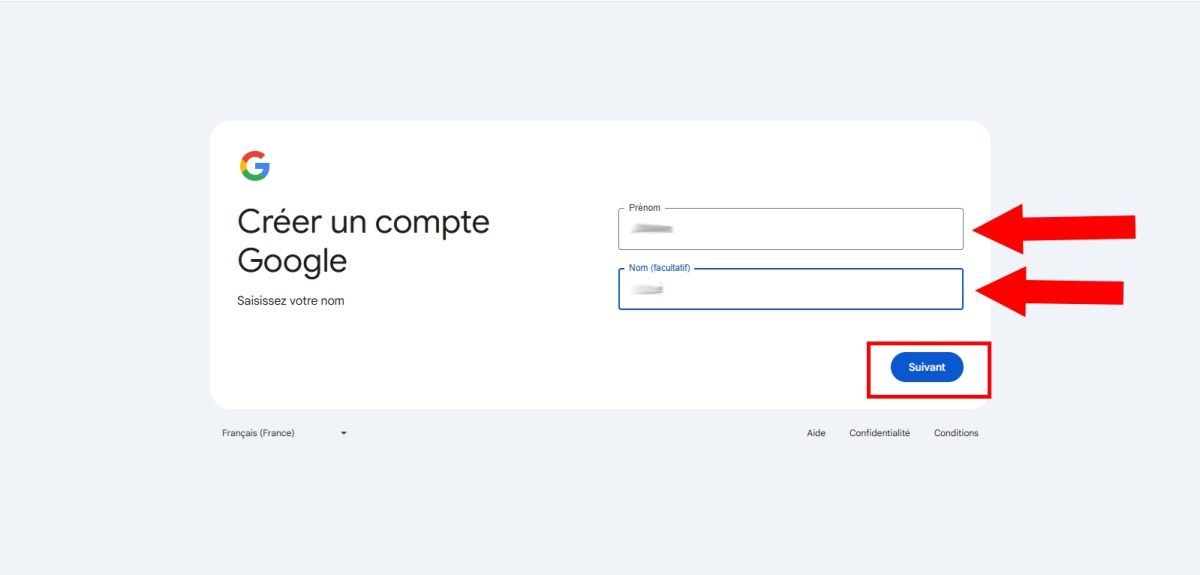
- Preenche o teu nome e o teu nome próprio, e depois clica em Seguinte.
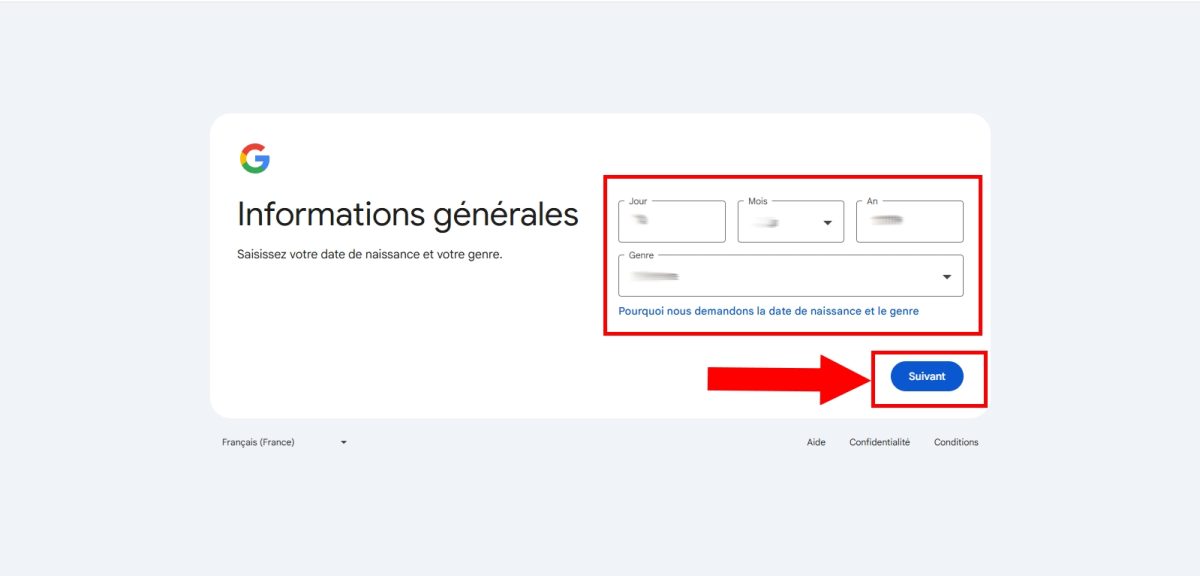
- Indica o teu dia, o teu mês e o teu ano de nascimento.
- Escolhe um endereço entre os propostos ou cria o teu próprio endereço do Gmail.

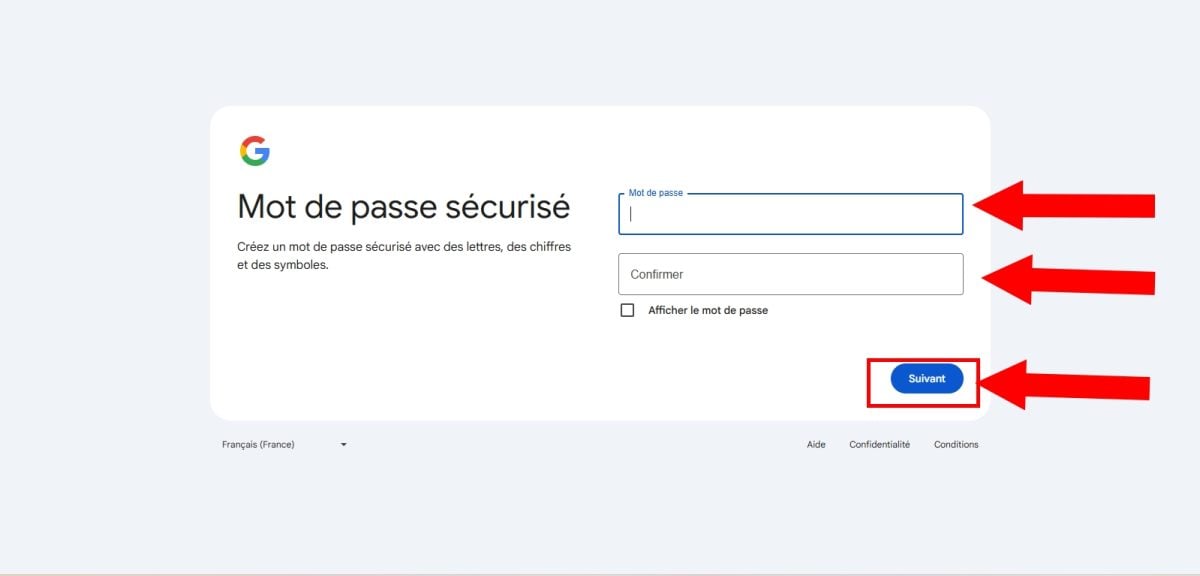
- Cria um palavra-passe forte, e depois clica em Seguinte.
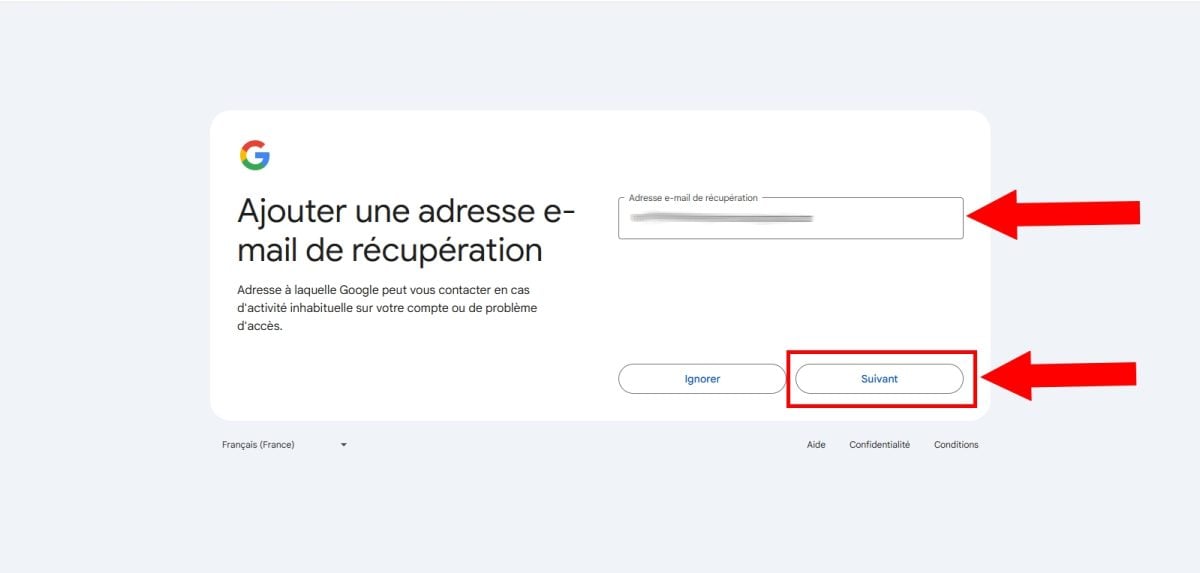
- Introduz um endereço de recuperação, e depois clica em Seguinte. Este passo é opcional: podes clicar em Ignorar. A adição de um número de telefone também é opcional.
- Verifica a pré-visualização do teu nome e do teu endereço do Gmail e, em seguida, clica em Seguinte.

- Desliza a página para baixo para ler os condições de utilização do Google, e depois clica em Aceito.

- Sua Conta Google foi criada. Agora já podes iniciar sessão no YouTube e aceder a todas as suas funcionalidades.
2. Inicie sessão no YouTube com a sua conta Google
Assim que o teu Conta Google assim que for criado, ficas automaticamente ligado ao YouTube. Tom Conta YouTube já está pronto a utilizar.
Agora já podes:
- Reagir aos vídeos e publicar comentários; ;
- Consulta o teu História do YouTube ;
- Subscrever vários canais; ;
- Guardar vídeos nos teus favoritos ou nas tuas listas de reprodução; ;
- Descarregar um vídeo do YouTube para a ver offline; ;
- Observar filmes gratuitos no YouTube ;
- Publicar os teus próprios vídeos a partir do teu canal.
É bom saber: também podes pagar menos pelo YouTube Premium, explicamos-te como neste artigo.
Como posso criar um canal no YouTube?
Uma conta permite-te ver, comentar, publicar comentários e subscrever. Mas se quiseres publicar vídeos online ou para rentabilizar o teu conteúdo, precisas também de uma Canal YouTube. Eis como criá-la em poucos cliques.
- Inicia sessão em YouTube com o teu conta Google, a partir do site ou da aplicação.
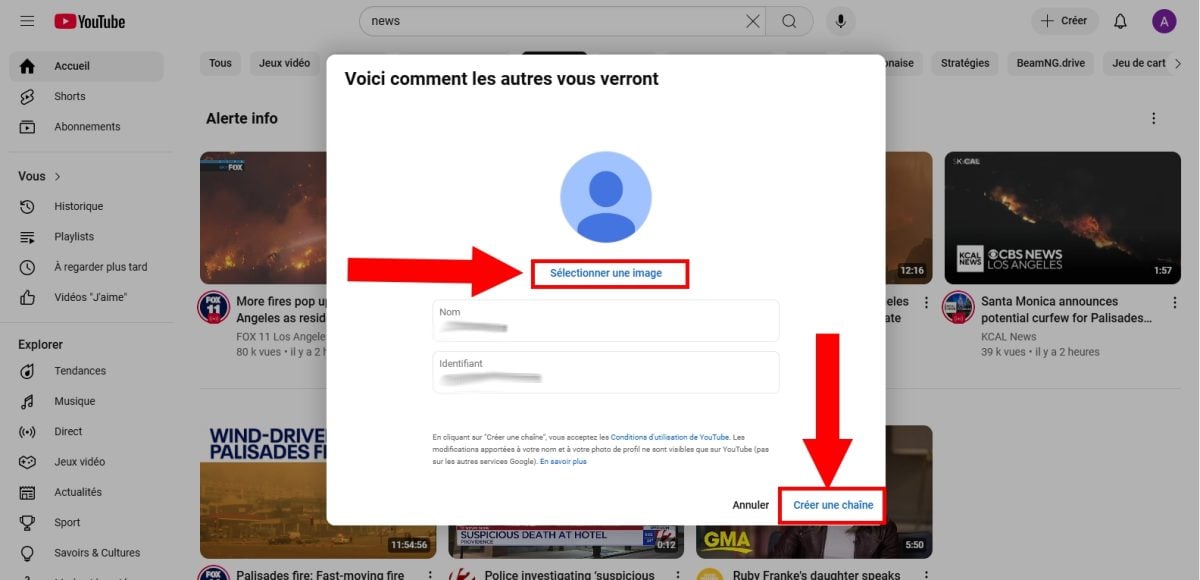
- Clica no teu fotografia de perfil no canto superior direito e, em seguida, em Criar um canal.

- Verifica as informações do teu canal: nome, foto e nome de utilizador.
- Clique em Criar um canal para confirmar.
- A tua Canal YouTube já está disponível. Agora podes gerir o teu conteúdo e juntar-te à comunidade de criadores.
Corrente pessoal ou corrente de marca: qual escolher?
Ao criares o teu canal, tens duas opções, consoante as tuas necessidades.
- A corrente pessoal : associada diretamente à tua conta Google. É ideal se publicares em teu nome.
- A linha da marca (ou empresarial): tem um nome diferente do da tua conta. É ideal para uma empresa, um projeto ou uma comunidade. Podes gerir em equipa ao adicionar membros.
Como personalizar e rentabilizar o meu canal do YouTube?
Começa por cuidar da aparência do teu canal para que as pessoas tenham vontade de se inscrever. Adiciona:
- A Banner do YouTube com as dimensões adequadas,
- UMA logotipo do youtube como foto de perfil,
- Uma descrição clara do teu conteúdo,
- Um endereço de e-mail de contacto.
Em seguida, podes ativar a monetização desde YouTube Studio seguindo estes passos:
- Aberto YouTube Studio.
- Vai ao separador receita.
- Verifica se o teu canal é elegível e se a monetização está disponível na tua zona geográfica.
- Aceita os termos de utilização.
- Ligar uma conta AdSense para receberes os teus pagamentos.
Isso existe dois níveis de monetização, que não se deve confundir.
O patamar de entrada dá acesso às receitas provenientes dos fãs (Super Thanks, subscrições do canal). Para acederes a elas, precisas de:
- 500 subscritores,
- 3 vídeos públicos publicadas nos Últimos 90 dias,
- e seja 3 000 horas de visualização no Últimos 12 meses, isso é 3 milhões de visualizações nos Shorts nos últimos 90 dias.
O conjunto completo de rolamentos desbloqueia a publicidade através de AdSense e todas as funcionalidades avançadas de monetização. Requer:
- 1 000 subscritores,
- E seja 4 000 horas de visualização ao longo de 12 meses, ou seja, 10 milhões de visualizações no Shorts ao longo de 90 dias.
Queres saber mais? Descobre como são contadas as visualizações no YouTube.
Criar uma conta e um canal no YouTube demora apenas alguns minutos. Já só tens de publicar o teu primeiro vídeo.








 Português