Untuk membuat akun YouTube, kamu hanya perlu sebuah Akun Google : itu persis sama.
Jika kamu sudah punya alamat Gmail, kamu bisa menggunakan akun Google-mu untuk masuk ke YouTube segera, tanpa perlu membuat apa pun lagi.
Kamu belum punya? Berikut cara menyiapkan semuanya dalam beberapa menit, mulai dari akun hingga saluranmu.
Bagaimana cara membuat akun YouTube?
Ikuti langkah-langkah di bawah ini untuk membuat akun Google dan mengakses semua fitur YouTube.
1. Membuat Akun Google
Prosedur ini juga dapat diterapkan pada komputer hanya di perangkat seluler (Android, iPhone Di mana iPad).
- Akses ke situs web YouTube resmi.
- Klik pada tombol Masuk di pojok kanan atas di layar Anda.

- Di halaman masuk, klik Membuat akun kemudian pada Berikutnya.

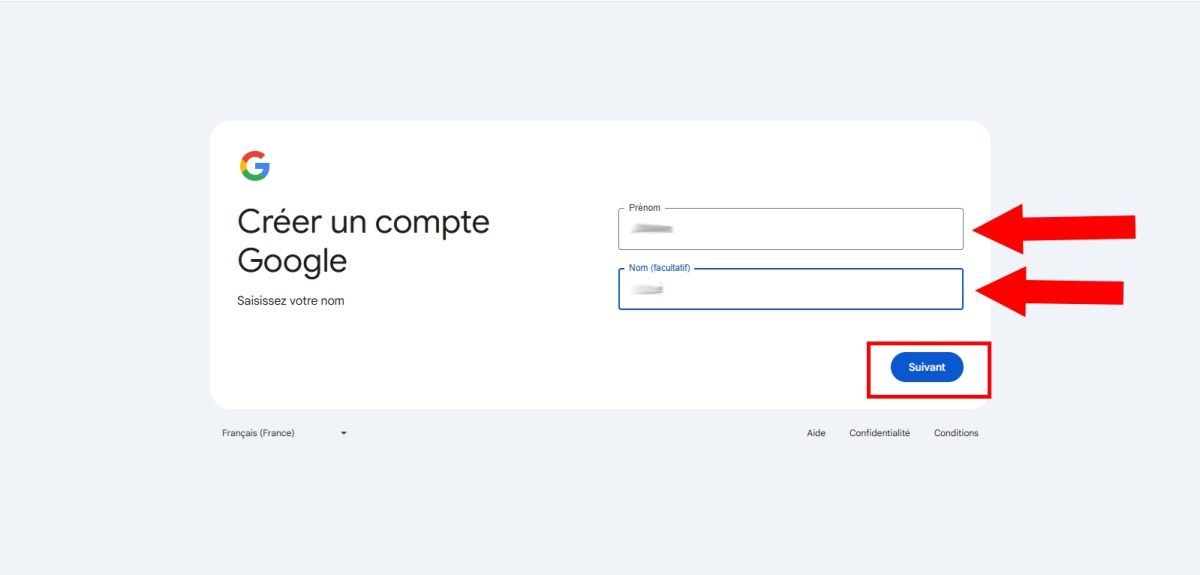
- Isi nama dan nada nama depan, lalu klik Berikutnya.
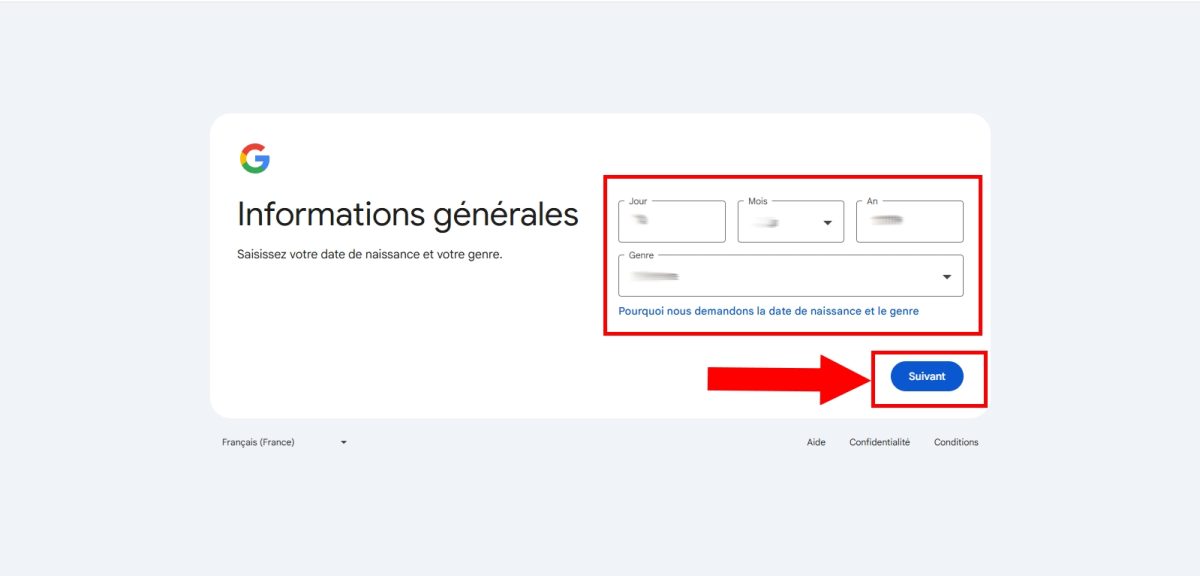
- Pilih nada hari, nada bulan dan nada tahun kelahiran.
- Pilih salah satu alamat dari daftar yang tersedia, atau buat sendiri alamatmu alamat Gmail.

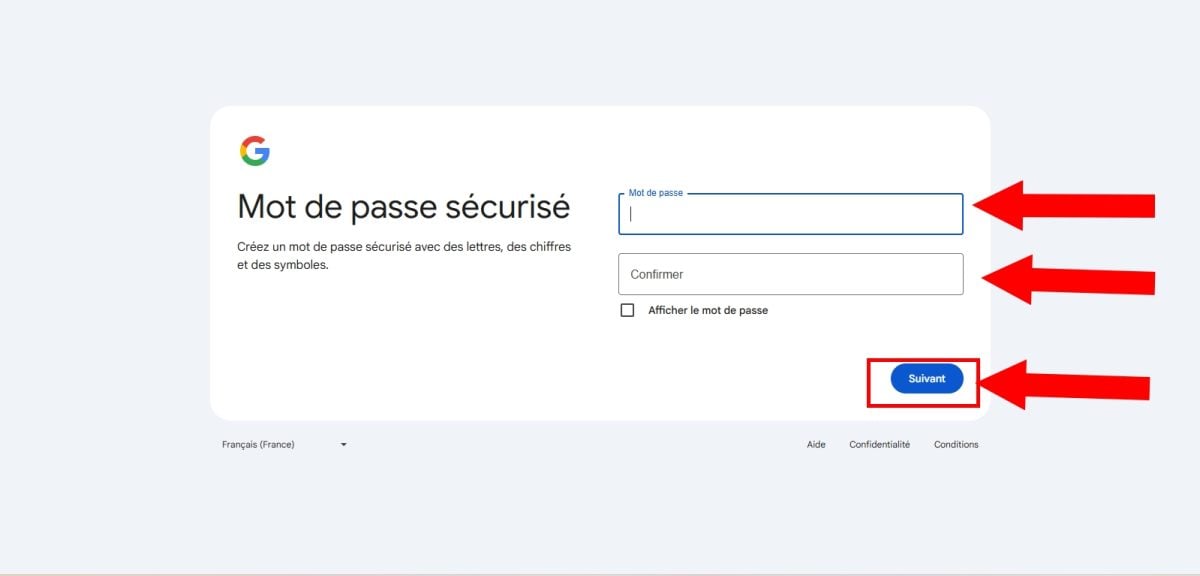
- Buat sebuah kata sandi yang kuat, lalu klik Berikutnya.
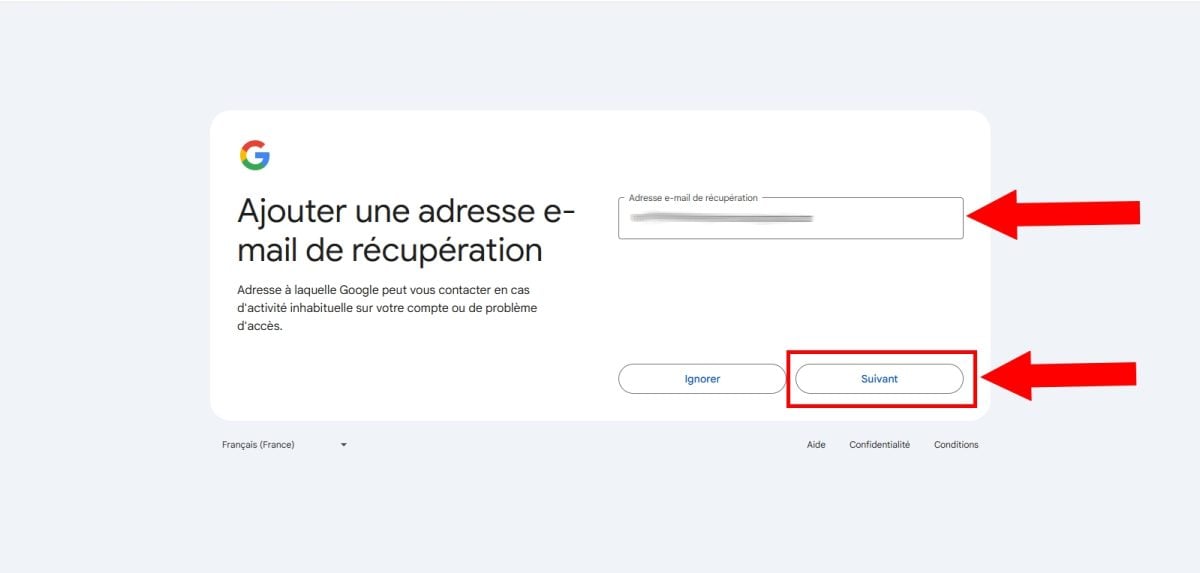
- Masukkan sebuah alamat pemulihan, lalu klik Berikutnya. Langkah ini bersifat opsional: kamu bisa mengklik Abaikan. Penambahan sebuah nomor telepon juga bersifat opsional.
- Periksa pratinjau nama dan alamat Gmail-mu, lalu klik Berikutnya.

- Gulir halaman ke bawah untuk membaca Syarat dan Ketentuan Penggunaan Google, lalu klik Saya setuju.

- Suaramu Akun Google telah dibuat. Sekarang kamu bisa masuk ke YouTube dan mengakses semua fiturnya.
2. Masuk ke YouTube menggunakan akun Google-mu
Setelah kamu Akun Google setelah dibuat, kamu secara otomatis terhubung ke YouTube. Nada Akun YouTube sudah siap digunakan.
Sekarang kamu bisa:
- Memberi tanggapan pada video dan memposting komentar; ;
- Lihat Riwayat YouTube ;
- Berlangganan ke berbagai saluran; ;
- Simpan video ke daftar favorit atau daftar putar; ;
- Mengunduh video YouTube untuk menontonnya secara offline; ;
- Menonton film gratis di YouTube ;
- Unggah video buatanmu sendiri dari saluranmu.
Perlu diketahui: kamu juga bisa membayar lebih sedikit untuk YouTube Premium, kami akan menjelaskannya kepadamu dalam artikel ini.
Bagaimana cara membuat saluran YouTube?
Dengan memiliki akun, kamu bisa menonton, memberikan komentar, memposting komentar, dan berlangganan. Namun, jika kamu ingin mengunggah video atau memonetisasi kontenmu, kamu juga memerlukan sebuah Saluran YouTube. Berikut ini cara membuatnya hanya dengan beberapa klik.
- Masuk ke YouTube bersama kamu Akun Google, baik melalui situs web maupun aplikasi.
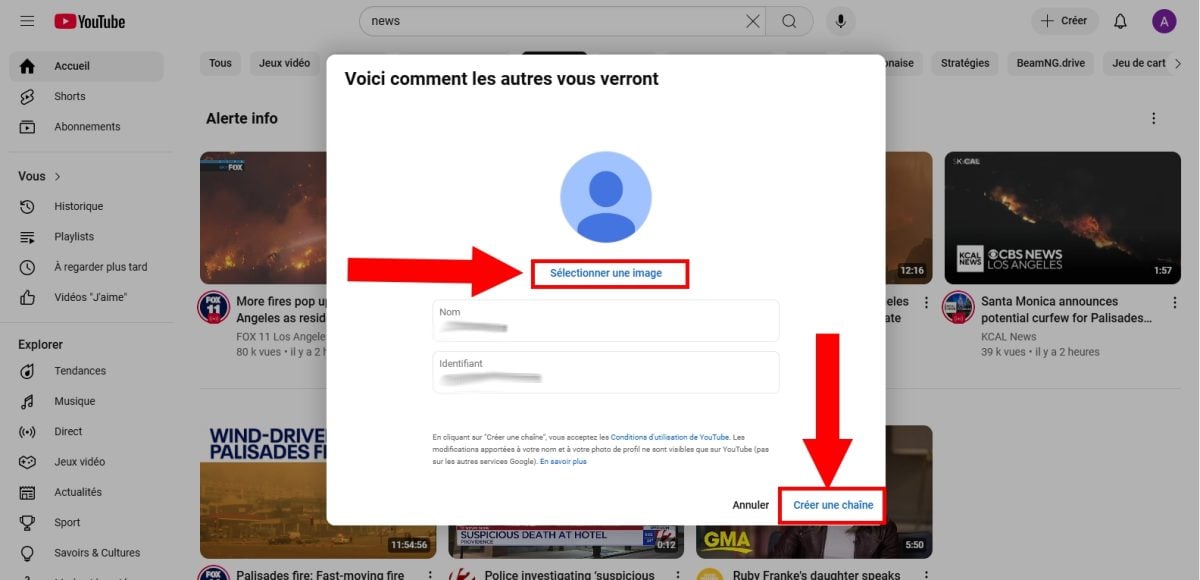
- Klik pada foto profil di pojok kanan atas, lalu klik Membuat saluran.

- Periksa informasi saluranmu: nama, foto, dan nama pengguna yang digunakan.
- Klik pada Membuat saluran untuk mengonfirmasi.
- Kamu Saluran YouTube sudah tersedia. Sekarang kamu bisa mengelola kontenmu dan bergabung dengan komunitas kreator.
Saluran pribadi atau saluran merek: mana yang harus dipilih?
Saat membuat saluranmu, kamu memiliki dua pilihan sesuai kebutuhanmu.
- Rantai pribadi : terhubung langsung ke akunmu Google. Cocok sekali jika kamu mempublikasikan konten atas nama sendiri.
- Jaringan merek (atau perusahaan): namanya berbeda dengan akunmu. Cocok sekali untuk perusahaan, proyek, atau komunitas. Kamu bisa dikelola bersama-sama dengan menambah anggota.
Bagaimana cara menyesuaikan dan menghasilkan uang dari saluran YouTube saya?
Mulailah dengan mempercantik tampilan saluranmu agar orang-orang tertarik untuk berlangganan. Tambahkan:
- A Spanduk YouTube dengan ukuran yang tepat,
- A Logo YouTube sebagai foto profil,
- Penjelasan yang jelas tentang kontenmu,
- Alamat email untuk dihubungi.
Selanjutnya, kamu bisa mengaktifkan monetisasi sejak YouTube Studio dengan mengikuti langkah-langkah berikut:
- Buka YouTube Studio.
- Buka tab Pendapatan.
- Pastikan saluranmu memenuhi syarat dan fitur monetisasi tersedia di wilayahmu.
- Setujui syarat dan ketentuan penggunaan.
- Hubungkan akun AdSense untuk menerima pembayaranmu.
Ada dua tingkat monetisasi, jangan sampai tertukar.
Tingkat awal memberikan akses ke pendapatan dari penggemar (Super Thanks, langganan saluran). Untuk mengaksesnya, kamu perlu:
- 500 pengikut,
- 3 video yang dapat diakses publik dipublikasikan di 90 hari terakhir,
- dan baiklah 3.000 jam menonton di 12 bulan terakhiratau 3 juta penayangan di Shorts selama 90 hari terakhir.
Satu set bantalan lengkap membuka blokir iklan melalui AdSense dan semua fitur monetisasi tingkat lanjut. Persyaratannya adalah:
- 1.000 pelanggan,
- Atau 4.000 jam menonton selama 12 bulan, yaitu 10 juta penayangan Shorts selama 90 hari.
Ingin tahu lebih lanjut? Temukan bagaimana penayangan dihitung di YouTube.
Membuat akun dan saluran YouTube hanya membutuhkan waktu beberapa menit. Sekarang, yang perlu kamu lakukan hanyalah mengunggah video pertamamu.








 Bahasa Indonesia