Protéger tes enfants sur YouTube ne prend que quelques minutes. Tu as trois options pour gérer le contrôle parental YouTube :
- Le mode restreint pour filtrer rapidement les contenus,
- Le compte supervisé via Google Family Link pour les préadolescents,
- YouTube Kids pour les plus petits.
Voici comment configurer chacune de ces solutions, étape par étape.
1. Activer le mode restreint sur YouTube
Le mode restreint est un filtre de confidentialité disponible directement dans les paramètres de l’application ou du navigateur sur YouTube. C’est la solution la plus rapide à activer pour gérer l’accès aux contenus inappropriés.
Pour l’activer :
- Ouvre l’application ou le site YouTube.
- Appuie sur ta photo de profil en haut à droite.
- Sélectionne Mode restreint : désactivé.
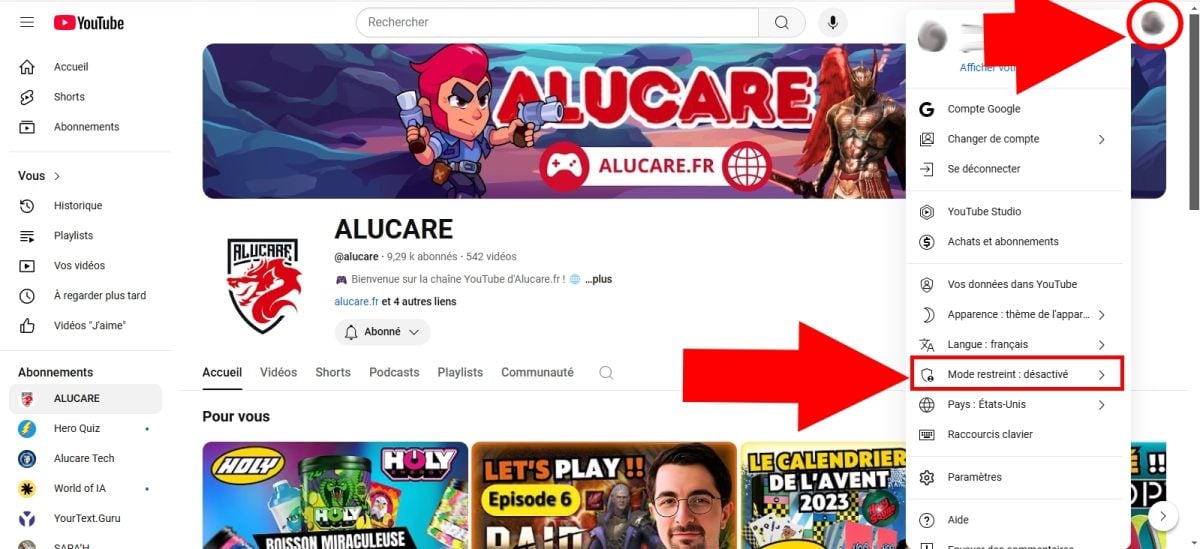
- Appuie sur l’interrupteur pour activer le mode restreint sur YouTube.

Quelques points importants à garder en tête :
- Les étapes sont identiques sur ordinateur, mobile (Android, iOS) et tablette.
- Sur l’application mobile, le filtrage est lié à l’appareil et ne se synchronise pas d’un téléphone à l’autre.
- Sur navigateur, il est rattaché au profil ou à la session : pense à l’activer sur chaque écran que ton enfant utilise.
- Ce filtre n’est pas fiable à 100 % : certains contenus peuvent passer entre les mailles.
Pour un contrôle vraiment plus fin, les deux méthodes suivantes sont bien plus efficaces. Si tu cherches aussi à surveiller ce que font tes enfants sur internet en dehors de YouTube, on a un guide dédié.
Et si tu veux savoir comment avoir YouTube Premium moins cher, on en parle aussi.
2. Ajouter un compte supervisé pour tes préadolescents
Ton enfant grandit et veut regarder de plus en plus de vidéos ? Le compte supervisé est fait pour ça. Disponible pour les enfants de moins de 13 ans, il te permet de gérer les fonctions auxquelles il a accès.
Son profil est associé au tien via Google Family Link, ce qui te donne des options de contrôle parental adaptées à son âge.
a) Créer un compte supervisé
- Connecte-toi à ton compte Google.
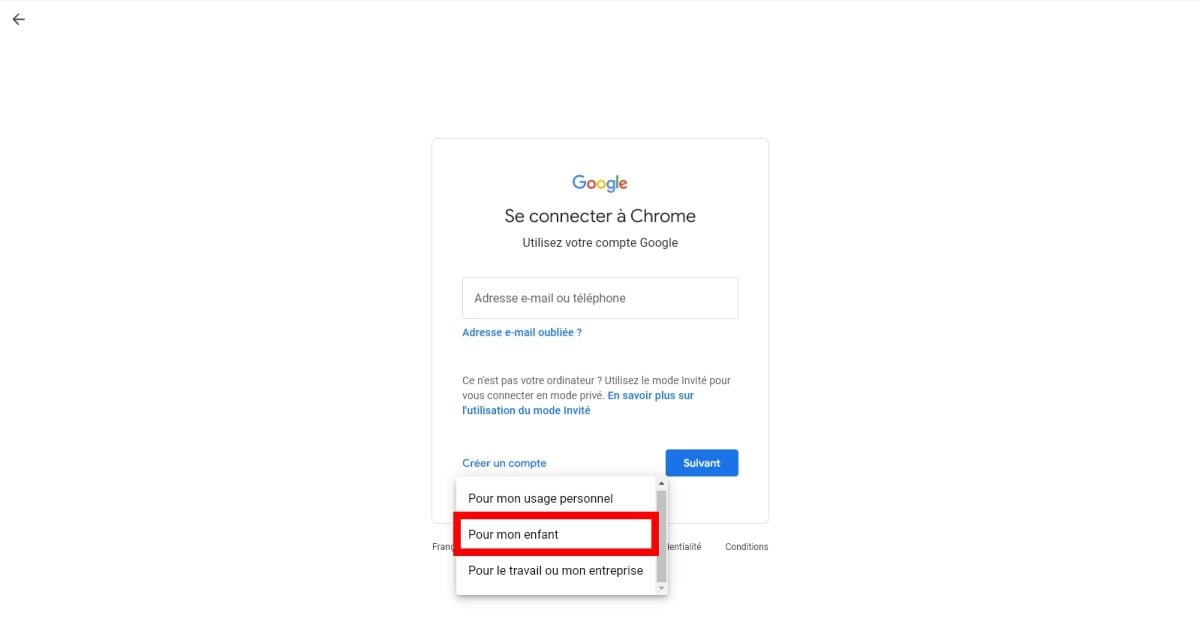
- Clique sur ta photo de profil en haut à droite, puis appuie sur Ajouter un compte.
- Parmi les options disponibles, sélectionne Pour mon enfant.
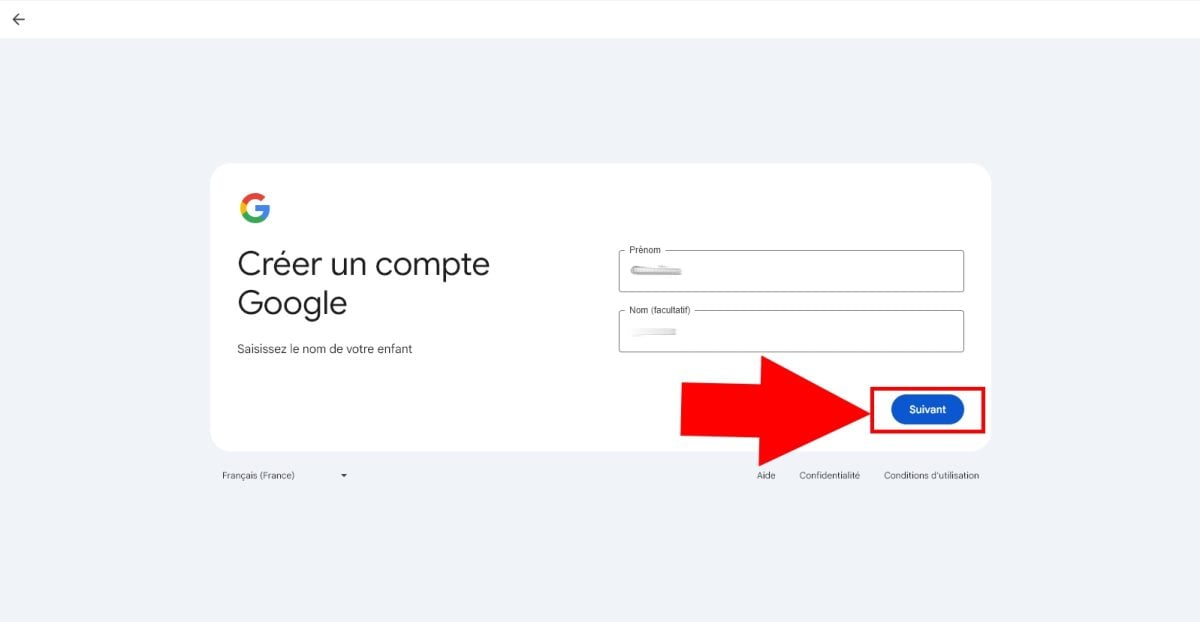
- Renseigne le nom et le prénom de ton enfant, puis appuie sur Suivant.
- Fais de même avec sa date de naissance, puis appuie sur Suivant.
- Choisis ensuite comment il se connectera plus tard.
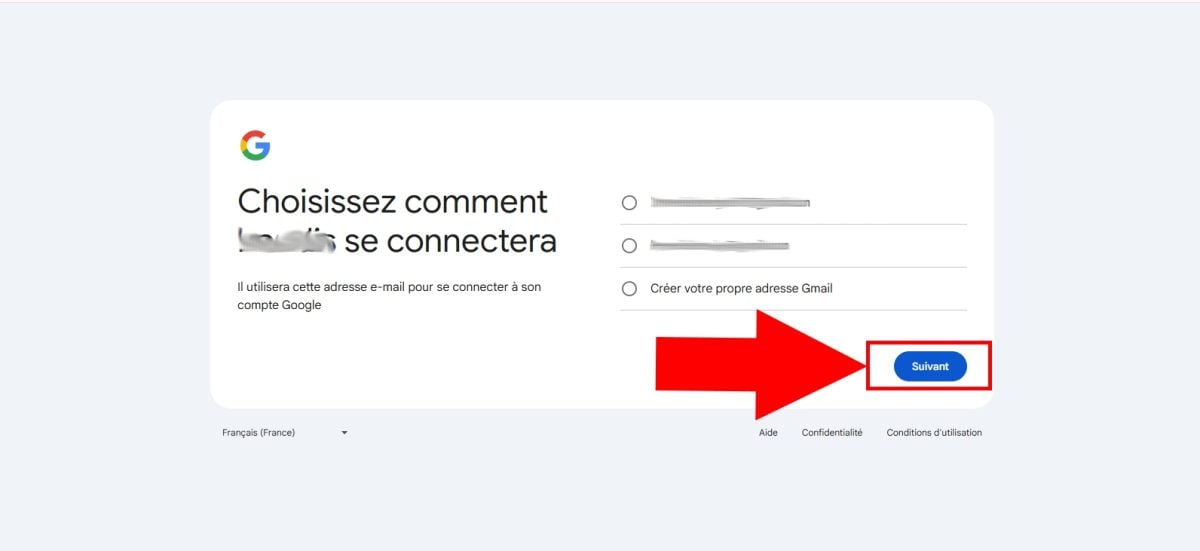
- Crée un mot de passe sécurisé pour ce compte.
- Accepte les conditions d’utilisation, puis clique sur Accepter.
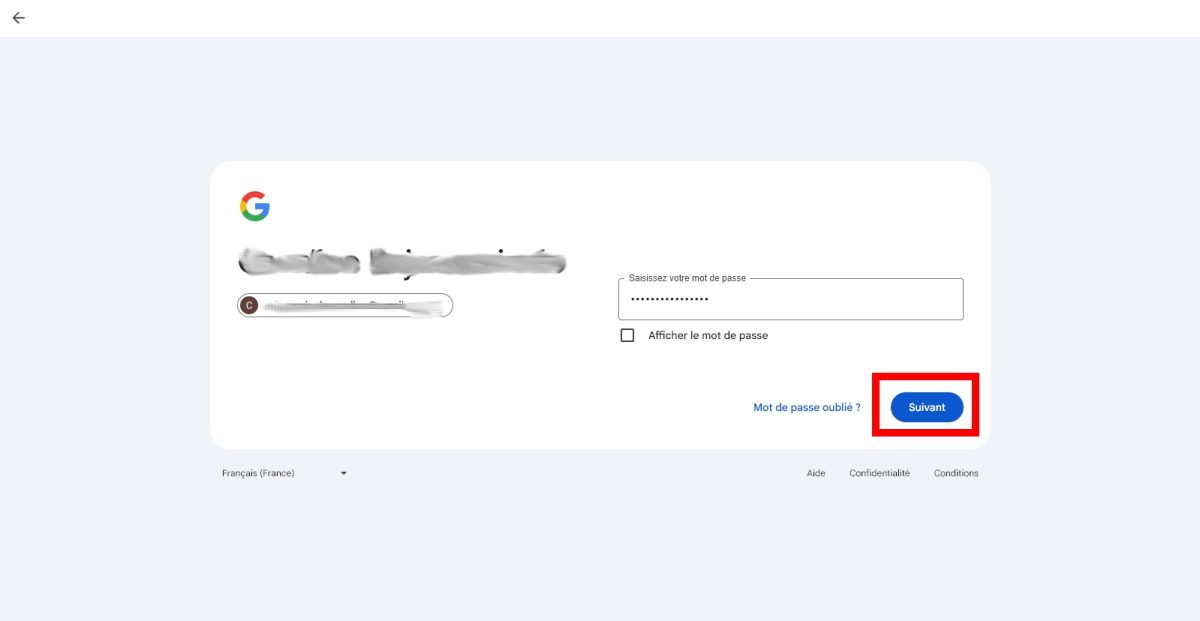
b) Configurer le contrôle parental sur le compte
Une fois le compte créé, rends-toi sur ton compte YouTube (le compte parent) pour appliquer le contrôle parental et gérer l’activité de ton enfant.
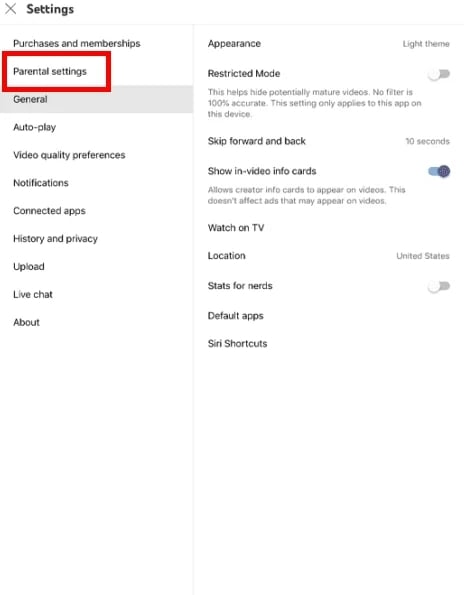
- Sélectionne Paramètres, puis Paramètres parentaux.
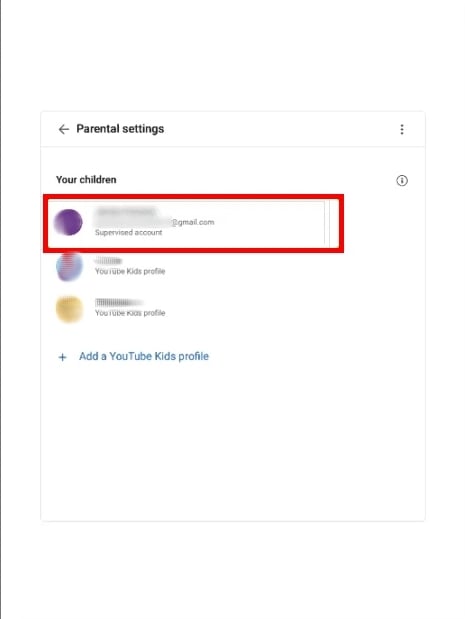
- Tu accèdes à la liste des utilisateurs associés à ton compte. Choisis l’enfant dont tu veux configurer le profil.
- Sélectionne YouTube et YouTube Music, puis appuie sur Suivant.
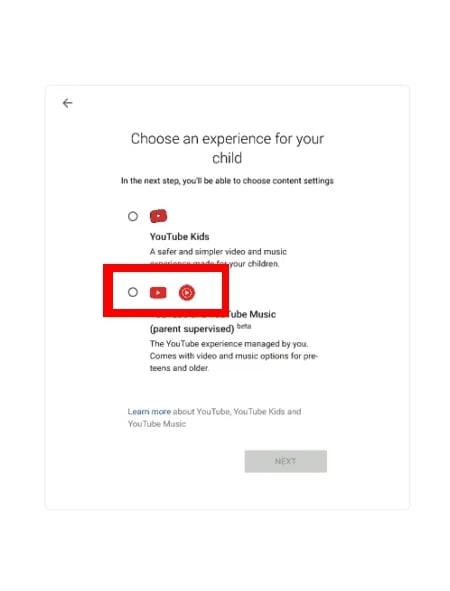
Il te reste à choisir le niveau de filtrage adapté à l’âge de ton enfant. Trois options sont disponibles :
- Explore (Découvrir) : pour les enfants de 9 ans et plus.
- Explore More : pour les 13 ans et plus.
- Most of YouTube : un accès plus large, à l’exception des contenus réservés aux plus de 18 ans.
Une fois le type de vidéos sélectionné, une nouvelle page te permet de finaliser la configuration. Le contrôle parental est alors actif.
Tu peux ensuite ajuster à tout moment les paramètres du compte de ton enfant :
- Bloquer certains contenus.
- Désactiver la lecture automatique.
- Consulter l’historique YouTube regardé par ton enfant.
- Suspendre ou effacer son historique de recherche.
3. Création d’un profil YouTube Kids pour ton enfant
Ton enfant est encore trop petit pour YouTube classique ? L’application YouTube Kids est pensée pour les plus jeunes. Disponible sur Android et iPhone/iPad, elle donne accès à des vidéos exclusivement destinées aux enfants, avec des paramètres de contrôle parental intégrés et simples à gérer.
Tu peux aussi l’utiliser conjointement avec des applications de contrôle parental pour une protection encore plus complète sur le bien-être numérique de ton enfant.
a) Créer ton compte parent
- Télécharge l’application sur l’App Store ou le Play Store, puis lance-la sur ton appareil.
- Appuie sur Je suis un parent.

- Appuie sur Je suis un parent. ©Antonin pour Alucare.fr
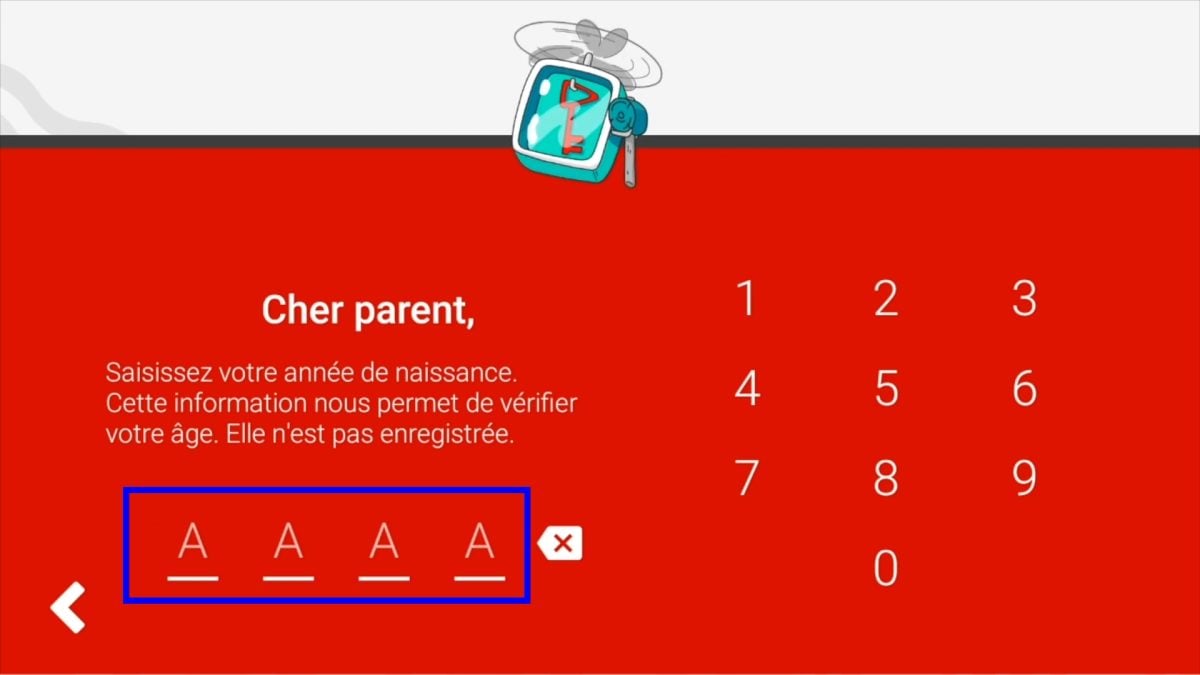
- Suis les instructions pour configurer le compte, en commençant par ton année de naissance.
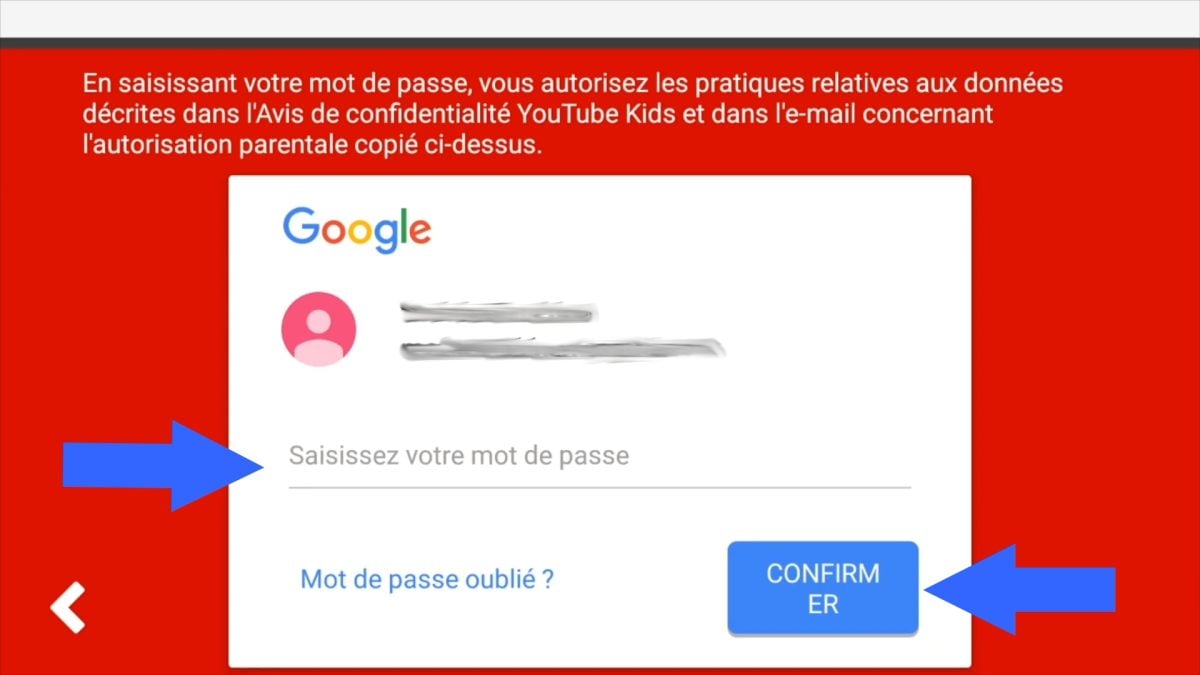
- Crée un compte parental si tu n’en as pas encore, ou saisis ton adresse e-mail existante.
- Lis les conditions générales d’utilisation, puis appuie sur Confirmer.
b) Créer le compte enfant
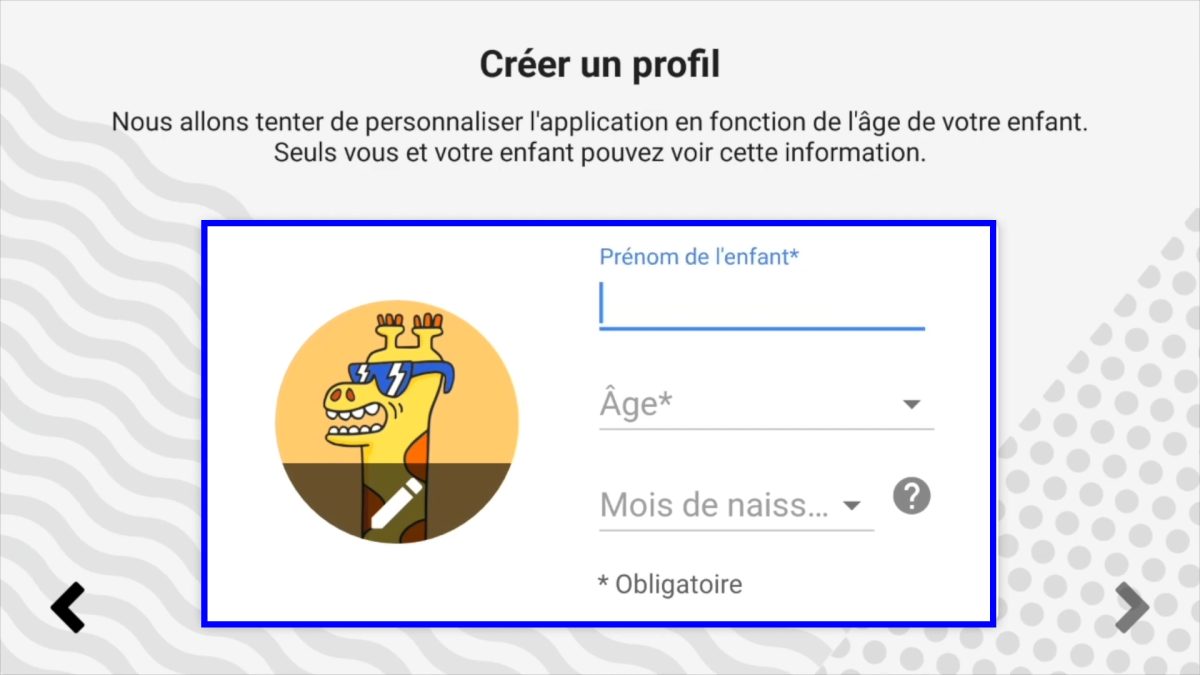
Une fois ton mot de passe parental renseigné, tu peux créer le profil de ton enfant :
- Saisis son nom, prénom, âge et mois de naissance dans les champs prévus.
- Sélectionne le type de contenu auquel il peut accéder selon son âge.
- Approuve au moins 5 chaînes par catégorie pour valider les contenus autorisés.
- Ouvre son compte tout neuf et laisse-le naviguer tranquillement sur l’application.

c) Modifier les paramètres de contrôle parental
Pour ajuster les réglages à tout moment, repère le petit cadenas en bas à droite de l’écran.
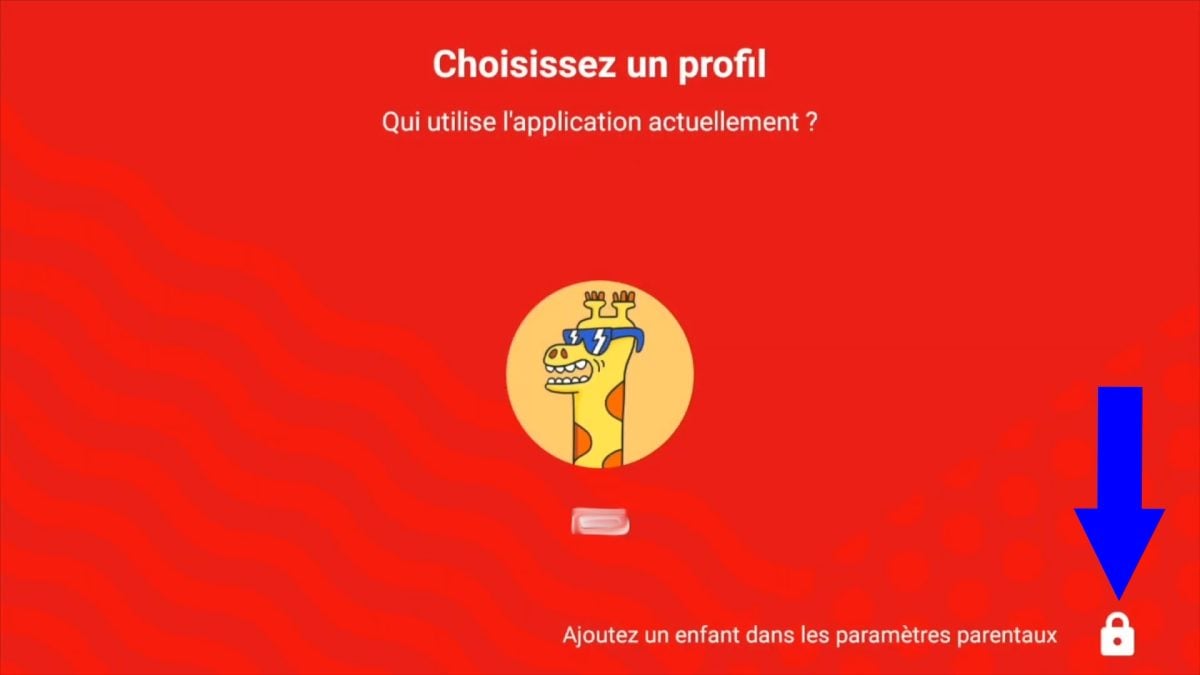
- Tu as alors deux options : résoudre le petit calcul proposé, ou définir un code secret à 4 chiffres. Ce code te servira ensuite pour verrouiller l’accès aux paramètres.

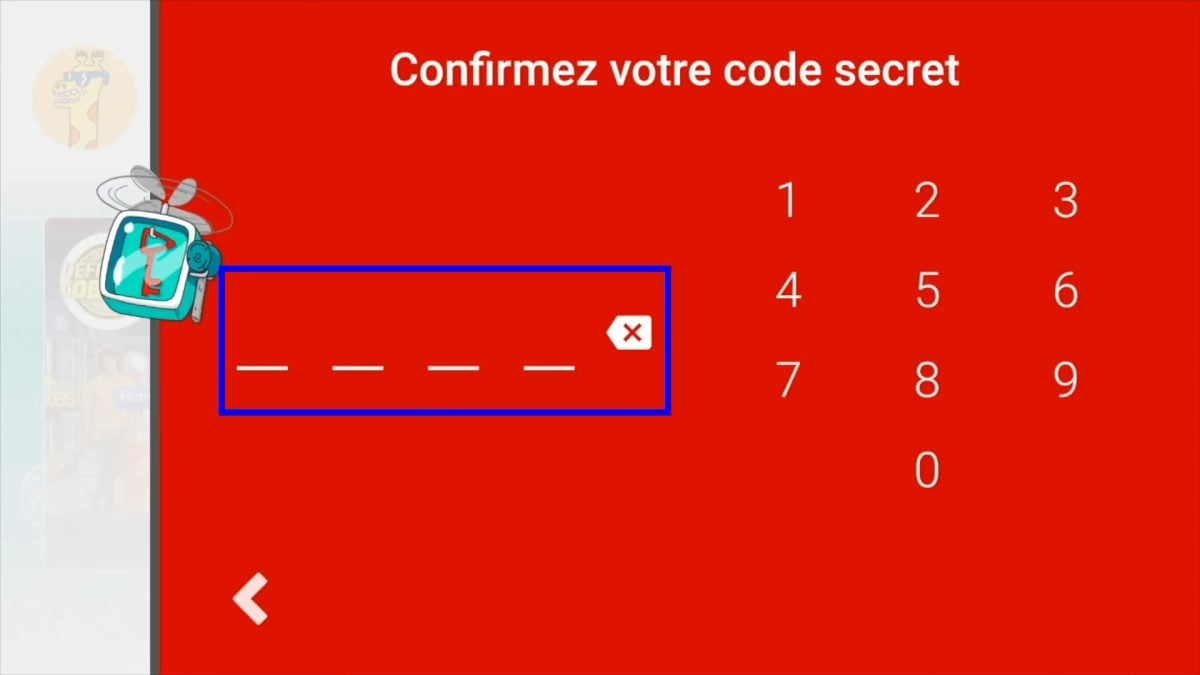
- Une fois le code défini, tu accèdes au menu des options suivant.
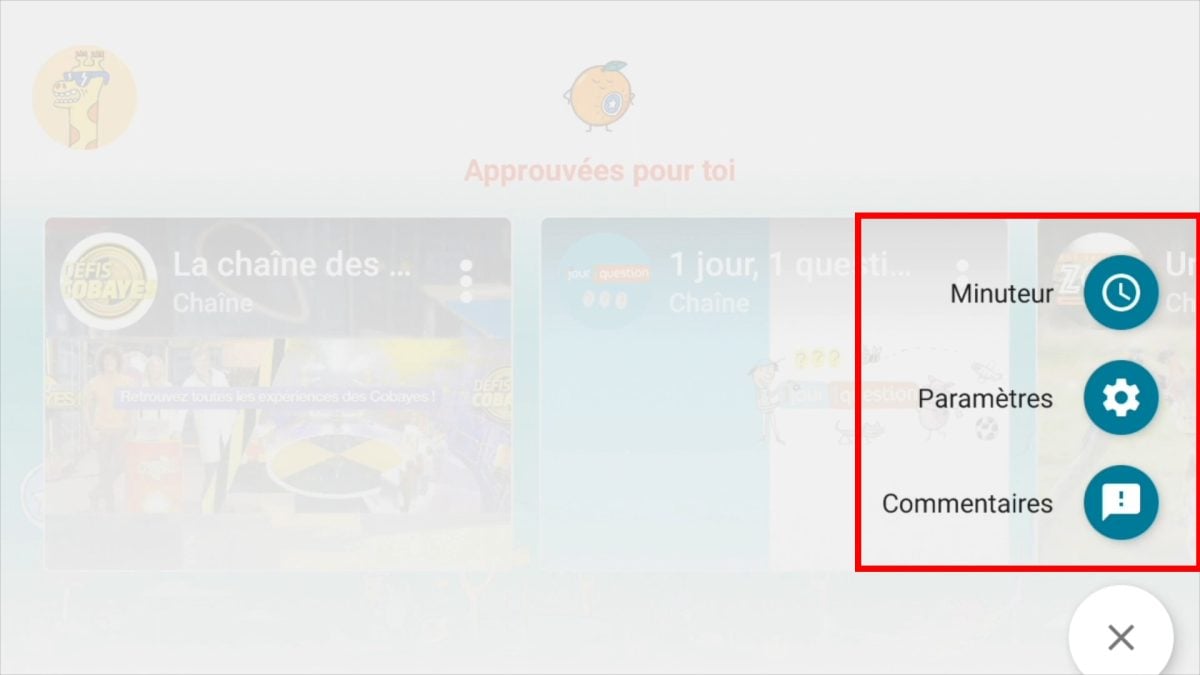
Tu peux alors gérer plusieurs paramètres pour mieux contrôler le bien-être numérique de ton enfant :
- Ajouter ou supprimer des contenus vidéos.
- Autoriser ou désactiver la recherche de vidéos.
- Créer un deuxième compte pour tes autres enfants.
- Définir un minuteur pour limiter le temps d’écran passé sur l’application.
Si tu veux aussi découvrir comment mettre en place un contrôle parental sur le téléphone portable de ton enfant, on a un guide complet pour ça.
En résumé : le mode restreint est le plus rapide à activer, mais il reste limité. Pour gérer vraiment les contenus que ton enfant regarde, le compte supervisé ou YouTube Kids te donnent une maîtrise bien plus fine.








 Français