Es dauert nur wenige Minuten, deine Kinder auf YouTube zu schützen. Du hast drei Möglichkeiten, die Kindersicherung YouTube :
- das eingeschränkter Modus um Inhalte schnell zu filtern,
- Das betreute Konto über Google Family Link für Kinder im Vorjugendalter,
- YouTube Kids für die Kleinsten.
Im Folgenden erfahren Sie Schritt für Schritt, wie Sie jede dieser Lösungen einrichten.
1. Den eingeschränkten Modus auf YouTube aktivieren
das eingeschränkter Modus ist ein Filter für Datenschutz direkt in den Einstellungen der App oder des Browsers auf YouTube verfügbar. Dies ist die schnellste Möglichkeit, den Zugriff auf unangemessene Inhalte zu regeln.
So aktivieren Sie es:
- Öffne das’Anwendung bei dem die YouTube-Seite.
- Drücke auf deine Profilbild oben rechts.
- Auswählen Eingeschränkter Modus: deaktiviert.
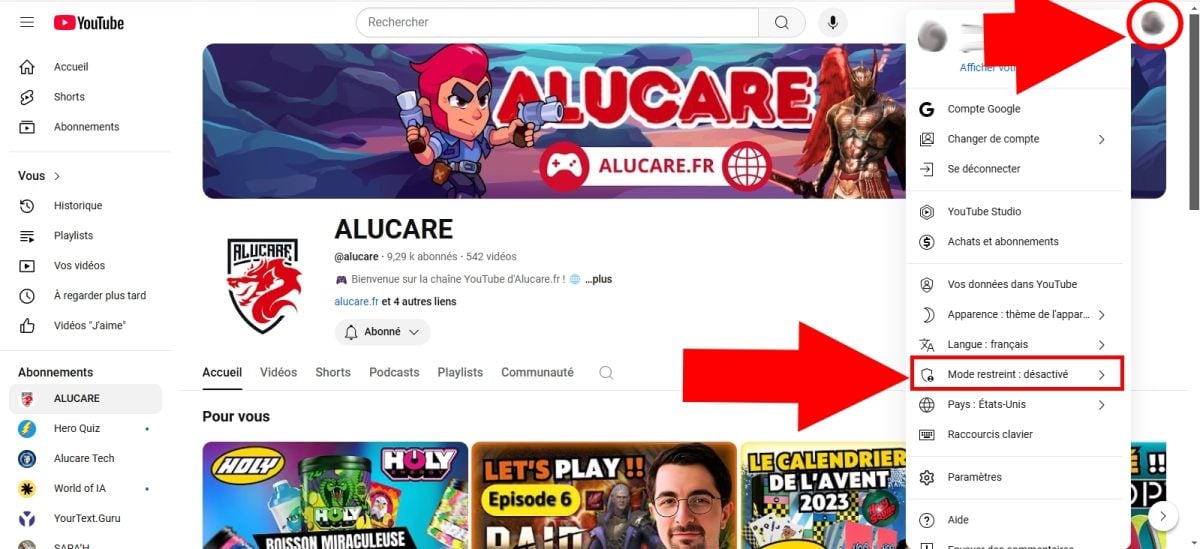
- Drücke auf die’Schalter um den eingeschränkten Modus auf YouTube zu aktivieren.

Einige wichtige Punkte, die man beachten sollte:
- Die Schritte sind identisch bei Computer, Handy, Mobiltelefon (Android, iOS) Und Tablet.
- Auf der’App, die Filterung hängt mit der’Gerät und wird nicht zwischen den beiden Handys synchronisiert.
- An Browser, es ist dem Profil oder Sitzung : Denk daran, diese Funktion auf jedem Bildschirm zu aktivieren, den dein Kind nutzt.
- Dieser Filter ist nicht 100 % zuverlässig % : Manche Inhalte können durch die Maschen schlüpfen.
Für eine wirklich präzisere Steuerung sind die beiden folgenden Methoden wesentlich effektiver. Wenn du außerdem überwachen möchtest, Was deine Kinder im Internet machen Abgesehen von YouTube gibt es dazu einen eigenen Leitfaden.
Und wenn du wissen willst, wie man YouTube Premium billiger haben kann, darüber wird auch gesprochen.
2. Ein beaufsichtigtes Konto für deine Kinder im Vorjugendalter einrichten
Dein Kind wird älter und möchte immer mehr Videos anschauen? Das beaufsichtigtes Konto ist genau dafür gedacht. Verfügbar für die Kinder unter 13 Jahren, damit kannst du festlegen, auf welche Funktionen er Zugriff hat.
Sein Profil ist über Folgendes mit deinem verknüpft: Google Family Link, wodurch dir altersgerechte Möglichkeiten zur Kindersicherung zur Verfügung stehen.
a) Ein überwachtes Konto erstellen
- Melde dich bei deinem Google-Konto.
- Klicke auf deine Profilbild oben rechts und drücke dann auf Ein Konto hinzufügen.
- Wähle aus den verfügbaren Optionen Für mein Kind.
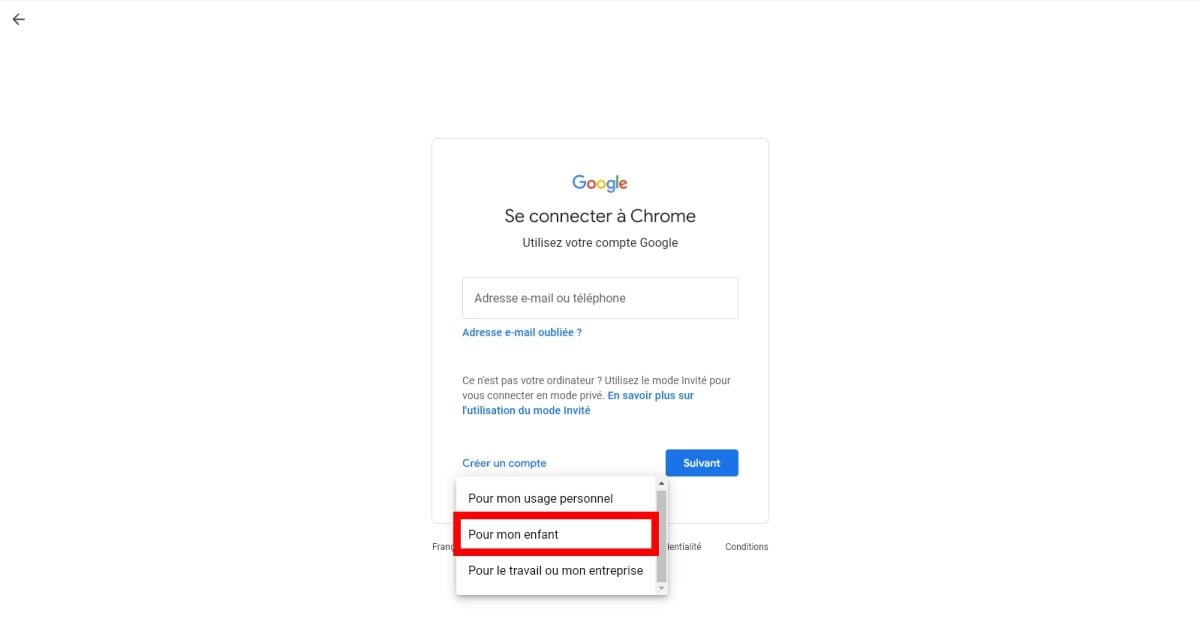
- Gibt die folgenden Informationen an: Nachname und Vorname deines Kindes und drücke dann auf Weiter zu.
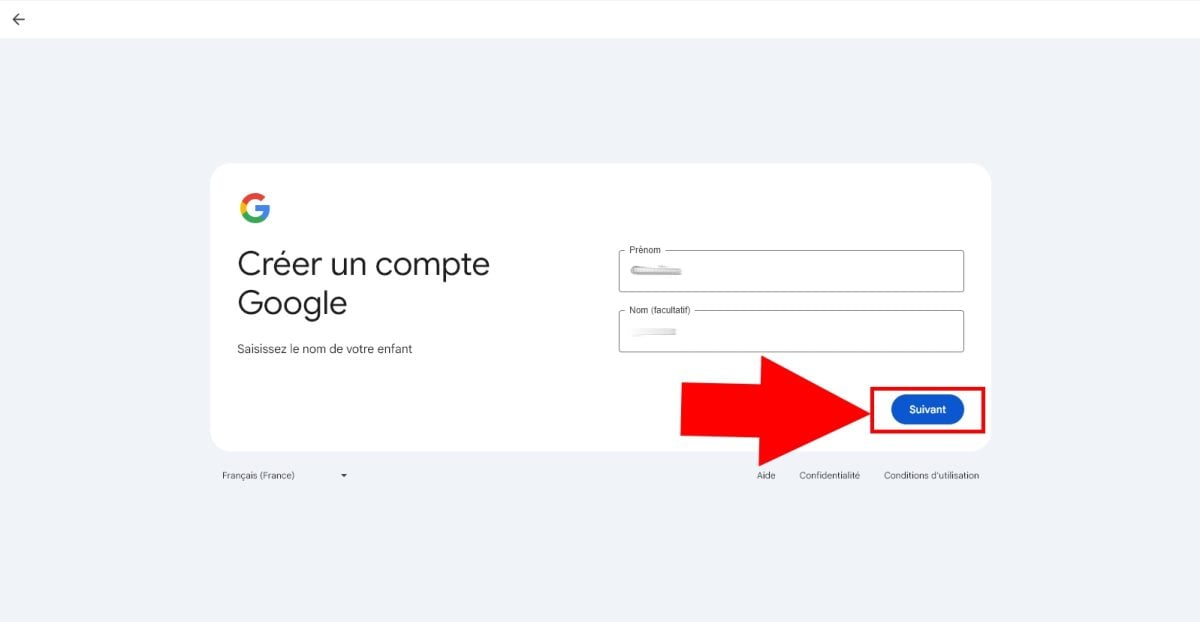
- Mach dasselbe mit seiner Geburtsdatum, und drücke dann auf Weiter zu.
- Wähle anschließend aus, wie es später eine Verbindung herstellen soll.
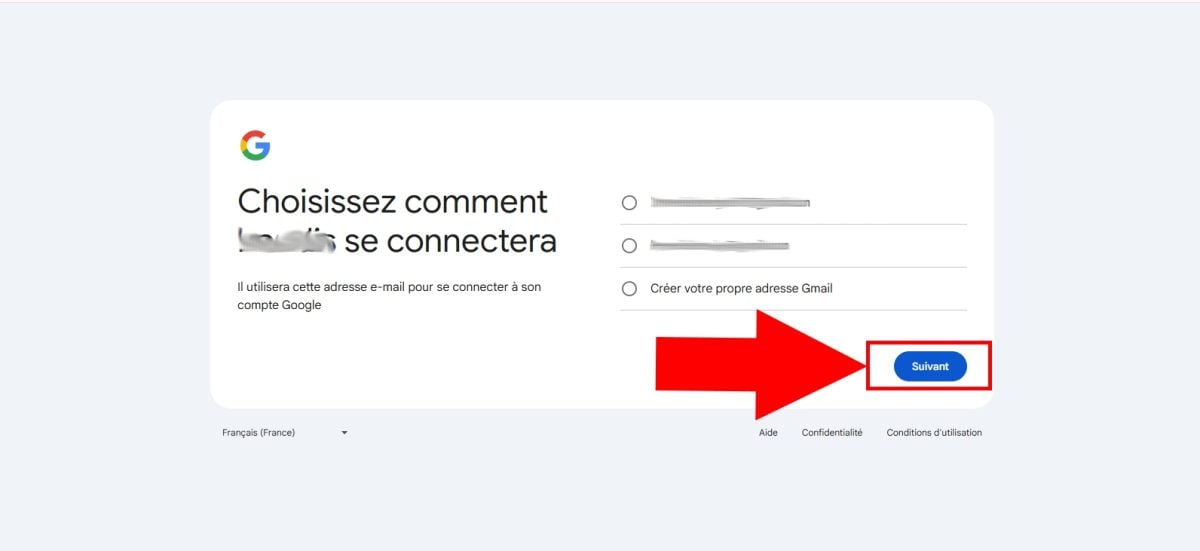
- Erstellt ein sicheres Passwort für dieses Konto.
- Stimme den Nutzungsbedingungen zu und klicke dann auf Annehmen.
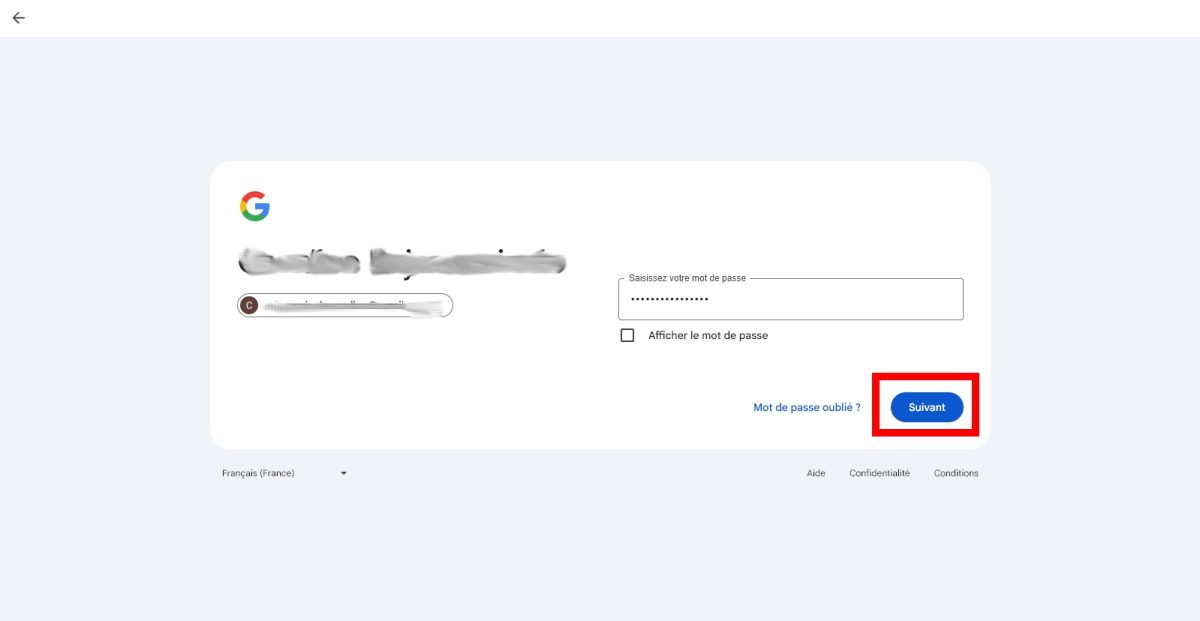
b) Die Kindersicherung im Konto einrichten
Sobald du dein Konto erstellt hast, gehe zu deinem YouTube-Konto (das Elternkonto), um die Kindersicherung einzurichten und die Aktivitäten deines Kindes zu verwalten.
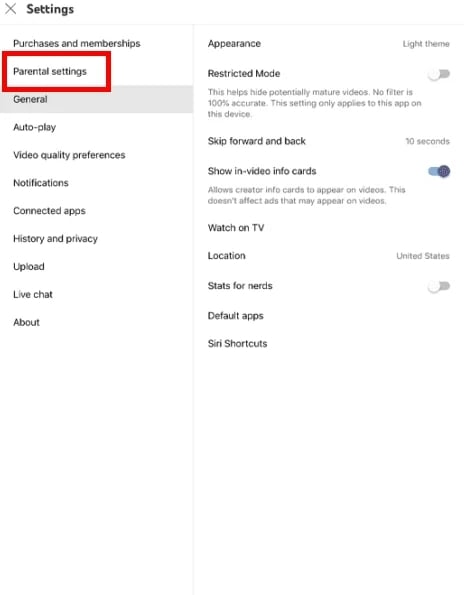
- Auswählen Einstellungen, dann Elterliche Einstellungen.
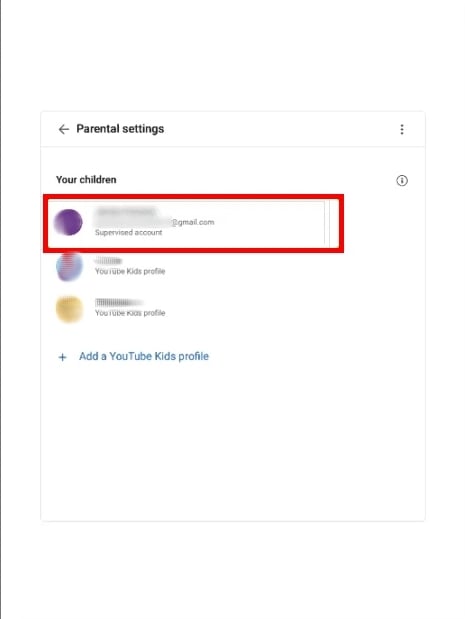
- Du gelangst zur Liste der zugehörigen Benutzer auf deinem Konto. Wähle das Kind aus, für das du das Profil einrichten möchtest.
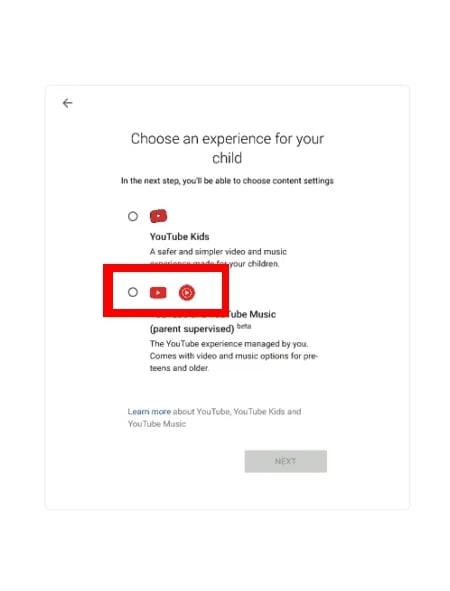
- Auswählen Youtube und YouTube Music, und drücke dann auf Weiter zu.
Jetzt musst du noch Filterstufe auswählen angepasst an das Alter deines Kindes. Es stehen drei Optionen zur Auswahl:
- Explore (Entdecken): für Kinder ab 9 Jahre und älter.
- Explore More : für die ab 13 Jahren.
- Most of YouTube : ein breiterer Zugang, mit Ausnahme der Inhalte, die ausschließlich für über 18 Jahre.
Sobald du die Art der Videos ausgewählt hast, kannst du auf einer neuen Seite die Konfiguration abschließen. Die Kindersicherung ist nun aktiviert.
Du kannst die Kontoeinstellungen deines Kindes anschließend jederzeit anpassen:
- Blockieren bestimmte Inhalte.
- Deaktivieren das automatische Vorlesen.
- SieheYouTube-Verlauf von deinem Kind beobachtet.
- Aussetzen oder löschen sein Suchverlauf.
3. Einrichten eines YouTube Kids-Profils für dein Kind
Ist dein Kind noch zu klein für das normale YouTube? Die App YouTube Kids ist für die Kleinsten gedacht. Erhältlich bei Android und iPhone/iPad, sie bietet Zugang zu Videos, die ausschließlich für Kinder bestimmt sind, mit integrierten und einfach zu verwaltenden Kindersicherungseinstellungen.
Du kannst es auch in Verbindung mit Anwendungen zur elterlichen Kontrolle für einen noch umfassenderen Schutz des digitalen Wohlbefindens deines Kindes.
a) Erstelle dein Elternkonto
- Lade die App herunter über die’App Store bei dem die Play Store, und starte sie dann auf deinem Gerät.
- Drücke auf Ich bin ein Elternteil.

- Klicke auf „Ich bin ein Elternteil“. ©Antonin für Alucare.fr
- Befolge die Anweisungen zur Einrichtung des Kontos, beginnend mit deinem Geburtsjahr.
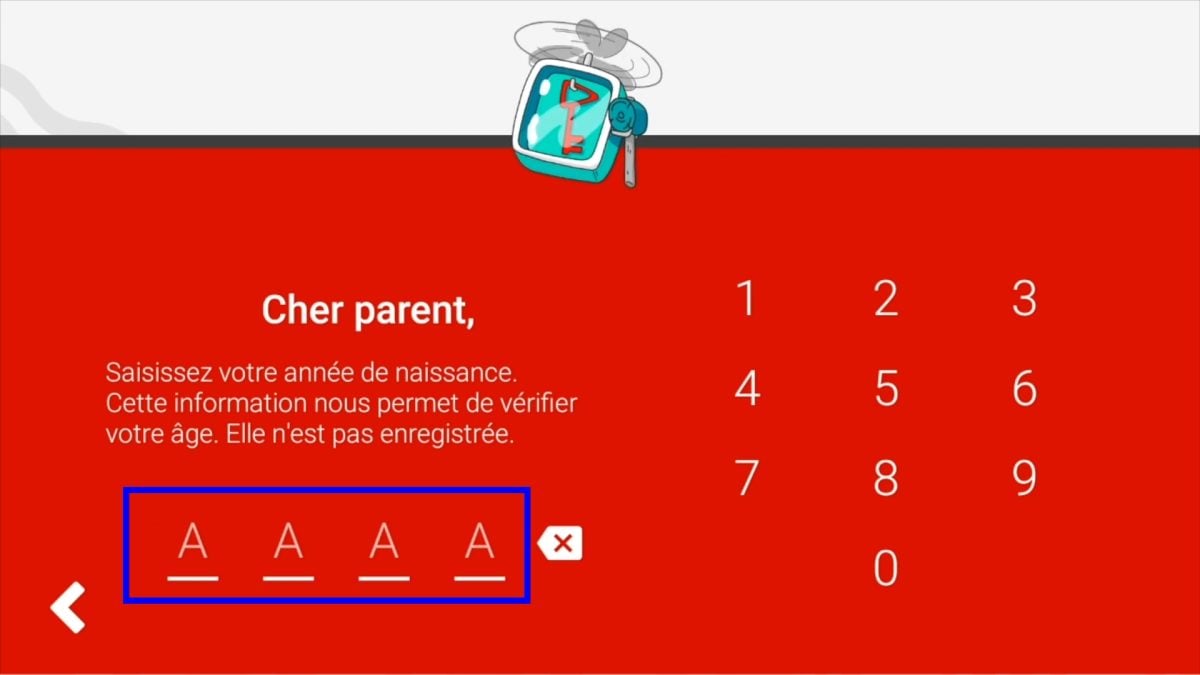
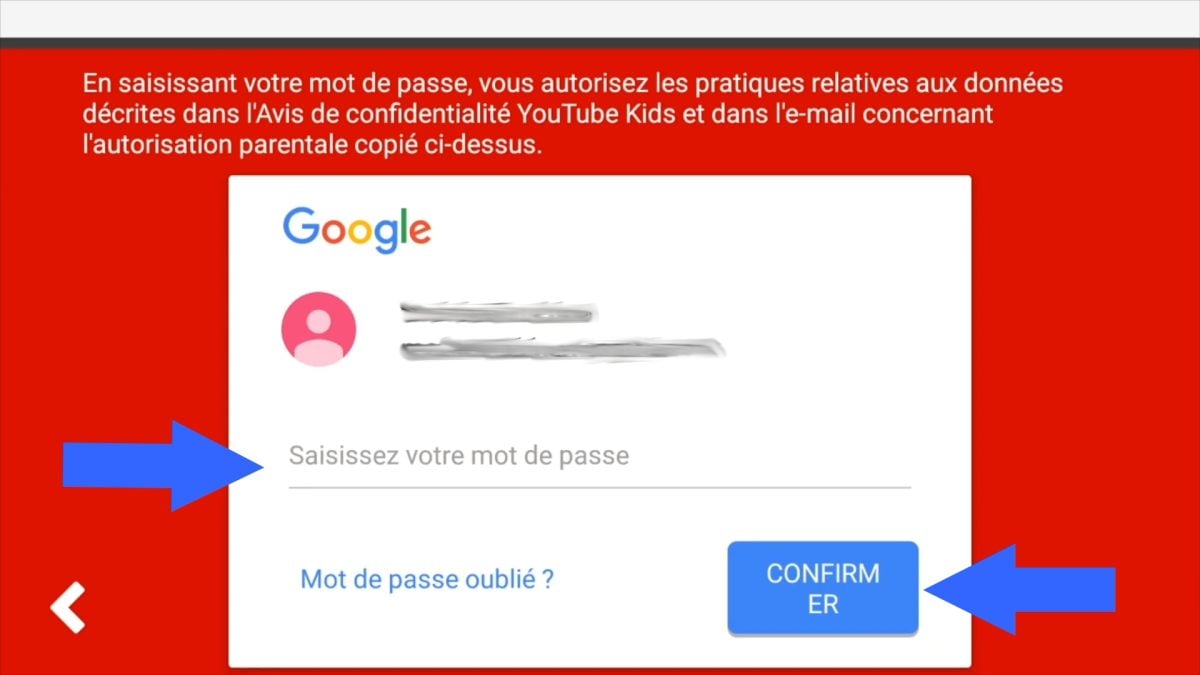
- Erstellt ein Elternkonto Falls du noch keines hast, oder gib dein E-Mail-Addresse bestehende.
- Lies dir die Allgemeinen Nutzungsbedingungen durch und tippe anschließend auf Bestätigen.
b) Das Kinderkonto einrichten
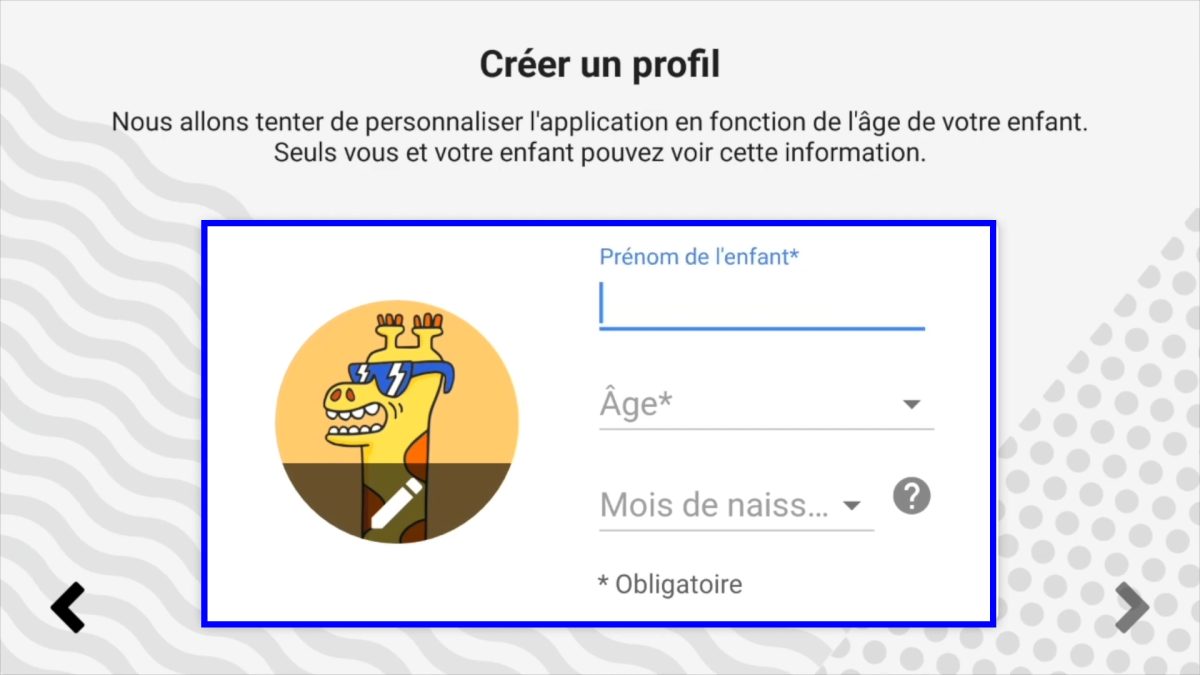
Sobald dein Elternpasswort Nachdem du die erforderlichen Angaben gemacht hast, kannst du das Profil deines Kindes erstellen:
- Ergreife ihn Nachname, Vorname, Alter und Geburtsmonat in die dafür vorgesehenen Felder.
- Wählt den Inhaltstyp auf den er je nach Alter zugreifen kann.
- Stimmt zumindest zu 5 Kanäle pro Kategorie um die zulässigen Inhalte zu bestätigen.
- Eröffne sein brandneues Konto und lass ihn in Ruhe in der App stöbern.

c) Ändern der Einstellungen für die Kindersicherung
Um die Einstellungen jederzeit anzupassen, suche die kleines Vorhängeschloss unten rechts auf dem Bildschirm.
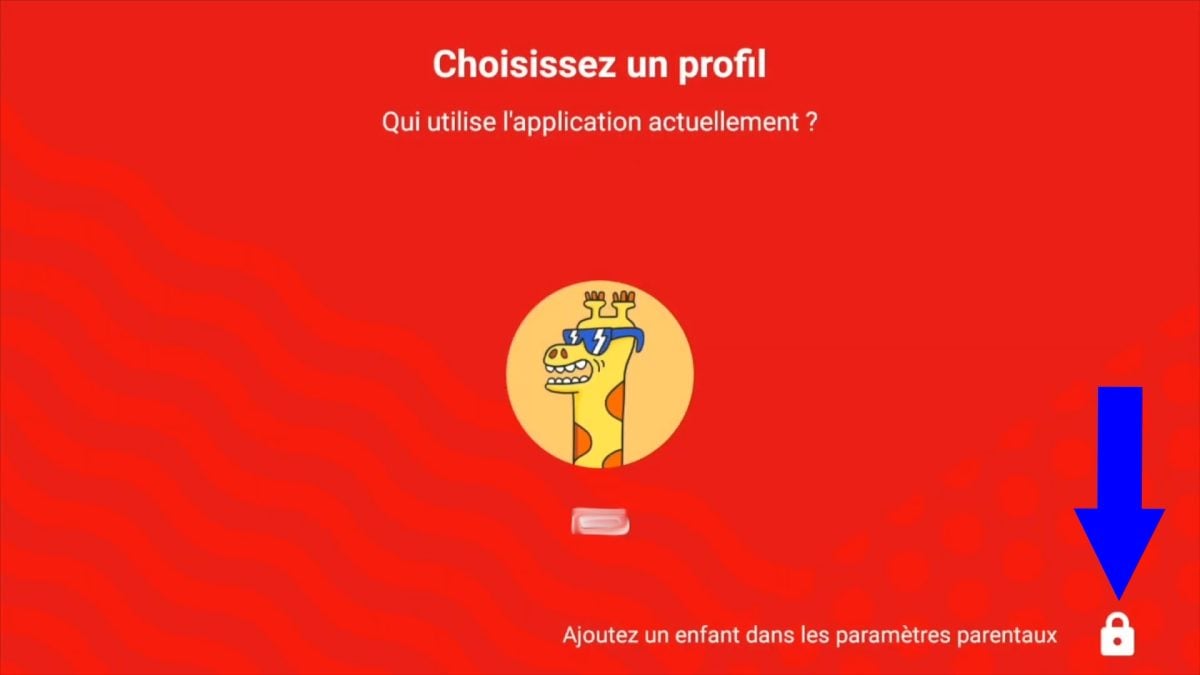
- Du hast dann zwei Möglichkeiten: die kleine Rechnung lösen vorgeschlagen oder einen vierstelligen Geheimcode festlegen. Mit diesem Code kannst du anschließend den Zugriff auf die Einstellungen sperren.

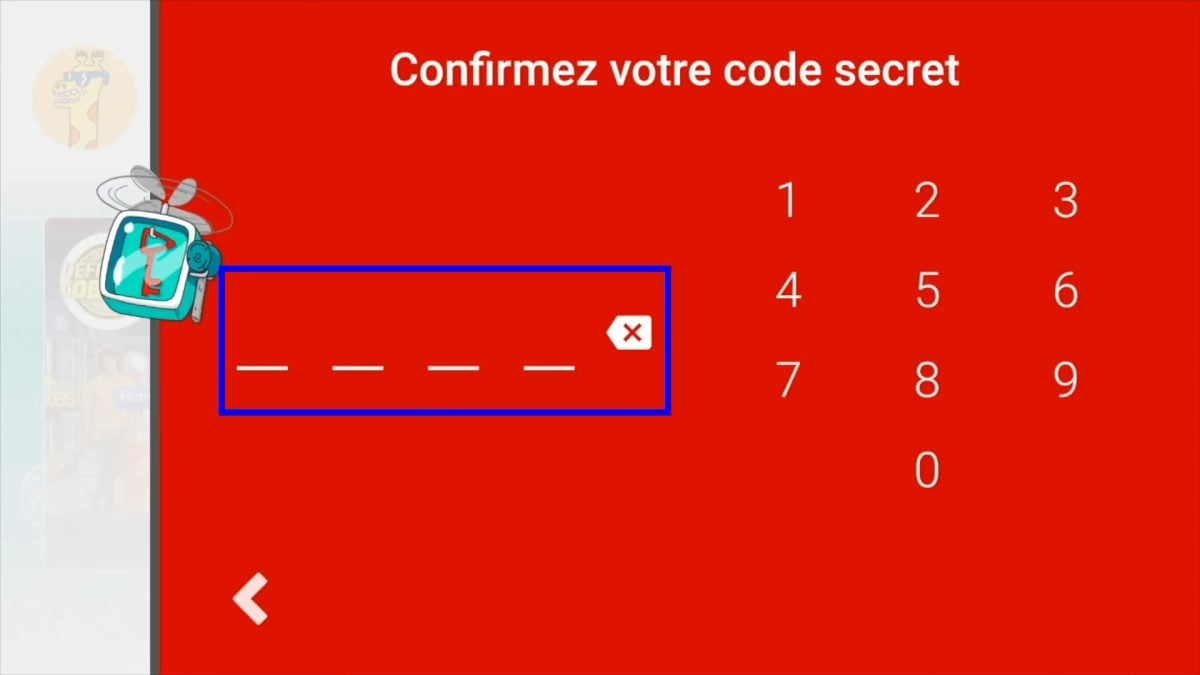
- Sobald der Code festgelegt ist, gelangst du zum Optionsmenü weiter.
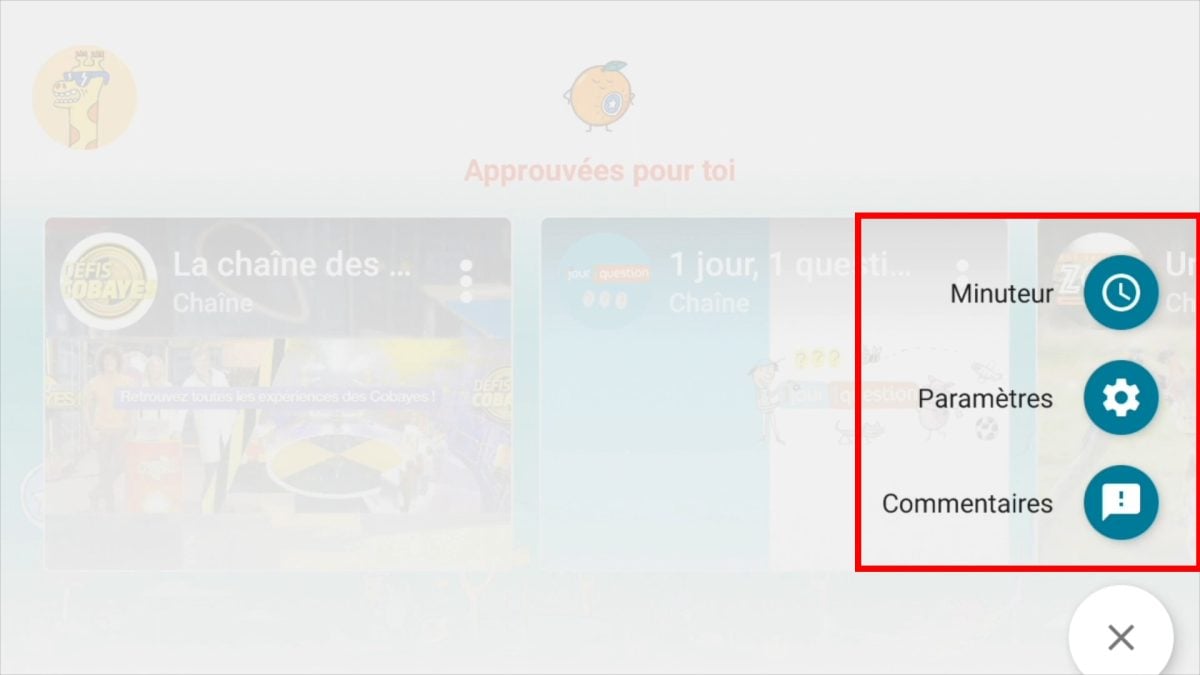
Du kannst dann verschiedene Einstellungen vornehmen, um das digitale Wohlbefinden deines Kindes besser zu steuern:
- Hinzufügen oder entfernen Videoinhalte.
- Zulassen oder Suche deaktivieren Videos.
- Um eine zu erstellen zweites Konto für deine anderen Kinder.
- Definieren Sie einen Timer um die Bildschirmzeit in der App zu begrenzen.
Wenn du auch entdecken möchtest, Wie richtet man die Kindersicherung auf dem Handy ein? deines Kindes – dazu gibt es einen umfassenden Leitfaden.
Zusammenfassend lässt sich sagen: Der eingeschränkter Modus lässt sich am schnellsten aktivieren, ist aber nur begrenzt wirksam. Um wirklich zu kontrollieren, welche Inhalte dein Kind sich ansieht, ist die beaufsichtigtes Konto Wo YouTube Kids bieten dir eine wesentlich präzisere Steuerung.








 Deutsch