Melindungi anak-anakmu di YouTube hanya membutuhkan waktu beberapa menit. Kamu memiliki tiga pilihan untuk mengelola kontrol orang tua YouTube :
- itu mode terbatas untuk menyaring konten dengan cepat,
- Rekening yang diawasi melalui Google Family Link bagi anak-anak praremaja,
- YouTube Kids untuk anak-anak kecil.
Berikut ini adalah cara mengonfigurasi masing-masing solusi tersebut, langkah demi langkah.
1. Mengaktifkan mode terbatas di YouTube
itu mode terbatas adalah filter dari kerahasiaan tersedia langsung di pengaturan aplikasi atau peramban di YouTube. Ini adalah solusi tercepat yang dapat diaktifkan untuk mengelola akses ke konten yang tidak pantas.
Untuk mengaktifkannya:
- Buka’aplikasi atau situs YouTube.
- Tekan tombolmu foto profil di kanan atas.
- Pilih Mode terbatas: dinonaktifkan.
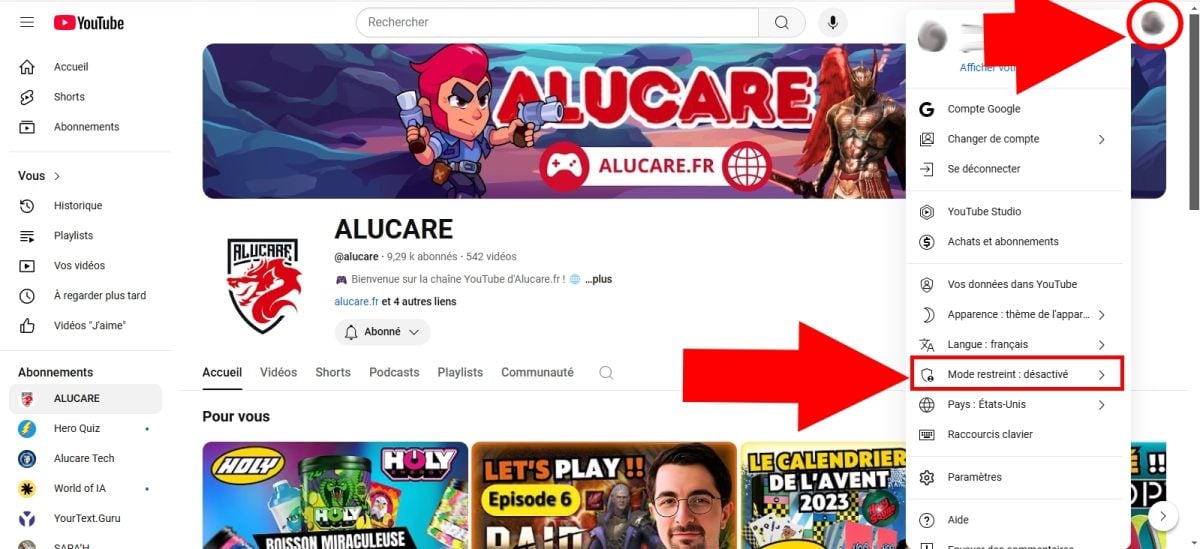
- Tekan tombol’sakelar untuk mengaktifkan mode terbatas di YouTube.

Beberapa hal penting yang perlu diingat:
- Langkah-langkahnya sama di komputer, seluler (Android, iOS) dan tablet.
- Di’aplikasi seluler, penyaringan berkaitan dengan’perangkat dan tidak tersinkronisasi antar ponsel.
- Pada browser, ia berada di bawah naungan profil atau sesi : pastikan untuk mengaktifkannya di setiap layar yang digunakan anak Anda.
- Filter ini bukanlah tidak 100% dapat diandalkan % : beberapa konten mungkin lolos dari pengawasan.
Untuk pengendalian yang benar-benar lebih terperinci, kedua metode berikut ini jauh lebih efektif. Jika kamu juga ingin memantau apa yang dilakukan anak-anakmu di internet Selain YouTube, kami juga memiliki panduan khusus.
Dan kalau kamu ingin tahu cara mendapatkan YouTube Premium dengan harga lebih murah, hal ini juga dibahas.
2. Tambahkan akun yang diawasi untuk anak-anak praremaja Anda
Anakmu semakin besar dan semakin sering ingin menonton video? Yang akun yang diawasi memang dibuat untuk itu. Tersedia untuk anak-anak berusia di bawah 13 tahun, fitur ini memungkinkanmu untuk mengatur fungsi-fungsi yang dapat diaksesnya.
Profilnya terhubung dengan profilmu melalui Google Family Link, sehingga kamu memiliki pilihan pengaturan kontrol orang tua yang sesuai dengan usianya.
a) Membuat akun yang diawasi
- Masuk ke akunmu Akun Google.
- Klik pada foto profil di pojok kanan atas, lalu tekan Menambahkan akun.
- Dari berbagai pilihan yang tersedia, pilih Untuk anak saya.
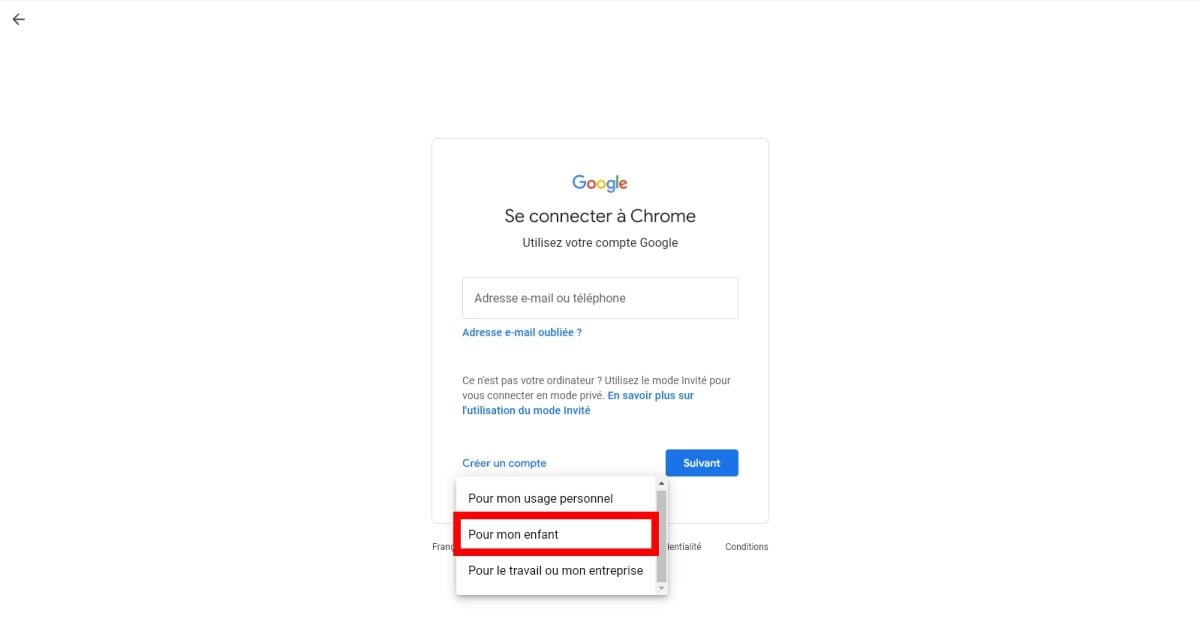
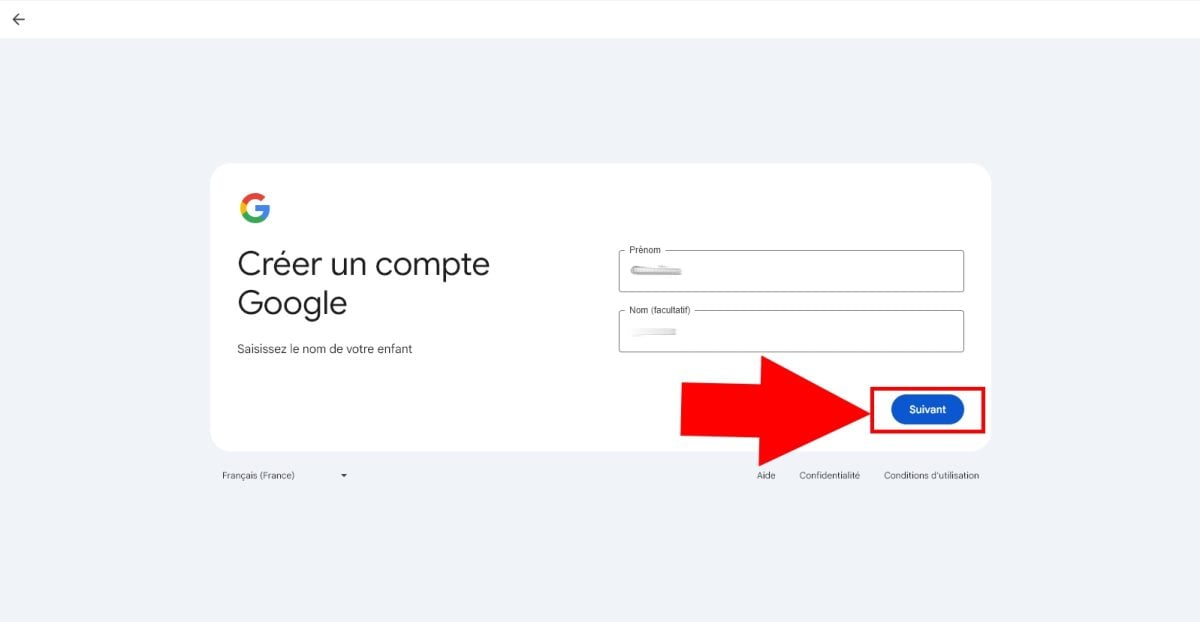
- Isi kolom nama dan nama depan anakmu, lalu tekan Berikutnya.
- Lakukan hal yang sama dengan miliknya tanggal lahir, lalu tekan Berikutnya.
- Selanjutnya, pilih cara dia akan masuk nanti.
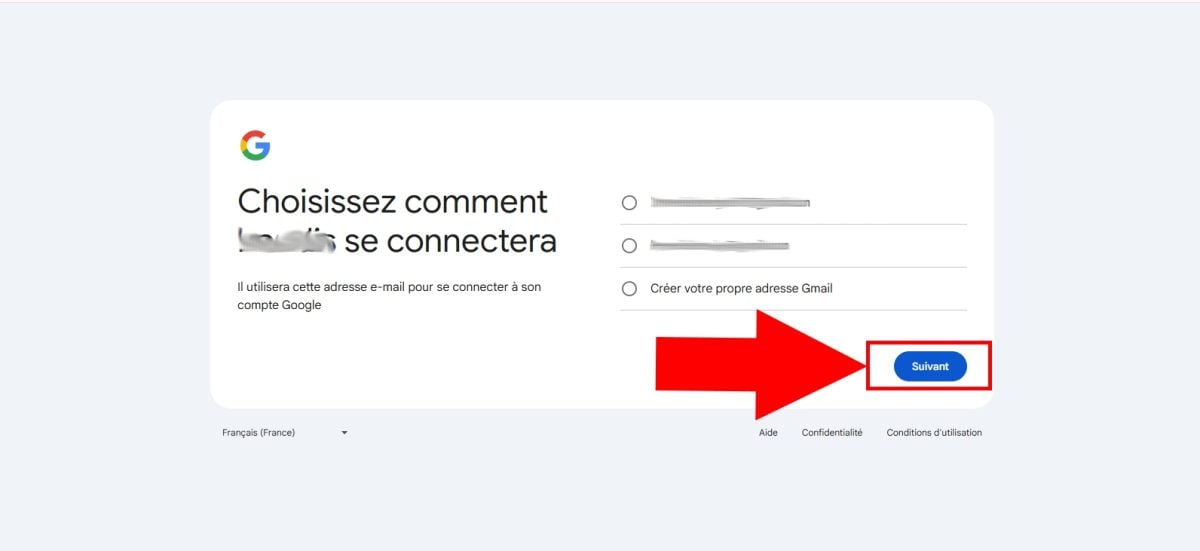
- Buat sebuah kata sandi yang aman untuk akun ini.
- Setujui syarat dan ketentuan penggunaan, lalu klik Menerima.
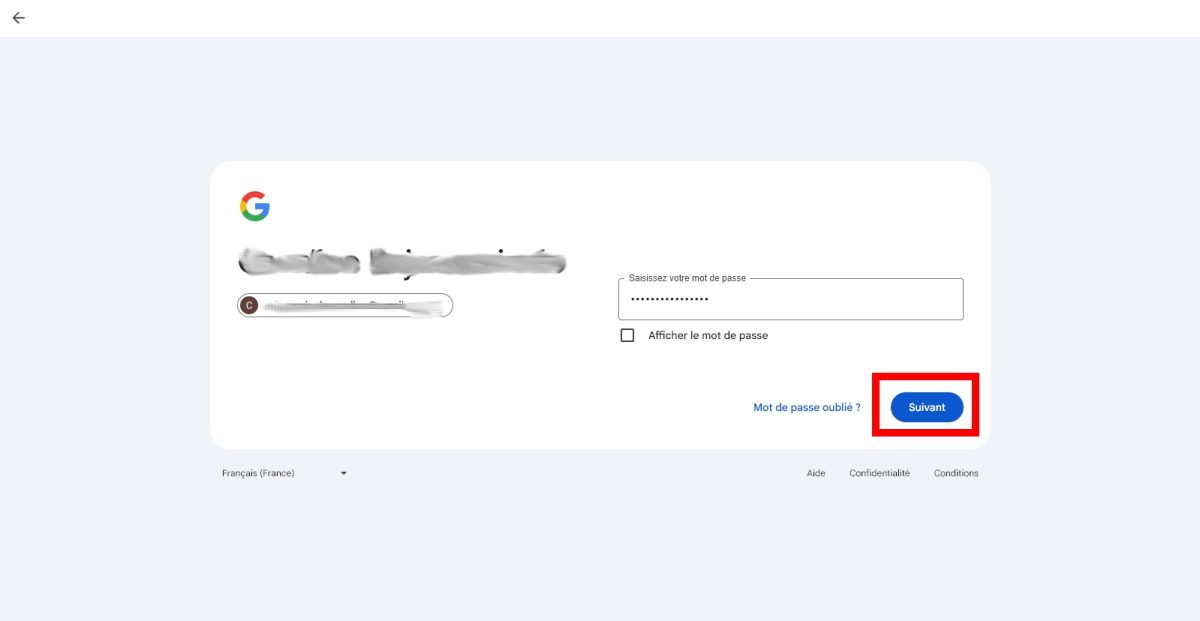
b) Mengatur kontrol orang tua pada akun
Setelah akun dibuat, buka Akun YouTube (akun orang tua) untuk menerapkan kontrol orang tua dan mengelola aktivitas anakmu.
- Pilih Parameter, kemudian Pengaturan orang tua.
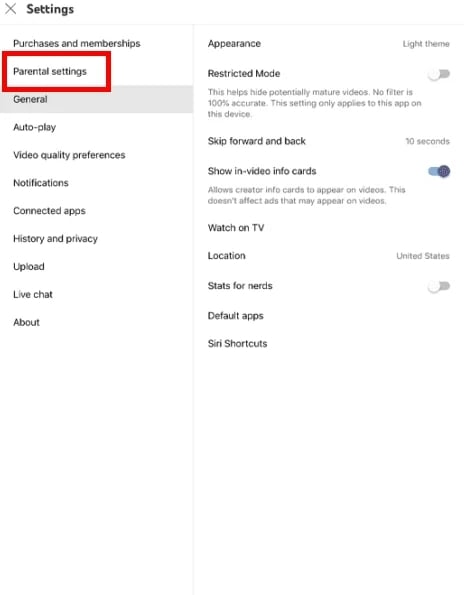
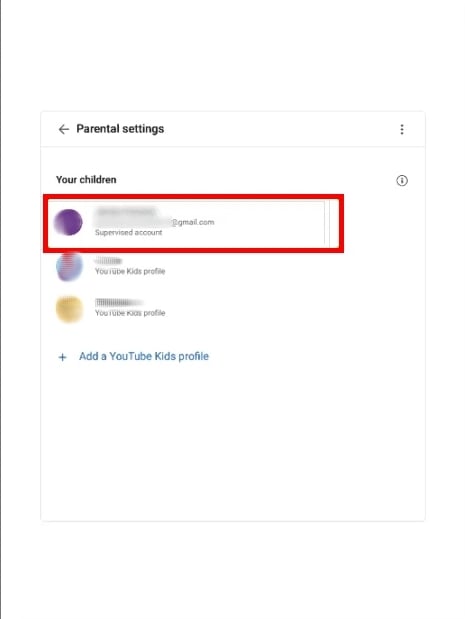
- Kamu dapat mengakses daftar pengguna terkait di akunmu. Pilih anak yang profilnya ingin kamu atur.
- Pilih YouTube dan YouTube Music, lalu tekan Berikutnya.
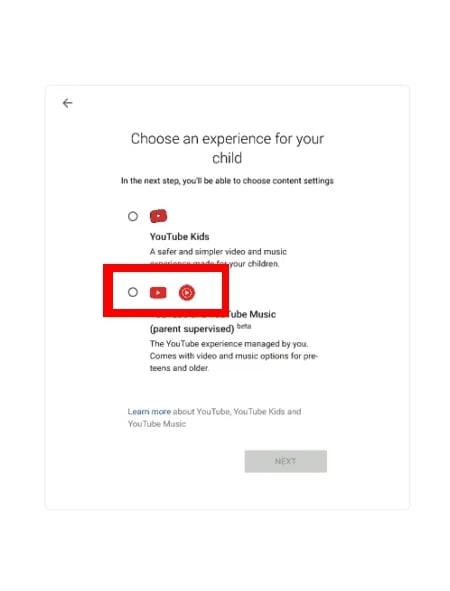
Yang perlu kamu lakukan adalah memilih tingkat penyaringan sesuai dengan usia anakmu. Tersedia tiga pilihan:
- Explore (Temukan) : untuk anak-anak berusia 9 tahun ke atas.
- Explore More : untuk 13 tahun ke atas.
- Most of YouTube : akses yang lebih luas, kecuali untuk konten yang hanya diperuntukkan bagi lebih dari 18 tahun.
Setelah jenis video dipilih, halaman baru akan muncul yang memungkinkanmu untuk menyelesaikan konfigurasi. Kontrol orang tua pun aktif.
Kamu dapat menyesuaikan pengaturan akun anakmu kapan saja:
- Untuk memblokir beberapa konten.
- Nonaktifkan pembacaan otomatis.
- Lihat’Riwayat YouTube dilihat oleh anakmu.
- Menangguhkan atau menghapus riwayat pencariannya.
3. Membuat akun YouTube Kids untuk anakmu
Anakmu masih terlalu kecil untuk menonton YouTube biasa? Aplikasi ini YouTube Kids dirancang khusus untuk anak-anak. Tersedia di Android dan iPhone/iPad, situs ini menyediakan akses ke video yang khusus ditujukan untuk anak-anak, dilengkapi dengan fitur kontrol orang tua yang terintegrasi dan mudah dikelola.
Kamu juga bisa menggunakannya bersamaan dengan aplikasi kontrol orang tua untuk perlindungan yang lebih menyeluruh terhadap kesejahteraan digital anakmu.
a) Buat akun orang tua Anda
- Unduh aplikasinya pada’App Store atau Play Store, lalu jalankan di perangkatmu.
- Tekan Saya seorang orang tua.

- Tekan "Saya seorang orang tua". ©Antonin untuk Alucare.fr
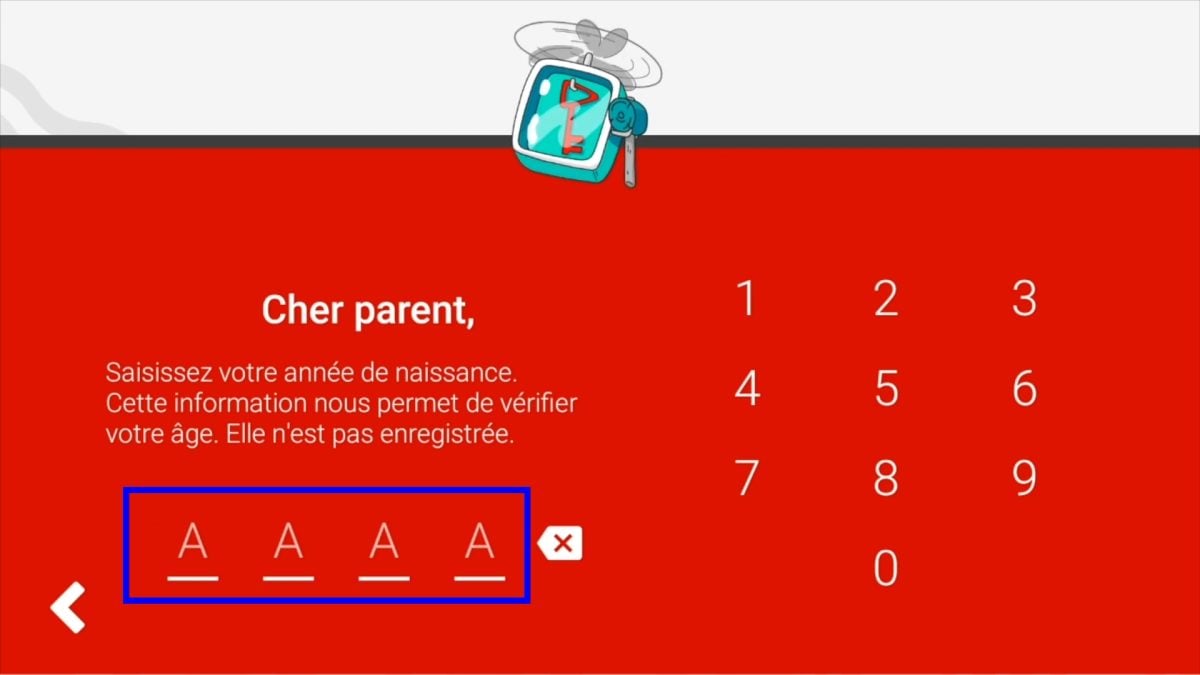
- Ikuti petunjuk untuk mengatur akun, mulai dari tahun kelahiran.
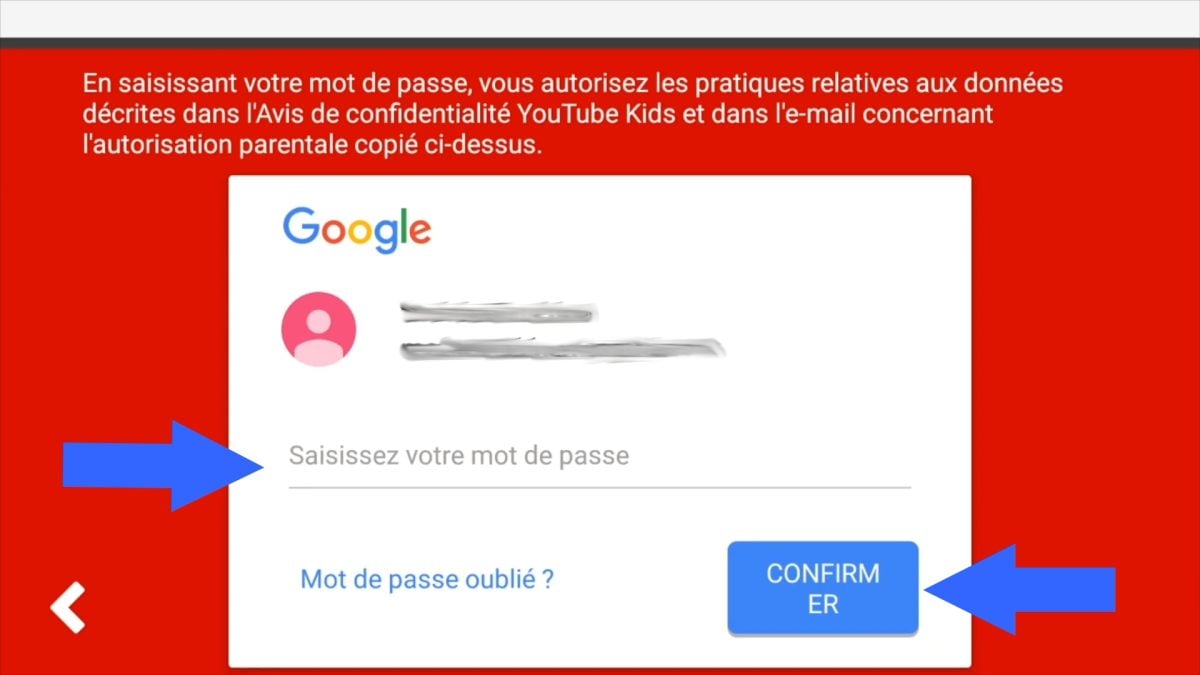
- Buat sebuah akun orang tua jika kamu belum memilikinya, atau masukkan alamat email yang sudah ada.
- Baca syarat dan ketentuan penggunaan, lalu tekan Konfirmasi.
b) Membuat akun anak
Setelah kamu kata sandi orang tua Setelah mengisi data tersebut, Anda dapat membuat profil anak Anda:
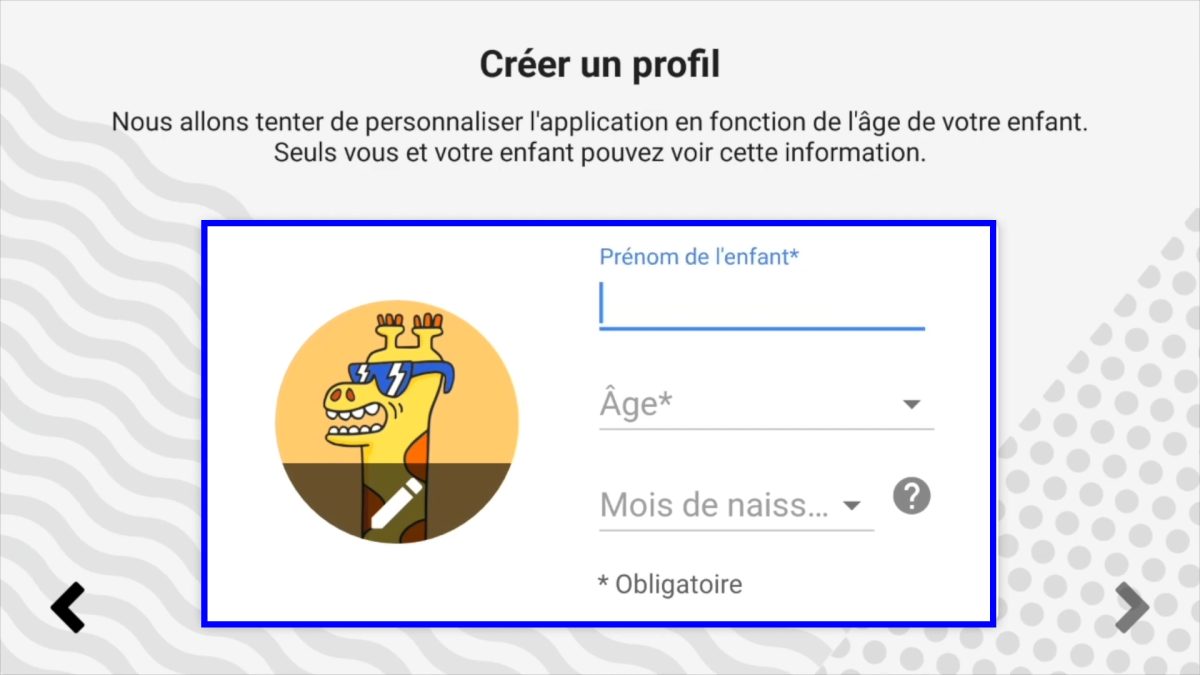
- Rekam suaranya nama belakang, nama depan, usia, dan bulan lahir di kolom yang telah disediakan.
- Pilih jenis konten yang dapat diaksesnya sesuai dengan usianya.
- Setidaknya menyetujui 5 saluran per kategori untuk memverifikasi konten yang diizinkan.
- Buka akun barunya dan biarkan dia menjelajahi aplikasi itu dengan santai.

c) Memodifikasi pengaturan kontrol orang tua
Untuk menyesuaikan pengaturan kapan saja, cari gembok kecil di pojok kanan bawah layar.
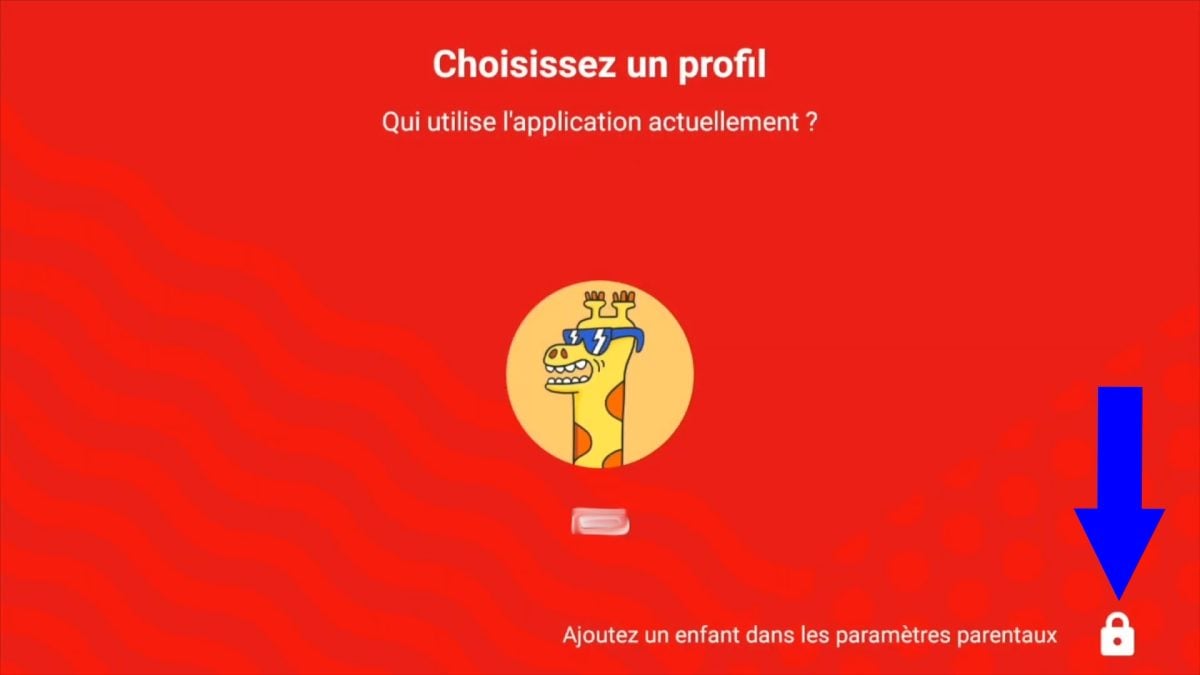
- Maka, kamu punya dua pilihan: melakukan perhitungan yang diusulkan, atau menetapkan kode rahasia 4 digit. Kode ini nantinya akan kamu gunakan untuk mengunci akses ke pengaturan.

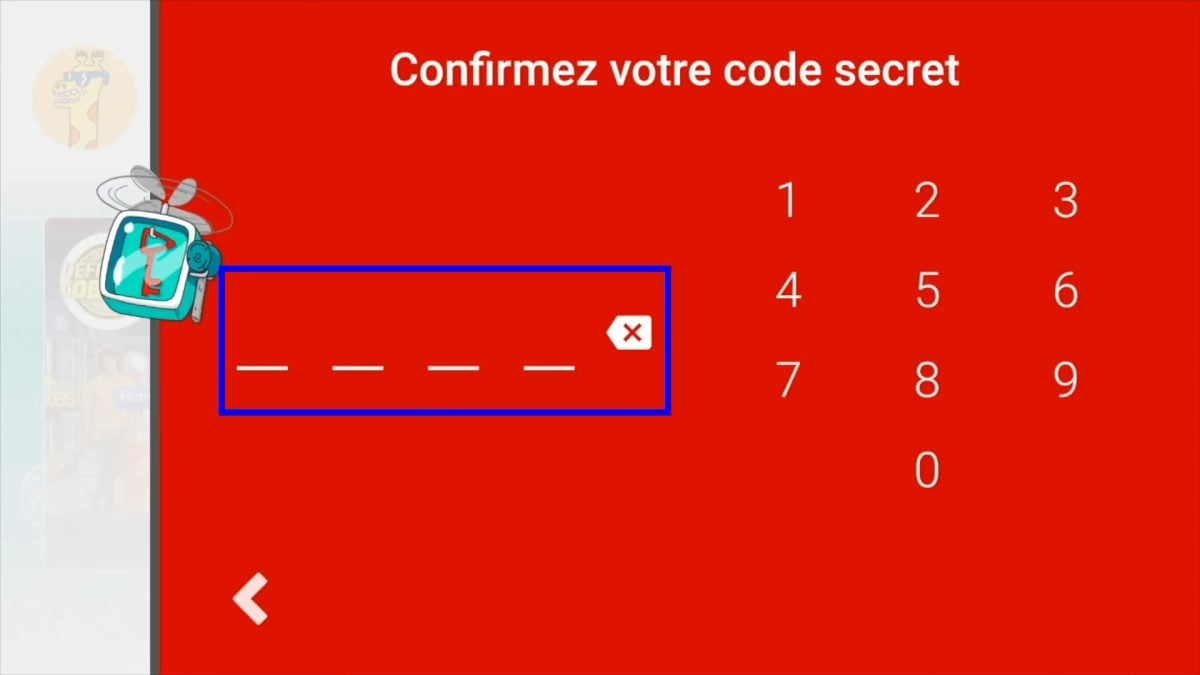
- Setelah kode tersebut ditetapkan, kamu dapat mengakses menu opsi berikutnya.
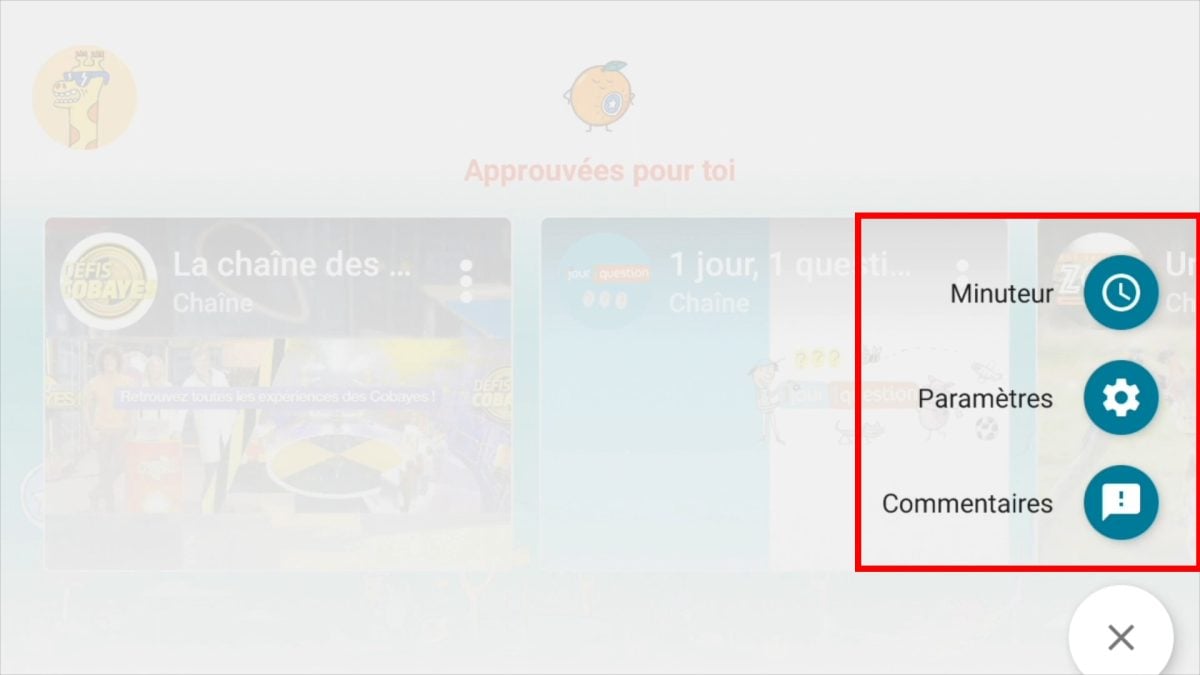
Dengan demikian, kamu dapat mengatur beberapa pengaturan untuk lebih mengontrol kesejahteraan digital anakmu:
- Tambahkan atau hapus konten video.
- Mengizinkan atau menonaktifkan pencarian video.
- Membuat akun kedua untuk anak-anakmu yang lain.
- Tentukan a pengatur waktu untuk membatasi waktu yang dihabiskan di depan layar saat menggunakan aplikasi tersebut.
Jika kamu juga ingin mengetahui bagaimana cara mengaktifkan kontrol orang tua di ponsel tentang anak Anda, kami punya panduan lengkap untuk itu.
Singkatnya: mode terbatas adalah cara tercepat untuk diaktifkan, tetapi tetap memiliki keterbatasan. Untuk benar-benar mengontrol konten yang ditonton anakmu, akun yang diawasi Di mana YouTube Kids memberimu kendali yang jauh lebih presisi.








 Bahasa Indonesia