Det tager kun et par minutter at beskytte dine børn på YouTube. Du har tre muligheder for at administrere Forældrekontrol YouTube :
- det begrænset tilstand for hurtigt at filtrere indholdet,
- Den overvågede konto via Google Family Link for børn i førpuberteten,
- YouTube Kids til de mindste.
Her følger en trinvis vejledning i, hvordan du konfigurerer hver af disse løsninger.
1. Aktivér begrænset tilstand på YouTube
det begrænset tilstand er et filter til fortrolighed kan aktiveres direkte i appens eller browserens indstillinger på YouTube. Det er den hurtigste løsning til at styre adgangen til upassende indhold.
For at aktivere den:
- Åbn’Ansøgning hvor er YouTube-side.
- Tryk på din Profilbillede øverst til højre.
- Vælg Begrænset tilstand: deaktiveret.
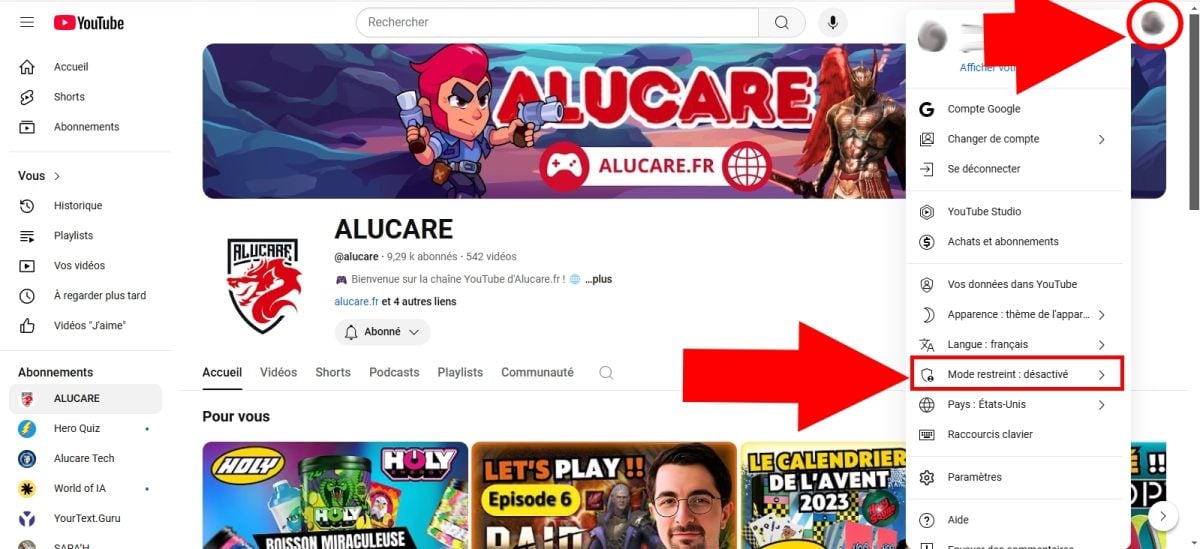
- Tryk på’afbryder for at aktivere den begrænsede tilstand på YouTube.

Nogle vigtige punkter, man bør huske på:
- Fremgangsmåden er den samme på computer, mobil (Android, iOS) Og Tavle.
- På’mobil app, filtreringen er knyttet til’enhed og synkroniseres ikke mellem de forskellige telefoner.
- På Browser, det hører under profil eller session : Husk at aktivere den på alle skærme, som dit barn bruger.
- Dette filter er ikke ikke 100 % pålidelig % : visse indholdselementer kan falde igennem maskerne.
Hvis du ønsker en virkelig mere præcis kontrol, er de to følgende metoder langt mere effektive. Hvis du også ønsker at overvåge hvad dine børn laver på internettet Uden for YouTube har vi en særlig vejledning.
Og hvis du vil vide Sådan får du YouTube Premium billigere, det taler vi også om.
2. Opret en overvåget konto til dine børn i før-teenagealderen
Bliver dit barn ældre og vil se flere og flere videoer? Den Konto under tilsyn er lavet til det. Tilgængelig for børn under 13 år, giver det dig mulighed for at styre de funktioner, som det har adgang til.
Hans profil er knyttet til din via Google Family Link, hvilket giver dig muligheder for alderssvarende forældrekontrol.
a) Oprette en overvåget konto
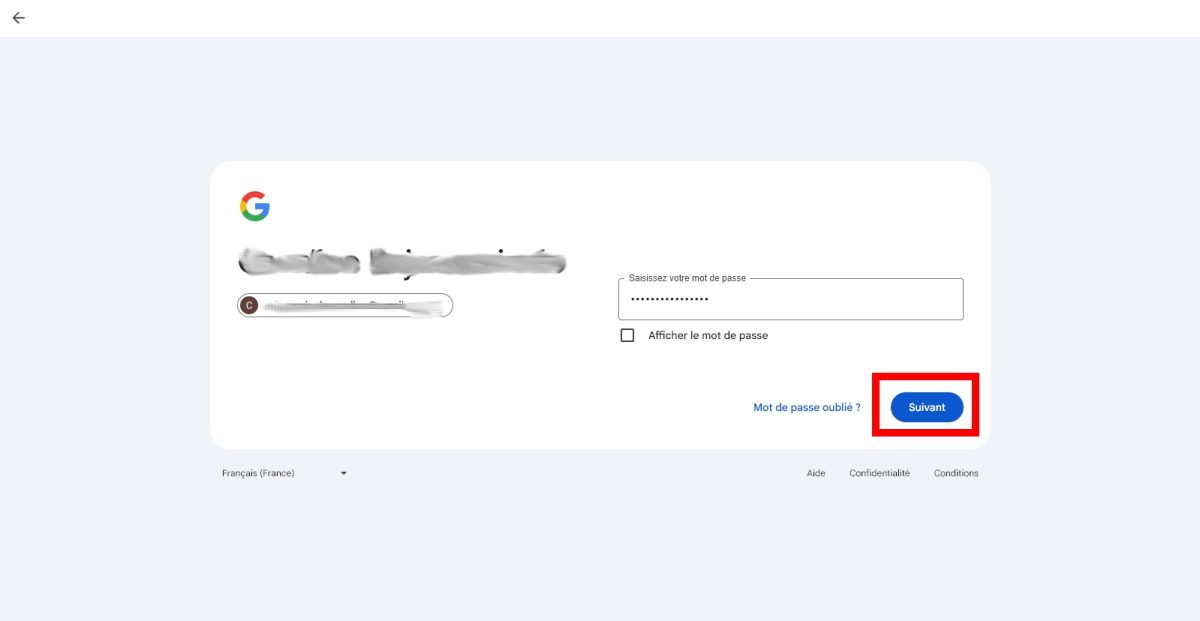
- Log ind på din Google-konto.
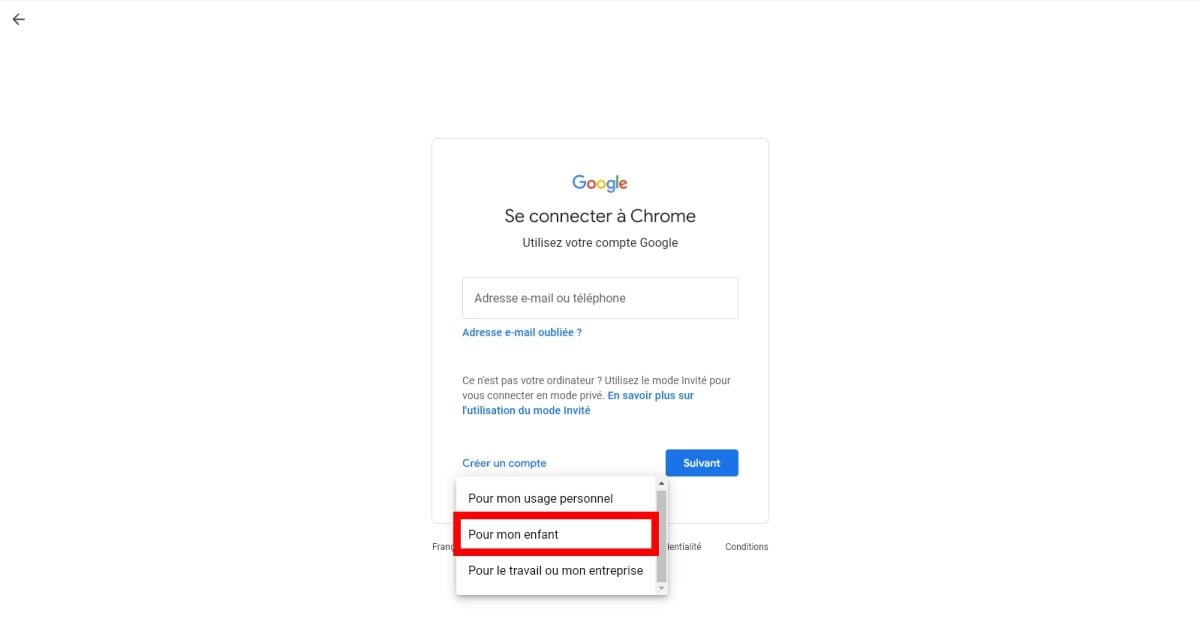
- Klik på din Profilbillede øverst til højre, og tryk derefter på Tilføj en konto.
- Vælg blandt de tilgængelige muligheder For mit barn.
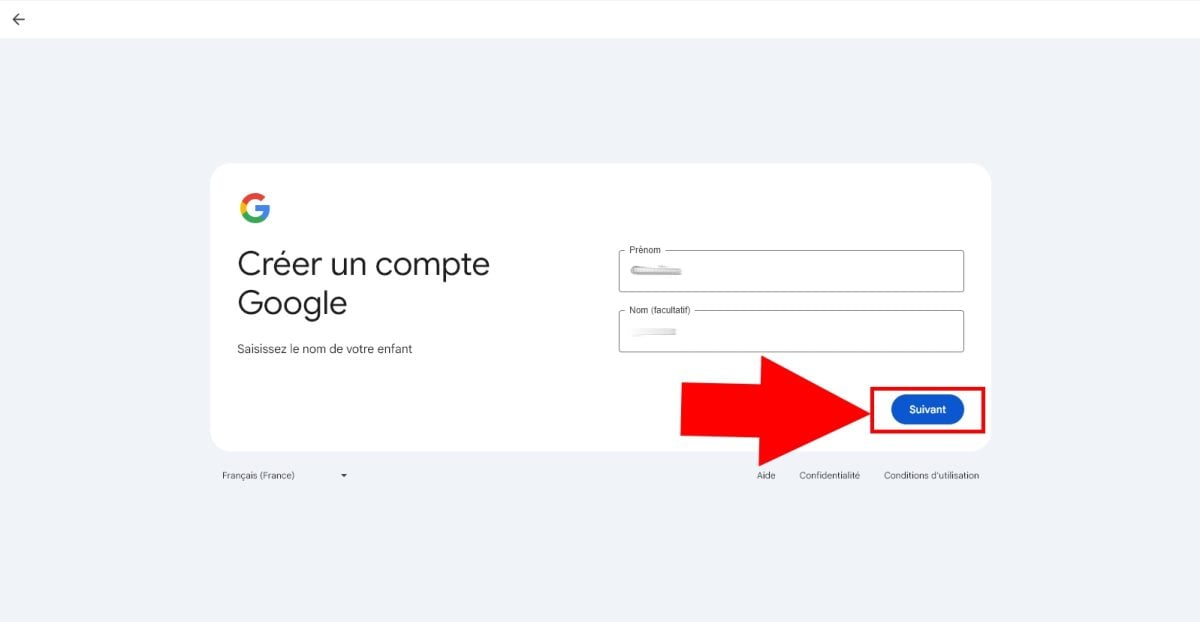
- Udfyld efternavn og fornavn af dit barn, og tryk derefter på Næste.
- Gør det samme med hendes fødselsdato, og tryk derefter på Næste.
- Vælg derefter, hvordan den skal oprette forbindelse senere.
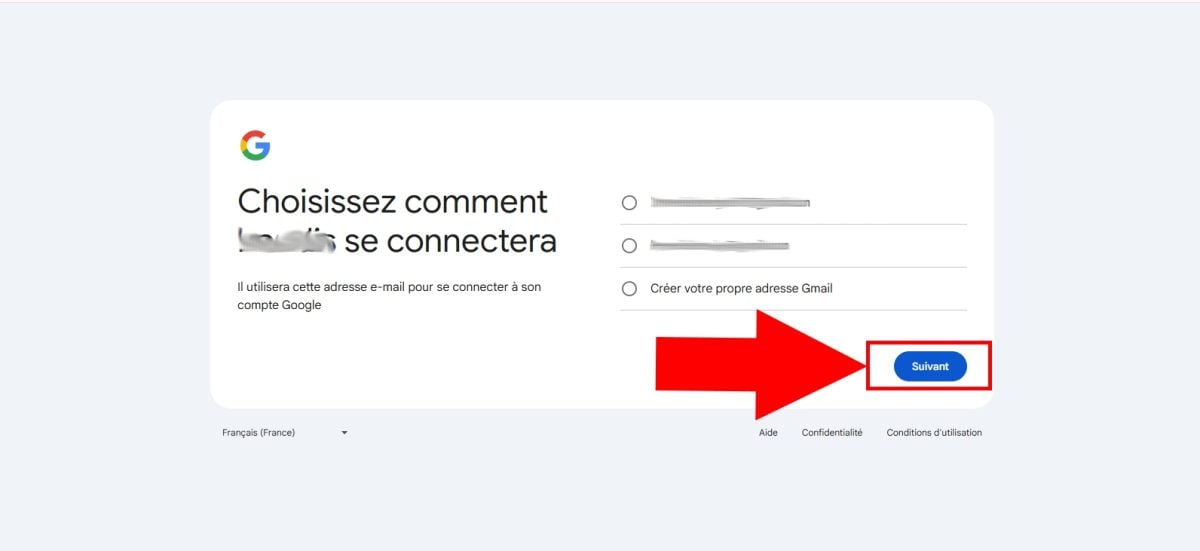
- Opretter en sikker adgangskode for denne konto.
- Accepter brugsbetingelserne, og klik derefter på Acceptere.
b) Konfigurer forældrekontrol på kontoen
Når du har oprettet din konto, skal du gå til din YouTube-konto (forældrekontoen) for at aktivere forældrekontrol og administrere dit barns aktivitet.
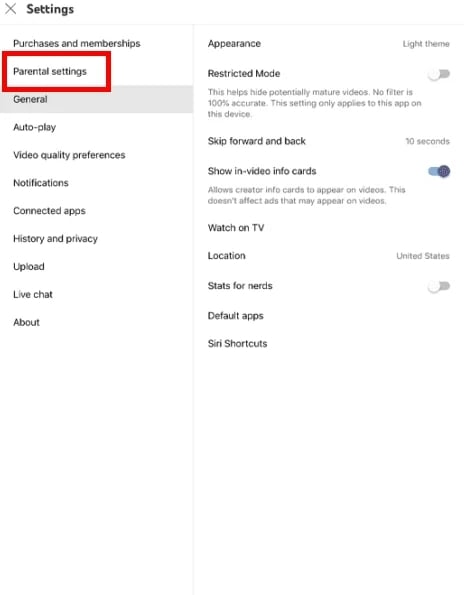
- Vælg Indstillinger, derefter Forældreindstillinger.
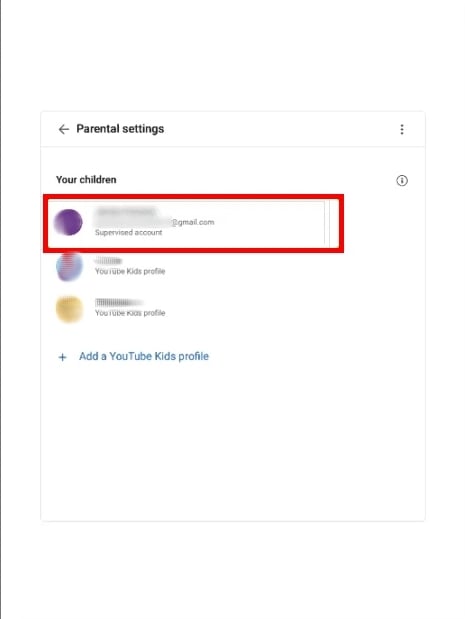
- Du får adgang til liste over tilknyttede brugere på din konto. Vælg det barn, du vil oprette en profil for.
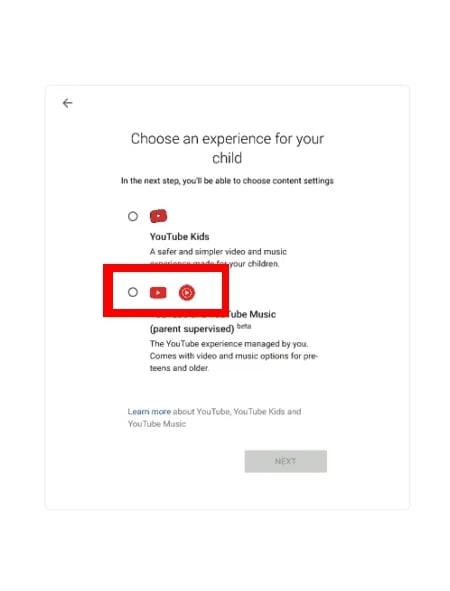
- Vælg Youtube og YouTube Music, og tryk derefter på Næste.
Nu skal du bare Vælg filtreringsniveau tilpasset dit barns alder. Der er tre muligheder:
- Explore (Opdag): for børn fra 9 år og derover.
- Explore More : for de 13 år og derover.
- Most of YouTube : bredere adgang, med undtagelse af indhold, der er forbeholdt over 18 år.
Når du har valgt videotypen, kan du på en ny side færdiggør konfiguration. Forældrekontrollen er nu aktiveret.
Du kan derefter til enhver tid justere indstillingerne for dit barns konto:
- At blokere visse indholdselementer.
- Deaktiver automatisk oplæsning.
- Se’YouTube-historie set af dit barn.
- Sætte på pause eller slette sin søgehistorik.
3. Oprettelse af en YouTube Kids-profil til dit barn
Er dit barn stadig for lille til det almindelige YouTube? Appen YouTube Kids er beregnet til de yngste. Fås på Android og iPhone/iPad, den giver adgang til videoer, der udelukkende er beregnet til børn, med indbyggede forældrekontrolindstillinger, der er nemme at administrere.
Du kan også bruge den sammen med nogle Applikationer til forældrekontrol for en endnu mere omfattende beskyttelse af dit barns digitale trivsel.
a) Opret din forældrekonto
- Download appen på’App Store hvor er Play Store, og start den derefter på din enhed.
- Tryk på Jeg er forælder.

- Tryk på »Jeg er forælder«. ©Antonin for Alucare.fr
- Følg vejledningen for at konfigurere kontoen, begyndende med din Fødselsår.
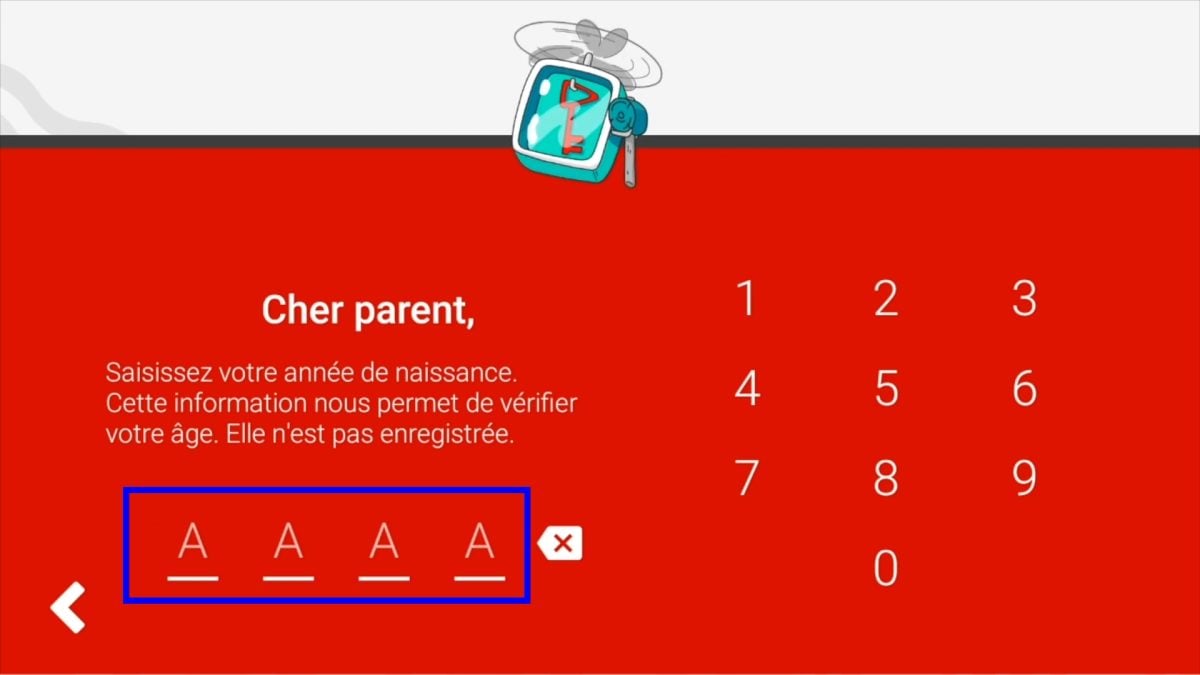
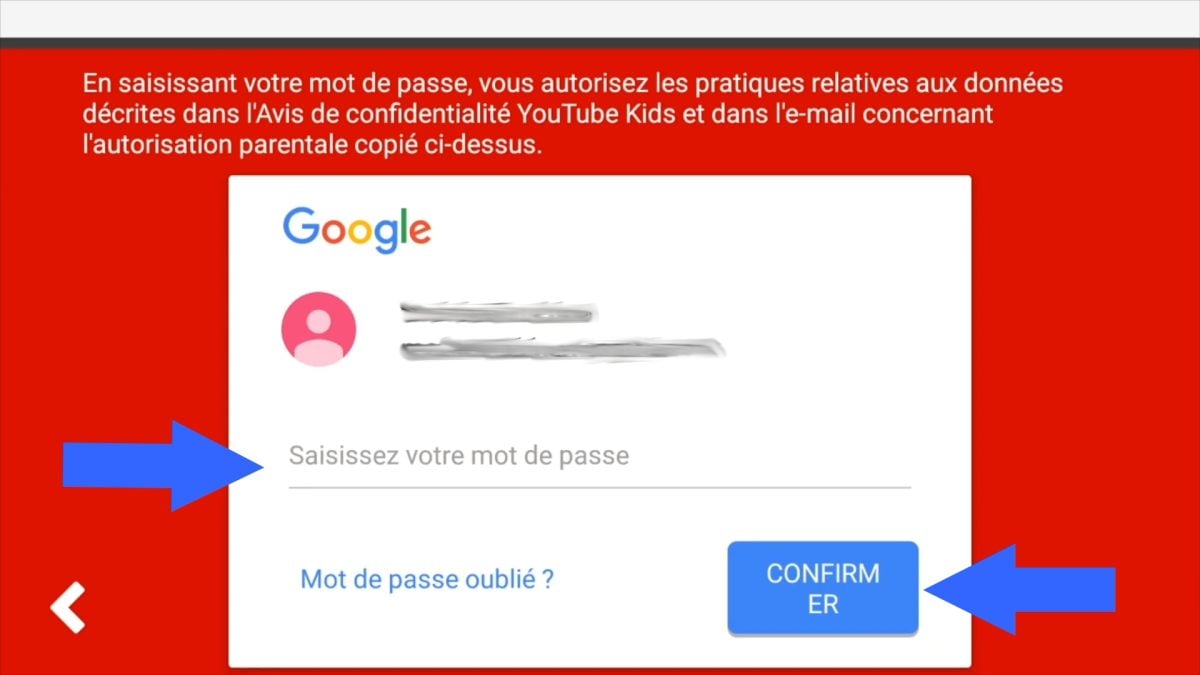
- Opretter en forældrekonto hvis du ikke har en endnu, eller indtast din email adresse eksisterende.
- Læs de generelle brugsbetingelser, og tryk derefter på At bekræfte.
b) Oprette en konto til et barn
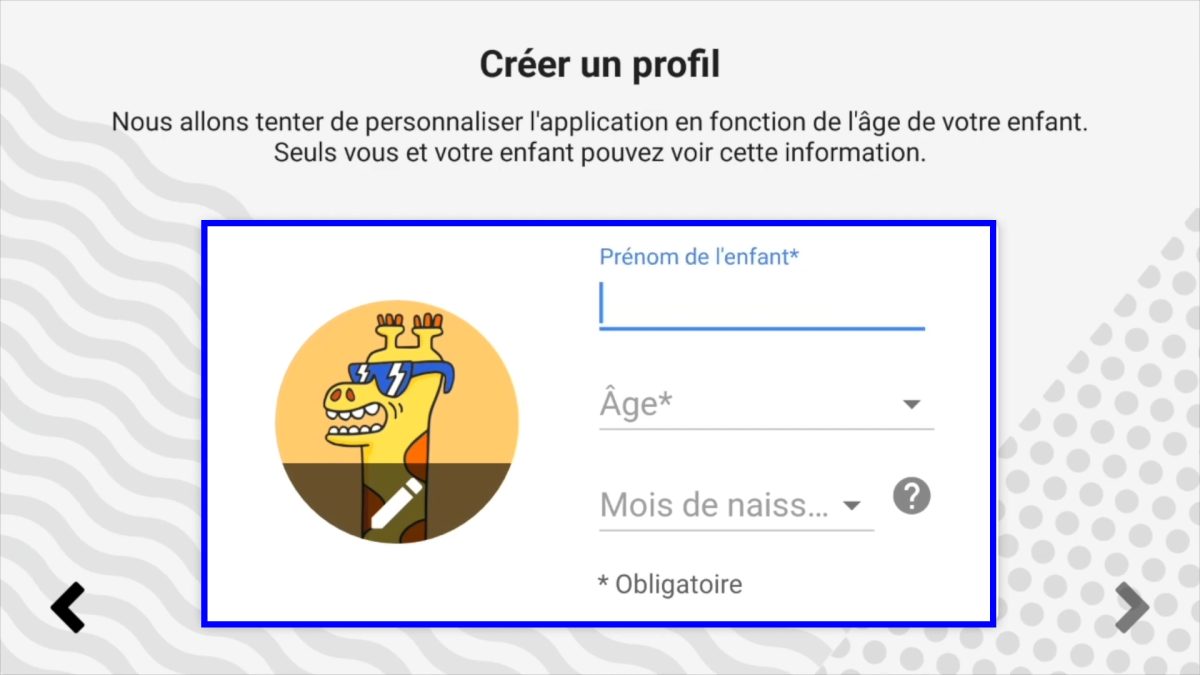
Når din forældrekode Når du har udfyldt oplysningerne, kan du oprette dit barns profil:
- Indtast lyd efternavn, fornavn, alder og fødselsmåned i de dertil beregnede felter.
- Vælg type af indhold som han kan få adgang til afhængigt af sin alder.
- Godkender i det mindste 5 kanaler pr. kategori for at godkende det godkendte indhold.
- Opret en helt ny konto, og lad ham roligt surfe rundt i appen.

c) Ændring af indstillinger for forældrekontrol
Hvis du vil justere indstillingerne når som helst, skal du finde lille hængelås nederst til højre på skærmen.
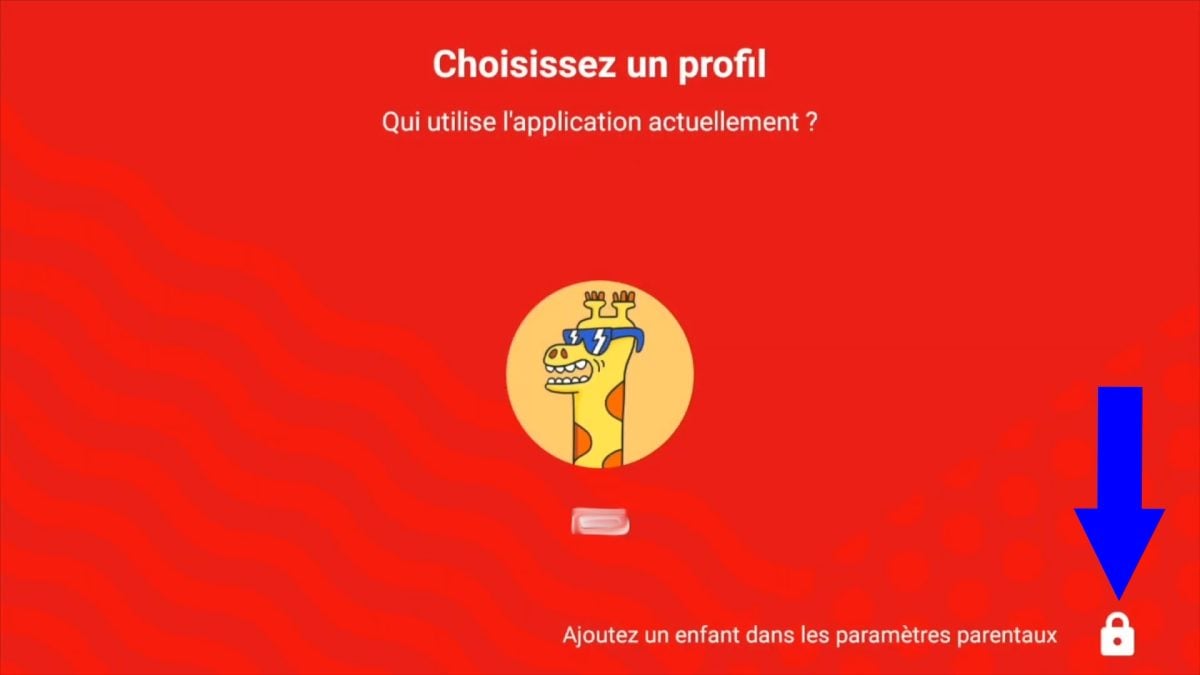
- Du har altså to muligheder: Regn det ud foreslået, eller at indstille en 4-cifret adgangskode. Denne kode skal du senere bruge til at låse adgangen til indstillingerne.

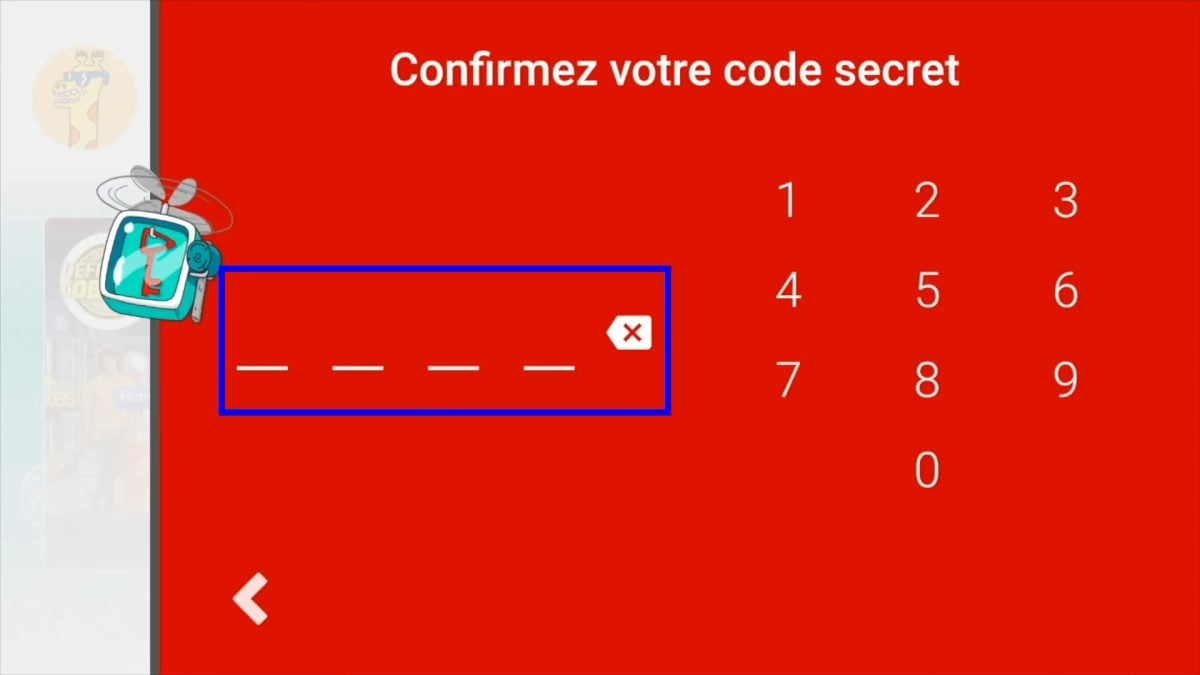
- Når koden er defineret, får du adgang til menuen med indstillinger næste.
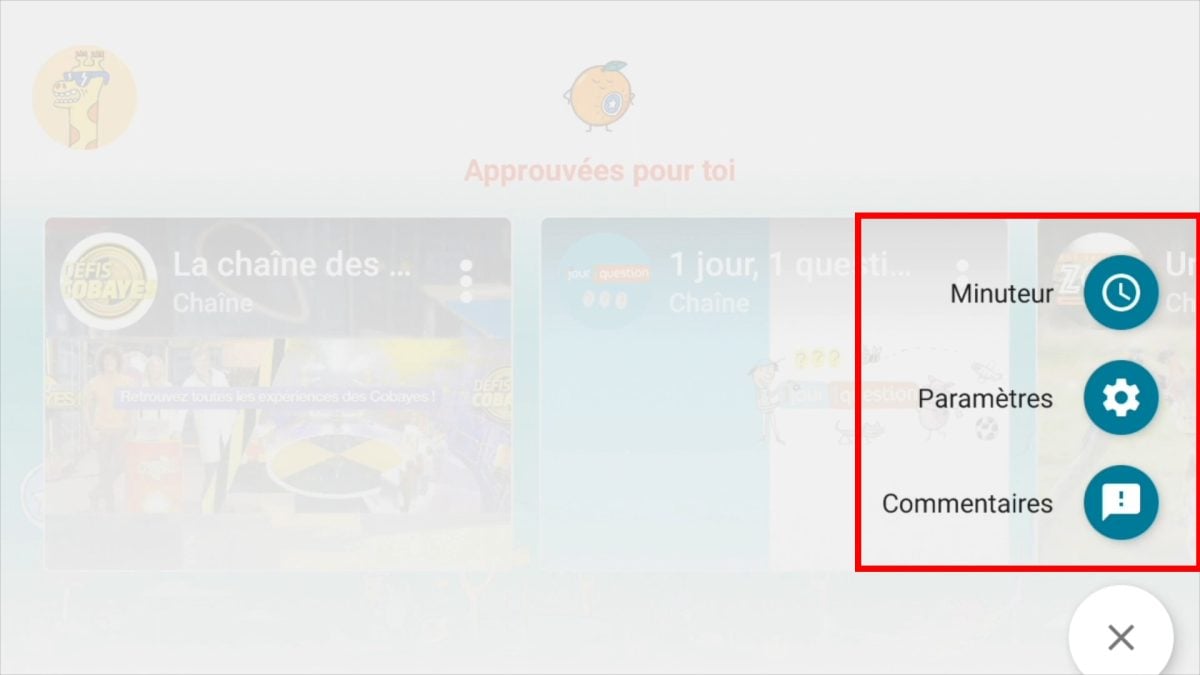
Du kan så justere flere indstillinger for bedre at kunne holde øje med dit barns digitale trivsel:
- Tilføj eller slet videoindhold.
- Tillad eller deaktivere søgningen af videoer.
- At skabe en Anden konto til dine andre børn.
- Definér en Timer for at begrænse den tid, der bruges på appen.
Hvis du også vil opdage Hvordan indstiller man forældrekontrol på mobiltelefonen? om dit barn – vi har en omfattende guide til det.
Kort sagt: den begrænset tilstand er den hurtigste løsning, men den har sine begrænsninger. Hvis du virkelig vil kontrollere, hvilket indhold dit barn ser, skal du Konto under tilsyn Hvor YouTube Kids giver dig en langt mere præcis kontrol.








 Dansk
Dansk