在YouTube上保护你的孩子只需几分钟。你有三种方式来管理 家长控制 YouTube :
- 这 限制模式 以便快速筛选内容,,
- 受监管账户 经由 Google Family Link 对于青春期前的青少年,,
- YouTube Kids 适合小朋友。.
以下是这些解决方案各自的分步配置指南。.
1.激活 YouTube 上的限制模式
这 限制模式 是一个过滤器,用于 机密性 可在YouTube应用或浏览器的设置中直接启用。这是管理不当内容访问权限最快捷的解决方案。.
要激活它:
- 打开’应用 在哪里 YouTube网站.
- 按下你的 个人照片 在右上方。
- 选择 受限模式:已禁用.
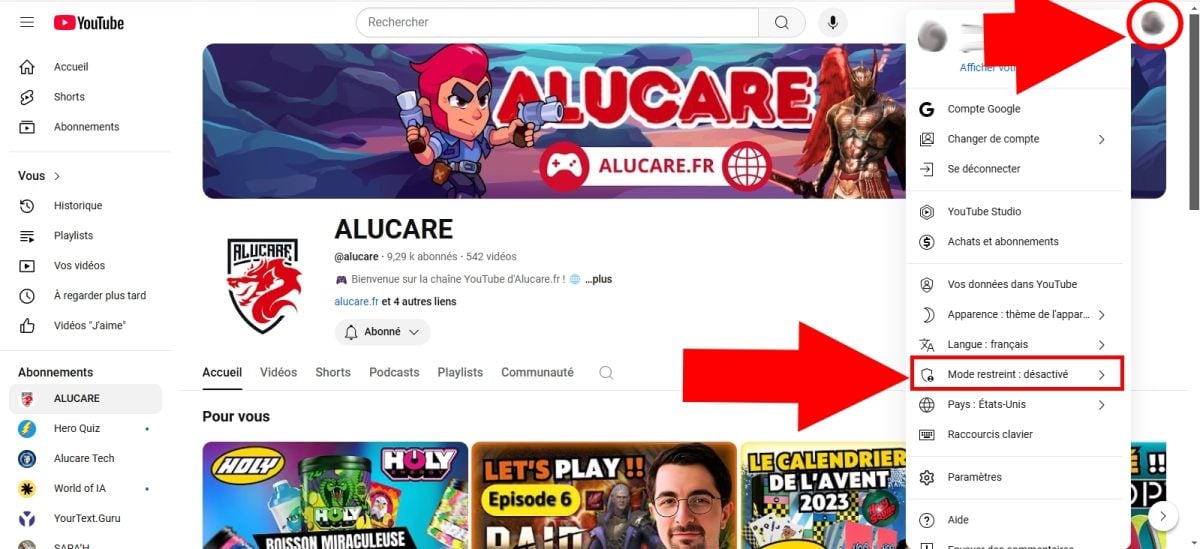
- 点击’开关 以在YouTube上启用受限模式。.

需要注意的几点重要事项:
- 步骤在以下方面完全相同: 计算机, 移动的 (Android, iOS) 和 药片.
- 在……上’移动应用, ,过滤与……有关’设备 且无法在不同手机之间同步。.
- 上 浏览器, ,它隶属于 个人资料或会话 :请记得在孩子使用的每台屏幕上启用此功能。.
- 该过滤器并非 不可100%信赖 % :某些内容可能会被遗漏。.
若要实现真正更精细的控制,以下两种方法要有效得多。如果你还想监控 你的孩子在网上做什么 除了YouTube之外,我们还有一份专门的指南。.
如果你想知道的话 如何花更少的钱获得 YouTube Premium, ,我们也谈到了这一点。.
2. 为你的学龄前儿童添加一个受监管账户
你的孩子正在长大,想看的视频也越来越多?那 监管账户 就是为此而设计的。适用于 13岁以下的儿童, ,它允许你管理他可以访问的功能。.
他的个人资料通过以下方式与你关联: Google Family Link, ,这为你提供了适合孩子年龄的家长控制选项。.
a) 创建受监管账户
- 登录你的 谷歌账户.
- 点击你的 个人照片 右上角,然后点击 添加账户.
- 在可用选项中,请选择 为了我的孩子.
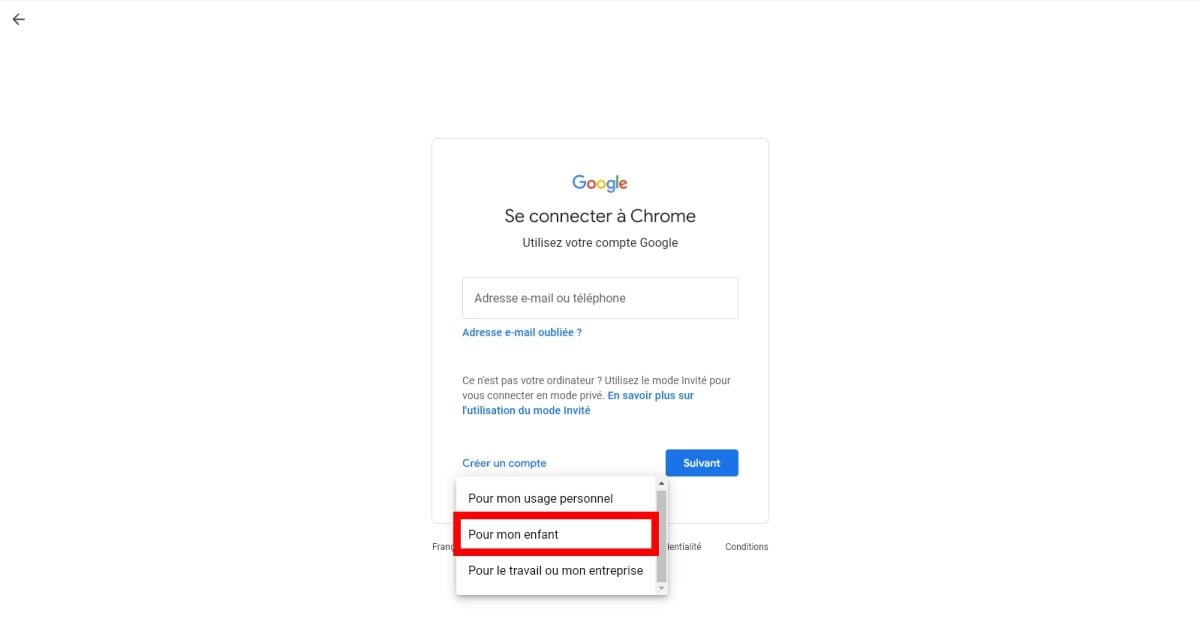
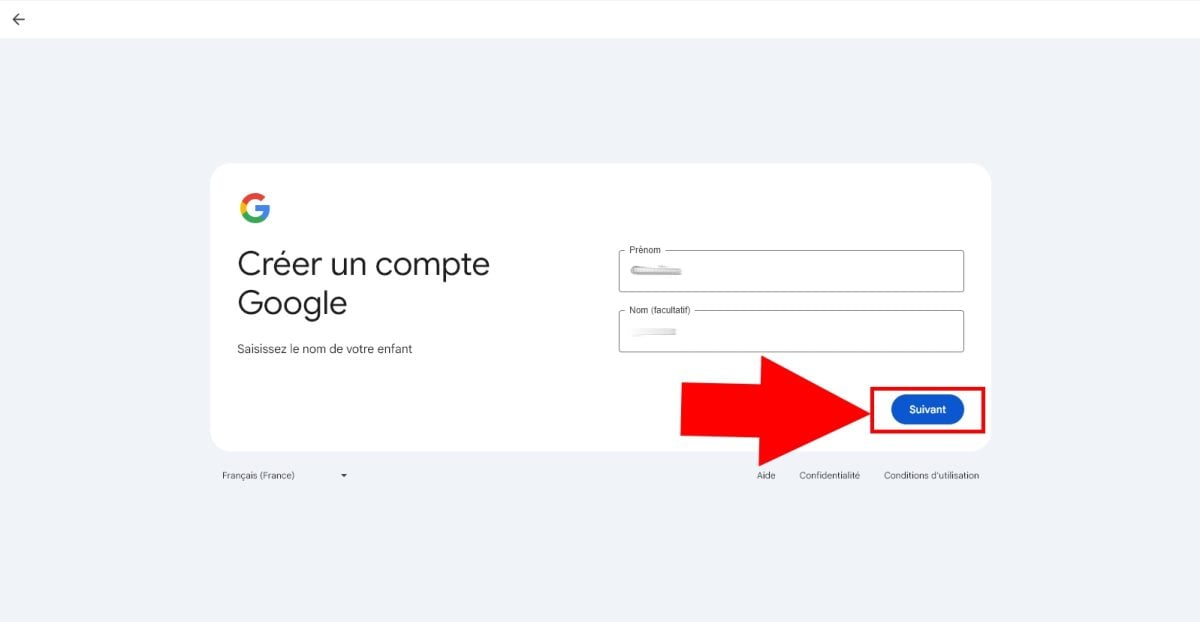
- 填写 姓和名 孩子的照片,然后点击 下一页.
- 对她的也照样做 出生日期, ,然后点击 下一页.
- 接下来,请选择它稍后将通过何种方式连接。.
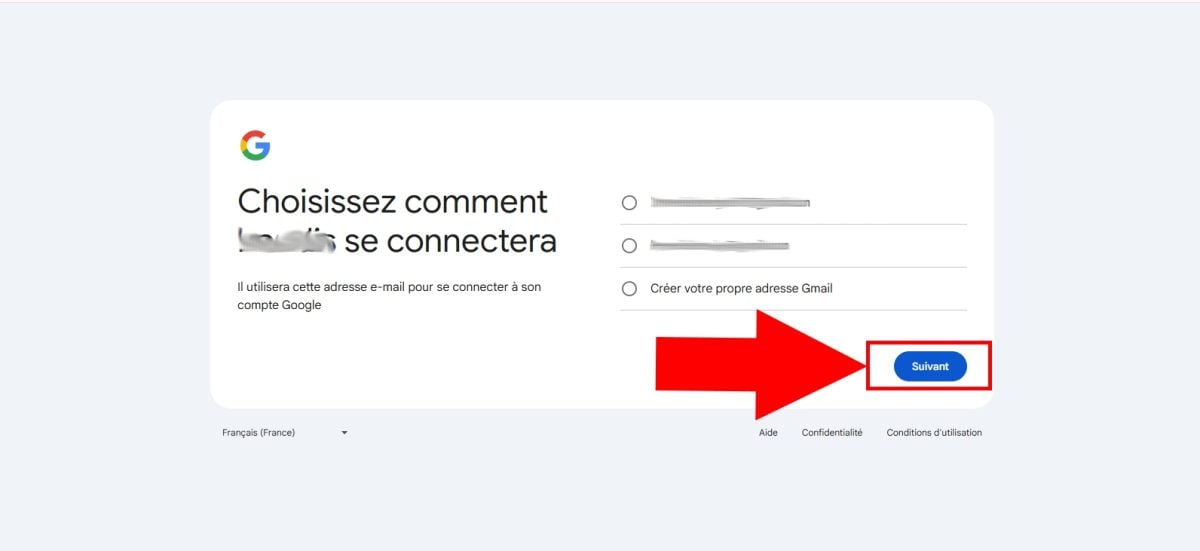
- 创建一个 安全密码 关于这个账户。.
- 同意使用条款,然后点击 接受.
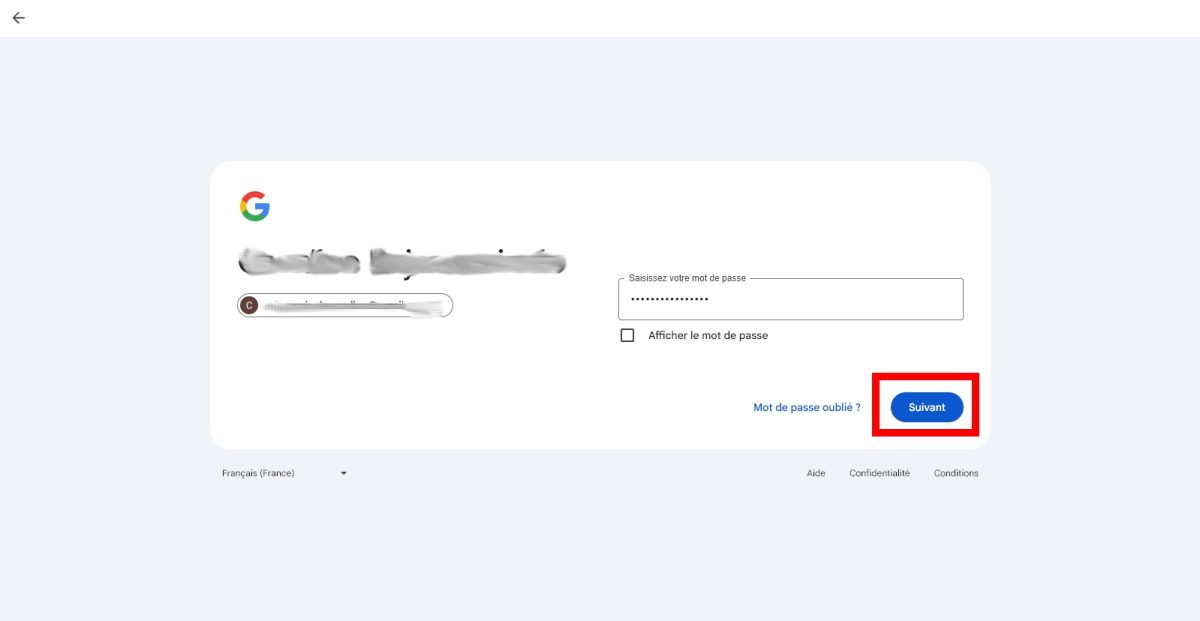
b) 在账户中设置家长控制
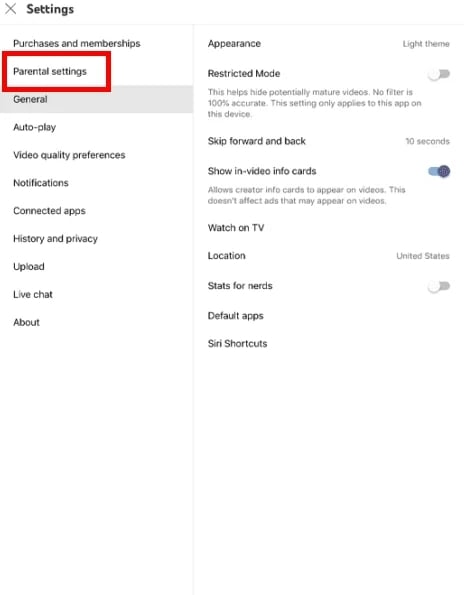
创建账户后,请前往你的 YouTube 账户 (家长账户)以实施家长控制并管理孩子的活动。.
- 选择 设置, 然后 家长设置.
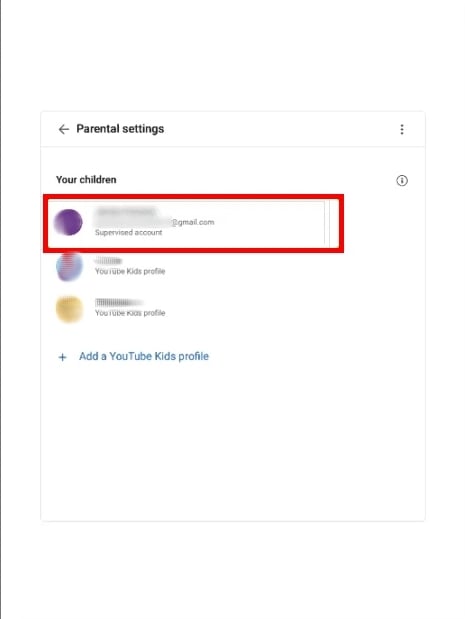
- 你可以访问 关联用户列表 选择你的账户。选择你想为其设置个人资料的孩子。.
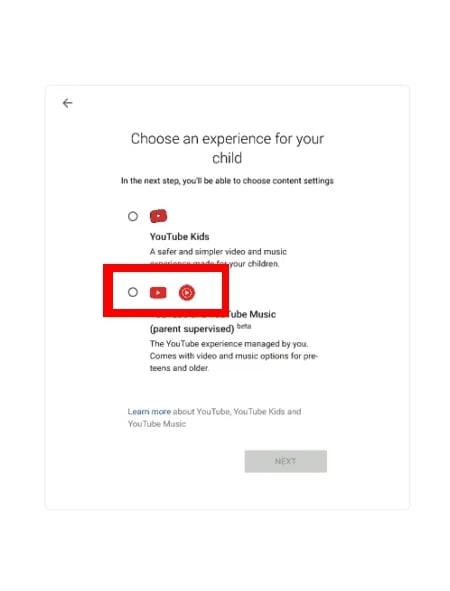
- 选择 YouTube 和 YouTube Music, ,然后点击 下一页.
你接下来要做的就是 选择过滤级别 适合您孩子的年龄。共有三种选项可供选择:
- Explore (探索):适合……的儿童 9 岁及以上.
- Explore More : 对于 13岁及以上.
- Most of YouTube :更广泛的访问权限,但以下内容除外: 18 岁以上.
选择视频类型后,新页面将允许你 完成配置. 此时,家长控制功能已启用。.
之后,你可以随时调整你孩子的账户设置:
- 阻止 某些内容。.
- 停用 自动阅读。.
- 查看’YouTube 历史 被你的孩子看着。.
- 暂停或删除 他的搜索记录。.
3. 为你的孩子创建一个YouTube Kids账号
你的孩子还太小,不适合看普通版YouTube吗?这款应用 YouTube Kids 专为年幼的孩子设计。可在 Android 和 iPhone/iPad, ,它提供了访问 专门面向儿童的视频, ,并内置了易于管理的家长控制功能。.
你也可以将其与以下内容结合使用: 家长控制应用程序 为您的孩子提供更全面的数字健康保护。.
a) 创建家长账户
- 下载应用程序 在’App Store 在哪里 Play Store, ,然后在你的设备上运行它。.
- 点击 我是一名家长.

- 点击“我是家长”。©Antonin 供 Alucare.fr 使用
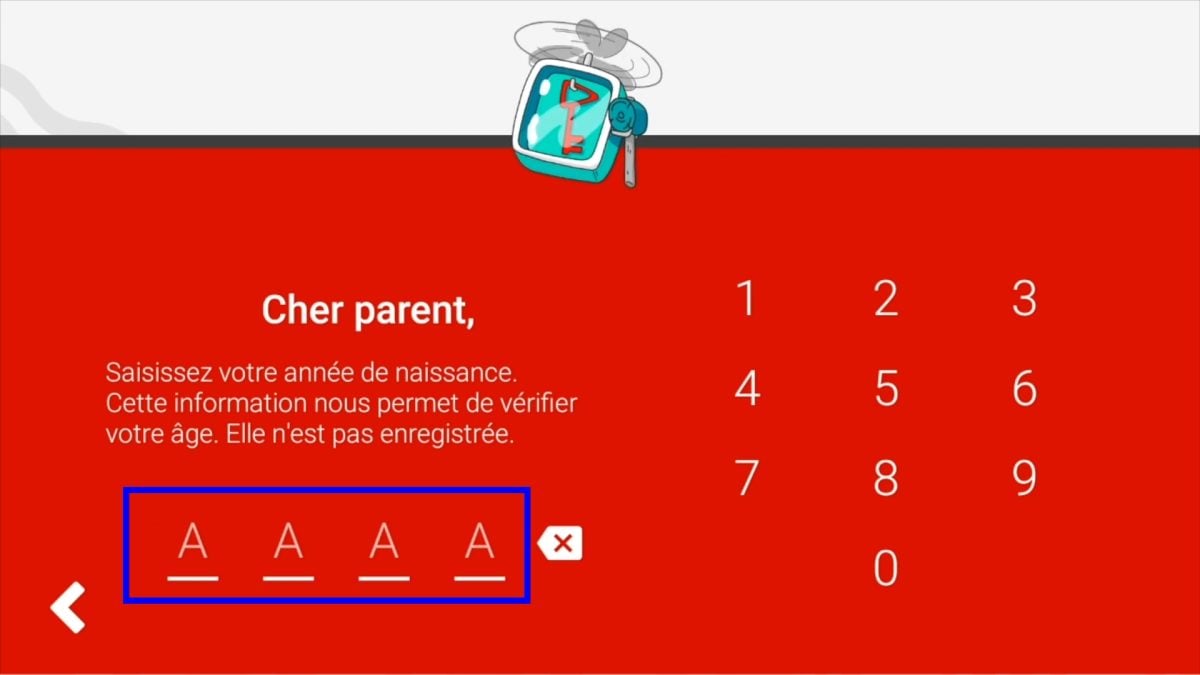
- 请按照说明设置账户,首先从你的 出生年份.
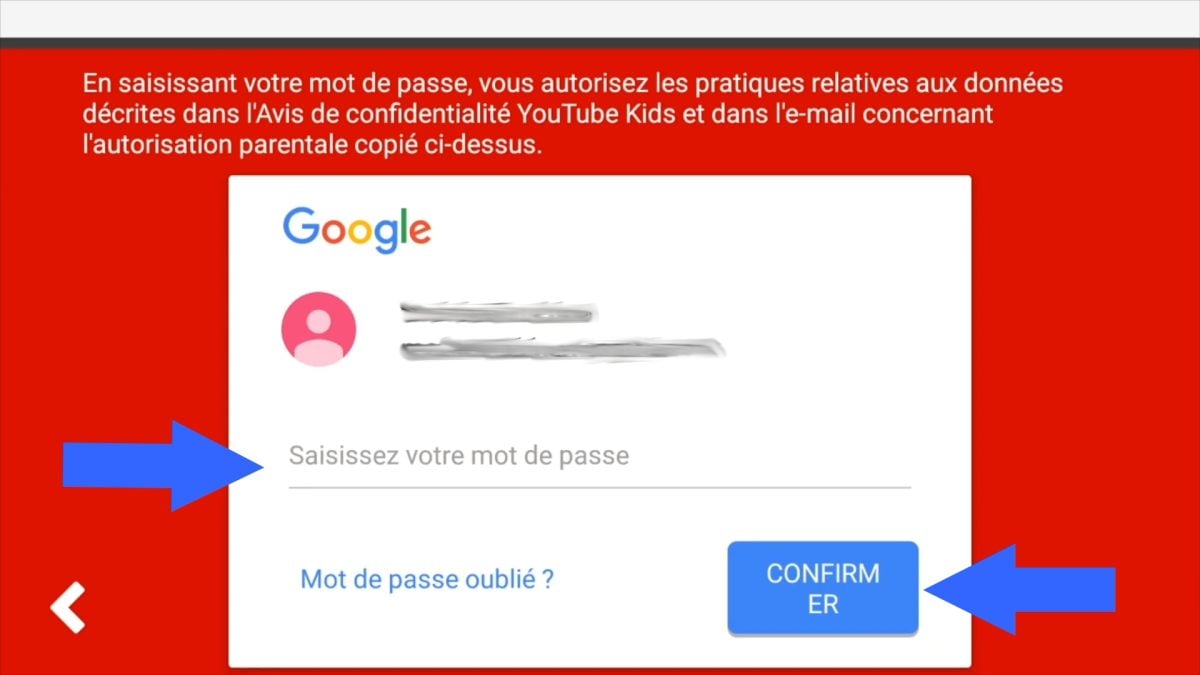
- 创建一个 家长账户 如果你还没有,或者输入你的 电子邮件地址 现有的。.
- 请阅读《通用使用条款》,然后点击 确认.
b) 创建儿童账户
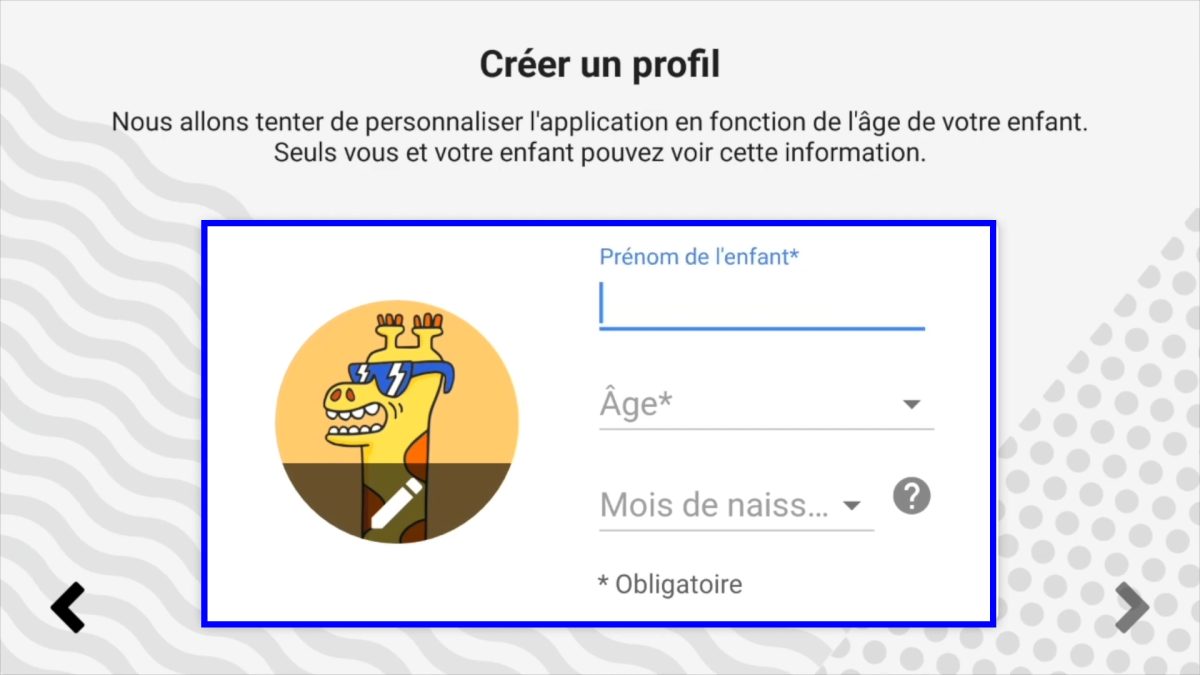
一旦你的 家长密码 填写完信息后,你可以为孩子创建个人资料:
- 抓住他的 姓、名、年龄和出生月份 填写在相应的栏目中。.
- 选择 内容类型 他可以根据自己的年龄访问该内容。.
- 至少赞同 每个类别 5 个频道 以验证授权内容。.
- 为他开通一个全新的账户,让他能轻松地在应用上浏览。.

c) 修改家长控制设置
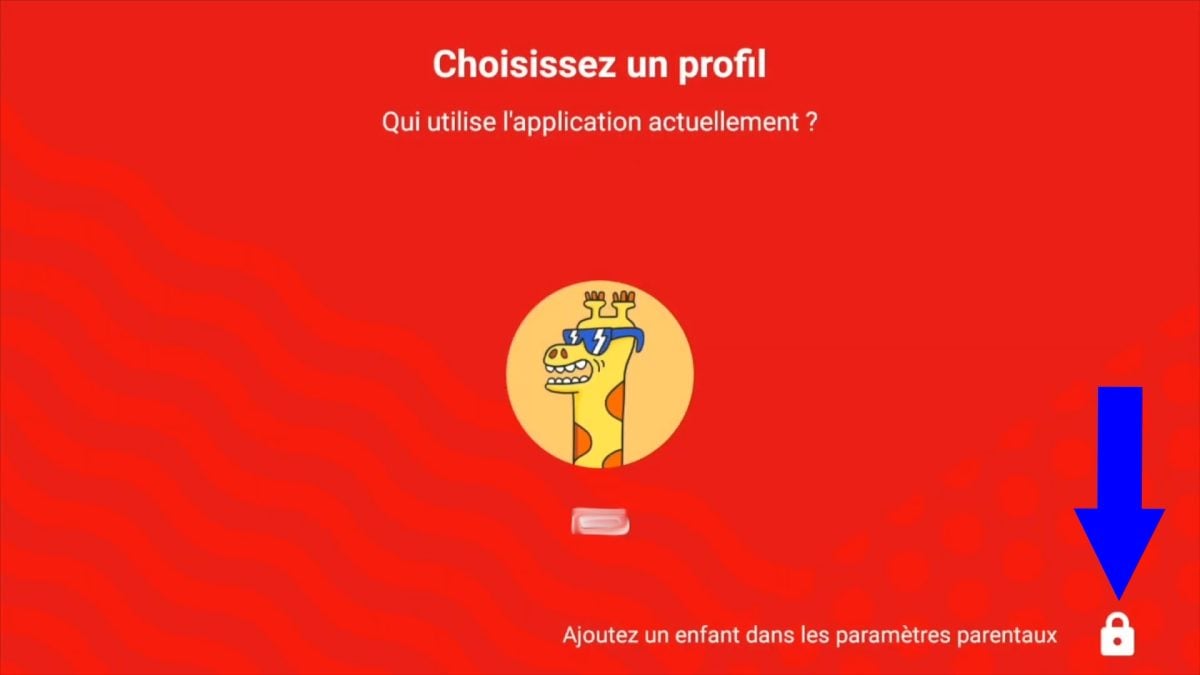
如需随时调整设置,请找到 小锁 屏幕右下角。.
- 此时你有两种选择: 算算看 所提议的,或 设置一个4位数的密码. 之后,你可以使用该密码锁定对设置的访问权限。.

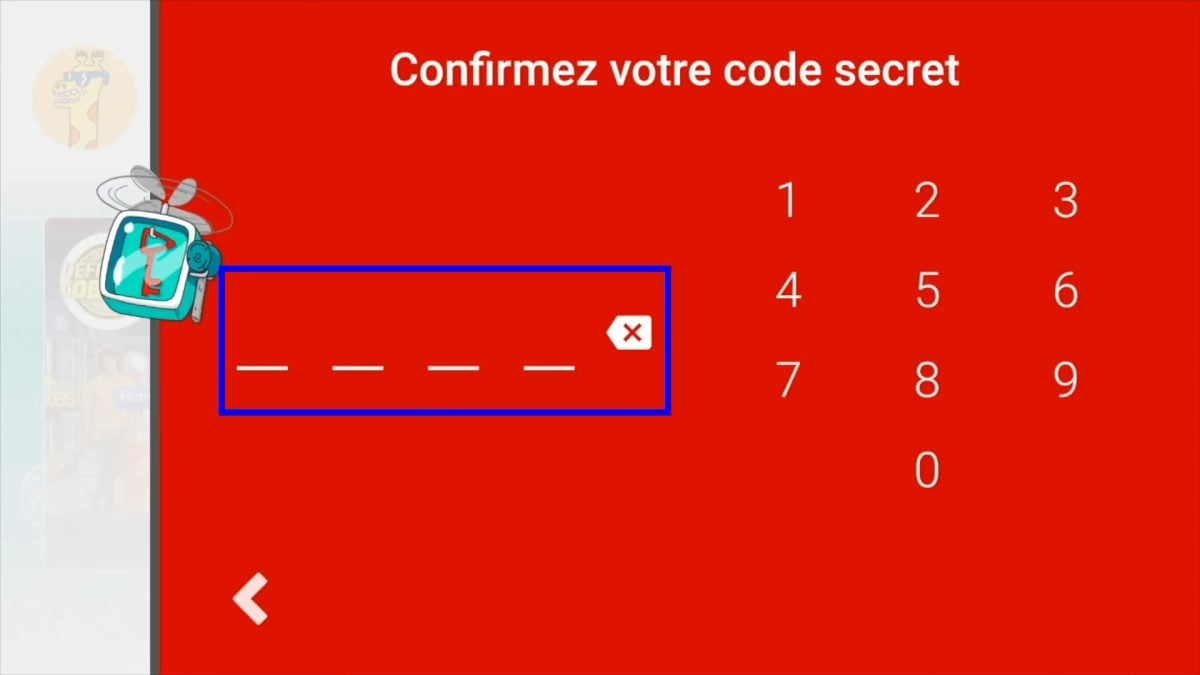
- 定义好代码后,你就可以访问 选项菜单 下一页。.
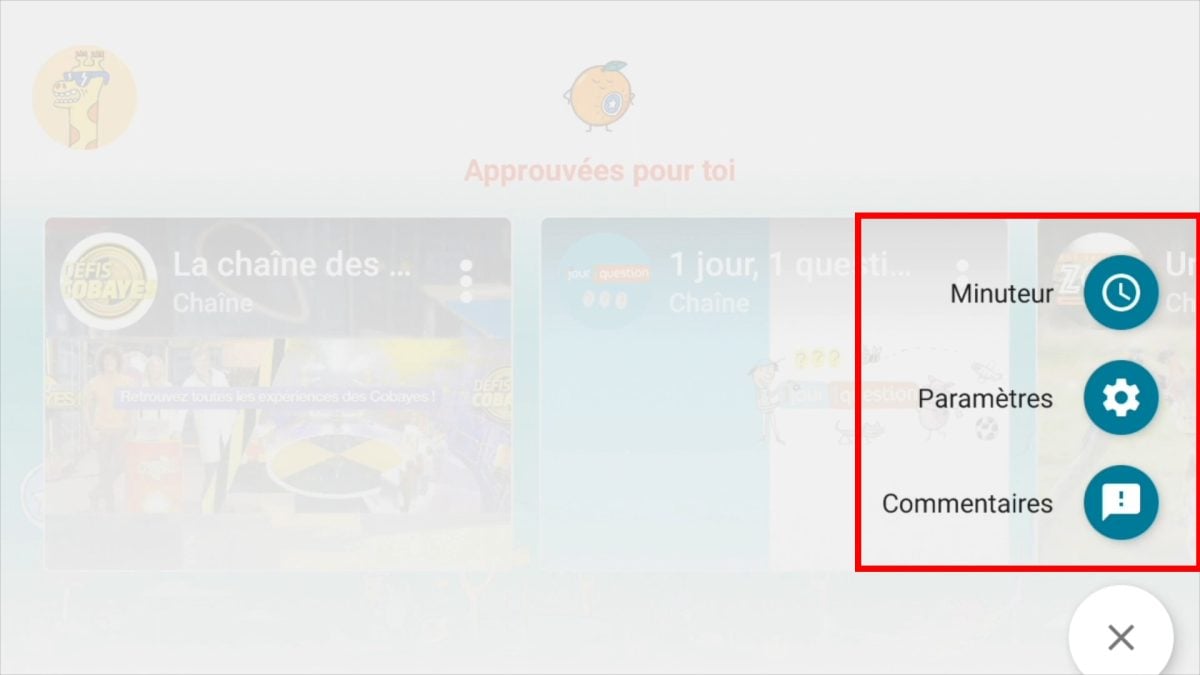
这样,你就可以管理多项设置,从而更好地掌控孩子的数字健康:
- 添加或删除 视频内容。.
- 允许或 禁用搜索 视频。.
- 创建一个 第二个账户 给你的其他孩子。.
- 定义 定时器 以限制在该应用程序上的屏幕使用时间。.
如果你也想探索 如何在手机上设置家长控制 关于你的孩子,我们有一份完整的指南。.
简而言之:该 限制模式 虽然这是最快捷的启用方式,但其功能仍有限。若要真正管理孩子观看的内容,则需 监管账户 在哪里 YouTube Kids 让你能够更精准地掌控。.








 简体中文
简体中文