这 限制模式 的 YouTube 过滤仅限成年人观看的视频。.
这对于保护儿童免受不当内容的影响,或锁定共享电脑(例如在图书馆或大学中)非常实用。.
你可以在几秒钟内通过个人资料页面启用或禁用该功能,具体操作如下: 计算机 关于 移动的. 如果你想了解如何在设备上关闭或开启受限模式,以下步骤可帮助你快速完成操作。.
如何在YouTube上启用受限模式?
在电脑上启用受限模式
在电脑的浏览器中,首先登录你的 谷歌账户. 在修改设置之前,请确保已成功连接。然后,请按照以下步骤操作:
- 请访问 YouTube 通过官方网站。.
- 点击你的 个人照片 在屏幕右上角,如下图所示:
- 向下滚动到菜单底部,找到这一行 受限模式. 点击这里:

- 拨动开关,使 已启用受限模式.
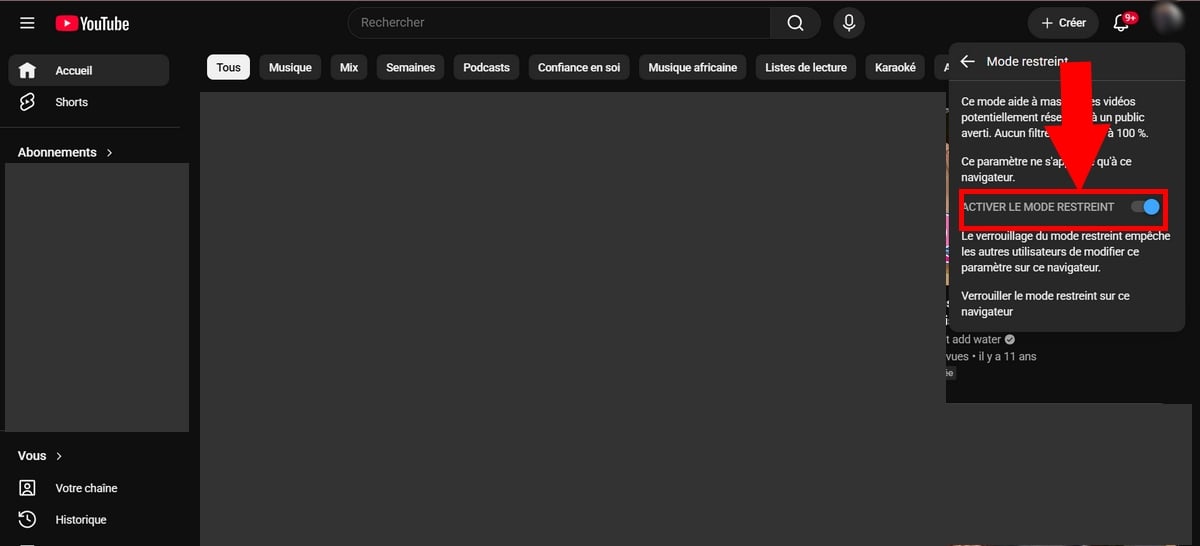
请注意,此设置仅适用于浏览器和 网络 在修改时使用的设置。若在另一台设备或另一张网络上,则需重复该操作。.
在移动设备上启用受限模式(Android 和 iPhone)
在应用程序中的操作步骤几乎完全相同 YouTube, ,无论你身在 Android, iPhone 在哪里 iPad :
- 打开应用程序并登录你的 谷歌账户.
- 按下你的 个人照片然后 设置.
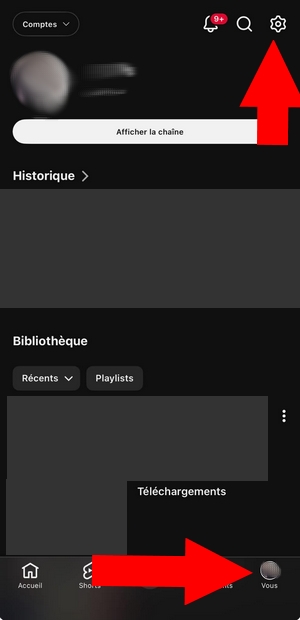
- 在“设置”中,点击“通用设置”
- 最后,启用 受限模式.
页面正在重新加载以应用限制设置。此后,被判定为不适当的视频将在该设备上被屏蔽。如果你使用多台设备,请记得在每台设备上重复此操作。.
如果启用后问题仍然存在,请尝试清除该应用的缓存,然后重新登录你的账户。.
关闭受限模式
要关闭受限模式,请按照完全相同的步骤操作。返回你的个人资料页面,打开设置,找到这一行 受限模式. 将开关拨到 残疾人 就是这样。
如果你无法关闭受限模式,请检查以下两点。该模式可能是被某人强制启用的 网络管理员 (学校、企业)或通过 Family Link 在儿童账户上。 在这种情况下,你无法自行更改该设置:必须通过家长或管理员进行操作。另外需要注意的是,该设置与浏览器和网络相关:如果你连接的是受限网络,则无法在用户端通过设置关闭受限模式。.
如果你想进一步了解可用的控制选项,请访问 YouTube 官方帮助页面:https://support.google.com/youtube/answer/174084,了解“受限模式”。.
受限模式的局限性
该模式并非万无一失。过滤机制基于一个 自动化算法分析 该系统用于分析视频的标题、描述和标签。.
社区举报和年龄限制仅是次要的警示信号。因此,某些内容便会漏网。.
如果你想为孩子提供更周全的保护,最好将“受限模式”与 控制 家长 经由 YouTube Kids 或一个受监管的账户。你还可以启用过滤器 SafeSearch 上 Google 以加强浏览器层面的保护。这样,您就能在所有设备上,对适合孩子年龄的内容保持掌控。.








 简体中文
简体中文