the 制限モード の ユーチューブ 成人向け動画のみをフィルタリングします。.
これは、子供を不適切なコンテンツから守ったり、図書館や大学などで共有されているコンピューターをロックしたりするのに便利です。.
プロフィール画面から、わずか数秒でオン/オフを切り替えることができます。 コンピューター このまま モバイル. お使いの端末で「制限モード」を無効にする、または有効にする方法を知りたい場合は、以下の手順に従えば簡単に設定できます。.
YouTubeで制限付きモードを有効にするにはどうすればよいですか?
PCで制限モードを有効にする
パソコンのブラウザで、まず自分のアカウントにログインして、 グーグルアカウント. 設定を変更する前に、インターネットに正しく接続されていることを確認してください。その後、以下の手順に従ってください:
- 以下のサイトにアクセスしてください ユーチューブ 公式サイトを通じて。.
- 自分の プロフィール写真 画面の右上、下の画像のように:
- メニューの一番下までスクロールして、その行を見つけてください 制限モード. ここをクリック:

- スイッチを切り替えて、 制限モードが有効になっている.
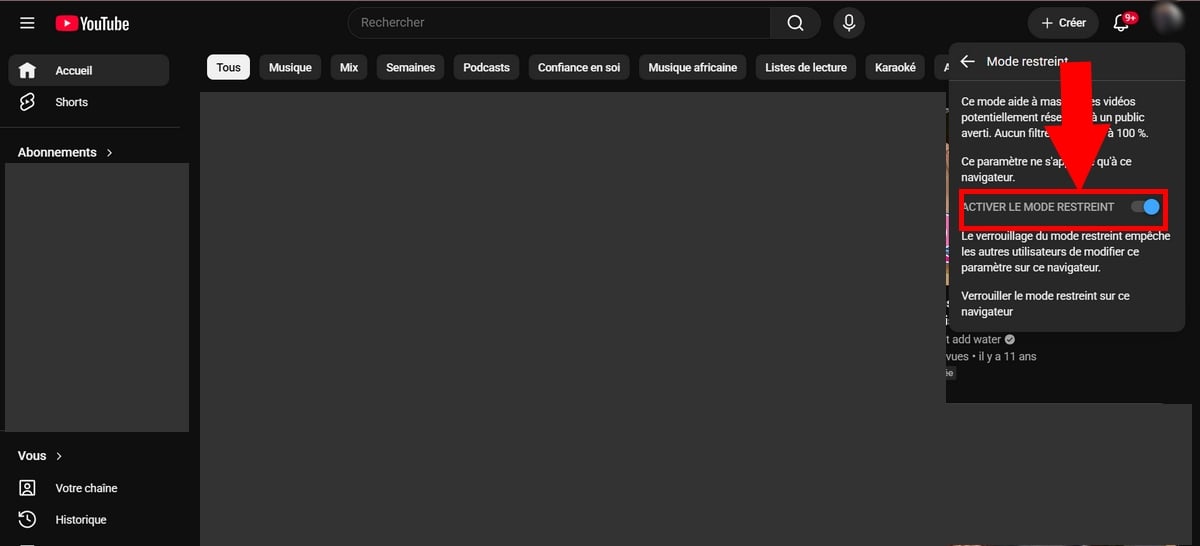
この設定は、ブラウザと ネットワーク 変更時に使用されていた設定です。別の端末やネットワークでは、この操作を再度行う必要があります。.
モバイル端末で制限モードを有効にする(Android と iPhone)
アプリでの手順もほぼ同じです ユーチューブ, あなたがどこにいても Android, iPhone どこ iPad :
- アプリを開いて、自分のアカウントにログインしてください グーグルアカウント.
- 自分の プロフィール写真そして 設定.
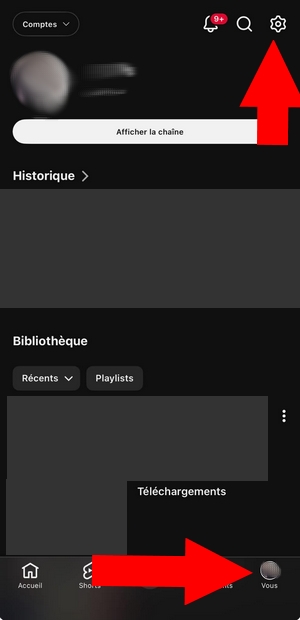
- 設定画面で、「一般設定」をクリックしてください
- そして最後に、 制限モード.
制限を適用するためにページが再読み込みされます。これ以降、不適切と判断された動画はこの端末では再生できなくなります。複数の端末をご利用の場合は、各端末でこの操作を繰り返すようご注意ください。.
有効化しても問題が解決しない場合は、アプリのキャッシュを削除してから、アカウントに再度ログインしてみてください。.
制限モードを無効にする
制限モードを無効にするには、まったく同じ手順を繰り返します。プロフィール画面に戻り、設定を開いて、次の項目を探してください 制限モード. スイッチを 無効 それで終わりだ。
制限モードを無効にできない場合は、次の2点を確認してください。制限モードが ネットワーク管理者 (学校、企業)または Family Link 子供のアカウントについて。 この場合、ユーザー自身では変更できません。親または管理者を通じて変更する必要があります。また、この設定はブラウザやネットワークに依存している点にも注意が必要です。フィルタリングされたネットワークに接続している場合、ユーザー側では設定から制限モードを無効にすることはできません。.
利用可能な制限設定について詳しく知りたい場合は、YouTubeの公式ヘルプページ「https://support.google.com/youtube/answer/174084」の「制限モード」の項目をご覧ください。.
制限モードの限界
このモードは絶対確実なものではありません。フィルタリングは、 自動化されたアルゴリズム解析 動画のタイトル、説明文、タグを分析するものです。.
コミュニティからの通報や年齢制限はあくまで二次的な指標に過ぎません。そのため、一部のコンテンツは網の目をかいくぐってしまっています。.
お子様のためにより強固な保護策を講じたい場合は、制限モードと コントロール 親 経由 YouTube Kids または管理対象アカウント。また、フィルターを有効にすることもできます SafeSearch の上 Google ブラウザレベルでの保護を強化するためです。これにより、すべてのデバイスにおいて、お子様の年齢に適したコンテンツを管理することができます。.








 日本語
日本語