Le mode restreint de YouTube filtre les vidéos réservées à un public averti.
C’est pratique pour protéger un enfant des contenus inappropriés ou verrouiller un ordinateur partagé, comme dans une bibliothèque ou une université.
Tu peux l’activer ou le désactiver en quelques secondes depuis ton profil, sur PC comme sur mobile. Si tu veux savoir comment désactiver le mode restreint ou l’activer sur tes appareils, les étapes ci-dessous t’aident à le faire rapidement.
Comment faire pour activer le mode restreint sur YouTube ?
Activer le mode restreint sur PC
Sur le navigateur de ton ordinateur, commence par te connecter à ton compte Google. Assure-toi d’être bien connecté avant de modifier les paramètres. Ensuite, suis ces étapes :
- Rends-toi sur YouTube via le site officiel.
- Clique sur ta photo de profil en haut à droite de l’écran, comme sur l’image ci-dessous :
- Descends jusqu’en bas du menu et repère la ligne Mode restreint. Clique dessus :

- Bascule l’interrupteur pour que le mode restreint soit activé.
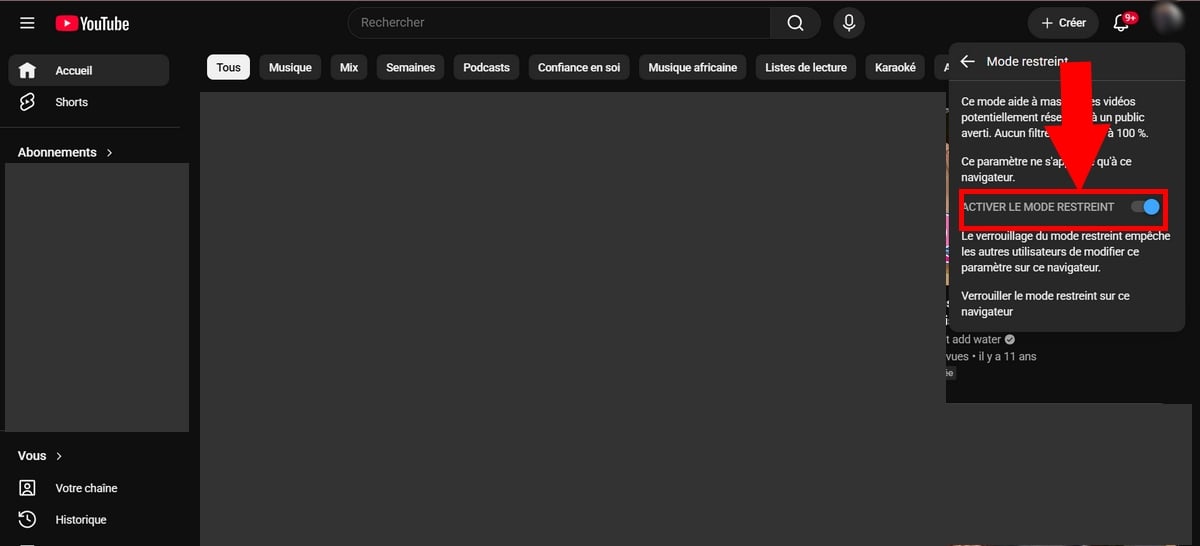
Note que ce réglage s’applique uniquement au navigateur et au réseau utilisés au moment de la modification. Sur un autre appareil ou un autre réseau, il faudra répéter l’opération.
Activer le mode restreint sur mobile (Android et iPhone)
La démarche est presque identique dans l’application YouTube, que tu sois sur Android, iPhone ou iPad :
- Ouvre l’application et connecte-toi à ton compte Google.
- Appuie sur ta photo de profil, puis sur Paramètres.
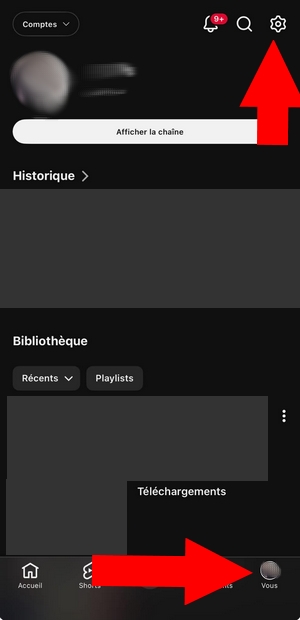
- Dans les paramètres, clique sur Paramètres généraux
- Et enfin active le Mode restreint.
La page se recharge pour appliquer les restrictions. À partir de là, les vidéos jugées inappropriées sont bloquées sur cet appareil. Si tu utilises plusieurs appareils, pense à répéter la manipulation sur chacun d’eux.
Si le problème persiste après activation, essayez de vider le cache de l’application, puis reconnecte-toi à ton compte.
Désactiver le mode restreint
Pour désactiver le mode restreint, tu refais exactement le même chemin. Retourne dans ton profil, ouvre les paramètres et repère la ligne Mode restreint. Bascule l’interrupteur sur désactivé et le tour est joué.
Si tu n’arrives pas à désactiver le mode restreint, vérifie deux points. Il peut être imposé par un administrateur réseau (école, entreprise) ou via Family Link sur le compte d’un enfant. Dans ce cas, tu ne peux pas le changer toi-même : il faut passer par le parent ou l’administrateur. Il est aussi utile de savoir que le réglage est lié au navigateur et au réseau : si tu es connecté sur un réseau filtré, désactiver le mode restreint depuis les paramètres ne sera pas possible côté utilisateur.
Si tu veux en savoir plus sur les options de contrôle disponibles, consulte la page d’aide officielle de YouTube : https://support.google.com/youtube/answer/174084, sur le mode restreint.
Les limites du mode restreint
Ce mode n’est pas infaillible. Le filtrage repose sur une analyse algorithmique automatisée qui étudie les titres, descriptions et signaux des vidéos.
Les signalements de la communauté et la limite d’âge ne sont qu’un signal secondaire. Du coup, certains contenus passent entre les mailles.
Si tu veux une protection plus solide pour un enfant, mieux vaut combiner le mode restreint avec un contrôle parental via YouTube Kids ou un compte supervisé. Tu peux aussi activer le filtre SafeSearch sur Google pour renforcer la protection au niveau du navigateur. Tu gardes ainsi la main sur les contenus adaptés à son âge, sur tous tes appareils.








 Français