la modo restringido de YouTube filtra los vídeos destinados a un público adulto.
Es muy útil para proteger a un niño de contenidos inapropiados o para bloquear un ordenador compartido, como en una biblioteca o una universidad.
Puedes activarlo o desactivarlo en unos segundos desde tu perfil, en computadora como en móvil. Si quieres saber cómo desactivar el modo restringido o activarlo en tus dispositivos, los pasos que se indican a continuación te ayudarán a hacerlo rápidamente.
¿Cómo se activa el modo restringido en YouTube?
Activar el modo restringido en el ordenador
En el navegador de tu ordenador, empieza por iniciar sesión en tu Cuenta Google. Asegúrate de que tienes una buena conexión antes de modificar la configuración. A continuación, sigue estos pasos:
- Entra en YouTube a través de la página web oficial.
- Haz clic en tu foto de perfil en la parte superior derecha de la pantalla, como se muestra en la imagen siguiente:
- Desplázate hasta el final del menú y busca la línea Modo restringido. Haz clic aquí:

- Acciona el interruptor para que el que esté activado el modo restringido.
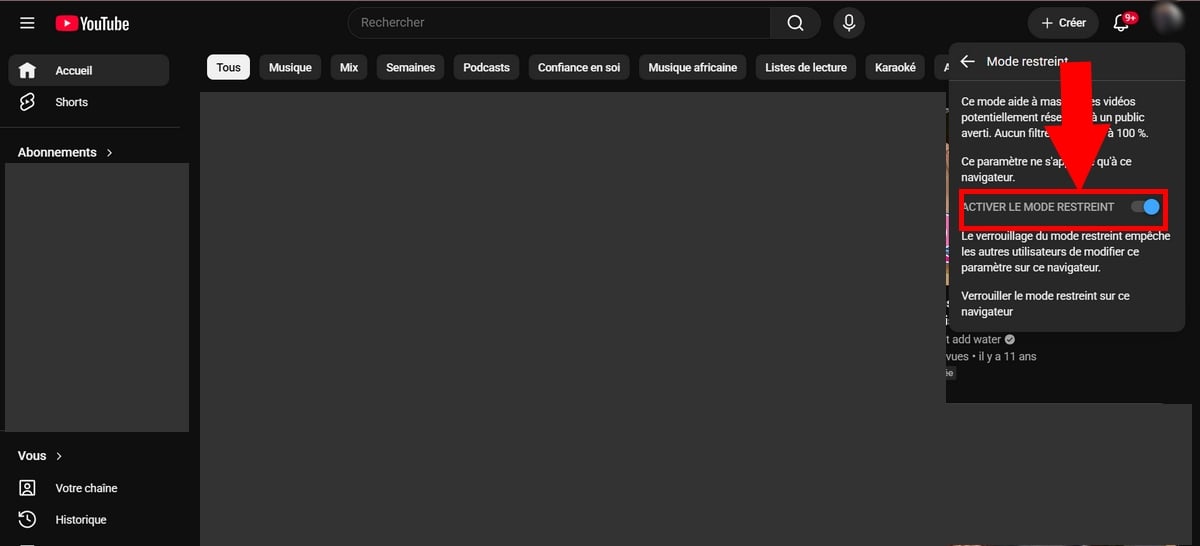
Ten en cuenta que esta configuración solo se aplica al navegador y al red utilizados en el momento de la modificación. En otro dispositivo o en otra red, habrá que repetir la operación.
Activar el modo restringido en el móvil (Android y iPhone)
El procedimiento es casi idéntico en la aplicación YouTube, tanto si estás en Android, iPhone Donde iPad :
- Abre la aplicación e inicia sesión en tu Cuenta Google.
- Pulsa tu foto de perfila continuación configuraciones.
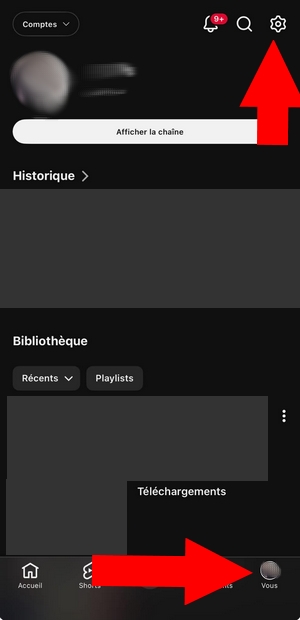
- En la configuración, haz clic en «Configuración general»
- Y, por último, activa el Modo restringido.
La página se recarga para aplicar las restricciones. A partir de ese momento, los vídeos que se consideren inapropiados quedarán bloqueados en este dispositivo. Si utilizas varios dispositivos, recuerda repetir el proceso en cada uno de ellos.
Si el problema persiste tras la activación, intenta borrar la caché de la aplicación y, a continuación, vuelve a iniciar sesión en tu cuenta.
Desactivar el modo restringido
Para desactivar el modo restringido, sigue exactamente los mismos pasos. Vuelve a tu perfil, abre los ajustes y busca la línea Modo restringido. Pon el interruptor en desactivado y ya está.
Si no consigues desactivar el modo restringido, comprueba dos cosas. Es posible que lo haya activado un administrador de redes (colegio, empresa) o a través de Family Link en la cuenta de un niño. En este caso, no puedes cambiarlo tú mismo: debes hacerlo a través de uno de los padres o del administrador. También es útil saber que la configuración está vinculada al navegador y a la red: si estás conectado a una red filtrada, no será posible desactivar el modo restringido desde los ajustes por parte del usuario.
Si quieres saber más sobre las opciones de control disponibles, consulta la página oficial de ayuda de YouTube: https://support.google.com/youtube/answer/174084, sobre el modo restringido.
Las limitaciones del modo restringido
Este método no es infalible. El filtrado se basa en una análisis algorítmico automatizado que analiza los títulos, las descripciones y las etiquetas de los vídeos.
Las denuncias de la comunidad y el límite de edad no son más que una señal secundaria. Por eso, algunos contenidos se cuelan por las rendijas.
Si quieres una protección más sólida para un niño, es mejor combinar el modo restringido con un control padres vía YouTube Kids o una cuenta supervisada. También puedes activar el filtro SafeSearch seguro Google para reforzar la protección en el navegador. De este modo, mantienes el control sobre los contenidos adecuados para su edad en todos tus dispositivos.








 Español