Para desactivar las teclas de memoria seguro Windows, escribe «teclas con efecto residual» en la barra de búsqueda y, a continuación, haz clic en Deshabilitar teclas adhesivas. También puedes hacerlo a través de los configuración del sistema o utilizar el atajo de teclado.
Él teclas con memoria son una funcionalidad de accesibilidad de Windows que te permite ejecutar un método abreviado de teclado pulsando una tecla cada vez.
Por ejemplo, en lugar de mantener Alt y Tab Al mismo tiempo, primero pulsa Alta continuación Tab.
Esta función resulta útil para los usuarios a los que les cuesta pulsar varias teclas a la vez teclas modificadoras como Maj, Ctrl Donde Alt.
Se convierte en molesta si la has activado por error: las teclas modificadoras (Maj, Ctrl, Alt, Windows) permanecen «activas» tras pulsarlas una sola vez, lo que dificulta la escritura normal.
En este vídeo se explica detalladamente cómo hacerlo:
Vídeo explicativo en francés de Alucare, complemento ideal de la página. Ver el vídeo (puedes utilizar la traducción automática de YouTube)

¿Cómo deshabilitar Sticky Keys en Windows?
Método 1: a través de la barra de búsqueda (el más rápido)
Es la forma más rápida de desactivar las teclas que se quedan pulsadas en tu ordenador. Estos son los pasos:
- Accede a tu barra de tareas y busca «teclas con efecto residual» en la barra de búsqueda.
- Haga clic en Deshabilitar teclas adhesivas.
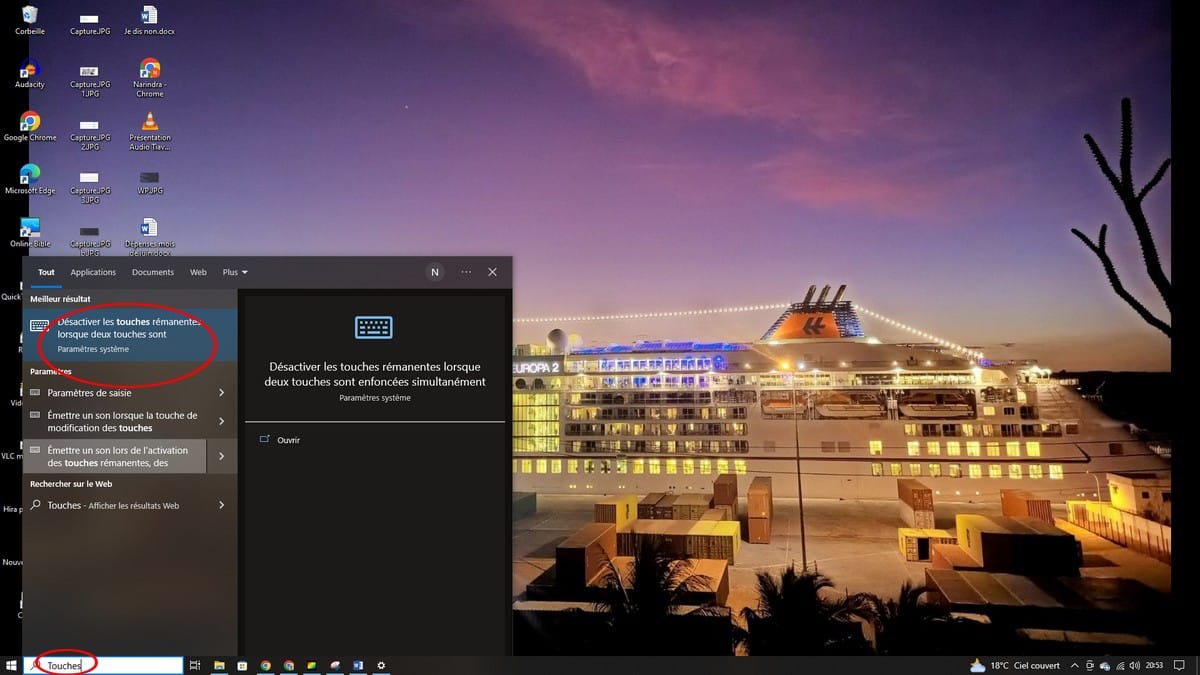
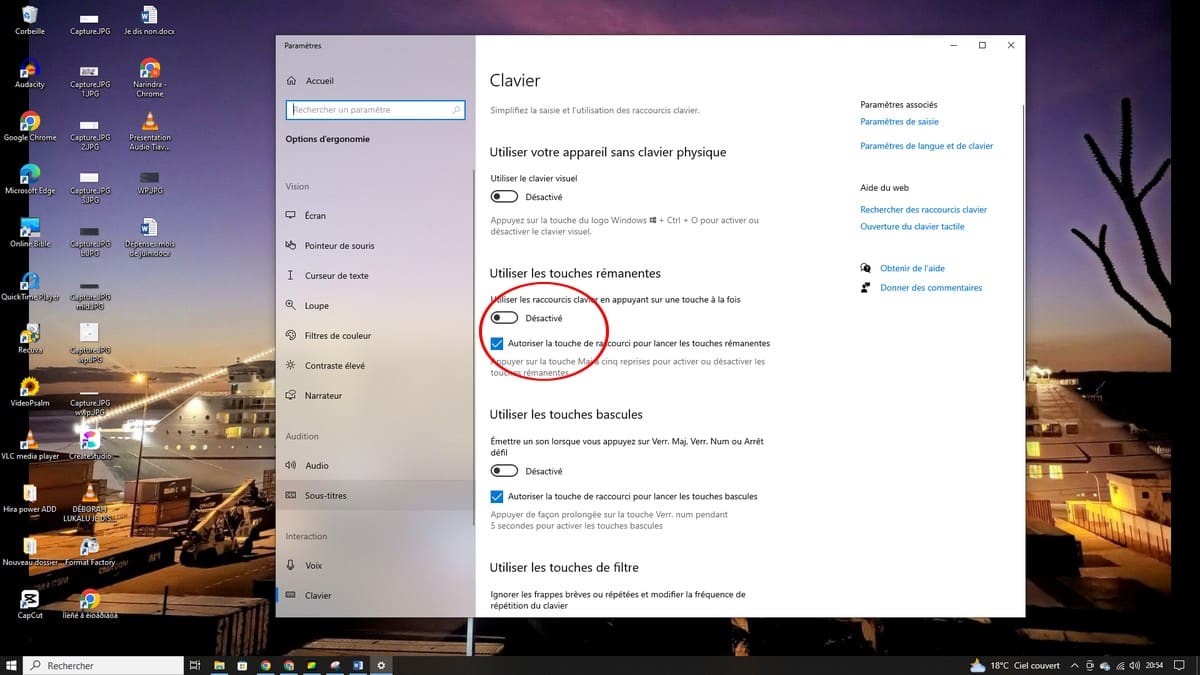
- Se te redirigirá a la ventana de configuración. Haz clic en el Botón de desactivación para confirmar la desactivación de las teclas de memoria.
Método 2: a través de la configuración de Windows 10
Puedes acceder directamente a la configuración del sistema para desactivar las teclas de repetición, sobre todo si no encuentras la opción mediante la búsqueda:
- Pulsa Windows + I para abrir la configuración.
- Ve a Opciones ergonómicas, y luego selecciona la sección Teclado.
- En el Utilizar las teclas de acceso rápido, desactiva el botón.
También puedes hacerlo a través del Panel de control en tu ordenador. Ábrelo, haz clic en Opciones ergonómicas, y, a continuación, en «Facilitar el uso del teclado». Una vez allí, desmarca «Activar teclas de repetición» para desactivarlas.
Método 3: a través de la configuración de Windows 11
Seguro Windows 11, la ruta en la configuración es ligeramente diferente:
- Abre la configuración con Windows + I.
- Haga clic en Accesibilidad en el menú de la izquierda.
- Selecciona la sección Teclado.
- En el Teclas con memoria, desactiva el botón para desactivar las teclas de retención.
Método 4: el atajo de teclado
Si por error te ha aparecido una ventana pidiéndote que actives las teclas de repetición, puedes desactivarlas en unos segundos:
- Si las teclas de retención están activas, pulsa 5 veces seguidas en la tecla Maj : se desactivan directamente.
- Si aparece una ventana pidiéndote que las actives, haz clic en No.
- Este atajo funciona en ambos sentidos, siempre que esté habilitado en la configuración.
- Pulsa 5 veces la tecla Maj también permite reactivarlas: aparece una ventana; haz clic en Sí.
¿Cómo se activan las teclas de repetición en Windows?
Esos mismos métodos se utilizan para activar las teclas de memoria. Puedes pulsar 5 veces seguidas en el botón Maj : aparecerá una ventana en la que se te propondrá activarla. También puedes hacerlo desde los ajustes:
- Seguro Windows 10 : Ajustes, Opciones de accesibilidad, Teclado y, a continuación, activa el botón de la sección «Usar teclas de acceso rápido».
- Seguro Windows 11 : Ajustes, Accesibilidad, Teclado y, a continuación, activa el botón de la sección «Teclas persistentes».
Una vez activadas las teclas de retención, puedes introducir tus atajos de teclado pulsando una tecla cada vez, sin necesidad de pulsar varias teclas modificadoras a la vez.
Configuración avanzada de las teclas de acceso rápido
Cuando accedes a la sección Teclas con memoria En las opciones de accesibilidad o ergonomía encontrarás varias opciones avanzadas. Estos ajustes te permiten modificar el comportamiento de la función:
- Emitir un pitido Cuando pulsas una tecla modificadora: ese pitido te confirma que la tecla está activa.
- Mostrar el estado de las teclas de memoria En la barra de tareas: aparece un indicador visual que muestra qué tecla está activa en ese momento.
- Deshabilitar teclas adhesivas automáticamente si pulsas dos teclas a la vez: muy útil para volver rápidamente a un teclado normal.
- Bloquear las teclas modificadoras Cuando pulsas dos veces sobre ella: la tecla permanece activa hasta que vuelves a pulsarla.
Seguro Windows 10, estas opciones aparecen debajo del botón en Opciones ergonómicas, Teclado, una vez activadas las teclas de acceso rápido. También puedes encontrarlas a través del enlace Configure las teclas de acceso rápido del Panel de control.
Seguro Windows 11. Despliega la sección «Teclas de retardo» en los ajustes de accesibilidad, en «Teclado».
¿Por qué se activan solas las teclas de memoria?
Las teclas con efecto de retardo suelen activarse por error al pulsarlas 5 veces seguidas en la tecla Maj rápidamente, por ejemplo, en un juego o al escribir rápidamente.
Windows Lo interpreta como una solicitud de activación y muestra una ventana emergente. Si haces clic en «Sí» sin fijarte bien, las teclas de repetición quedarán activadas.
Para evitar este problema, puedes desactivar la detección automática de atajos de teclado. En las opciones de ergonomía o accesibilidad, desmarca la opción que permite activar las teclas de retención al pulsar 5 veces sobre Maj.
Tu teclado ya no se verá afectado por esa activación involuntaria en tu ordenador o PC.
Una vez que el desactivación de las teclas de memoria Una vez realizada esta acción, tu teclado volverá a funcionar con normalidad. Podrás volver a utilizar tus atajos de teclado pulsando simultáneamente varias teclas modificadoras.
Para descubrir otros consejos igualmente útiles: echa un vistazo a nuestro Guía del teclado !








 FR
FR  RU
RU  EN
EN  ES
ES  IT
IT  DE
DE  ZH
ZH  PT
PT  ID
ID  JA
JA  DA
DA