A partición no asignada, es un espacio para ti disco duro que ventanas ya no reconoce como válido.
La buena noticia: en la mayoría de los casos, puedes recoger de forma gratuita con las herramientas nativas de Windows, sin necesidad de software de terceros.
Si tú también has perdido archivos Por cierto, un programa como Stellar Data Recovery puede encontrarlos.
¿Cómo recuperar una partición no asignada en Windows?
Los métodos que se indican a continuación te permiten recuperar el espacio no asignado en tu disco duro, justo debajo de ventanas, de manera sencilla, gratuita y rápida. A continuación se detallan los pasos para cada solución disponible.
Actualizar o reinstalar los controladores
Un piloto obsoleto o dañado puede impedir ventanas reconocer un disco duro, que entonces aparece como no asignado o desaparece por completo de la Gestión de discos. Este caso sigue siendo extraño, pero merece la pena descartarlo primero si tu disco no aparece en absoluto.
Estos son los pasos a seguir para resolver los problemas relacionados con los controladores :
- Haz clic con el botón derecho del ratón en el botón de Inicio de tu computadora y elige «Gestión de discos».
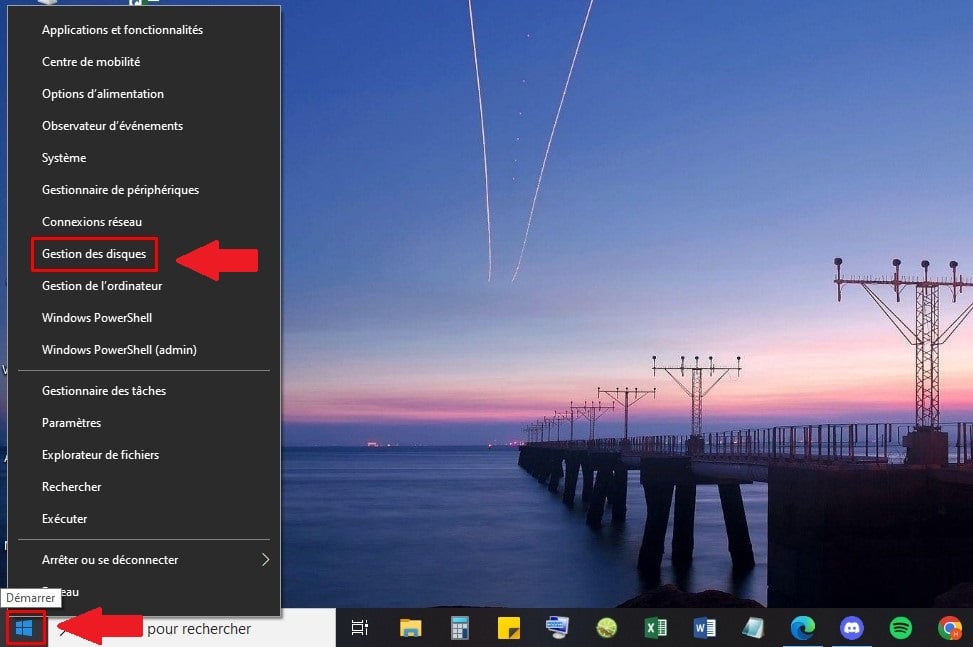
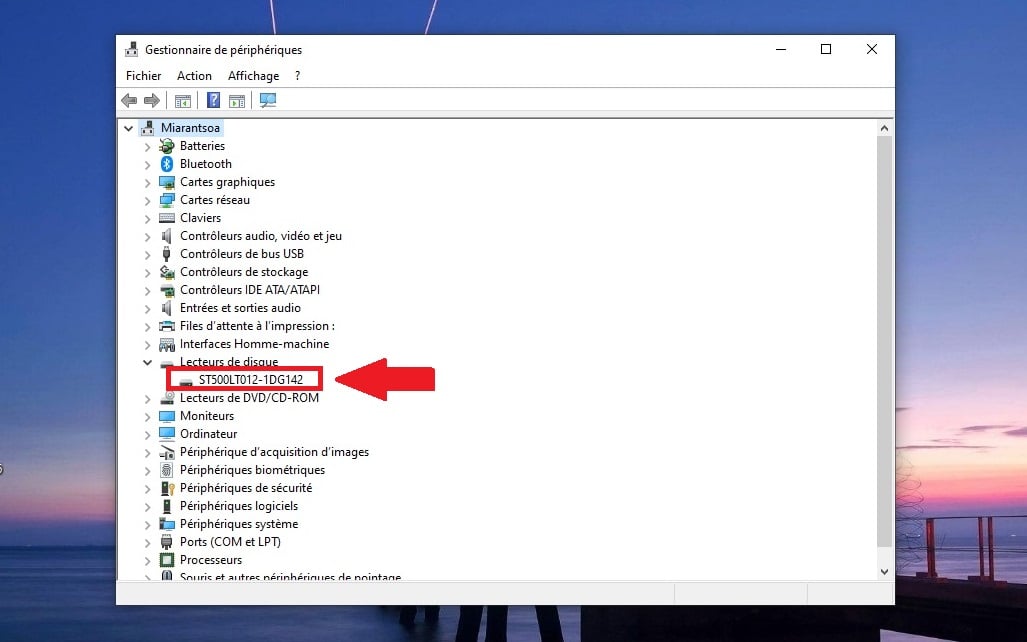
- Empieza la partida «Lectores de discos», y luego haz clic con el botón derecho del ratón en tu reproductor de disco.
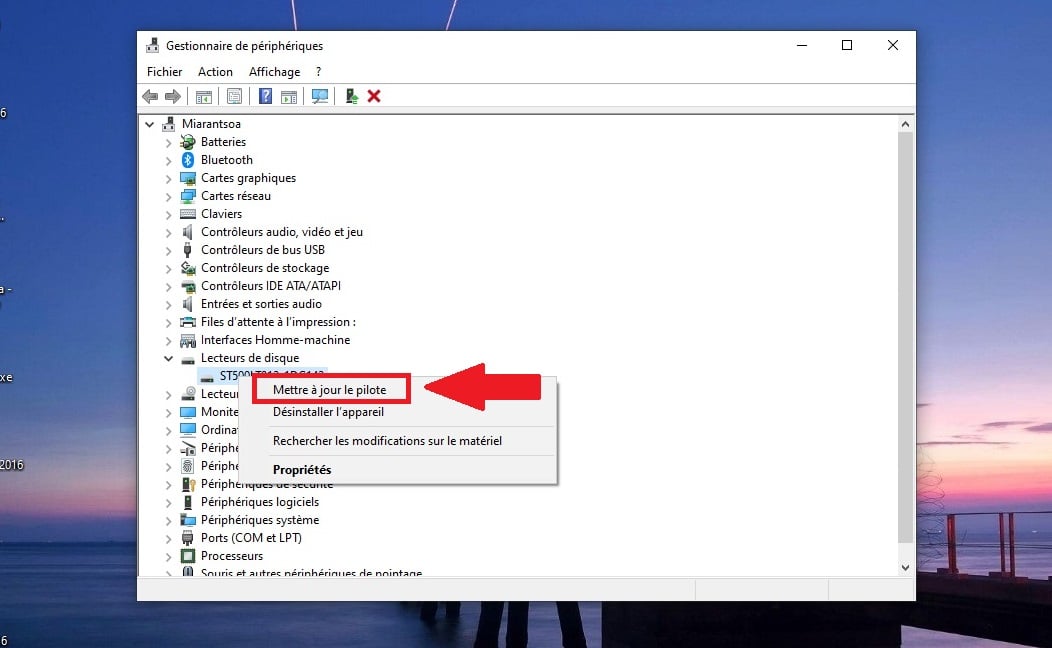
- Haga clic en «Actualizar el controlador».
- Haga clic en «Buscar controladores automáticamente».
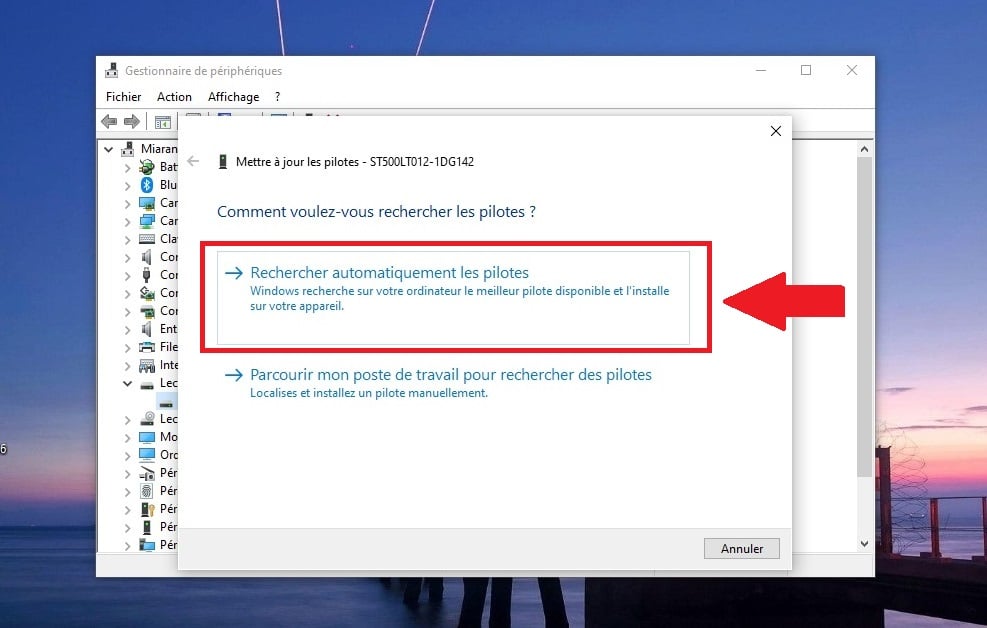
Si el problema persiste, cierra la ventana y desinstala el controlador. Reinicia el ordenador: los controladores se reinstalan automáticamente al arrancar.
Descubre también Cómo reparar un puerto USB que no funciona en Windows en otro artículo de la página web.
Utilizar el comando DiskPart para recuperar una partición no asignada
DiskPart es una herramienta de línea de comandos gratis integrado en ventanas. Este método te permite crear una nueva partición y recuperar un espacio no asignado en tu disco duro en unos pocos pasos.
Estos son los pasos a seguir:
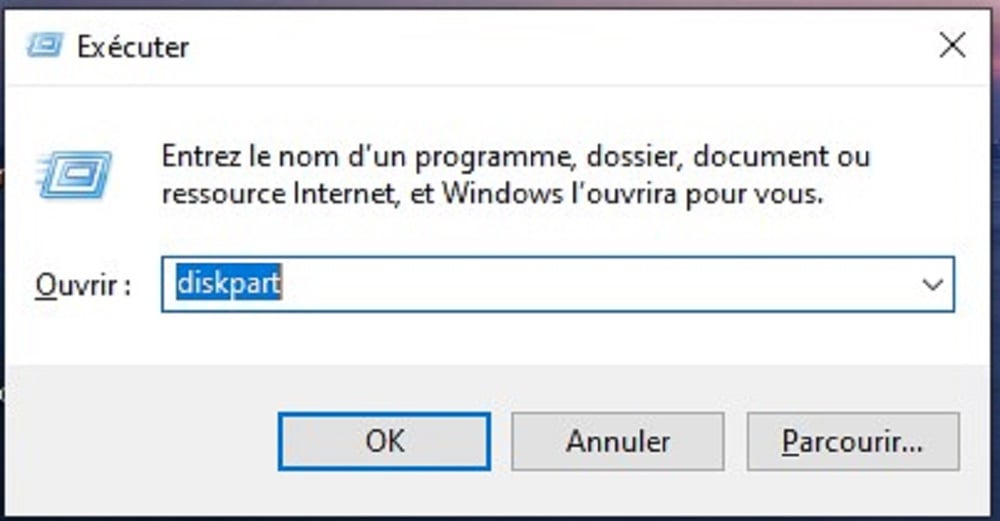
- Pulsa a la vez la tecla Windows y la tecla R, y luego escribe diskpart en el campo que aparece. Haz clic en «Aceptar» para iniciar la herramienta.
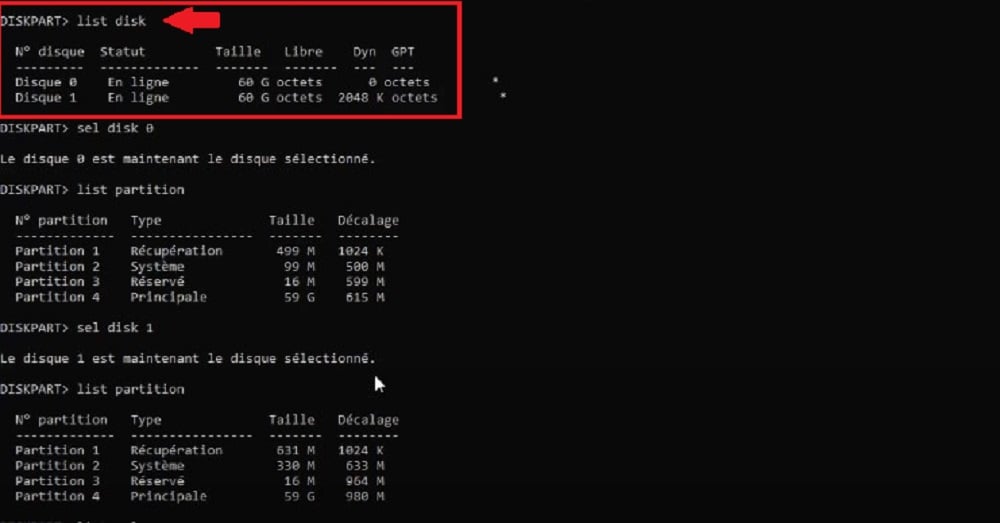
- Enumera tus discos con el comando list disk, y luego pulsa Intro.
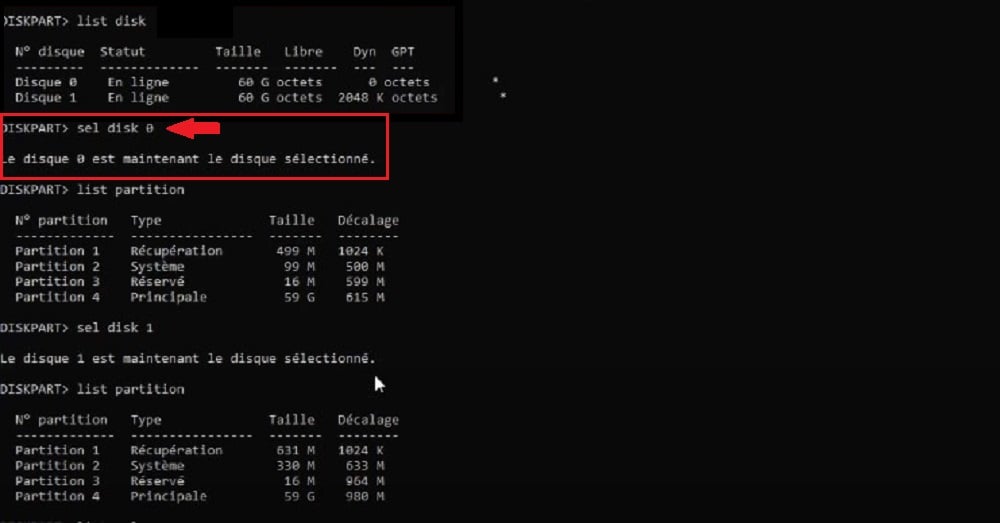
- Selecciona el disco duro relacionado con sel disk X (sustituye a X por tu número disco sin asignar), y luego pulsa Intro. Si no encuentras la carta de un lector, compruébalo en la Gestión de discos.
Atención : el pedido delete partition solo es útil si quieres eliminar una partición existente para liberar espacio.
Saca la entrada de la tabla de particiones y hace que los datos sean inaccesibles de forma nativa en ventanas. Estos datos siguen siendo que podrían recuperarse con un programa de terceros mientras el disco No se ha reescrito, pero nunca confíes en ello.
Si tu espacio no asignado ya está presente en el disco duro, sáltate este paso y pasa directamente a la creación de partición :
- Crea una nueva partición escribiendo help create partition para ver las opciones disponibles. Por ejemplo, haz clic en create partition primary para crear una partición primaria (sustituye a primario (el tipo que más te convenga) y, a continuación, pulsa Intro.

- Formatea la partición : pulsar help format para ver las opciones disponibles y, a continuación, pulsa Intro.
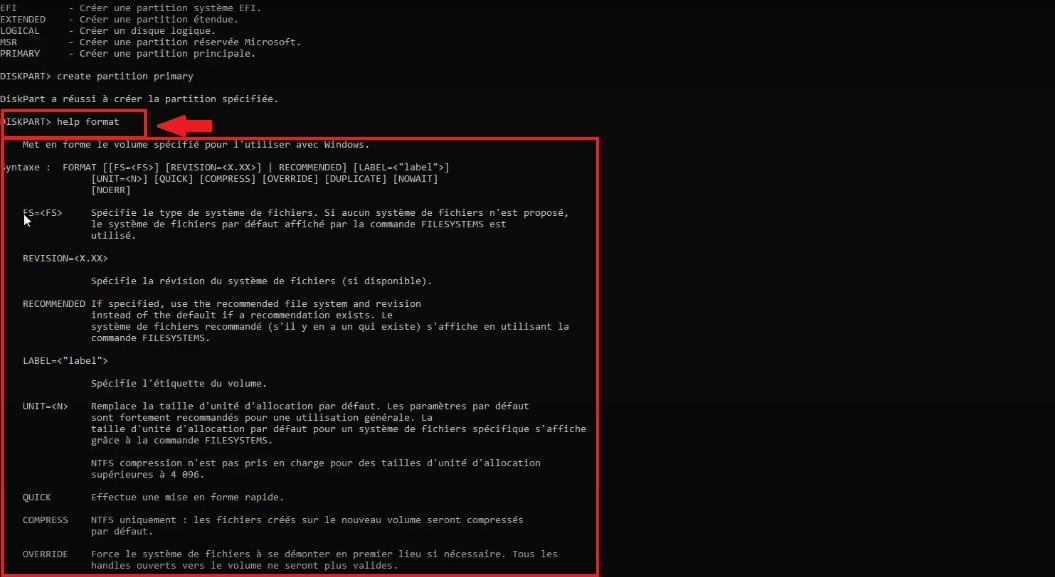
- Por ejemplo: escribe format fs=ntfs para un sistema de archivos NTFS. Comprueba tu lista de partituras con list partition antes de confirmar, para evitar formatear el archivo equivocado disco duro.
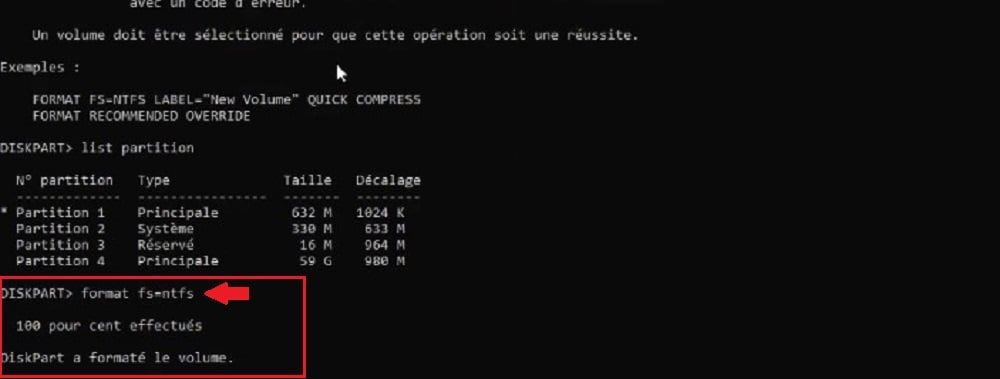
Piensa en pulsa Intro después de cada orden para ejecutarla.
Ampliar una partición existente
Si te queda espacio sin asignar en tu disco duro, puedes añadirlo a una partición existente para ganar capacidad de almacenamiento.
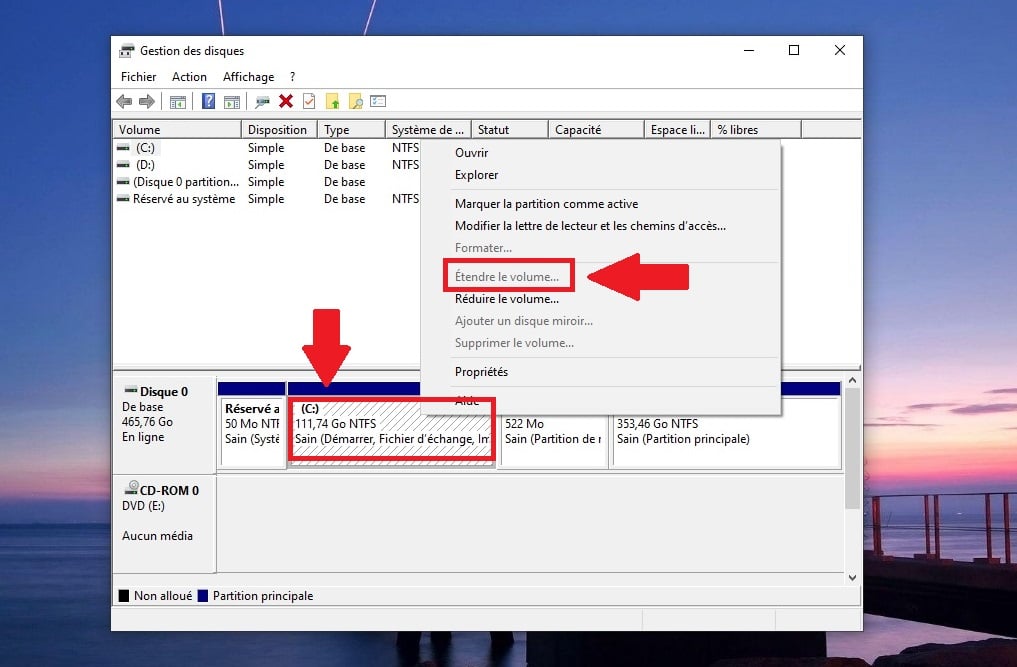
Condición : el espacio no asignado debe estar justo a la derecha de la partición que se va a ampliar.
Si está separado por otra partición (una partición de recuperación, por ejemplo), la opción «Ampliar el volumen» aparecerá desactivada. Estos son los pasos a seguir:
- Abrir Gestión de discos (haz clic con el botón derecho del ratón en «Inicio» y selecciona «Administración de discos»).
- Haz clic con el botón derecho del ratón en la partición para ampliar y seleccionar «Ampliar el volumen», y luego sigue las instrucciones que aparecen en pantalla.
¿Cuándo conviene recurrir a la ayuda de un profesional?
A veces, los métodos clásicos no son suficientes. Tu disco duro sigue siendo ilegible, el’espacio no asignado no vuelve a aparecer, o tus archivos importantes siguen sin aparecer.
En ese caso, confía tu disco un servicio profesional de recuperación es la última solución disponible.
Tiene un coste, pero si eso te permite restablecer el acceso a unos datos perdidos En el caso de archivos realmente importantes (trabajos, fotos, documentos), suele merecer la pena la inversión. Un servicio como Stellar Data Recovery se utiliza cuando el software por sí solo ya no basta para recuperar un partición no asignada :
- Desde técnicos cualificados toman el relevo cuando la recuperación resulta demasiado compleja para una herramienta destinada al público general.
- Se ocupan de casos extremos: discos dañados por el agua, sectores defectuosos o dispositivos dañados físicamente.
- El servicio es transparente: diagnóstico gratuito, precio fijo anunciado con antelación, pago en función de los resultados.
- Solo tienes que…’enviar tu disco duro o tu dispositivo de almacenamiento, y luego esperar a recibirlo de vuelta.
UN disco interno clásico o un disco duro externo pueden ser cubiertos. Pero ten en cuenta que cuanto más esperes, más disco cuanto más se le exige, mayores son las posibilidades de recuperar tus datos están bajando. Actúa rápidamente, antes de que se sobrescriban con nuevos datos.
¿Cómo recuperar datos de un disco duro no asignado?
Hay dos formas de recuperar los archivos de un disco no asignado el copia de seguridad nativa de Windows y un software de recuperación de datos. Siempre empezamos por la opción gratuita.
Usar la copia de seguridad en Windows
Él restauración a partir de una copia de seguridad es el método más sencillo y fiable para recuperar los archivos de una partición no asignada. Funciona solo si has guardado tus datos previamente, y los pasos que se indican a continuación se refieren a Windows 10:
- Haz clic en el menú Inicio y, a continuación, abre los Configuración de Windows.
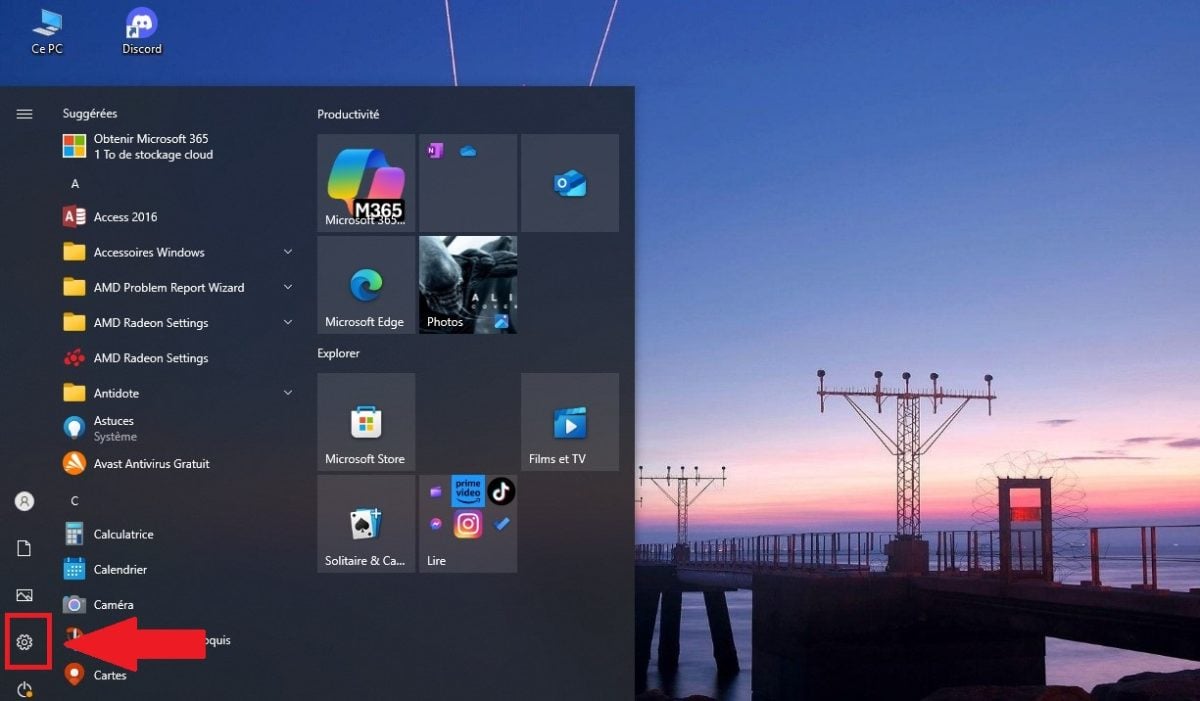
- Haga clic en «Actualizaciones y seguridad».
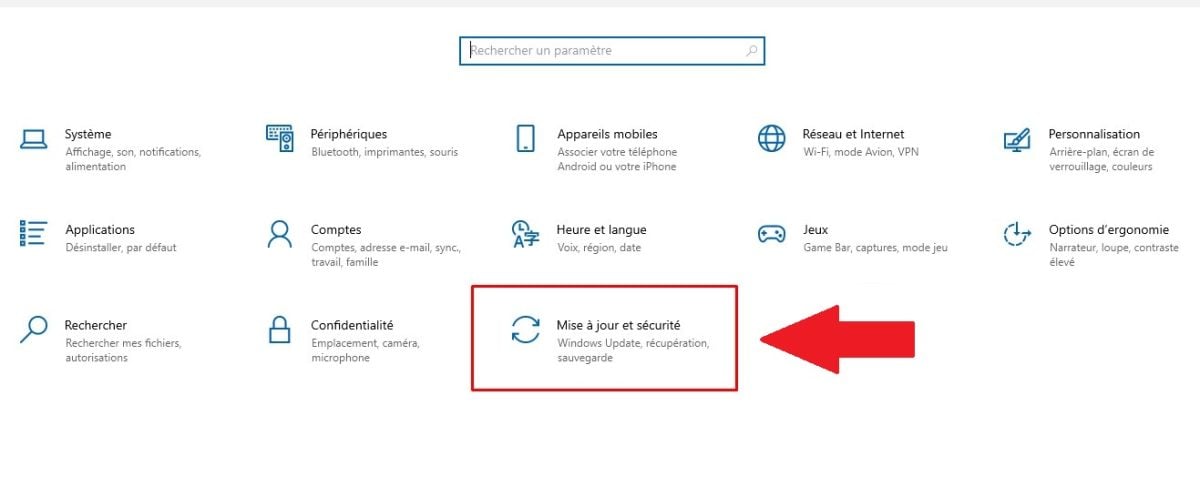
- Haga clic en «Copia de seguridad de archivos».
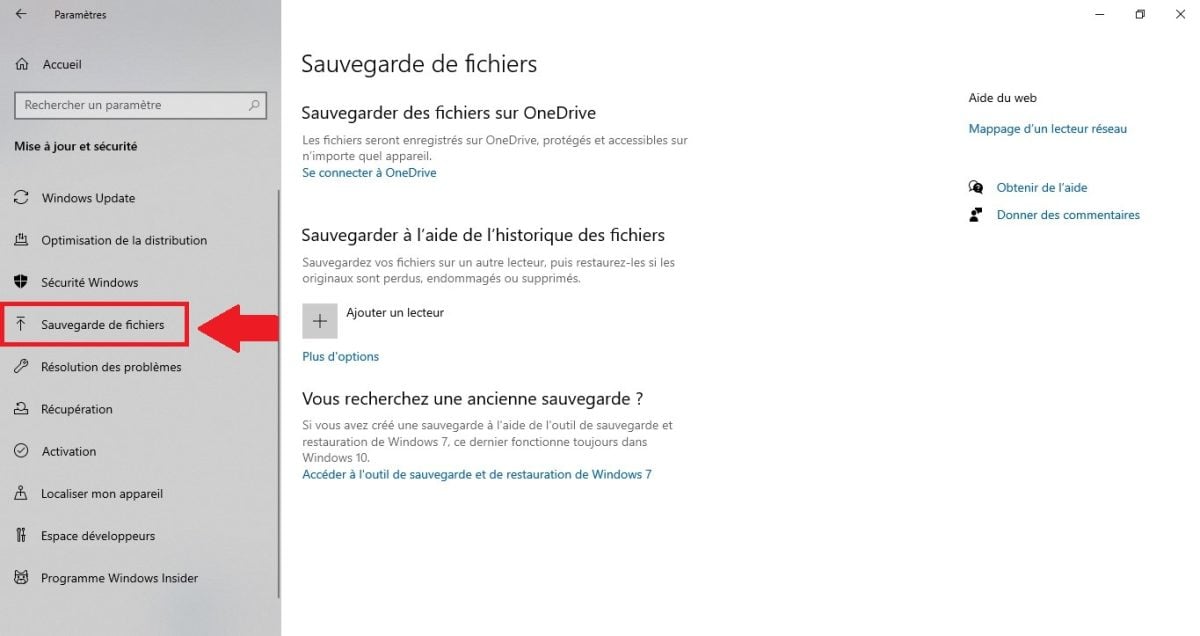
- Haga clic en «Más opciones».

- Haga clic en «Restaurar a partir de una copia de seguridad en curso», situado al final de la página.
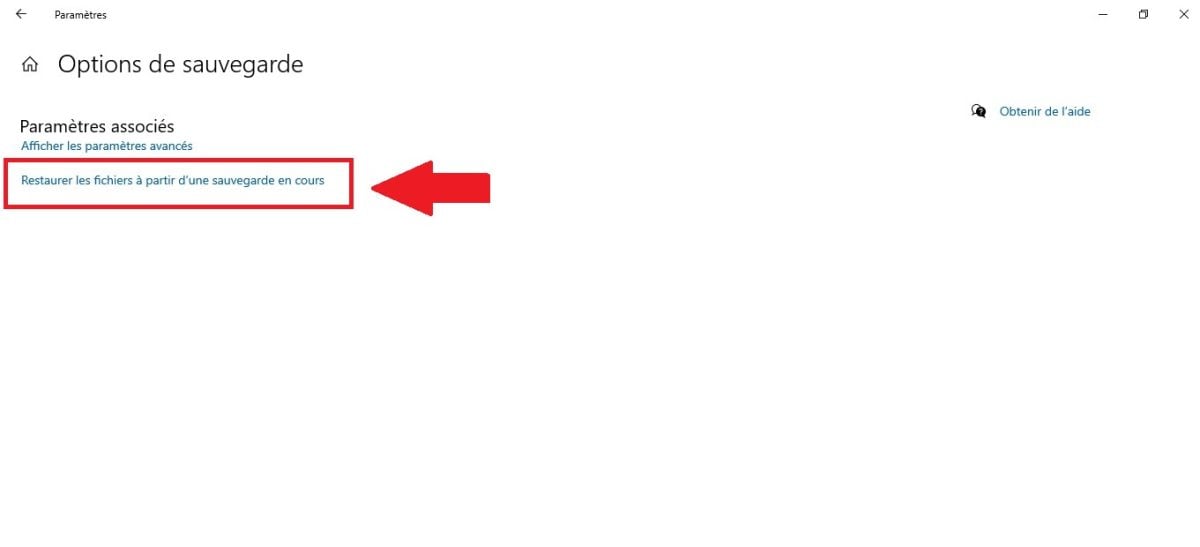
A continuación, el sistema muestra todas las carpetas que ya se han guardado mediante la función File History. Haz doble clic en la carpeta que buscas para ver una vista previa de los archivos que quieres recuperar.
Selecciona los archivos recuperables, y luego haz clic en el botón verde que hay en la parte inferior de la pantalla: ventanas los vuelve a colocar automáticamente en su ubicación original.
Si no tienes una copia de seguridad, o si esta no es suficiente, hay que pasar al siguiente paso con un software de recuperación de datos.
En Windows 11, la categoría «Actualización y seguridad» ya no existe. Ve a Panel de control → Sistema y seguridad → Historial de archivos → «Restaurar archivos personales» en la columna de la izquierda.
Utilizar un programa de terceros para recuperar una partición no asignada
Sin una copia de seguridad previa, un software de recuperación de datos se vuelve imprescindible. La solución que aquí se propone es Stellar Data Recovery Pro, diseñado para recuperar archivos perdidos o eliminados en cualquier ordenador o dispositivo de almacenamiento en ventanas.
Funciona sea cual sea la causa de la pérdida : eliminación, formateo, fallo del sistema o software malicioso.
Entre sus funciones avanzadas se incluyen:
- L'Resumen de los archivos recuperables antes de la restauración.
- la filtrar por tipo o extensión durante el proceso de recuperación.
- Él gestión de configuraciones RAID y servidores virtuales, para profesionales.
Estos son los pasos para utilizarlo:
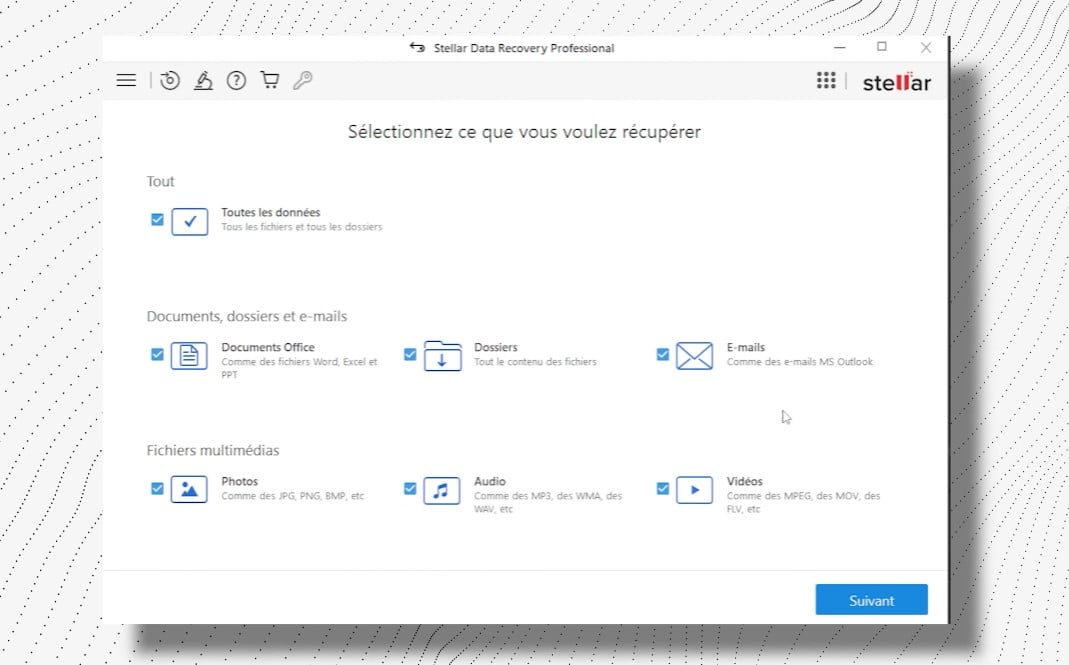
- Descarga e instala el programa en tu ordenador y, a continuación, selecciona los tipos de archivo para recuperar.
- Haz clic en el disco duro, la memoria USB o la tarjeta de memoria en la que se encontraban los datos perdidos para seleccionarla.
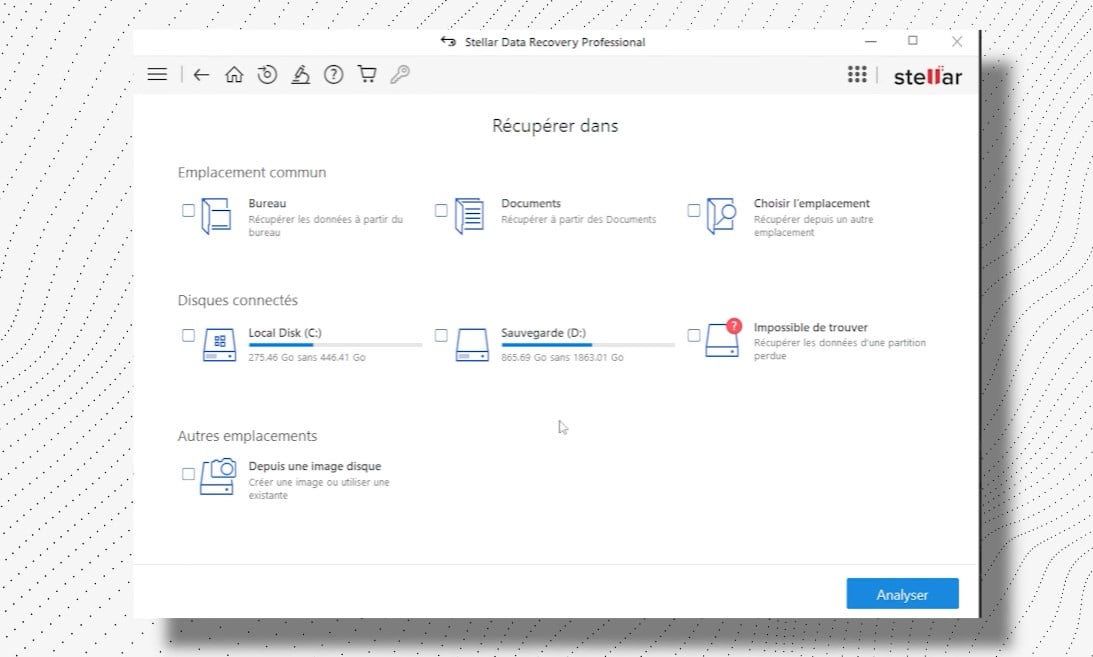
- Inicia el’análisis rápido o exhaustivo para detectar los archivos perdidos. El análisis en profundidad lleva más tiempo, pero ofrece mejores resultados en un espacio no asignado.
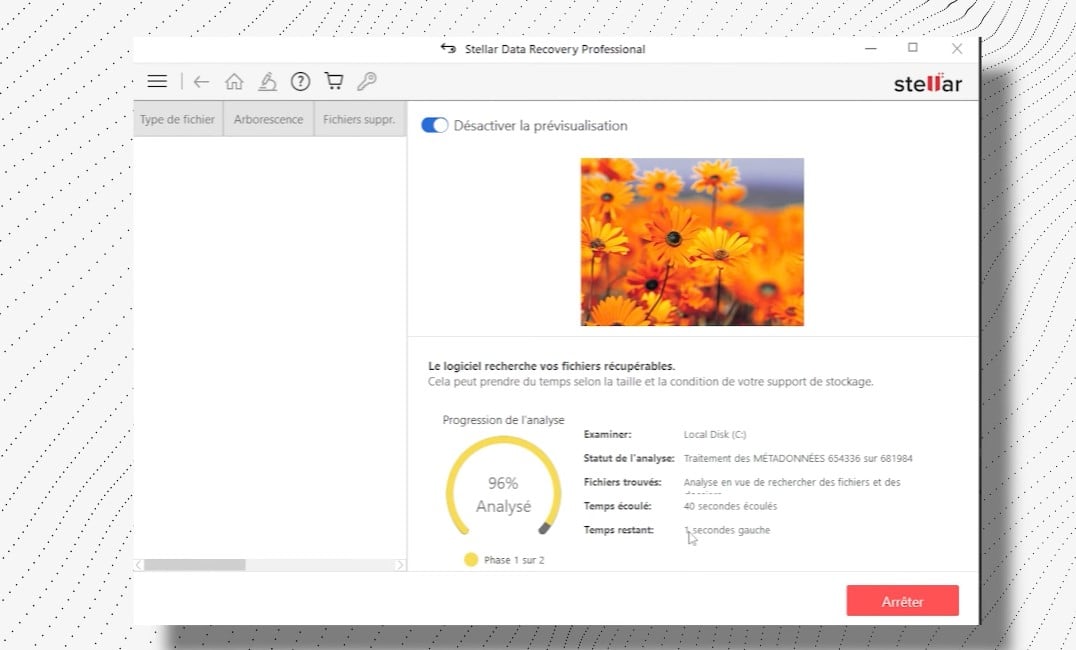
- Una vez finalizado el análisis, previsualiza y selecciona los archivos que deseas restaurar. Y ya está.
Stellar Data Recovery destaca por su compatibilidad con numerosos sistemas de archivos (NTFS, FAT32, exFAT) y su interfaz amigable accesible incluso para los principiantes.
Su versión gratuita sigue teniendo limitaciones y la versión premium tiene un coste, pero ofrece funciones que no se encuentran en otras aplicaciones.
También existen otros programas de recuperación. Estos son los principales:
- Recuva : gratuito, rápido, ideal para un uso básico (archivos borrados por error).
- Disk Drill : ofrece una vista previa antes de la recuperación.
- Windows File Recovery : herramienta de Microsoft 100 % libre, pero desde la línea de comandos.
Recordatorio importante: tras una eliminación, una partición no se aplasta de inmediato. Mientras el disco duro no se ha reescrito, los los sectores suelen ser recuperables. Por lo tanto, evita escribir nuevos datos en él antes de iniciar el análisis.
preguntas frecuentes
¿Qué es una partición en un disco duro?
A partición se refiere a cada intervalo de tono disco duro, creada para organizarla en varios espacios de almacenamiento distintos. En la práctica, tu disco puede dividirse en varias particiones, cada una de ellas identificada por una carta de un lector preciso.
En concreto, una partición te permite dos cosas: hacer que convivan dos sistemas operativos sobre el mismo disco duro, y organizar bien tus datos. Cada partición almacena tus archivos mediante un sistema de archivos como NTFS, FAT32 Donde exFAT.
A veces un partición se convierte en sin asignar : el’espacio en disco ya no está asociado a una partición existente. Es algo así como un terreno vacío, disponible pero que no se puede utilizar hasta que lo hayas asignado en la Gestión de discos.
¿Cuáles son las causas de que una partición no esté asignada?
Has visto una partición no asignada en tu disco duro ¿Y te preguntas por qué? Ocurre más a menudo de lo que creemos. Estas son las causas más frecuentes.
| Causa de una partición no asignada | Detalles |
|---|---|
| Eliminación de la partición | La causa más frecuente: una eliminación accidental borra la tabla de particiones y hace que el’espacio no asignado. |
| Problema con el disco duro | Un fallo, el desgaste normal o sectores defectuosos pueden provocar una pérdida de datos y mostrar el partición como no asignada tras el reinicio. |
| Corte de electricidad | A avería repentina puede corromper la tabla de particiones En pleno proceso de redacción. Tu computadora puede entonces mostrar la partición como no asignada una vez reiniciado el sistema. |
| Ataques o virus | Algunos ataques de malware pueden borrar particiones completas y hacer que el’espacio en disco sin asignar. Si sospechas que ha habido una intrusión, comprueba también si tu El ordenador está siendo espiado. |
Para evitar estas sorpresas desagradables, ten en cuenta dos consejos sencillos: haz copias de seguridad periódicas de tus archivos importantes en un disco duro externo o en la nube, y comprueba de vez en cuando el estado de tus discos con las herramientas nativas de ventanas.
Ahora ya tienes todo lo necesario para Recuperar una partición no asignada o recuperar tus datos perdidos. ¿Tienes alguna pregunta? Plantéala en el ¡Área de comentarios!








 FR
FR  RU
RU  EN
EN  ES
ES  IT
IT  DE
DE  ZH
ZH  PT
PT  ID
ID  JA
JA  DA
DA