Para recuperar una partición perdida, empieza por sanalizar tu disco de forma gratuita con MiniTool Partition Wizard : así te aseguras de que la partición es detectable antes de pagar nada.
Si tienes más de’1 GB de datos que hay que salvar o si estás en Mac, una solución de pago como Stellar Data Recovery cobra mayor relevancia.
Aquí están los Los 7 mejores programas clasificados por utilidad, indicando para cada uno los sistemas compatibles, el precio y el uso ideal.
1. Stellar Data Recovery Pro
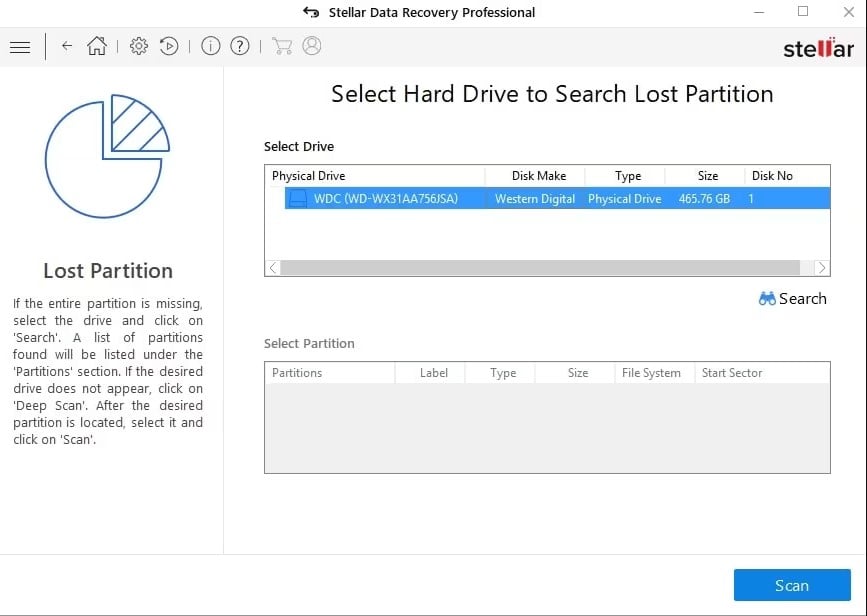
Stellar Data Recovery Pro es una potente solución disponible en Windows y Mac, lo que la convierte en una de las pocas opciones multiplataforma de esta lista. Recupera archivos de cualquier disco duro o soporte de almacenamiento, sea cual sea la causa: eliminación accidental, formateo, corrupción del sistema de archivos o un ataque de virus.
Gestiona los principales sistemas de archivos: NTFS, FAT y exFAT. Puedes obtener una vista previa de cada archivo recuperable antes de iniciar la restauración y, a continuación, filtrar por tipo o por extensión para agilizar el proceso. También permite crear un archivo de imagen del disco para garantizar la recuperación.
Nota: la gestión de sistemas RAID no está incluida en la edición Pro. Está reservada a la edición Technician, y los discos virtuales en la edición Toolkit, ambas diseñadas para profesionales.
Precio y versión gratuita
Él versión gratuita te permite escanear tu disco y recuperar hasta 1 GB de datos. A partir de ahí, se muestra la versión de pago a partir de unos 89 $ al año (alrededor de 82 €), según las ofertas vigentes.
¿A quién va dirigido?
Es la opción ideal si primero quieres comprobar de forma gratuita si tus archivos se pueden recuperar y, después, restaurar un gran volumen de datos.
| Ventajas | Desventajas |
|---|---|
|
|
2. MiniTool Partition Recovery
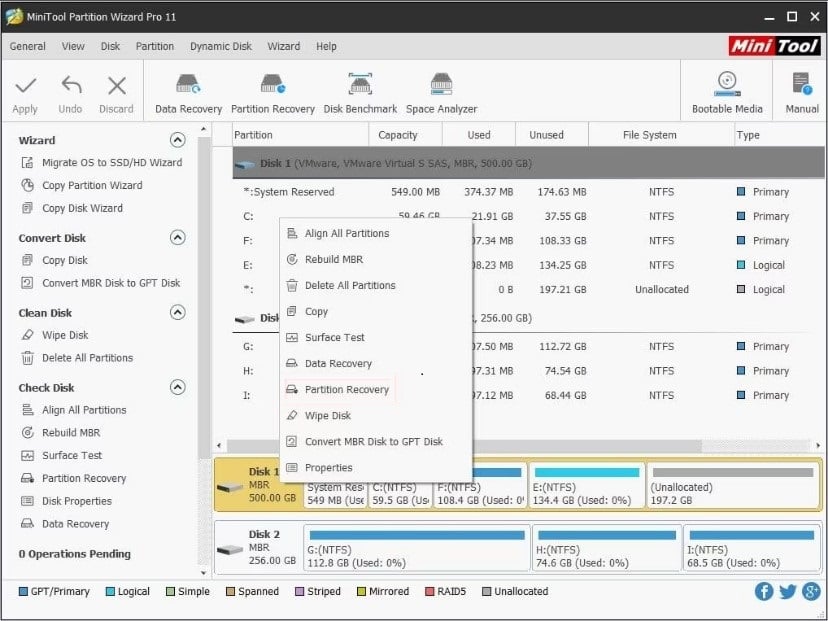
MiniTool Partition Recovery está diseñado para recuperar partituras perdidas, eliminadas o dañadas en Windows. Se presenta en forma de asistente paso a paso, lo que lo convierte en una de las herramientas más fáciles de usar para un principiante.
Es la opción ideal si buscas una herramienta guiada, sin necesidad de conocimientos técnicos. La versión gratuita permite escanear el disco para localizar la partición perdida, pero para recuperarla es necesaria la versión Pro.
Cómo utilizarlo en la práctica
- Haz clic con el botón derecho del ratón en el disco en cuestión,
- Tú eliges Partition Recovery,
- Selecciona la zona que quieres analizar (todo el disco, el espacio no asignado o un rango concreto) y el modo de análisis (rápido o completo),
- Una vez finalizado el escaneo, verás las particiones recuperadas.
La versión gratuita también permite recuperar hasta 1 GB de archivos. Para restaurar la propia partición, hay que cambiar a una licencia de pago.
| Ventajas | Desventajas |
|---|---|
|
|
3. Wise Data Recovery

Wise Data Recovery Es un programa gratuito para Windows, que permite recuperar hasta 2 GB de datos, diseñado para recuperar archivos borrados y particiones perdidas con solo unos clics.
Es una buena opción si buscas una herramienta ligera, disponible en Francés, sin gastar ni un céntimo mientras no superes ese límite. Ejecutas un análisis en el disco en cuestión y, a continuación, revisas los resultados para restaurar lo que te interese.
- Dos modos de búsqueda: uno análisis rápido para recuperar los datos perdidos recientemente, y una análisis en profundidad para los archivos más antiguos o tras un formateo.
- Recupera numerosos tipos de archivos: vídeos, correos electrónicos, fotos y documentos.
- Es compatible con los principales sistemas de archivos de Windows (NTFS, FAT, exFAT) en disco duro, memoria USB y soportes externos.
- Disponible en versión portátil, con vista previa de los archivos antes de la recuperación e indicación de los posibilidades de éxito.
Es la solución ideal si has borrado archivos por error o has perdido una partición pequeña y quieres una opción gratis antes de plantearse utilizar una herramienta de pago.
| Ventajas | Desventajas |
|---|---|
|
|
4. Disk Drill

Disk Drill funciona tanto en ventanas y sobre Mac. Recupera tus archivos perdidos sea cual sea la causa: eliminación accidental, formateo, pérdida de una partición o ataque de un virus. Es compatible con numerosos sistemas de archivos, entre ellos NTFS y exFAT.
Su gran ventaja: puedes previsualizar los datos recuperables antes de pagar. Así que comprueba que tus archivos estén ahí antes de sacar la tarjeta de crédito.
Él versión gratuita con limitaciones la recuperación de 100 MB en Windows. En Mac, solo permite escanear y previsualizar los archivos. Para ir más allá, la versión Pro cuesta aproximadamente 89 $ al año, con una licencia de por vida disponible por unos 149 $.
Es la mejor opción si utilizas un Mac o si quieres escanear y comprobar qué se puede recuperar antes de realizar cualquier compra.
| Ventajas | Desventajas |
|---|---|
|
|
5. Haz tus datos

Do Your Data Analiza las particiones formateadas, eliminadas o a las que ya no se puede acceder. Gracias a su búsqueda avanzada, recupera los archivos perdidos, corruptos o dañados y, a continuación, los restaura en la ubicación que elijas.
Él versión gratuita te permite escanear tu disco y obtener una vista previa de los datos recuperables. Comprueba el límite de recuperación gratuita en la página web del desarrollador antes de empezar.
Es una buena opción si primero quieres comprobar qué se puede recuperar tras un borrado o un formateo accidental.
| Ventajas | Desventajas |
|---|---|
|
|
6. Partición Buscar y montar
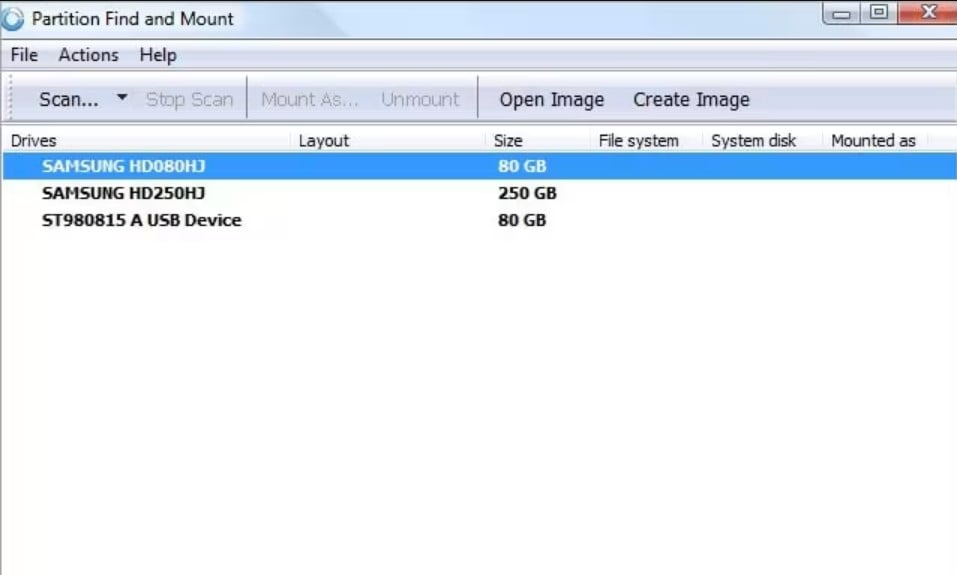
Partition Find & Mount Es una herramienta gratuita para uso personal en Windows, pero su versión gratuita limita la velocidad de lectura. Funciona de forma diferente al resto de programas de esta lista.
En lugar de reescribir la tabla de particiones, localiza la partición perdida y la monta como un volumen temporal en el sistema. Así, puedes abrirla y copiar tus datos a otro disco, sin alterar en ningún momento la estructura original.
Se trata de un método no destructivo y especialmente seguro. Es compatible con los sistemas de archivos NTFS y FAT, lo que abarca la mayoría de los discos duros de Windows.
Nota: el’análisis en profundidad puede ser muy larga en un disco de gran capacidad. También es una herramienta ideal si simplemente quieres recuperar los datos de un partición no asignada sin reparar su estructura en profundidad.
| Ventajas | Desventajas |
|---|---|
|
|
7. Recuperación activa de particiones

Active Partition Recovery es la mejor opción cuando quieres restaurar una partición completa, no solo unos cuantos archivos. Se centra en las particiones perdidas, las sectores defectuosos y las tablas de particiones dañadas. Su función SuperScan va aún más allá: es capaz incluso de recuperar una partitura eliminada después de que se haya creado otra encima.
Él funciona en Windows y, en su edición Ultimate, también se puede ejecutar desde un soporte de arranque, lo cual resulta muy útil cuando el sistema operativo ya no arranca.
Es compatible con los sistemas de archivos NTFS, FAT y exFAT. Tienes dos modos de recuperación: manual Donde automático.
La versión gratuita permite escanear y detectar las particiones perdidas. La recuperación completa pasa por la edición Profesional, disponible en versión de pago. Es exactamente la herramienta que necesitas si has borrado por error una partición completa de un disco duro externo, o si un corte de corriente ha dejado tu disco ilegible.
| Ventajas | Desventajas |
|---|---|
|
|
preguntas frecuentes
¿Cómo elegir el software de recuperación de particiones más adecuado?
Todo depende de la cantidad de datos que quieras recuperar y de tu sistema:
- Has perdido pocos archivos : Wise Data Recovery (gratis hasta 2 GB) o MiniTool (gratis hasta 1 GB de archivos) es suficiente. Para restaurar una partición completa, se necesitará una versión de pago.
- Tienes que recoger más de 1 GB o gestionar un RAID: ve a Stellar Data Recovery (La función RAID está disponible en la edición Technician).
- Estás en Mac : Disk Drill sigue siendo el más versátil, y ofrece una vista previa antes de la compra.
- Es una se ha eliminado toda la partitura : dirígete a Active Partition Recovery Donde Partition Find & Mount.
¿Cuáles son las causas más frecuentes de la pérdida de particiones?
Hay varios factores que pueden provocar la pérdida o la eliminación de una partición:
- Borrado accidental : borras por error una partición que necesitabas.
- Corrupción de datos : la tabla de particiones está dañada por un virus o un fallo en el disco.
- Corte de electricidad : una sobretensión o un corte repentino daña la estructura de la partición.
- Sectores defectuosos : impiden que el sistema operativo reconozca la partición.
- Formateo involuntario : un formateo rápido borra el acceso a los datos sin destruirlos inmediatamente.
¿Cuáles son las consecuencias de la pérdida de datos de una partición?
Cuando se pierde una partición, los archivos que contenía desaparecen con ella. El El momento es decisivo : el sistema simplemente elimina la asignación de ese espacio del disco, por lo que la zona vuelve a ser grabable; sin embargo, en un disco duro convencional, los datos permanecen allí hasta que se sobrescriban.
Atención: en un SSD, la función TRIM puede borrarlos de forma definitiva muy rápidamente, lo que reduce considerablemente las posibilidades de recuperación.
En cuanto detectes el problema, deja de escribir en el disco y toma medidas inmediatamente, so pena de perder tus archivos de forma definitiva. Para obtener más información, consulta nuestra guía sobre cómo recuperar datos.
Si utilizas un iPhone, los pasos a seguir son los mismos: consulta nuestra guía sobre cómo recuperar Datos perdidos en iOS para adaptar el procedimiento a tu dispositivo.
¿Tienes alguna pregunta? ¡Déjala en los comentarios!








 FR
FR  RU
RU  EN
EN  ES
ES  IT
IT  DE
DE  ZH
ZH  PT
PT  ID
ID  JA
JA  DA
DA