要恢复丢失的分区,首先请免费扫描你的硬盘 和 MiniTool Partition Wizard : 这样,你就可以在支付任何费用之前确认分区是否可被识别。.
如果你有更多……’1 GB数据 要拯救,还是你已经 苹果电脑, ,一种付费解决方案,例如 Stellar Data Recovery 变得更加切合实际。.
以下是 7款最佳软件 按实用性分类,每项均列出了兼容的系统、价格以及理想的使用场景。.
1. Stellar Data Recovery Pro
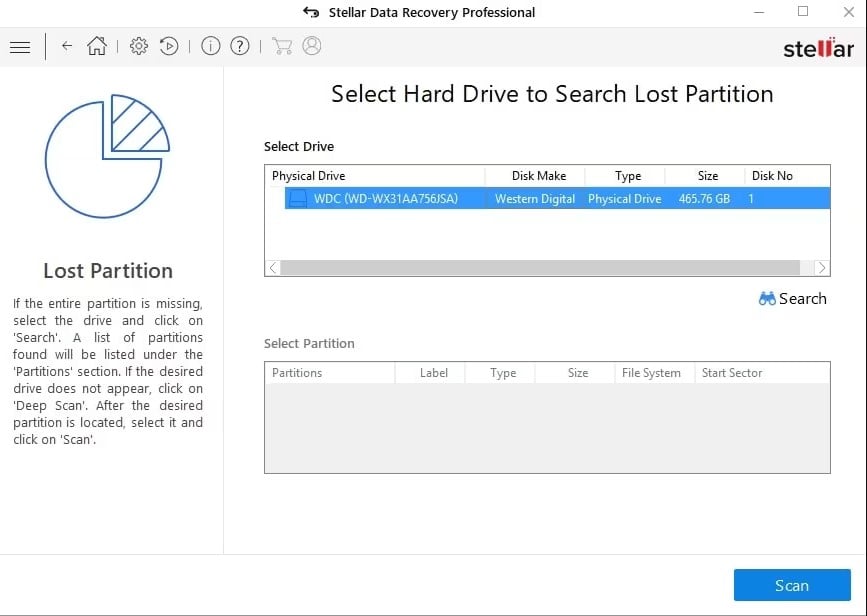
Stellar Data Recovery Pro 是一款功能强大的解决方案,可在 Windows 和 Mac, ,这使其成为本列表中为数不多的跨平台选项之一。它能够从任何硬盘或存储介质中恢复文件,无论原因如何:误删、格式化、, 文件系统损坏 或病毒攻击。.
它支持主要的文件系统: NTFS, FAT 和 exFAT. 你可以在开始恢复之前预览每个可恢复的文件,然后按类型或扩展名进行筛选以加快速度。它还允许创建一个 磁盘映像文件 以确保恢复过程的安全。.
请注意:Pro版不包含RAID管理功能。该功能仅限于 Technician, ,以及编辑虚拟磁盘 Toolkit, ,这两款产品均专为专业人士设计。.
价格与免费版本
这 免费版本 可让你扫描硬盘并恢复多达 1 GB数据. 此外,还会显示付费版本 每年约89 $起 (约82欧元),具体价格视当前促销活动而定。.
为谁而设?
如果你想先免费确认文件是否可恢复,然后再恢复大量文件,这是个不错的选择。.
| 优点 | 缺点 |
|---|---|
|
|
2. MiniTool 分区恢复
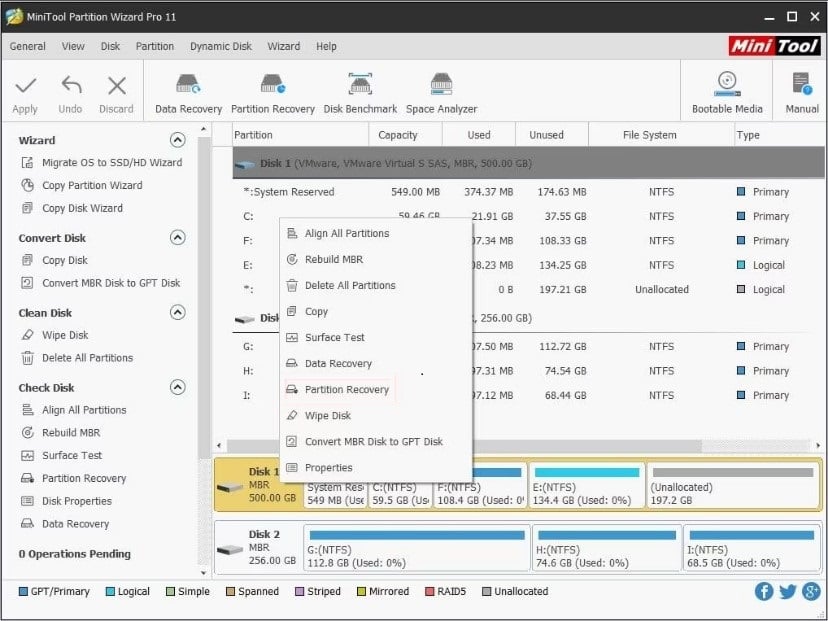
MiniTool Partition Recovery 专为 找回丢失的乐谱, ,在Windows系统中被删除或损坏的文件。该工具采用分步向导的形式,因此对于初学者来说,它是使用起来最简单的工具之一。.
如果你想要一款无需技术操作、带引导功能的工具,这是理想的选择。免费版可用于扫描磁盘以定位丢失的分区,但恢复分区则需要专业版。.
实际使用方法
- 右键单击相关磁盘,,
- 你来选 Partition Recovery,
- 选择要分析的区域(整个磁盘、未分配空间或特定范围)以及扫描模式(快速或完整),,
- 扫描完成后,你会看到找回的乐谱。.
免费版还支持恢复最多 1 GB 的文件。若要恢复分区本身,则需要 升级为付费版.
| 优点 | 缺点 |
|---|---|
|
|
3. 慧数据恢复

Wise Data Recovery 这是一款适用于Windows系统的免费软件,支持最多2 GB的数据恢复,只需点击几下即可恢复已删除的文件和丢失的分区。.
如果你正在寻找一款轻量级的工具,这是一个不错的选择,它提供以下版本: 法语, ,只要你保持在该限额内,就无需花费一分钱。你对相关磁盘启动扫描,然后浏览扫描结果,恢复你需要的数据。.
- 两种搜索模式:一种 快速分析 用于恢复最近丢失的数据,以及一个 深入分析 适用于较早的文件或格式化后的文件。.
- 可恢复多种类型的文件:视频、电子邮件、照片和文档。.
- 支持主要的 Windows 文件系统(NTFS, FAT, exFAT) 存储在硬盘、U盘和外部存储介质上。.
- 可用于 便携版, ,支持在恢复前预览文件,并显示 成功几率.
如果你不小心删除了文件或丢失了一个小分区,并且想要一个解决方案,这正是理想的选择 免费 在考虑使用付费工具之前。.
| 优点 | 缺点 |
|---|---|
|
|
4. Disk Drill

Disk Drill 既可在 视窗 等等 苹果电脑. 无论原因如何——意外删除、格式化、分区丢失还是病毒攻击——它都能恢复你的丢失文件。它支持多种文件系统,包括 NTFS 和 exFAT.
它的最大优势在于:你可以 在付款前预览可恢复的数据. 因此,在刷信用卡之前,请先确认文件是否都在。.
这 免费版功能受限 在 Windows 上可恢复 100 MB 的数据。在 Mac 上,该功能仅支持扫描和预览文件。若要进行更深入的操作,则需 专业版 大约需要 每年89 $, ,终身许可证的价格约为 149 $.
如果你使用的是Mac,或者想在购买前先扫描并检查哪些文件可以恢复,那么这是一个不错的选择。.
| 优点 | 缺点 |
|---|---|
|
|
5. 处理您的数据

Do Your Data 扫描已格式化、已删除或无法访问的分区。借助其高级搜索功能,它能找回丢失、损坏或受损的文件,并将其恢复到你指定的位置。.
这 免费版本 可让你扫描硬盘并预览可恢复的数据。开始操作前,请先在开发商官网上确认免费恢复的上限。.
如果你想先确认在误删或误格式化后还能恢复哪些文件,这是一个不错的选择。.
| 优点 | 缺点 |
|---|---|
|
|
6. 分区查找与挂载
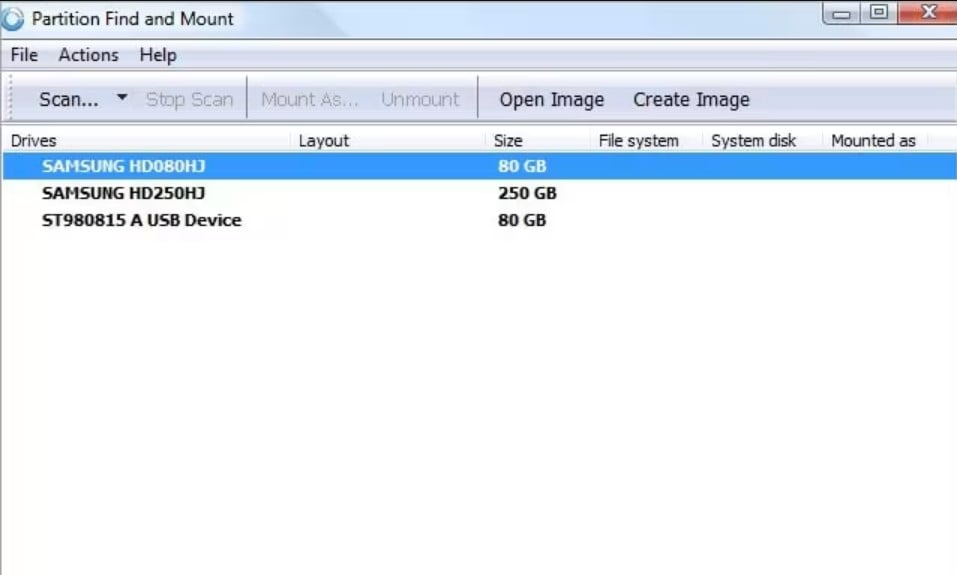
Partition Find & Mount 是一款可在Windows系统上供个人免费使用的工具,但其免费版会限制播放速度。它的运行方式与本列表中的其他软件不同。.
它不会重写分区表,而是定位丢失的分区,并将其作为临时卷挂载到系统中。这样,你就可以打开该分区,将数据复制到另一块磁盘上,而完全不会影响原始结构。.
这是一种非破坏性的方法,特别安全。它支持各种文件系统 NTFS 和 FAT, ,这涵盖了绝大多数Windows硬盘。.
请注意:该’深入分析 在大容量硬盘上,这一过程可能非常耗时。如果你只是想从一个 未分配分区 却未对其结构进行彻底修复。.
| 优点 | 缺点 |
|---|---|
|
|
7. 活动分区恢复

Active Partition Recovery 是你想要的时候的明智之选 恢复整个分区, ,而不仅仅是几个文件。它专门针对丢失的分区、 有缺陷的扇区 以及损坏的分区表。其功能 SuperScan 功能更进一步:即使在新的分区创建并覆盖原有分区后,它也能恢复已被删除的分区。.
他 可在Windows系统上运行 并且,在其版本中 Ultimate, ,也可以通过可引导启动介质运行,当操作系统无法启动时,这非常方便。.
它支持文件系统 NTFS, FAT 和 exFAT. 你有两种恢复模式: 手动 在哪里 自动.
免费版支持 扫描和检测 丢失的分区。要完全恢复,必须通过编辑 专业人员, ,提供付费版本。如果你不小心删除了外置硬盘上的整个分区,或者因断电导致硬盘无法读取,这正是你需要的工具。.
| 优点 | 缺点 |
|---|---|
|
|
常见问题
如何选择最适合的分区恢复软件?
这完全取决于需要恢复的数据量以及你的系统:
- 你只丢失了少数几个文件 : Wise Data Recovery (2 GB以内免费)或 MiniTool (1 GB 以内文件免费)即可。若要恢复整个分区,则需要付费版本。.
- 你得把……拿回来 超过 1 GB 或管理RAID:请转到 Stellar Data Recovery (RAID功能属于Technician版本)。.
- 你正在浏览 苹果电脑 : Disk Drill 仍是功能最全面的一款,且提供购买前的预览功能。.
- 它是 整个分区已被删除 : 请关注 Active Partition Recovery 在哪里 Partition Find & Mount.
导致分区丢失的常见原因有哪些?
有多种因素可能导致分区丢失或被删除:
- 误删 :你不小心删除了一个你需要的分区。.
- 数据损坏 : 分区表被一个 病毒 或硬盘故障。.
- 停电 :电压骤升或突然断电会导致分区结构损坏。.
- 损坏的扇区 :它们会导致操作系统无法识别该分区。.
- 非预期的格式设置 :快速格式化会清除数据访问权限,但不会立即销毁数据。.
分区数据丢失会带来哪些后果?
当一个分区丢失时,其中包含的文件也会随之消失。该 时机至关重要 :系统只是撤销了该磁盘位置的分配,该区域便恢复为可重写状态,但在传统硬盘上,只要数据未被覆盖,它们就会一直保留。.
注意:在固态硬盘(SSD)上,TRIM功能可能会非常迅速地永久删除这些数据,从而大大降低数据恢复的可能性。.
一旦发现问题,立即停止向磁盘写入数据并采取行动 立即, ,否则可能会永久丢失你的文件。如需了解更多信息,请参阅我们的指南,了解如何 获取数据.
如果你使用的是iPhone,操作步骤也一样:请参阅我们关于恢复的指南 iOS 上的数据丢失 以便根据你的设备调整操作步骤。.
你有问题吗?请在评论区提问!








 FR
FR  RU
RU  EN
EN  ES
ES  IT
IT  DE
DE  ZH
ZH  PT
PT  ID
ID  JA
JA  DA
DA