Per recuperare una partizione persa, inizia con sscansionare il tuo disco gratuitamente insieme a MiniTool Partition Wizard : in questo modo puoi verificare che la partizione sia rilevabile prima di pagare qualsiasi importo.
Se hai più di’1 GB di dati da salvare o se sei su Mac, una soluzione a pagamento come Stellar Data Recovery diventa più rilevante.
Ecco i I 7 migliori programmi ordinati per utilità, con l'indicazione, per ciascuno, dei sistemi compatibili, del prezzo e del caso d'uso ideale.
1. Stellar Data Recovery Pro
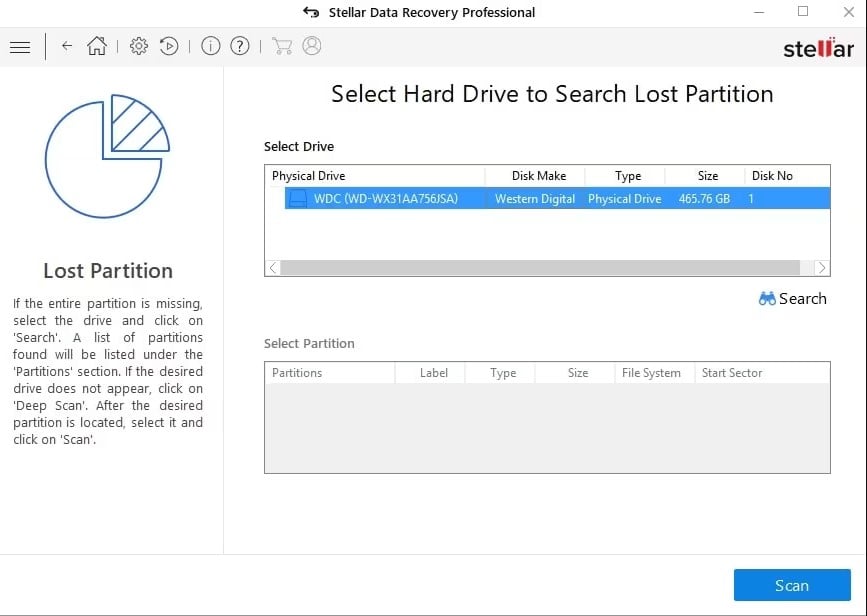
Stellar Data Recovery Pro è una soluzione potente disponibile su Windows e Mac, il che lo rende una delle poche opzioni multipiattaforma presenti in questo elenco. Recupera i file da qualsiasi disco rigido o supporto di archiviazione, indipendentemente dalla causa: cancellazione accidentale, formattazione, corruzione del file system o un attacco di virus.
Gestisce i principali sistemi di file: NTFS, FAT e exFAT. È possibile visualizzare in anteprima ogni file recuperabile prima di avviare il ripristino, quindi filtrare per tipo o per estensione per velocizzare l'operazione. Consente inoltre di creare un file immagine del disco per garantire il recupero.
Nota: la gestione dei dispositivi RAID non è inclusa nella versione Pro. È riservata alla versione Technician, e i dischi virtuali in fase di modifica Toolkit, entrambe pensate per i professionisti.
Prezzo e versione gratuita
Il versione gratuita ti permette di eseguire una scansione del tuo disco e di recuperare fino a 1 GB di dati. Inoltre, viene visualizzata la versione a pagamento a partire da circa 89 $ all’anno (circa 82 €), a seconda delle offerte in corso.
A chi è rivolto?
È la scelta giusta se vuoi prima verificare gratuitamente se i tuoi file sono recuperabili e poi ripristinare un grande volume di dati.
| Vantaggi | Svantaggi |
|---|---|
|
|
2. MiniTool Partition Recovery
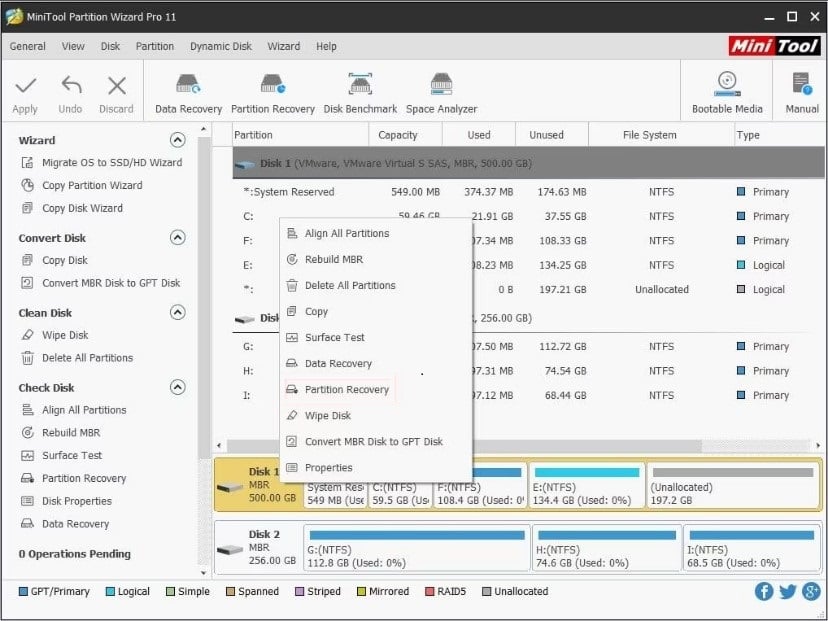
MiniTool Partition Recovery è progettato per recuperare gli spartiti persi, cancellate o danneggiate su Windows. Si presenta sotto forma di una procedura guidata passo dopo passo, il che lo rende uno degli strumenti più semplici da usare per un principiante.
È la scelta ideale se cerchi uno strumento intuitivo, che non richieda competenze tecniche. La versione gratuita consente di eseguire una scansione del disco per individuare la partizione persa, ma per ripristinarla è necessaria la versione Pro.
Come utilizzarlo nella pratica
- Fai clic con il tasto destro del mouse sul disco in questione,
- Scegli tu Partition Recovery,
- Seleziona l'area da analizzare (intero disco, spazio non allocato o intervallo specifico) e la modalità di scansione (rapida o completa),
- Una volta terminata la scansione, vedrai le partizioni recuperate.
La versione gratuita consente inoltre di recuperare fino a 1 GB di file. Per ripristinare la partizione stessa, è necessario passare a un abbonamento a pagamento.
| Vantaggi | Svantaggi |
|---|---|
|
|
3. Wise Data Recovery

Wise Data Recovery è un software gratuito fino a 2 GB di dati, per Windows, progettato per recuperare file cancellati e partizioni perse con pochi clic.
È una buona scelta se cerchi uno strumento leggero, disponibile in Francese, senza spendere un centesimo fintanto che rimani al di sotto di tale limite. Avvia un’analisi sul disco in questione, poi esamina i risultati per ripristinare ciò che ti interessa.
- Due modalità di ricerca: una analisi rapida per recuperare i dati persi di recente, e una analisi approfondita per i file più vecchi o dopo una formattazione.
- Recupera numerosi tipi di file: video, e-mail, foto e documenti.
- Supporta i principali sistemi di file di Windows (NTFS, FAT, exFAT) su disco rigido, chiavetta USB e supporti esterni.
- Disponibile in versione portatile, con anteprima dei file prima del recupero e indicazione dei probabilità di successo.
È la soluzione ideale se hai cancellato per sbaglio dei file o hai perso una partizione di piccole dimensioni e cerchi una soluzione gratuito prima di prendere in considerazione uno strumento a pagamento.
| Vantaggi | Svantaggi |
|---|---|
|
|
4. Disk Drill

Disk Drill funziona sia su finestre e via Mac. Recupera i tuoi file persi a prescindere dalla causa: cancellazione accidentale, formattazione, partizione persa o attacco di virus. Supporta numerosi sistemi di file, tra cui NTFS e exFAT.
Il suo grande vantaggio: puoi visualizzare in anteprima i dati recuperabili prima di effettuare il pagamento. Quindi assicurati che i tuoi file siano effettivamente presenti prima di tirare fuori la carta di credito.
Il versione gratuita con funzionalità limitate il recupero fino a 100 MB su Windows. Su Mac, consente solo di eseguire la scansione e di visualizzare in anteprima i file. Per andare oltre, il versione Pro costa circa 89 $ all'anno, con una licenza a vita disponibile a circa 149 $.
È la scelta giusta se usi un Mac, oppure se vuoi eseguire una scansione e verificare cosa è possibile recuperare prima di effettuare qualsiasi acquisto.
| Vantaggi | Svantaggi |
|---|---|
|
|
5. Gestisci i tuoi dati

Do Your Data esegue la scansione delle partizioni formattate, cancellate o diventate inaccessibili. Grazie alla sua funzione di ricerca avanzata, recupera i file persi, corrotti o danneggiati, per poi ripristinarli nella posizione che preferisci.
Il versione gratuita ti permette di eseguire una scansione del disco e di visualizzare in anteprima i dati recuperabili. Verifica il limite di recupero gratuito sul sito dell'editore prima di iniziare.
È una buona scelta se vuoi prima verificare cosa è possibile recuperare dopo una cancellazione o una formattazione accidentale.
| Vantaggi | Svantaggi |
|---|---|
|
|
6. Partizione Trova e monta
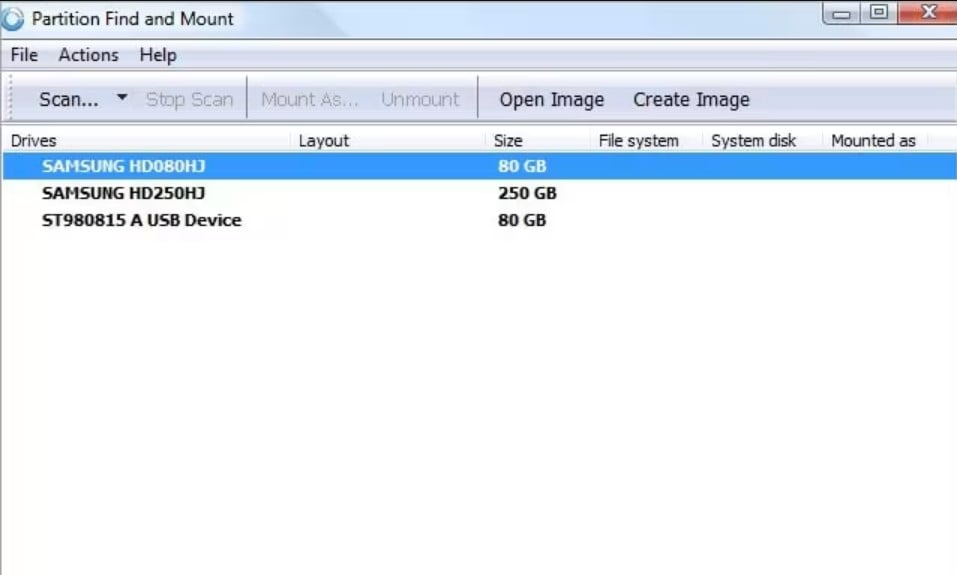
Partition Find & Mount è uno strumento gratuito per uso personale su Windows, ma la versione gratuita limita la velocità di lettura. Funziona in modo diverso dagli altri programmi di questa lista.
Invece di riscrivere la tabella delle partizioni, individua la partizione persa e la monta come volume temporaneo nel sistema. A questo punto puoi aprirla e copiare i tuoi dati su un altro disco, senza mai modificare la struttura originale.
Si tratta di un approccio non distruttivo, particolarmente sicuro. Supporta i sistemi di file NTFS e FAT, il che copre la maggior parte dei dischi rigidi Windows.
Da notare: l’analisi approfondita può richiedere molto tempo su un disco di grande capacità. È anche uno strumento ideale se vuoi semplicemente recuperare i dati da un partizione non allocata senza ripararne la struttura in profondità.
| Vantaggi | Svantaggi |
|---|---|
|
|
7. Recupero partizione attiva

Active Partition Recovery è la scelta giusta quando vuoi ripristinare un'intera partizione, non solo alcuni file. Si concentra sulle partizioni perse, le settori difettosi e le tabelle delle partizioni danneggiate. La sua funzione SuperScan va ancora oltre: riesce persino a recuperare uno spartito cancellato dopo che ne è stato creato uno nuovo al suo posto.
Egli funziona su Windows e, nella sua edizione Ultimate, può anche essere eseguito da un supporto di avvio, cosa utile quando il sistema operativo non si avvia più.
Supporta i sistemi di file NTFS, FAT e exFAT. Hai a disposizione due modalità di recupero: manuale Dove automatico.
La versione gratuita consente di scansionare e rilevare le partizioni perse. Il recupero completo richiede l'editing Professionale, disponibile in versione a pagamento. È proprio lo strumento che fa per te se hai cancellato per sbaglio un’intera partizione su un disco rigido esterno, o se un’interruzione di corrente ha reso il tuo disco illeggibile.
| Vantaggi | Svantaggi |
|---|---|
|
|
Domande frequenti
Come scegliere il software di recupero partizioni più adatto?
Dipende tutto dalla quantità di dati da recuperare e dal tuo sistema:
- Hai perso pochi file : Wise Data Recovery (gratuito fino a 2 GB) oppure MiniTool (gratuito fino a 1 GB di file) sono sufficienti. Per ripristinare un’intera partizione, è necessaria una versione a pagamento.
- Devi recuperare più di 1 GB oppure gestire un RAID: vai su Stellar Data Recovery (la funzione RAID è disponibile solo nella versione Technician).
- Ti trovi su Mac : Disk Drill rimane il più versatile, con un'anteprima prima dell'acquisto.
- È un partizione intera eliminata : orientati verso Active Partition Recovery Dove Partition Find & Mount.
Quali sono le cause più frequenti della perdita delle partizioni?
Diversi fattori possono causare la perdita o la cancellazione di una partizione:
- Cancellazione accidentale : cancelli per sbaglio una partizione di cui avevi bisogno.
- Corruzione dei dati : la tabella delle partizioni è danneggiata da un virus oppure un malfunzionamento del disco.
- Interruzione di corrente : un picco di tensione o un'interruzione improvvisa danneggia la struttura della partizione.
- Settori danneggiati : impediscono al sistema operativo di riconoscere la partizione.
- Formattazione involontaria : una formattazione rapida cancella l'accesso ai dati senza distruggerli immediatamente.
Quali sono le conseguenze della perdita dei dati di una partizione?
Quando una partizione viene persa, i file che conteneva scompaiono insieme ad essa. Il Il tempismo è fondamentale : il sistema si limita a rimuovere l'allocazione di quella posizione sul disco; l'area diventa nuovamente scrivibile, ma su un disco rigido tradizionale i dati rimangono finché non vengono sovrascritti.
Attenzione: su un SSD, la funzione TRIM può cancellarli definitivamente in pochissimo tempo, riducendo notevolmente le possibilità di recupero.
Non appena individui il problema, smetti di scrivere sul disco e intervieni immediatamente, pena la perdita definitiva dei tuoi file. Per saperne di più, consulta la nostra guida su come recuperare dati.
Se utilizzi un iPhone, valgono le stesse regole: consulta la nostra guida sul recupero di dati persi su iOS per adattare la procedura al tuo dispositivo.
Hai delle domande? Scrivile nei commenti!








 FR
FR  RU
RU  EN
EN  ES
ES  IT
IT  DE
DE  ZH
ZH  PT
PT  ID
ID  JA
JA  DA
DA