Чтобы восстановить утраченный раздел, сначала нужнобесплатно просканировать диск с MiniTool Partition Wizard : таким образом ты можешь убедиться, что раздел обнаруживается, прежде чем что-либо оплачивать.
Если у тебя больше…’1 ГБ данных спасти или если ты на Мак, платное решение, такое как Stellar Data Recovery становится более актуальной.
Здесь представлены 7 лучших программ отсортированные по полезности, с указанием для каждого из них совместимых систем, цены и оптимального сценария использования.
1. Stellar Data Recovery Pro
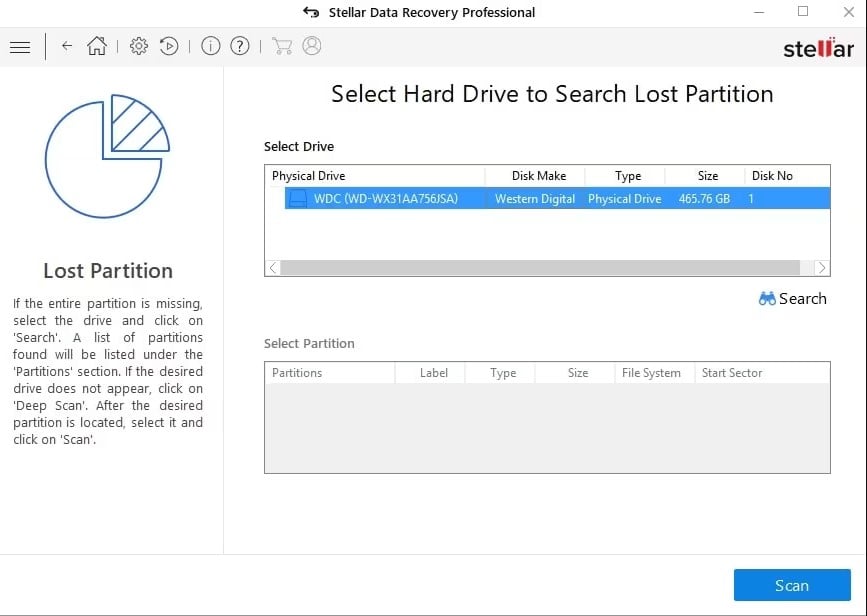
Stellar Data Recovery Pro — это мощное решение, доступное на Windows и Mac, что делает его одним из немногих мультиплатформенных решений в этом списке. Он восстанавливает файлы с любого жесткого диска или носителя, независимо от причины: случайное удаление, форматирование, повреждение файловой системы или вирусная атака.
Он поддерживает основные файловые системы: NTFS, FAT а также exFAT. Перед запуском восстановления можно предварительно просмотреть каждый восстанавливаемый файл, а затем отфильтровать их по типу или расширению, чтобы ускорить процесс. Кроме того, с его помощью можно создать файл образа диска для обеспечения безопасности восстановления.
Обратите внимание: управление массивами RAID не входит в версию Pro. Эта функция доступна только в версии Technician, а виртуальные диски при редактировании Toolkit, обе предназначенные для профессионалов.
Стоимость и бесплатная версия
La бесплатная версия позволяет просканировать диск и восстановить до 1 ГБ данных. Далее отображается платная версия от примерно 89 $ в год (около 82 евро), в зависимости от действующих скидок.
Для кого это?
Это отличный выбор, если ты сначала хочешь бесплатно проверить, можно ли восстановить твои файлы, а затем восстановить большой объём данных.
| Преимущества | Недостатки |
|---|---|
|
|
2. MiniTool Partition Recovery
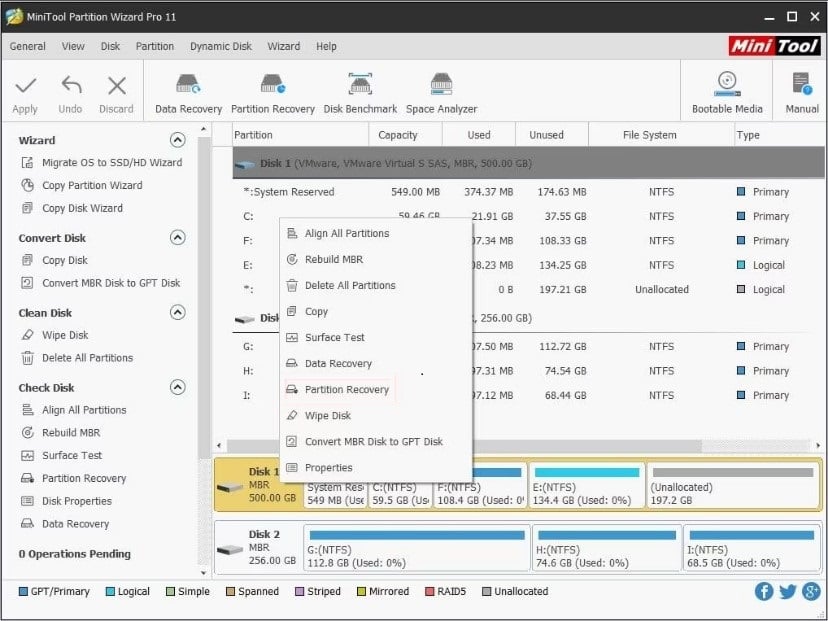
MiniTool Partition Recovery предназначен для восстановить утерянные партитуры, удаленных или поврежденных в Windows. Программа представляет собой пошаговый мастер, что делает её одним из самых простых в использовании инструментов для новичков.
Это идеальный выбор, если тебе нужен инструмент с пошаговыми инструкциями, не требующий технических навыков. Бесплатная версия позволяет просканировать диск для обнаружения утерянного раздела, но для его восстановления потребуется версия Pro.
Как использовать это на практике
- Щелкни правой кнопкой мыши по нужному диску,
- Выбирай Partition Recovery,
- Вы выбираете область для сканирования (весь диск, нераспределённое пространство или конкретный диапазон) и режим сканирования (быстрый или полный),
- По завершении сканирования ты увидишь найденные разделы.
Бесплатная версия также позволяет восстановить до 1 ГБ файлов. Чтобы восстановить сам раздел, необходимо перейти на платную лицензию.
| Преимущества | Недостатки |
|---|---|
|
|
3. Wise Data Recovery

Wise Data Recovery — это бесплатная программа для Windows, позволяющая восстанавливать до 2 ГБ данных, предназначенная для восстановления удаленных файлов и утраченных разделов всего за несколько кликов.
Это хороший выбор, если ты ищешь легкий инструмент, доступный в Французский, не тратя ни цента, пока не превысишь этот лимит. Запусти анализ нужного диска, а затем просмотри результаты, чтобы восстановить то, что тебе нужно.
- Два режима поиска: один быстрый анализ для восстановления недавно утраченных данных, а также углубленный анализ для более старых файлов или после форматирования.
- Восстанавливает множество типов файлов: видео, электронные письма, фотографии и документы.
- Поддерживает основные файловые системы Windows (NTFS, FAT, exFAT) на жесткий диск, USB-накопитель и внешние носители.
- Доступно в портативная версия, с возможностью предварительного просмотра файлов перед восстановлением и указанием шансы на успех.
Это идеальное решение, если ты случайно удалил файлы или потерял небольшой раздел и тебе нужен вариант бесплатно прежде чем рассматривать вариант с платным инструментом.
| Преимущества | Недостатки |
|---|---|
|
|
4. Disk Drill

Disk Drill работает как на Окна и дальше Мак. Он восстанавливает утраченные файлы независимо от причины: случайное удаление, форматирование, потеря раздела или вирусная атака. Он поддерживает множество файловых систем, в том числе NTFS а также exFAT.
Его главное преимущество: ты можешь просмотреть восстанавливаемые данные перед оплатой. Поэтому перед тем, как доставать кредитную карту, убедись, что файлы на месте.
La ограниченная бесплатная версия восстановление до 100 МБ в Windows. На Mac она позволяет только сканировать файлы и просматривать их в режиме предварительного просмотра. Чтобы сделать больше, необходимо версия Pro стоит примерно 89 $ в год, с пожизненной лицензией, стоимость которой составляет около 149 $.
Это отличный выбор, если ты пользуешься Mac или хочешь отсканировать файл и проверить, что из него можно восстановить, прежде чем что-либо покупать.
| Преимущества | Недостатки |
|---|---|
|
|
5. Обрабатывайте свои данные

Do Your Data сканирует отформатированные, удаленные или недоступные разделы. Благодаря расширенному поиску программа находит утерянные, поврежденные или испорченные файлы, а затем восстанавливает их в выбранное вами место.
La бесплатная версия позволяет просканировать диск и просмотреть предварительный просмотр восстанавливаемых данных. Перед началом работы уточни лимит бесплатного восстановления на сайте разработчика.
Это хороший выбор, если ты сначала хочешь проверить, что можно восстановить после случайного удаления или форматирования.
| Преимущества | Недостатки |
|---|---|
|
|
6. Поиск и монтирование раздела
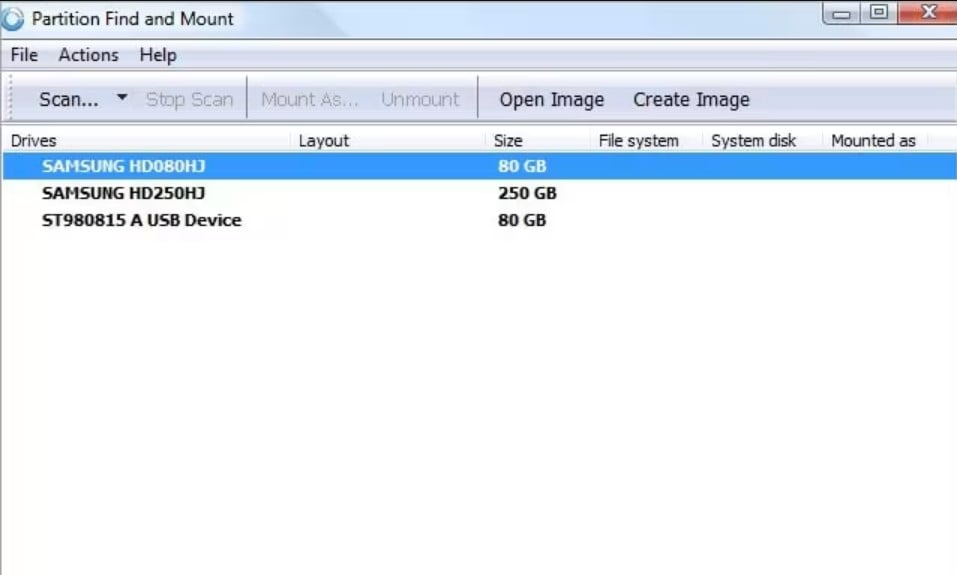
Partition Find & Mount — это бесплатная программа для личного использования в Windows, однако в бесплатной версии скорость чтения ограничена. Она работает иначе, чем другие программы из этого списка.
Вместо того чтобы перезаписывать таблицу раздела, он находит утерянный раздел и монтирует его в системе в качестве временного тома. После этого вы можете открыть его и скопировать данные на другой диск, не затрагивая исходную структуру.
Это неразрушающий и особенно безопасный метод. Он поддерживает файловые системы NTFS а также FAT, что охватывает большинство жестких дисков под управлением Windows.
Обратите внимание:’углубленный анализ может занять очень много времени на диске большой ёмкости. Это также идеальный инструмент, если ты просто хочешь восстановить данные с невыделенный раздел не проводя капитального ремонта его конструкции.
| Преимущества | Недостатки |
|---|---|
|
|
7. Активное восстановление раздела

Active Partition Recovery — это правильный выбор, когда ты хочешь восстановить весь раздел, а не просто несколько файлов. Он нацелен на утраченные разделы, неисправные секторы и поврежденные таблицы разделов. Его функция SuperScan идет еще дальше: она даже восстанавливает удаленную партитуру после того, как поверх нее была создана новая.
Он работает под Windows и в этом издании Ultimate, также может запускаться с загрузочного носителя, что удобно, когда операционная система больше не загружается.
Он поддерживает файловые системы NTFS, FAT а также exFAT. У тебя есть два режима восстановления: ручная Где автоматический.
Бесплатная версия позволяет сканировать и обнаруживать потерянные разделы. Для полного восстановления необходимо отредактировать Профессия, доступная в платной версии. Это именно тот инструмент, который тебе нужен, если ты случайно удалил целый раздел на внешнем жестком диске или если из-за сбоя питания диск стал недоступен для чтения.
| Преимущества | Недостатки |
|---|---|
|
|
Часто задаваемые вопросы
Как выбрать наиболее подходящее программное обеспечение для восстановления разделов?
Всё зависит от объёма данных, которые нужно восстановить, и от твоей системы:
- Ты потерял всего несколько файлов : Wise Data Recovery (бесплатно до 2 ГБ) или MiniTool (бесплатно до 1 ГБ файлов) вполне достаточно. Для восстановления целого раздела потребуется платная версия.
- Тебе нужно забрать более 1 ГБ или управлять RAID: перейдите на Stellar Data Recovery (функция RAID доступна только в версии Technician).
- Ты находишься на Мак : Disk Drill остаётся самым универсальным, с возможностью предварительного просмотра перед покупкой.
- Это удалена вся партиция : ориентируйся на Active Partition Recovery Где Partition Find & Mount.
Каковы частые причины потери разделов?
Существует ряд факторов, которые могут привести к потере или удалению раздела:
- Случайное удаление : ты по ошибке удалил раздел, который тебе был нужен.
- Повреждение данных : таблица разделов повреждена из-за вирус или неисправность диска.
- Сбой питания : скачок напряжения или внезапное отключение питания приводит к нарушению структуры раздела.
- Неисправные секторы : они не позволяют операционной системе распознать раздел.
- Непреднамеренное форматирование : при быстром форматировании доступ к данным удаляется, но сами данные не уничтожаются сразу.
Каковы последствия потери данных на разделе?
Когда раздел теряется, файлы, которые в нём содержались, исчезают вместе с ним. Время имеет решающее значение : система просто удаляет запись из этого участка диска, и этот участок становится доступным для повторной записи, но на обычном жестком диске данные сохраняются до тех пор, пока их не перезапишут.
Внимание: на SSD-накопителе функция TRIM может очень быстро удалить их без возможности восстановления, что значительно снижает шансы на восстановление данных.
Как только ты обнаружишь проблему, прекрати запись на диск и прими меры немедленно, иначе ты рискуешь безвозвратно потерять свои файлы. Чтобы узнать больше, ознакомься с нашим руководством о том, как извлекать данные.
Если ты пользуешься iPhone, действуют те же правила: ознакомься с нашим руководством по восстановлению потерянные данные на iOS чтобы адаптировать этот подход к твоему устройству.
У тебя есть вопросы? Задавай их в комментариях!








 FR
FR  RU
RU  EN
EN  ES
ES  IT
IT  DE
DE  ZH
ZH  PT
PT  ID
ID  JA
JA  DA
DA