Um eine verlorene Partition wiederherzustellen, beginne damit, sDeine Festplatte kostenlos scannen mit MiniTool Partition Wizard : So kannst du sicherstellen, dass die Partition erkannt wird, bevor du irgendetwas bezahlst.
Wenn du mehr von’1 GB Daten zu retten oder wenn du auf Mac, eine kostenpflichtige Lösung wie Stellar Data Recovery gewinnt an Bedeutung.
Hier sind die Die 7 besten Programme nach Nutzen sortiert, jeweils mit den kompatiblen Systemen, dem Preis und dem idealen Anwendungsfall.
1. Stellar Data Recovery Pro
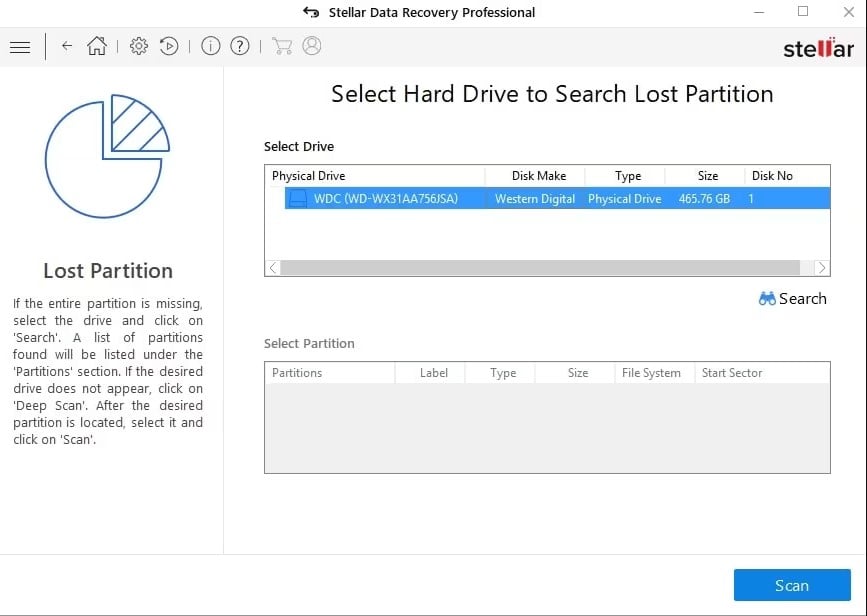
Stellar Data Recovery Pro ist eine leistungsstarke Lösung, die verfügbar ist auf Windows und Mac, was es zu einer der wenigen plattformübergreifenden Optionen auf dieser Liste macht. Es stellt Dateien von jeder Festplatte oder jedem Speichermedium wieder her, unabhängig von der Ursache: versehentliches Löschen, Formatierung, Beschädigung des Dateisystems oder ein Virenangriff.
Es unterstützt die wichtigsten Dateisysteme: NTFS, FAT und exFAT. Du kannst dir jede wiederherstellbare Datei vor dem Start der Wiederherstellung in der Vorschau ansehen und anschließend nach Typ oder Dateiendung filtern, um den Vorgang zu beschleunigen. Außerdem kannst du damit eine Festplatten-Image-Datei um die Wiederherstellung sicherzustellen.
Hinweis: Die Verwaltung von RAID-Systemen ist in der Pro-Edition nicht enthalten. Sie ist der Edition vorbehalten. Technician, und die virtuellen Festplatten bei der Bearbeitung Toolkit, die beide für Fachleute konzipiert sind.
Preis und kostenlose Version
Das kostenlose Version ermöglicht es dir, deine Festplatte zu scannen und bis zu 1 GB Daten. Darüber hinaus wird die kostenpflichtige Version angezeigt ab ca. 89 $ pro Jahr (ca. 82 €), je nach aktuellen Sonderangeboten.
Für wen?
Das ist die richtige Wahl, wenn du zunächst kostenlos prüfen möchtest, ob deine Dateien wiederherstellbar sind, und anschließend eine große Datenmenge wiederherstellen möchtest.
| Vorteile | Nachteile |
|---|---|
|
|
2. MiniTool Partition Recovery
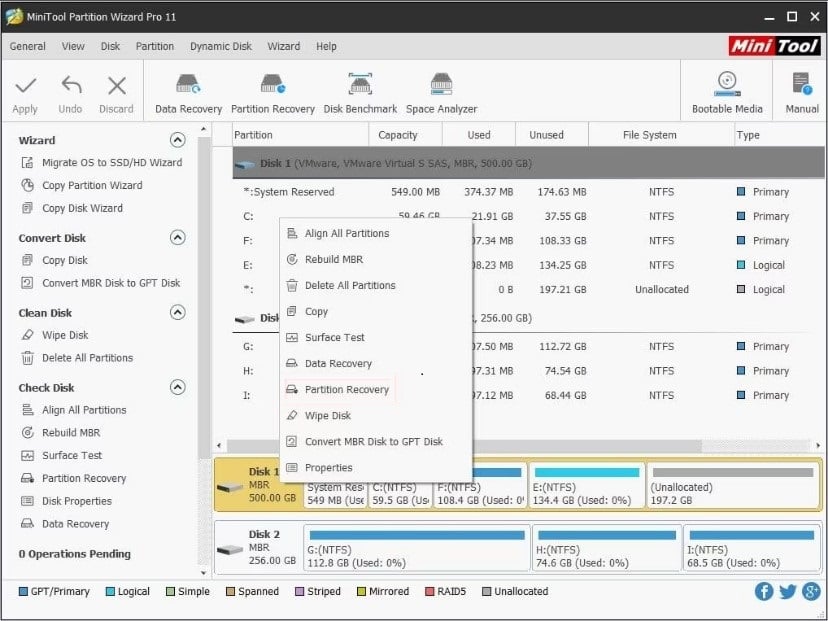
MiniTool Partition Recovery ist konzipiert für verlorene Noten wiederfinden, die unter Windows gelöscht oder beschädigt wurden. Das Programm wird als Schritt-für-Schritt-Assistent angeboten und ist damit eines der benutzerfreundlichsten Tools für Einsteiger.
Das ist die ideale Wahl, wenn du ein Tool mit Schritt-für-Schritt-Anleitung suchst, das keine technischen Kenntnisse erfordert. Mit der kostenlosen Version kannst du die Festplatte scannen, um die verlorene Partition zu finden, für deren Wiederherstellung ist jedoch die Pro-Version erforderlich.
Wie man es in der Praxis anwendet
- Klicke mit der rechten Maustaste auf das betreffende Laufwerk,
- Du entscheidest Partition Recovery,
- Du wählst den zu analysierenden Bereich (gesamte Festplatte, nicht zugewiesener Speicherplatz oder bestimmter Bereich) und den Scan-Modus (Schnell- oder Vollscan) aus,
- Sobald der Scan abgeschlossen ist, siehst du die wiederhergestellten Partitionen.
Mit der kostenlosen Version lassen sich zudem bis zu 1 GB an Dateien wiederherstellen. Um die Partition selbst wiederherzustellen, muss man auf eine kostenpflichtige Lizenz umsteigen.
| Vorteile | Nachteile |
|---|---|
|
|
3. Wise Data Recovery

Wise Data Recovery ist eine kostenlose Software für Windows, die bis zu 2 GB Daten unterstützt und dazu dient, gelöschte Dateien und verlorene Partitionen mit nur wenigen Klicks wiederherzustellen.
Das ist eine gute Wahl, wenn du nach einem kompakten Tool suchst, das in folgenden Versionen erhältlich ist: Französisch, ohne einen Cent auszugeben, solange du unter diesem Limit bleibst. Du startest einen Scan auf der betreffenden Festplatte und durchsuchst anschließend die Ergebnisse, um die gewünschten Daten wiederherzustellen.
- Zwei Suchmodi: einer Schnellanalyse um kürzlich verlorene Daten wiederherzustellen, und eine eingehende Analyse bei älteren Dateien oder nach einer Formatierung.
- Stellt zahlreiche Dateitypen wieder her: Videos, E-Mails, Fotos und Dokumente.
- Unterstützt die wichtigsten Windows-Dateisysteme (NTFS, FAT, exFAT) auf Festplatte, USB-Stick und externen Speichermedien.
- Verfügbar in tragbare Version, mit einer Vorschau der Dateien vor der Wiederherstellung und einer Angabe der Erfolgschancen.
Das ist die ideale Lösung, wenn du versehentlich Dateien gelöscht oder eine kleine Partition verloren hast und nach einer Möglichkeit suchst, kostenlos bevor man sich für ein kostenpflichtiges Tool entscheidet.
| Vorteile | Nachteile |
|---|---|
|
|
4. Disk Drill

Disk Drill funktioniert sowohl auf Windows und weiter Mac. Es stellt deine verlorenen Dateien wieder her, unabhängig von der Ursache: versehentliches Löschen, Formatierung, verlorene Partition oder Virenbefall. Es unterstützt zahlreiche Dateisysteme, darunter NTFS und exFAT.
Sein großer Vorteil: Du kannst die wiederherstellbaren Daten vor der Bezahlung in der Vorschau anzeigen. Überprüfe also, ob deine Dateien auch wirklich da sind, bevor du deine Kreditkarte zückst.
Das eingeschränkte kostenlose Version Die Wiederherstellung von 100 MB unter Windows. Auf dem Mac lassen sich damit lediglich Dateien scannen und in der Vorschau anzeigen. Um mehr zu erreichen, muss die Pro-Version kostet etwa 89 $ pro Jahr, wobei eine lebenslange Lizenz für etwa 149 $.
Das ist die richtige Wahl, wenn du einen Mac nutzt oder wenn du vor dem Kauf scannen und prüfen möchtest, was wiederherstellbar ist.
| Vorteile | Nachteile |
|---|---|
|
|
5. Machen Sie Ihre Daten

Do Your Data Durchsucht formatierte, gelöschte oder nicht mehr zugängliche Partitionen. Dank seiner erweiterten Suchfunktion findet das Programm verlorene, beschädigte oder fehlerhafte Dateien und stellt sie an einem Ort deiner Wahl wieder her.
Das kostenlose Version ermöglicht es dir, deine Festplatte zu scannen und eine Vorschau der wiederherstellbaren Daten anzuzeigen. Informiere dich vor dem Start auf der Website des Herstellers über das Limit für die kostenlose Wiederherstellung.
Das ist eine gute Wahl, wenn du zunächst prüfen möchtest, was nach einer versehentlichen Löschung oder Formatierung noch wiederherstellbar ist.
| Vorteile | Nachteile |
|---|---|
|
|
6. Partition suchen und mounten
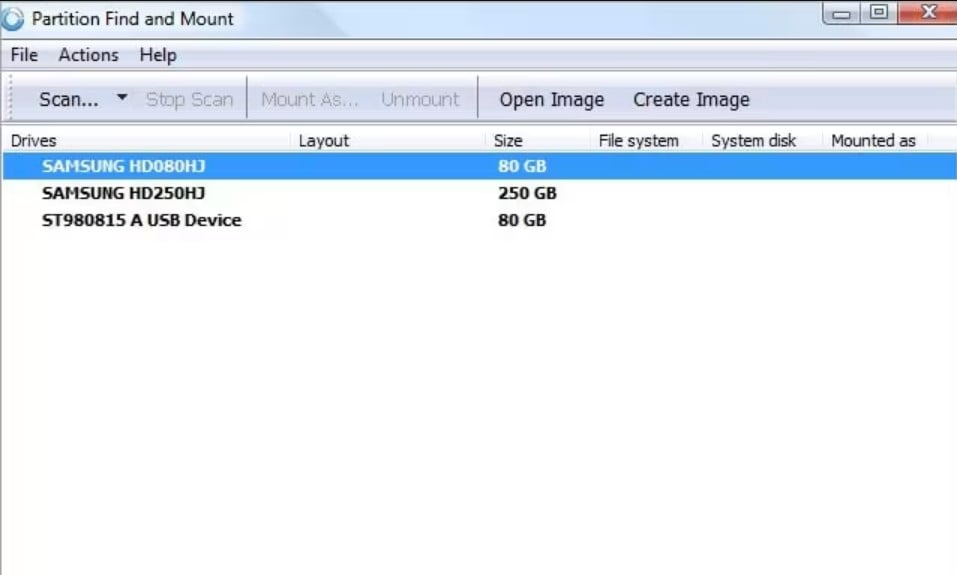
Partition Find & Mount ist ein kostenloses Tool für den privaten Gebrauch unter Windows, allerdings ist in der kostenlosen Version die Wiedergabegeschwindigkeit gedrosselt. Es funktioniert anders als die anderen Programme auf dieser Liste.
Anstatt die Partitionstabelle neu zu schreiben, lokalisiert es die verlorene Partition und bindet sie als temporäres Volume im System ein. Du kannst sie dann öffnen und deine Daten auf eine andere Festplatte kopieren, ohne die ursprüngliche Struktur zu verändern.
Es handelt sich um einen zerstörungsfreien Ansatz, der besonders sicher ist. Er unterstützt Dateisysteme NTFS und FAT, was den Großteil der Windows-Festplatten abdeckt.
Hinweis: Die’eingehende Analyse kann auf einer Festplatte mit großer Kapazität sehr lange dauern. Es ist auch ein ideales Tool, wenn du einfach nur die Daten von einer nicht zugewiesener Speicherplatz ohne ihre Struktur grundlegend zu sanieren.
| Vorteile | Nachteile |
|---|---|
|
|
7. Partitionswiederherstellung aktivieren

Active Partition Recovery ist die richtige Wahl, wenn du eine gesamte Partition wiederherstellen, nicht nur ein paar Dateien. Es zielt auf verlorene Partitionen ab, die defekte Sektoren und beschädigte Partitionstabellen. Seine Funktion SuperScan geht sogar noch einen Schritt weiter: Sie findet sogar eine gelöschte Partition wieder, nachdem eine neue darüber angelegt wurde.
Er läuft unter Windows und in seiner Ausgabe Ultimate, kann auch von einem bootfähigen Medium aus gestartet werden, was praktisch ist, wenn das Betriebssystem nicht mehr hochfährt.
Es unterstützt Dateisysteme NTFS, FAT und exFAT. Dir stehen zwei Wiederherstellungsmodi zur Verfügung: manuell Wo automatisch.
Mit der kostenlosen Version können Sie scannen und erkennen die verlorenen Partitionen. Die vollständige Wiederherstellung erfolgt über die Bearbeitung Professional, erhältlich als kostenpflichtige Version. Das ist genau das richtige Tool für dich, wenn du versehentlich eine ganze Partition auf einer externen Festplatte gelöscht hast oder wenn ein Stromausfall dazu geführt hat, dass deine Festplatte nicht mehr lesbar ist.
| Vorteile | Nachteile |
|---|---|
|
|
Häufig gestellte Fragen
Wie wählt man die am besten geeignete Software zur Wiederherstellung von Partitionen aus?
Das hängt ganz von der Menge der wiederherzustellenden Daten und von deinem System ab:
- Du hast nur wenige Dateien verloren : Wise Data Recovery (kostenlos bis zu 2 GB) oder MiniTool (kostenlos bis zu 1 GB an Dateien) reichen aus. Um eine gesamte Partition wiederherzustellen, ist eine kostenpflichtige Version erforderlich.
- Du musst das abholen mehr als 1 GB oder RAID verwalten: Wechsle zu Stellar Data Recovery (Die RAID-Funktion ist Teil der Technician-Edition).
- Du bist auf Mac : Disk Drill ist nach wie vor das vielseitigste Modell und bietet eine Vorschau vor dem Kauf.
- Es ist ein Die gesamte Partition wurde gelöscht : Orientiere dich an Active Partition Recovery Wo Partition Find & Mount.
Was sind häufige Ursachen für den Verlust von Partitionen?
Es gibt verschiedene Faktoren, die zum Verlust oder zur Löschung einer Partition führen können:
- Versehentliches Löschen : Du löschst versehentlich eine Partition, die du eigentlich gebraucht hättest.
- Datenverfälschung : Die Partitionstabelle ist durch einen Virus oder eine Fehlfunktion der Festplatte.
- Stromausfall : Eine Überspannung oder ein plötzlicher Stromausfall zerstört die Struktur der Partition.
- Defekte Sektoren : Sie verhindern, dass das Betriebssystem die Partition erkennt.
- Unbeabsichtigte Formatierung : Bei einer Schnellformatierung wird der Zugriff auf die Daten gelöscht, ohne dass diese sofort zerstört werden.
Welche Folgen hat der Datenverlust auf einer Partition?
Wenn eine Partition verloren geht, verschwinden die darin enthaltenen Dateien ebenfalls. Die Das Timing ist entscheidend : Das System hebt lediglich die Zuordnung dieses Speicherplatzes auf der Festplatte auf, wodurch der Bereich wieder beschreibbar wird; auf einer herkömmlichen Festplatte bleiben die Daten jedoch so lange erhalten, bis sie überschrieben werden.
Achtung: Auf einer SSD kann die TRIM-Funktion diese Daten sehr schnell endgültig löschen, was die Chancen auf eine Wiederherstellung erheblich verringert.
Sobald du das Problem erkennst, stelle das Schreiben auf die Festplatte ein und ergreife Maßnahmen sofort, da du sonst deine Dateien endgültig verlierst. Weitere Informationen findest du in unserer Anleitung zum Thema Daten abrufen.
Wenn du ein iPhone nutzt, gelten dieselben Schritte: Lies dir unsere Anleitung zur Wiederherstellung von Datenverlust auf iOS um die Vorgehensweise an dein Gerät anzupassen.
Hast du Fragen? Stell sie in den Kommentaren!








 FR
FR  RU
RU  EN
EN  ES
ES  IT
IT  DE
DE  ZH
ZH  PT
PT  ID
ID  JA
JA  DA
DA