Untuk memulihkan partisi yang hilang, mulailah dengan...memindai disk Anda secara gratis dengan MiniTool Partition Wizard : Dengan begitu, kamu bisa memastikan bahwa partisi tersebut dapat terdeteksi sebelum membayar apa pun.
Jika kamu memiliki lebih dari’1 GB data yang perlu diselamatkan atau jika kamu berada di Mac, solusi berbayar seperti Stellar Data Recovery menjadi lebih relevan.
Berikut ini adalah 7 Perangkat Lunak Terbaik diurutkan berdasarkan kegunaannya, dengan mencantumkan sistem yang kompatibel, harga, dan penggunaan ideal untuk masing-masing.
1. Stellar Data Recovery Pro
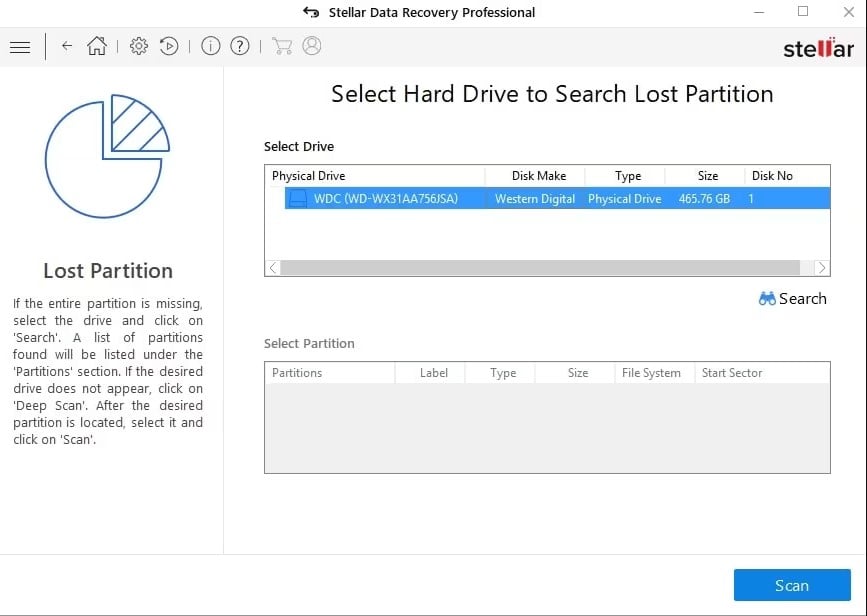
Stellar Data Recovery Pro adalah solusi yang sangat efektif yang tersedia di Windows dan Mac, sehingga menjadikannya salah satu dari sedikit pilihan multiplatform dalam daftar ini. Aplikasi ini dapat memulihkan file dari hard disk atau media penyimpanan apa pun, apa pun penyebabnya: penghapusan yang tidak disengaja, pemformatan, kerusakan pada sistem berkas atau serangan virus.
Sistem ini mendukung sistem berkas utama berikut: NTFS, FAT dan exFAT. Kamu dapat melihat pratinjau setiap file yang dapat dipulihkan sebelum memulai proses pemulihan, lalu menyaring berdasarkan jenis atau ekstensi untuk mempercepat proses. Fitur ini juga memungkinkan kamu untuk membuat sebuah file gambar disk untuk memastikan proses pemulihan berjalan lancar.
Catatan: Pengelolaan konfigurasi RAID tidak disertakan dalam edisi Pro. Fitur ini hanya tersedia di edisi Technician, dan disk virtual pada edisi Toolkit, keduanya dirancang khusus untuk para profesional.
Harga dan versi gratis
Itu versi gratis memungkinkan Anda memindai disk Anda dan memulihkan hingga 1 GB data. Selain itu, versi berbayar juga ditampilkan mulai dari sekitar 89 $ per tahun (sekitar 82 €), tergantung pada penawaran yang sedang berlangsung.
Untuk siapa ini?
Ini adalah pilihan yang tepat jika kamu ingin terlebih dahulu memeriksa secara gratis apakah file-file kamu dapat dipulihkan, lalu memulihkan sejumlah besar file.
| Manfaat | Kekurangan |
|---|---|
|
|
2. MiniTool Partition Recovery
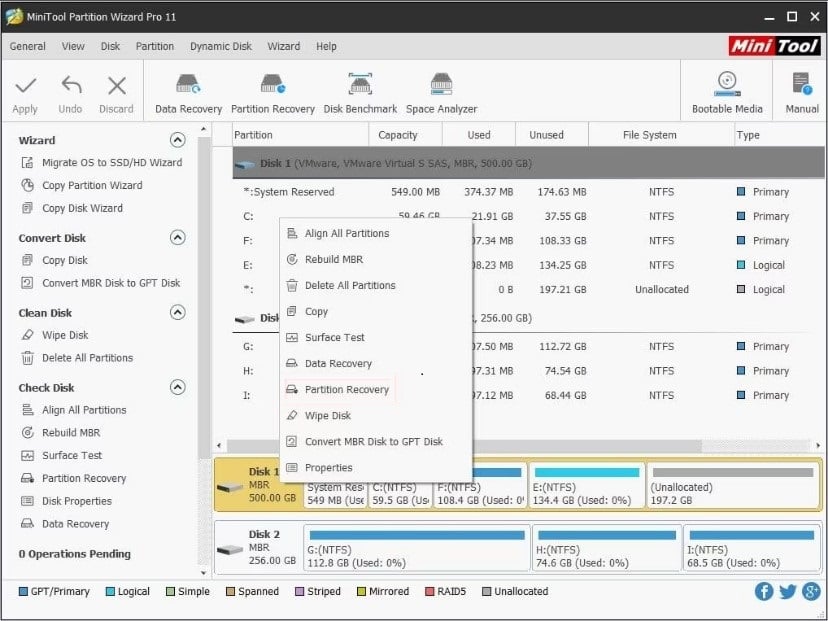
MiniTool Partition Recovery dirancang untuk mencari kembali partisi yang hilang, yang terhapus atau rusak di Windows. Aplikasi ini hadir dalam bentuk panduan langkah demi langkah, sehingga menjadikannya salah satu alat yang paling mudah digunakan bagi pemula.
Ini adalah pilihan yang tepat jika kamu menginginkan alat yang mudah digunakan, tanpa perlu pengaturan teknis. Versi gratisnya memungkinkan kamu memindai disk untuk menemukan partisi yang hilang, tetapi untuk memulihkannya, kamu memerlukan versi Pro.
Bagaimana cara menggunakannya dalam praktiknya
- Klik kanan pada disk yang dimaksud,
- Kamu yang memilih Partition Recovery,
- Pilih area yang akan dianalisis (seluruh disk, ruang yang belum dialokasikan, atau rentang tertentu) dan mode pemindaian (cepat atau lengkap),
- Setelah pemindaian selesai, kamu akan melihat partisi yang berhasil ditemukan.
Versi gratisnya juga memungkinkan Anda memulihkan file hingga 1 GB. Untuk memulihkan partisi itu sendiri, Anda harus beralih ke lisensi berbayar.
| Manfaat | Kekurangan |
|---|---|
|
|
3. Pemulihan Data Wise

Wise Data Recovery adalah perangkat lunak gratis yang dapat digunakan hingga 2 GB data, untuk Windows, yang dirancang untuk memulihkan file yang terhapus dan partisi yang hilang hanya dengan beberapa klik.
Ini adalah pilihan yang tepat jika kamu mencari alat yang ringan, tersedia dalam Bahasa Prancis, tanpa mengeluarkan sepeser pun selama kamu tetap di bawah batas tersebut. Kamu menjalankan pemindaian pada disk yang bersangkutan, lalu menelusuri hasilnya untuk memulihkan data yang kamu inginkan.
- Dua mode pencarian: satu analisis cepat untuk memulihkan data yang baru-baru ini hilang, dan sebuah analisis mendalam untuk file yang lebih lama atau setelah proses pemformatan.
- Dapat memulihkan berbagai jenis file: video, email, foto, dan dokumen.
- Mendukung sistem berkas utama Windows (NTFS, FAT, exFAT) pada hard disk, flashdisk, dan media penyimpanan eksternal.
- Tersedia dalam versi portabel, dengan pratinjau berkas sebelum pemulihan dan petunjuk mengenai peluang keberhasilan.
Ini adalah solusi yang ideal jika kamu secara tidak sengaja menghapus file atau kehilangan partisi kecil dan ingin mencari alternatif gratis sebelum mempertimbangkan alat berbayar.
| Manfaat | Kekurangan |
|---|---|
|
|
4. Disk Drill

Disk Drill dapat digunakan baik di jendela dan pada Mac. Aplikasi ini memulihkan file-file yang hilang, apa pun penyebabnya: penghapusan yang tidak disengaja, pemformatan, partisi yang hilang, atau serangan virus. Aplikasi ini mendukung berbagai sistem berkas, termasuk NTFS dan exFAT.
Keunggulan utamanya: kamu bisa melihat pratinjau data yang dapat dipulihkan sebelum melakukan pembayaran. Jadi, pastikan dulu bahwa file-file tersebut memang ada sebelum kamu mengeluarkan kartu kredit.
Itu versi gratis dengan batasan pemulihan hingga 100 MB di Windows. Di Mac, fitur ini hanya memungkinkan pengguna untuk memindai dan melihat pratinjau file. Untuk melakukan lebih dari itu, Versi Pro harganya sekitar 89 $ per tahun, dengan lisensi seumur hidup yang tersedia seharga sekitar 149 $.
Ini adalah pilihan yang tepat jika kamu menggunakan Mac, atau jika kamu ingin memindai dan memeriksa file apa saja yang dapat dipulihkan sebelum membeli.
| Manfaat | Kekurangan |
|---|---|
|
|
5. Lakukan Data Anda

Do Your Data memindai partisi yang telah diformat, dihapus, atau tidak dapat diakses. Berkat fitur pencarian lanjutan, aplikasi ini dapat menemukan file yang hilang, rusak, atau terhapus, lalu memulihkannya ke lokasi yang kamu pilih.
Itu versi gratis memungkinkanmu untuk memindai diskmu dan melihat pratinjau data yang dapat dipulihkan. Periksa batas pemulihan gratis di situs web pengembang sebelum memulai.
Ini adalah pilihan yang tepat jika kamu ingin terlebih dahulu memeriksa apa saja yang masih bisa dipulihkan setelah penghapusan atau pemformatan yang tidak disengaja.
| Manfaat | Kekurangan |
|---|---|
|
|
6. Temukan & Pasang Partisi
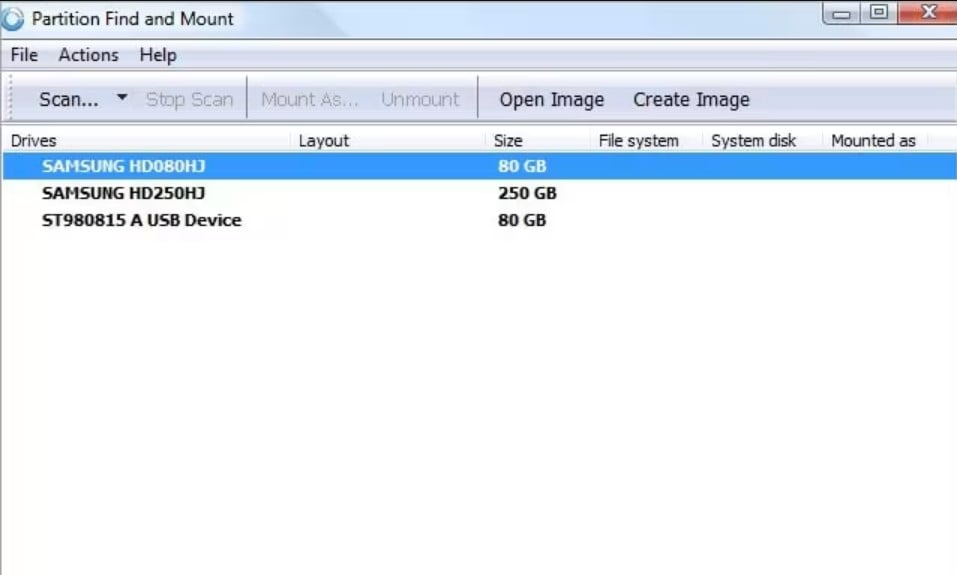
Partition Find & Mount adalah perangkat lunak gratis untuk penggunaan pribadi di Windows, namun versi gratisnya membatasi kecepatan pemutaran. Cara kerjanya berbeda dari perangkat lunak lain dalam daftar ini.
Alih-alih menulis ulang tabel partisi, program ini akan menemukan partisi yang hilang dan memasangnya sebagai volume sementara dalam sistem. Kamu kemudian dapat membukanya dan menyalin data ke disk lain, tanpa mengubah struktur aslinya sama sekali.
Ini adalah pendekatan yang tidak merusak dan sangat aman. Pendekatan ini mendukung sistem berkas NTFS dan FAT, yang mencakup sebagian besar hard disk Windows.
Catatan:’analisis mendalam dapat memakan waktu sangat lama pada disk berkapasitas besar. Ini juga merupakan alat yang ideal jika kamu hanya ingin memulihkan data dari sebuah partisi yang tidak dialokasikan tanpa melakukan perbaikan mendalam pada strukturnya.
| Manfaat | Kekurangan |
|---|---|
|
|
7. Pemulihan Partisi Aktif

Active Partition Recovery adalah pilihan yang tepat saat kamu ingin memulihkan seluruh partisi, bukan hanya beberapa berkas. Aplikasi ini dirancang untuk mencari partisi yang hilang, sektor yang rusak dan tabel partisi yang rusak. Fungsinya SuperScan bahkan lebih dari itu: ia bahkan dapat menemukan partisi yang telah dihapus setelah partisi baru dibuat di atasnya.
Dia berjalan di Windows dan, dalam edisinya Ultimate, juga dapat dijalankan dari media bootable, yang berguna ketika sistem operasi tidak dapat lagi dinyalakan.
Sistem ini mendukung sistem berkas NTFS, FAT dan exFAT. Kamu memiliki dua mode pemulihan: manual Di mana otomatis.
Versi gratisnya memungkinkan Anda untuk memindai dan mendeteksi partisi yang hilang. Pemulihan sepenuhnya dilakukan melalui pengeditan Profesional, tersedia dalam versi berbayar. Ini adalah alat yang tepat untukmu jika kamu secara tidak sengaja menghapus seluruh partisi pada hard disk eksternal, atau jika pemadaman listrik membuat hard disk-mu tidak dapat dibaca.
| Manfaat | Kekurangan |
|---|---|
|
|
FAQ
Bagaimana cara memilih perangkat lunak pemulihan partisi yang paling sesuai?
Semua tergantung pada jumlah data yang akan dipulihkan dan sistemmu:
- Kamu hanya kehilangan sedikit file : Wise Data Recovery (gratis hingga 2 GB) atau MiniTool (gratis hingga 1 GB file) sudah cukup. Untuk memulihkan seluruh partisi, Anda memerlukan versi berbayar.
- Kamu harus mengambilnya lebih dari 1 GB atau mengelola RAID: beralih ke Stellar Data Recovery (Fitur RAID hanya tersedia pada edisi Technician).
- Kamu sedang berada di Mac : Disk Drill tetap yang paling serbaguna, dengan fitur pratinjau sebelum membeli.
- Ini adalah seluruh partisi telah dihapus : cari tahu tentang Active Partition Recovery Di mana Partition Find & Mount.
Apa saja penyebab umum kehilangan partisi?
Ada beberapa faktor yang dapat menyebabkan hilangnya atau penghapusan partisi:
- Penghapusan yang tidak disengaja : kamu secara tidak sengaja menghapus partisi yang sebenarnya kamu butuhkan.
- Kerusakan data : tabel partisi rusak akibat sebuah virus atau kerusakan pada disk.
- Pemadaman listrik : lonjakan tegangan atau pemadaman listrik yang tiba-tiba merusak struktur partisi.
- Sektor yang rusak : hal tersebut mencegah sistem operasi mengenali partisi tersebut.
- Pemformatan yang tidak disengaja : pemformatan cepat menghapus akses ke data tanpa langsung menghapusnya.
Apa saja konsekuensi dari hilangnya data pada sebuah partisi?
Ketika sebuah partisi hilang, file-file yang ada di dalamnya pun ikut hilang. Partisi tersebut Waktu sangat menentukan : sistem hanya menghapus alokasi ruang penyimpanan tersebut dari disk, sehingga area tersebut menjadi dapat ditulis kembali; namun, pada hard disk konvensional, data tersebut tetap ada selama belum ditimpa.
Perhatian: pada SSD, fungsi TRIM dapat menghapusnya secara permanen dengan sangat cepat, sehingga sangat mengurangi peluang pemulihan data.
Segera setelah kamu mendeteksi masalahnya, hentikan penulisan ke disk dan ambil tindakan segera, jika tidak, file-file Anda akan hilang selamanya. Untuk informasi lebih lanjut, silakan baca panduan kami tentang cara mengambil data.
Jika kamu menggunakan iPhone, langkah-langkah yang sama juga berlaku: baca panduan kami tentang cara memulihkan data yang hilang di iOS agar langkah-langkah ini sesuai dengan perangkatmu.
Ada pertanyaan? Silakan ajukan di kolom komentar!








 FR
FR  RU
RU  EN
EN  ES
ES  IT
IT  DE
DE  ZH
ZH  PT
PT  ID
ID  JA
JA  DA
DA