A partisi yang tidak dialokasikan, ini adalah ruang milikmu hard disk bahwa jendela tidak lagi dianggap dapat digunakan.
Kabar baiknya: dalam kebanyakan kasus, kamu bisa mendapatkan secara gratis dengan alat bawaan Windows, tanpa perangkat lunak pihak ketiga.
Jika kamu juga kehilangan file Ngomong-ngomong, sebuah perangkat lunak seperti Stellar Data Recovery dapat menemukannya kembali.
Bagaimana cara memulihkan partisi yang tidak dialokasikan di Windows?
Metode-metode di bawah ini memungkinkanmu untuk mengambil ruang yang belum dialokasikan pada nada hard disk, tepat di bawah jendela, dengan cara sederhana, gratis, dan cepat. Berikut ini adalah langkah-langkah untuk setiap solusi yang tersedia.
Perbarui atau instal ulang driver
Seorang pilot usang atau rusak dapat mencegah jendela mengenali sebuah hard disk, yang kemudian tampak sebagai ruang yang belum dialokasikan atau menghilang sama sekali dari Pengelolaan Disk. Kasus ini tetap langka, tapi sebaiknya kamu mengesampingkannya terlebih dahulu jika disk sama sekali tidak muncul.
Berikut adalah langkah-langkahnya: mengatasi masalah yang berkaitan dengan driver :
- Klik kanan pada tombol Start di komputer dan pilih «Pengelolaan Disk».
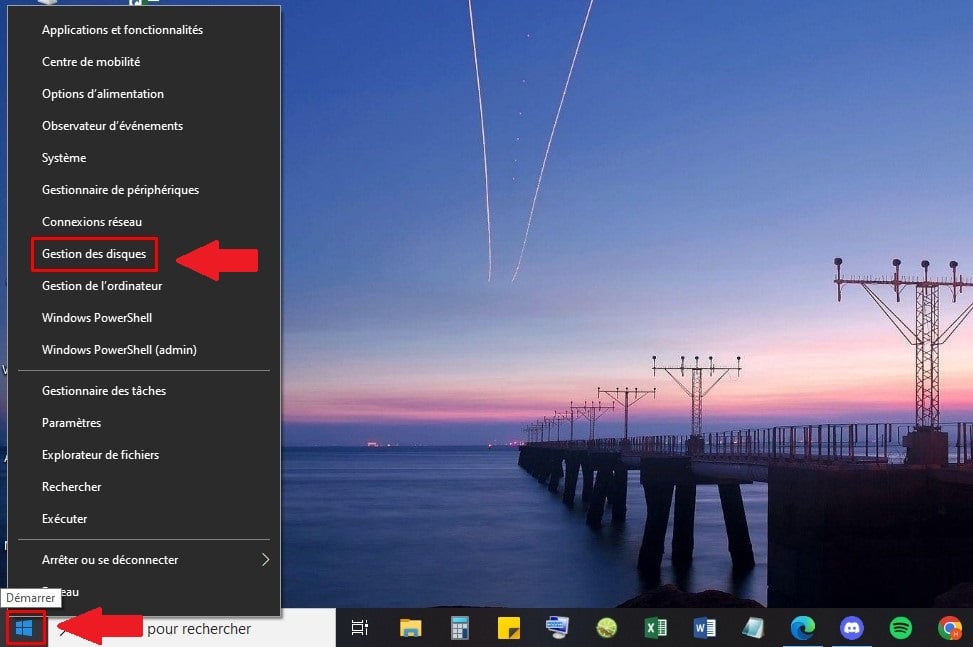
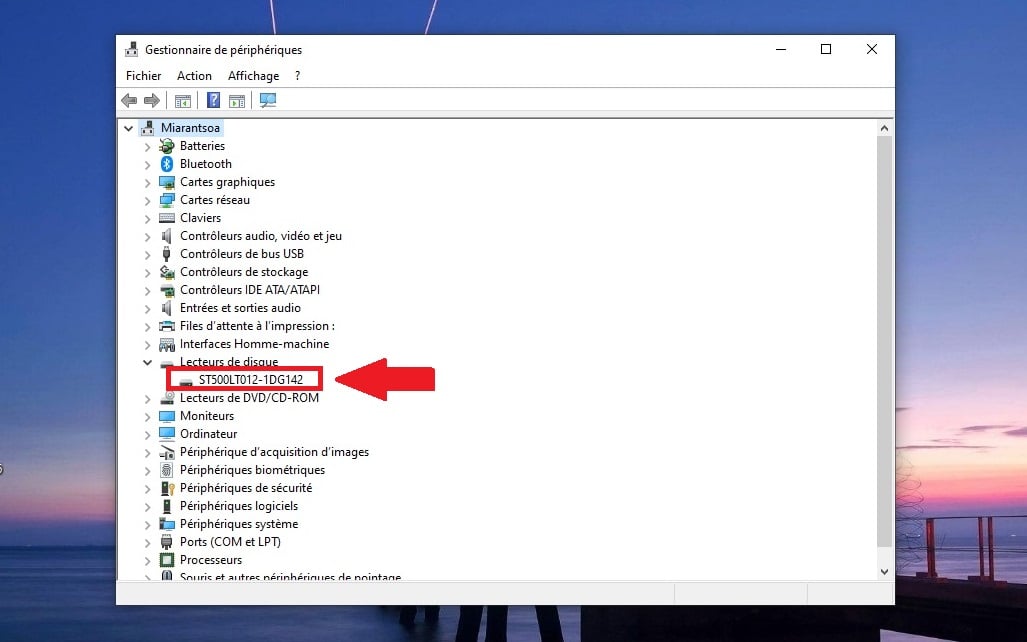
- Mulai permainan «Pemutar disk», lalu klik kanan pada pemutar disk.
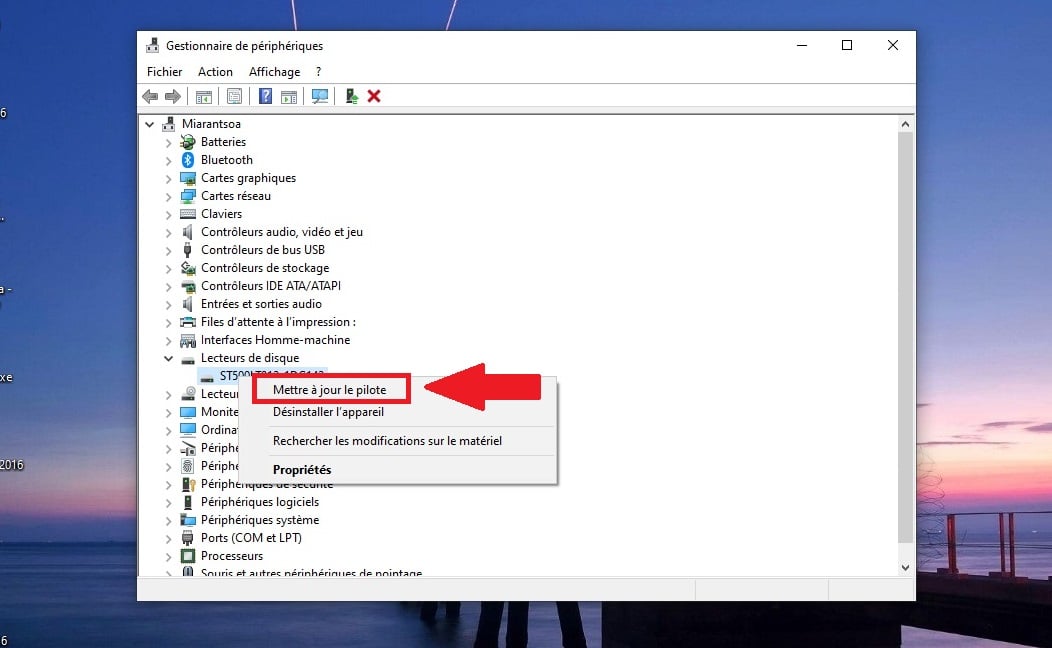
- Klik pada «Perbarui driver».
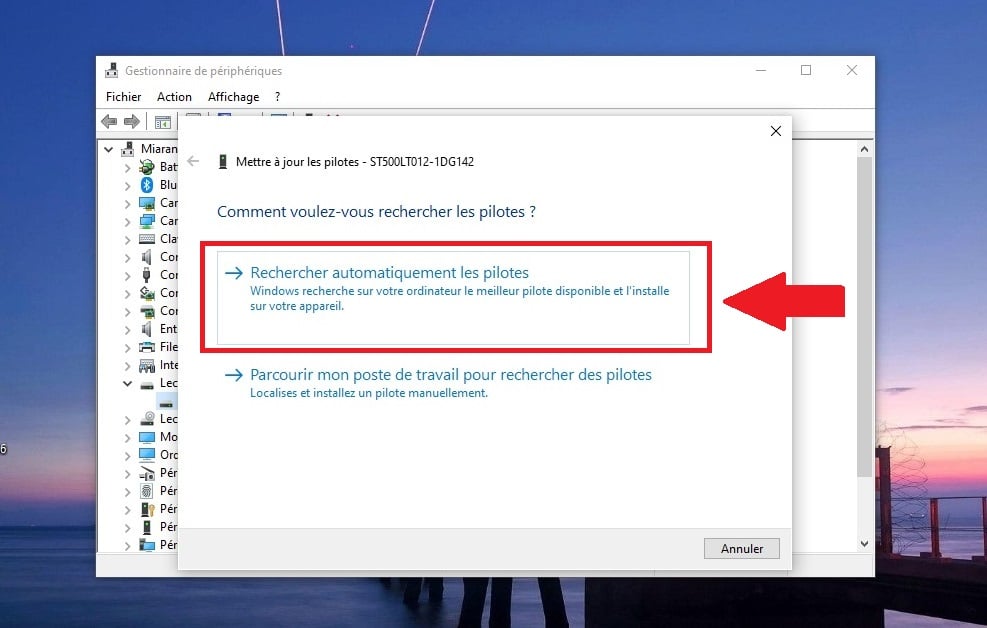
- Klik pada «Cari driver secara otomatis».
Jika masalahnya masih berlanjut, tutup jendela tersebut dan hapus pemasangan driver. Nyalakan ulang komputer Anda: driver akan terpasang kembali secara otomatis saat komputer dinyalakan.
Temukan juga Bagaimana cara memperbaiki port USB yang tidak berfungsi di Windows? dalam artikel lain di situs ini.
Menggunakan perintah DiskPart untuk memulihkan partisi yang tidak dialokasikan
DiskPart adalah alat baris perintah Gratis terintegrasi dengan jendela. Metode ini memungkinkanmu untuk membuat sebuah partisi dan mendapatkan sebuah ruang yang belum dialokasikan pada nada hard disk dalam beberapa langkah.
Berikut ini adalah langkah-langkah yang harus diikuti:
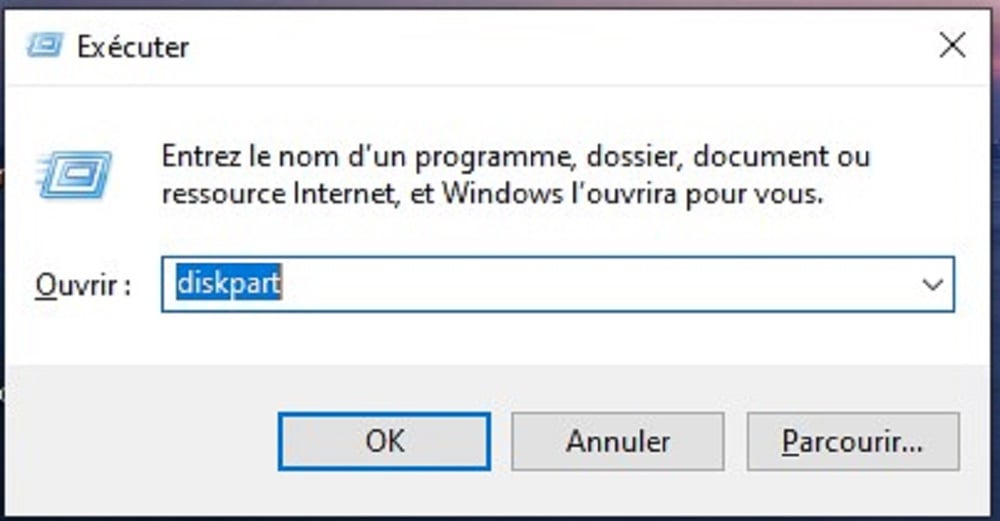
- Tekan tombol Windows dan tombol R secara bersamaan, lalu ketik diskpart di kolom yang muncul. Klik OK untuk menjalankan alat tersebut.
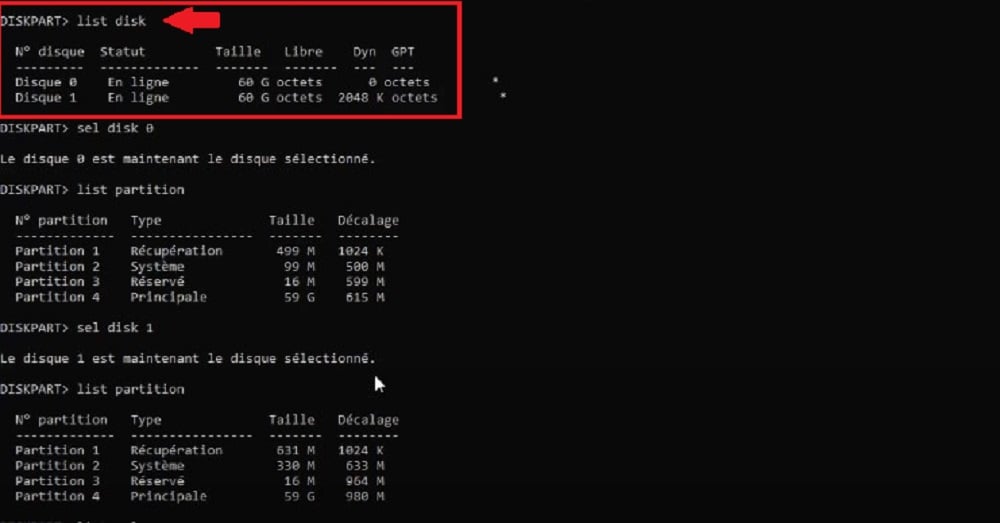
- Sebutkan daftar albummu dengan perintah list disk, lalu tekan Enter.
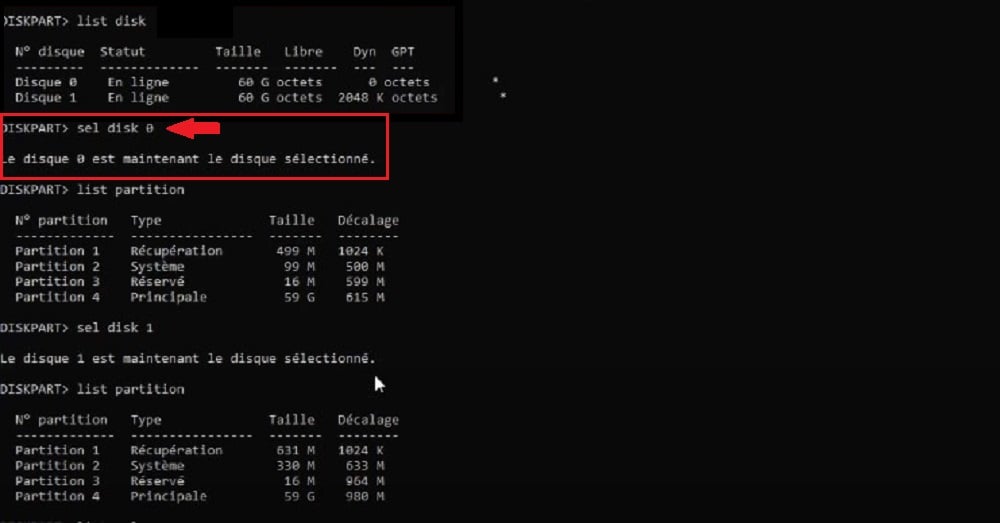
- Pilih hard disk terkait dengan sel disk X (menggantikan X berdasarkan nomormu disk (belum dialokasikan), lalu tekan Enter. Jika kamu tidak menemukan surat pembaca, periksa di Pengelolaan Disk.
Perhatian : pesanan delete partition hanya berguna jika kamu ingin menghapus partisi yang sudah ada untuk mengosongkan ruang.
Dia mengeluarkan hidangan pembuka dari tabel partisi dan membuat data tersebut tidak dapat diakses secara langsung di bawah jendela. Data tersebut tetap berpotensi dapat dipulihkan menggunakan perangkat lunak pihak ketiga selama disk belum ditulis ulang, tapi jangan pernah mengandalkannya.
Jika kamu ruang yang belum dialokasikan sudah ada di hard disk, lewati langkah ini dan langsung lanjut ke pembuatan partisi :
- Buat cerita baru partisi dengan mengetik help create partition untuk melihat opsi yang tersedia. Misalnya, klik create partition primary untuk membuat sebuah partisi primer (menggantikan utama (sesuai dengan yang kamu inginkan), lalu tekan Enter.

- Memformat partisi : pita help format untuk menampilkan opsi yang tersedia, lalu tekan Enter.
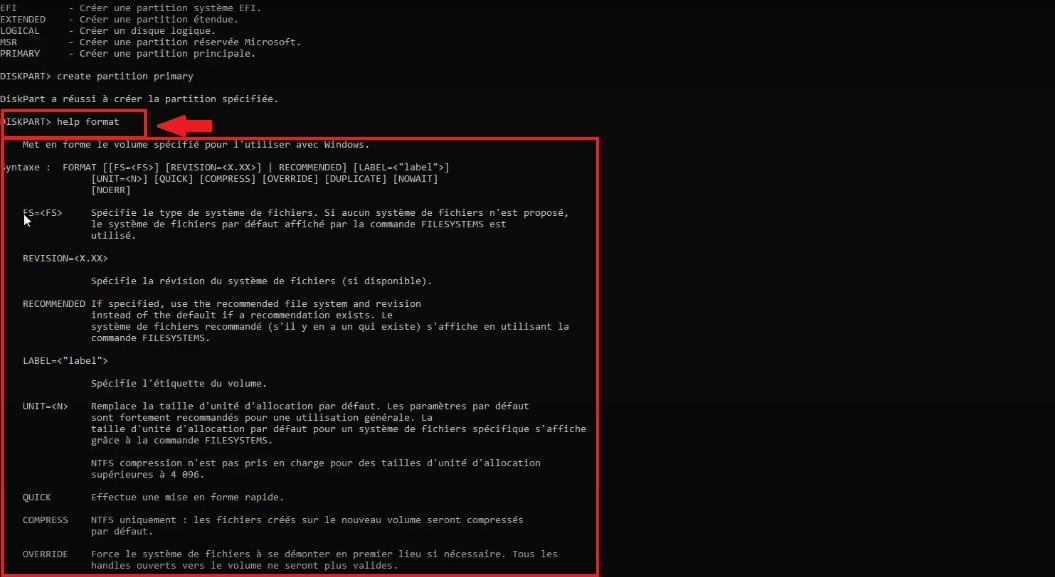
- Misalnya: ketik format fs=ntfs untuk sistem berkas NTFS. Periksa daftar partisi kamu dengan list partition sebelum mengonfirmasi, agar tidak memformat yang salah hard disk.
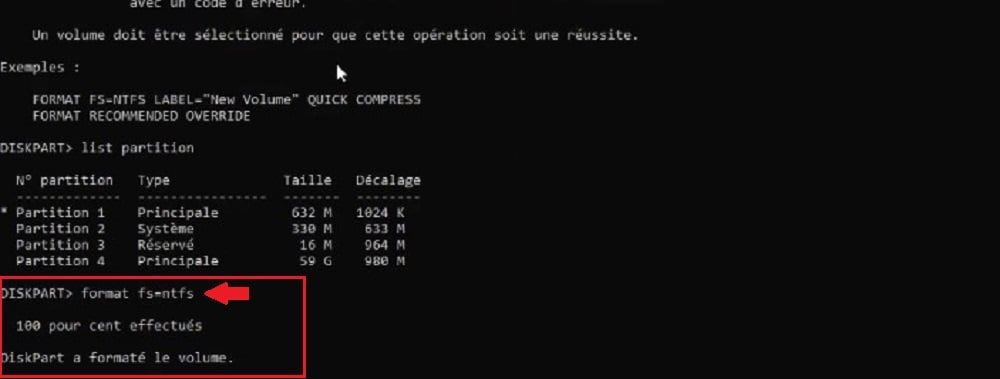
Ingatlah Tekan Enter setelah setiap perintah untuk menjalankannya.
Memperluas partisi yang sudah ada
Jika masih ada ruang yang belum dialokasikan di hard disk-mu, kamu bisa menambahkannya ke partisi yang sudah ada untuk menambah ruang penyimpanan.
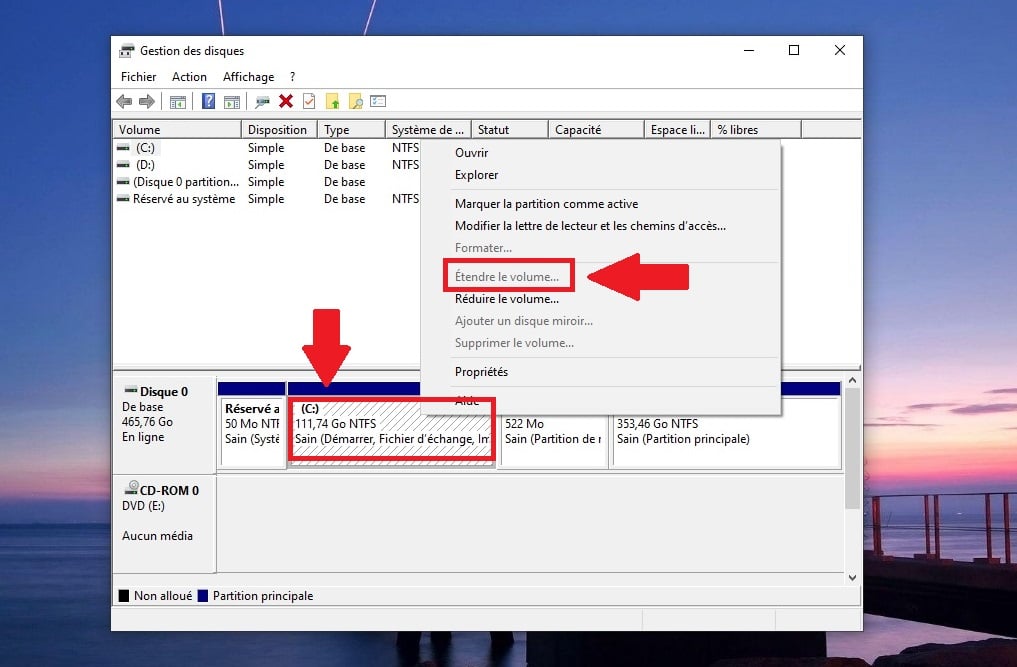
Kondisi : ruang yang belum dialokasikan harus berada tepat di sebelah kanan partisi yang akan diperluas.
Jika volume tersebut dipisahkan oleh partisi lain (misalnya, partisi pemulihan), opsi «Perluas volume» akan tetap tidak aktif. Berikut langkah-langkahnya:
- Buka Pengelolaan disk (klik kanan pada tombol Start, lalu pilih «Pengelolaan Disk»).
- Klik kanan pada partisi untuk memperbesar dan memilih «Memperluas volume», lalu ikuti petunjuk yang muncul di layar.
Kapan sebaiknya meminta bantuan seorang profesional?
Terkadang, metode konvensional saja tidak cukup. Nada suaramu hard disk tetap tidak terbaca, l’ruang yang belum dialokasikan tidak muncul lagi, atau milikmu file-file penting masih belum ditemukan.
Dalam hal ini, percayakan disk ke layanan pemulihan profesional adalah solusi terakhir yang tersedia.
Memang ada biayanya, tapi kalau itu bisa membantumu memulihkan akses ke data yang hilang yang benar-benar penting (karya, foto, dokumen), sering kali layak untuk diinvestasikan. Layanan seperti Stellar Data Recovery digunakan ketika perangkat lunak saja tidak lagi cukup untuk memulihkan sebuah partisi yang tidak dialokasikan :
- Dari teknisi yang berkualifikasi mengambil alih tugas tersebut ketika proses pemulihan menjadi terlalu rumit untuk alat yang ditujukan bagi masyarakat umum.
- Mereka menangani kasus-kasus ekstrem: disk yang rusak akibat air, sektor yang rusak, atau perangkat yang rusak secara fisik.
- Layanan ini bersifat transparan: pemeriksaan gratis, harga tetap yang diumumkan sebelumnya, pembayaran berdasarkan hasil.
- Kamu hanya perlu’kirimkan hard disk-mu atau media penyimpananmu, lalu tunggu hingga selesai.
A hard disk internal klasik atau sebuah hard disk eksternal dapat ditangani. Namun, perlu diperhatikan: semakin lama kamu menunda, semakin disk semakin sering diminta, semakin besar peluangnya untuk memulihkan datamu menurun. Segera ambil tindakan, sebelum data baru menimpa data yang ada.
Bagaimana cara memulihkan data dari hard disk yang tidak dialokasikan?
Ada dua cara untuk memulihkan file dari sebuah partisi yang belum dialokasikan yang pencadangan bawaan Windows dan perangkat lunak pemulihan data. Kita selalu memulainya dengan metode gratis.
Menggunakan cadangan di Windows
Itu pemulihan dari cadangan adalah cara paling sederhana dan paling andal untuk memulihkan file dari sebuah partisi yang tidak dialokasikan. Itu berfungsi hanya jika kamu sudah mencadangkan datamu sebelumnya, dan langkah-langkah di bawah ini berlaku untuk Windows 10:
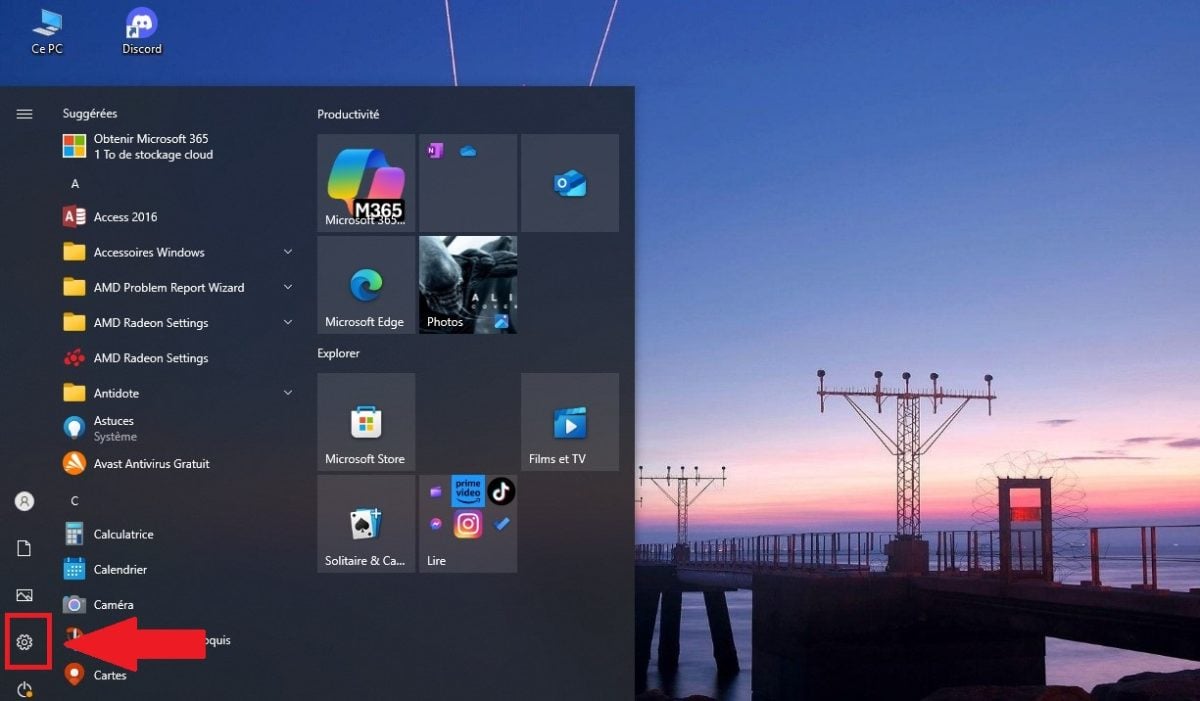
- Klik menu Mulai, lalu buka Pengaturan Windows.
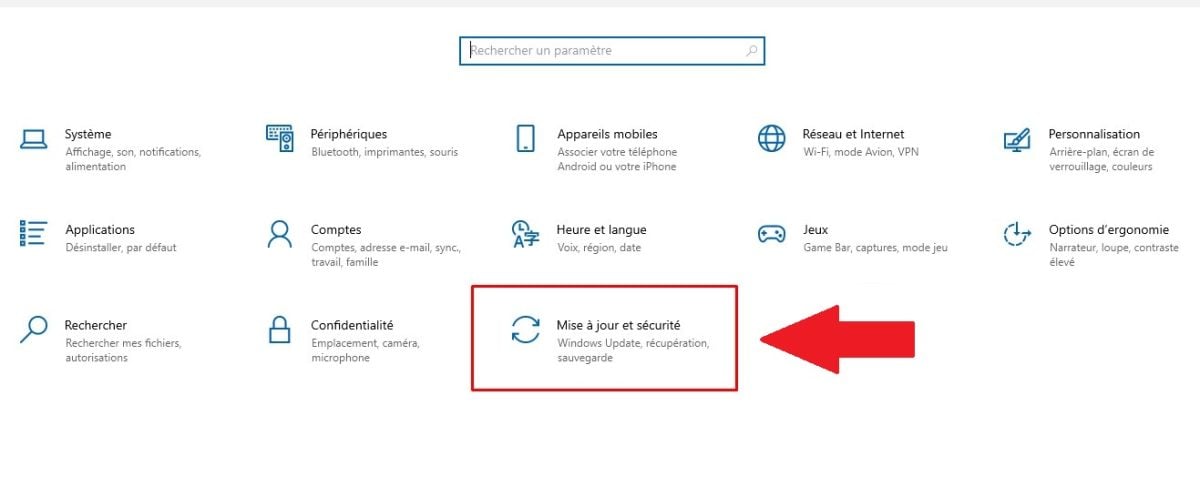
- Klik pada «Pembaruan dan Keamanan».
- Klik pada «Pencadangan file».
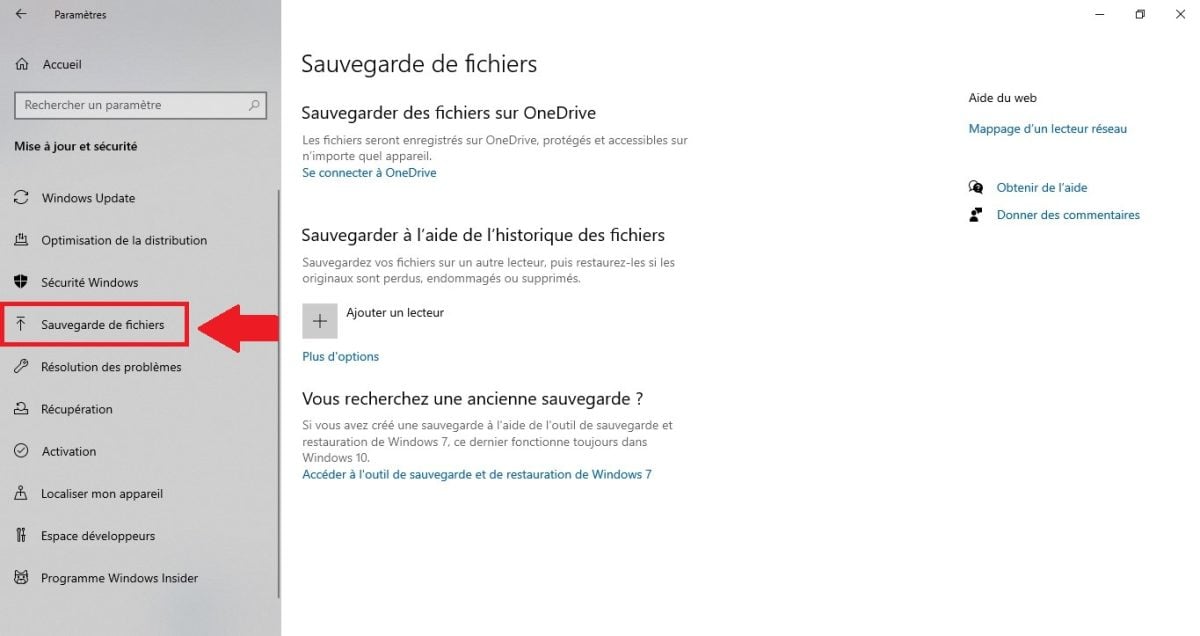
- Klik pada «Lebih banyak pilihan».

- Klik pada «Memulihkan dari cadangan yang sedang berjalan», yang terletak di bagian paling bawah halaman.
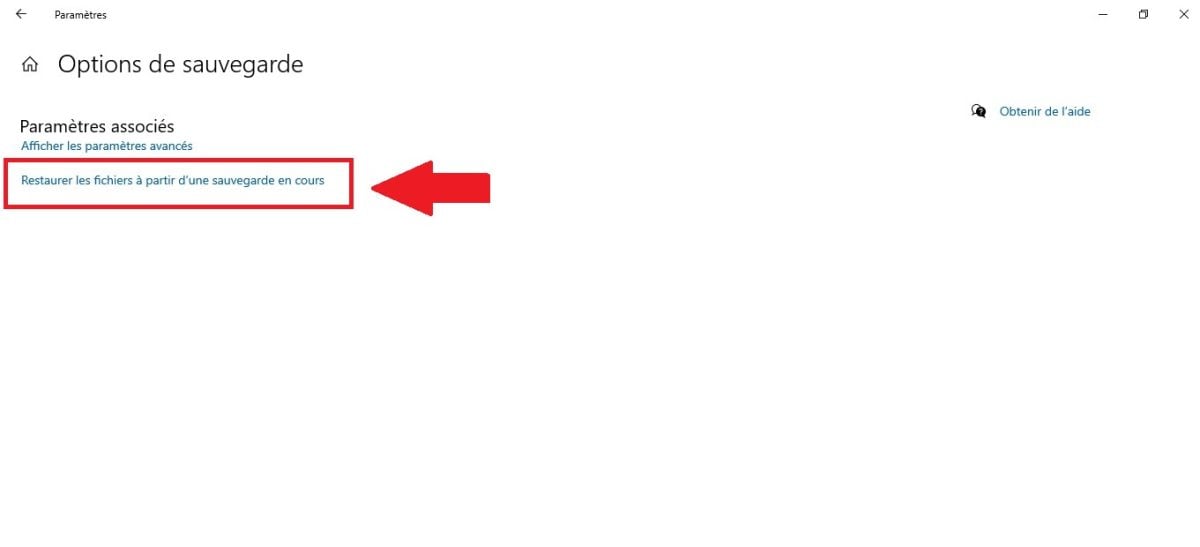
Sistem kemudian menampilkan semua folder yang telah disimpan melalui fitur tersebut File History. Klik dua kali pada folder yang dicari untuk melihat pratinjau file-file yang akan dipulihkan.
Pilih berkas yang dapat dipulihkan, lalu klik tombol hijau di bagian bawah layar: jendela secara otomatis mengembalikannya ke lokasi semula.
Jika kamu tidak memiliki cadangan, atau jika cadangan tersebut tidak cukup, kamu harus melanjutkan ke langkah berikutnya dengan sebuah perangkat lunak pemulihan data.
Di Windows 11, kategori «Pembaruan dan Keamanan» sudah tidak ada lagi. Buka Panel Kontrol → Sistem dan Keamanan → Riwayat File → «Pulihkan File Pribadi» di kolom sebelah kiri.
Menggunakan perangkat lunak pihak ketiga untuk memulihkan partisi yang tidak dialokasikan
Tanpa cadangan sebelumnya, sebuah perangkat lunak pemulihan data menjadi sangat penting. Solusi yang diusulkan di sini adalah Stellar Data Recovery Pro, yang dirancang untuk memulihkan file yang hilang atau terhapus di komputer atau perangkat penyimpanan apa pun di bawah jendela.
Ini berfungsi apa pun penyebab kerugiannya : penghapusan, pemformatan, kegagalan sistem, atau perangkat lunak berbahaya.
Fitur-fitur canggihnya meliputi:
- L'ringkasan berkas yang dapat dipulihkan sebelum restorasi.
- itu saring berdasarkan jenis atau ekstensi selama proses pemulihan.
- Itu pengelolaan konfigurasi RAID dan server virtual, untuk para profesional.
Berikut ini langkah-langkah untuk menggunakannya:
- Unduh dan pasang perangkat lunak tersebut di komputer Anda, lalu pilih jenis file untuk diambil.
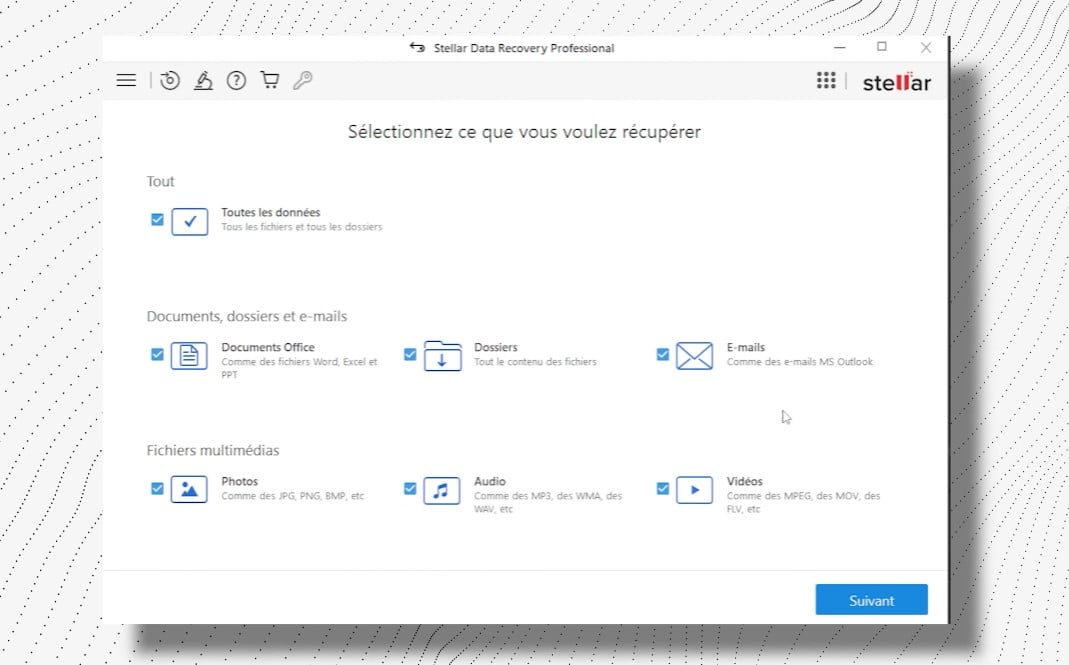
- Klik pada hard disk, flashdisk atau kartu memori tempat data yang hilang tersebut tersimpan, untuk memilihnya.
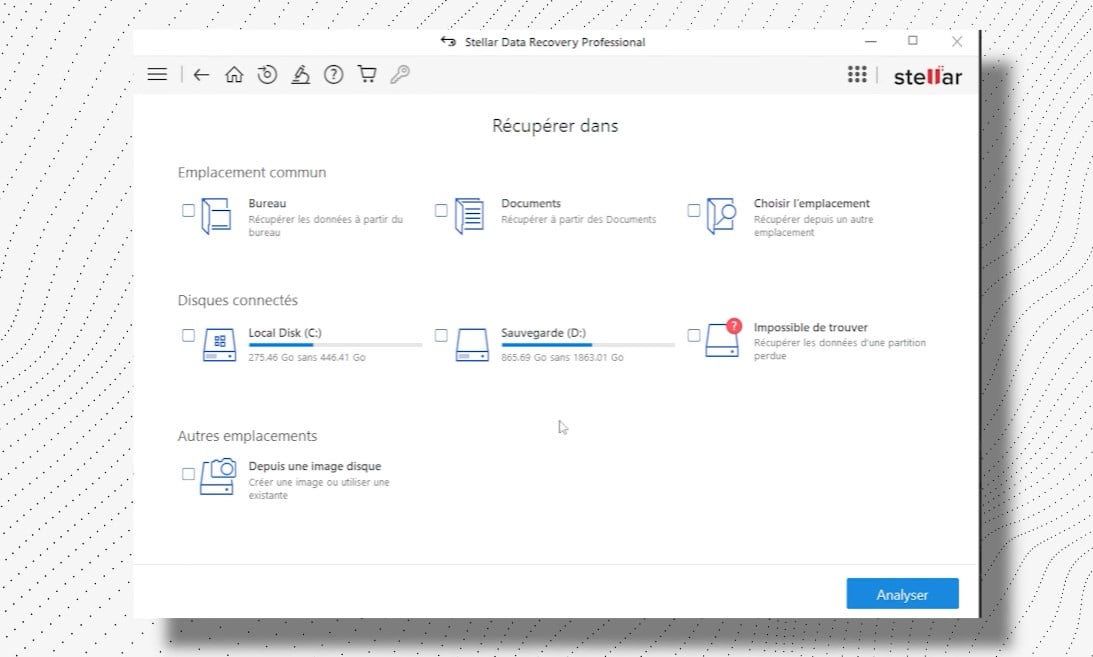
- Jalankan’analisis singkat atau mendalam untuk mendeteksi file yang hilang. Pemindaian mendalam memang membutuhkan waktu lebih lama, tetapi memberikan hasil yang lebih baik pada sebuah ruang yang belum dialokasikan.
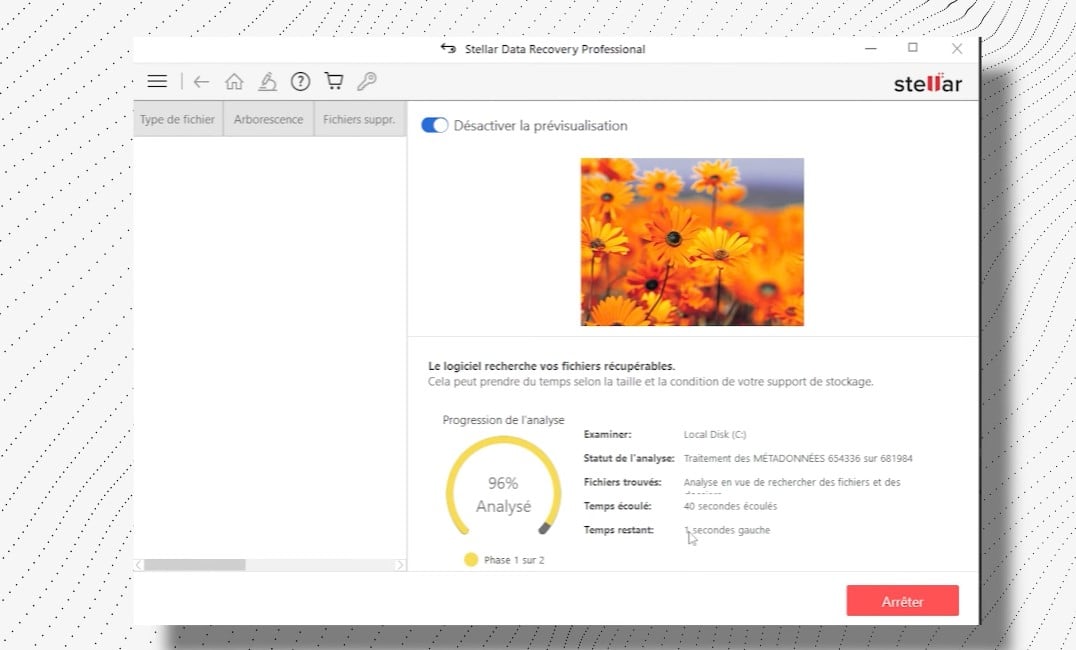
- Setelah analisis selesai, lihat pratinjau dan pilih file yang akan dipulihkan. Selesai sudah.
Stellar Data Recovery menonjol karena mendukung banyak sistem berkas (NTFS, FAT32, exFAT) dan antarmuka yang intuitif dapat diakses bahkan oleh pemula sekalipun.
Versi gratisnya masih memiliki keterbatasan, sedangkan versi premiumnya memang berbayar, tetapi menawarkan fitur-fitur yang tidak tersedia di tempat lain.
Ada juga perangkat lunak pemulihan data lainnya. Berikut ini adalah yang utama:
- Recuva : gratis, cepat, cocok untuk penggunaan dasar (file yang terhapus secara tidak sengaja).
- Disk Drill : menampilkan pratinjau sebelum pemulihan.
- Windows File Recovery : alat Microsoft 100 % gratis, tetapi melalui baris perintah.
Peringatan penting: setelah dihapus, sebuah partisi tidak langsung hancur. Selama hard disk belum ditulis ulang, para sektor-sektor tersebut sering kali masih dapat dipulihkan. Jadi, hindari menulis data baru ke dalamnya sebelum menjalankan analisis.
FAQ
Apa itu partisi pada hard disk?
A partisi merujuk pada setiap rentang nada hard disk, yang dibuat untuk mengelompokkannya ke dalam beberapa ruang penyimpanan yang terpisah. Dalam praktiknya, disk dapat dibagi menjadi beberapa partisi, masing-masing diidentifikasi oleh sebuah surat pembaca tepat.
Secara konkret, sebuah partisi memungkinkan Anda melakukan dua hal: menggabungkan dua sistem operasi pada hal yang sama hard disk, dan mengatur data Anda dengan rapi. Setiap partisi menyimpan file Anda melalui sebuah sistem berkas sebagai NTFS, FAT32 Di mana exFAT.
Kadang-kadang partisi menjadi tidak dialokasikan : l’ruang penyimpanan tidak lagi terkait dengan partisi yang ada. Ini mirip seperti sebidang tanah kosong, tersedia tetapi tidak dapat digunakan selama kamu belum mengalokasikannya di dalam Pengelolaan disk.
Apa saja penyebab partisi yang tidak dialokasikan?
Kamu telah menemukan sebuah partisi yang tidak dialokasikan pada nada hard disk dan kamu bertanya-tanya kenapa? Hal ini terjadi lebih sering daripada yang kita kira. Berikut ini adalah penyebab yang paling umum.
| Penyebab partisi yang tidak dialokasikan | Detail |
|---|---|
| Penghapusan partisi | Alasan yang paling sering: sebuah penghapusan yang tidak disengaja menghapus tabel partisi dan membuat’ruang yang belum dialokasikan. |
| Masalah hard disk | Kerusakan, keausan normal, atau sektor yang rusak dapat menyebabkan hilangnya data dan menampilkan partisi sebagai tidak dialokasikan setelah sistem di-restart. |
| Pemadaman listrik | A gangguan mendadak dapat merusak tabel partisi sedang menulis. Nada komputer kemudian dapat menampilkan partisi sebagai tidak dialokasikan setelah sistem dihidupkan kembali. |
| Serangan atau virus | Beberapa serangan perangkat lunak berbahaya dapat menghapus seluruh partisi dan membuat’ruang penyimpanan belum dialokasikan. Jika kamu mencurigai adanya intrusi, periksa juga apakah komputer tersebut disadap. |
Untuk menghindari kejutan yang tidak menyenangkan ini, terapkan dua kebiasaan sederhana berikut: lakukan pencadangan rutin file-file pentingmu ke dalam sebuah hard disk eksternal atau di cloud, dan periksa sesekali kondisi disk-diskmu menggunakan alat bawaan dari jendela.
Kini kamu sudah memiliki semua kunci untuk mengambil partisi yang belum dialokasikan atau memulihkan data yang hilang. Ada pertanyaan? Ajukan di kolom komentar!








 FR
FR  RU
RU  EN
EN  ES
ES  IT
IT  DE
DE  ZH
ZH  PT
PT  ID
ID  JA
JA  DA
DA