A partição não alocada, é um espaço à tua medida disco rígido este janelas já não reconhece como utilizável.
A boa notícia: na maioria dos casos, podes obter gratuitamente com as ferramentas nativas do Windows, sem software de terceiros.
Se também perdeste alguns arquivos já agora, um programa como Stellar Data Recovery pode encontrá-los.
Como recuperar uma partição não atribuída no Windows?
Os métodos abaixo permitem-te recuperar o espaço não atribuído no teu disco rígido, diretamente abaixo de janelas, de forma simples, gratuita e rápida. Aqui estão os passos para cada solução disponível.
Atualizar ou reinstalar os controladores
Um piloto obsoleto ou corrompido pode impedir janelas reconhecer um disco rígido, que passa então a aparecer como não atribuído ou desaparece completamente da Gestão de discos. Este caso continua a ser cru, mas vale a pena descartá-lo primeiro se o teu disco não aparece de todo.
Aqui estão os passos para resolver os problemas relacionados com os controladores :
- Clica com o botão direito do rato no botão Iniciar do teu computador e escolhe «Gestão de discos».
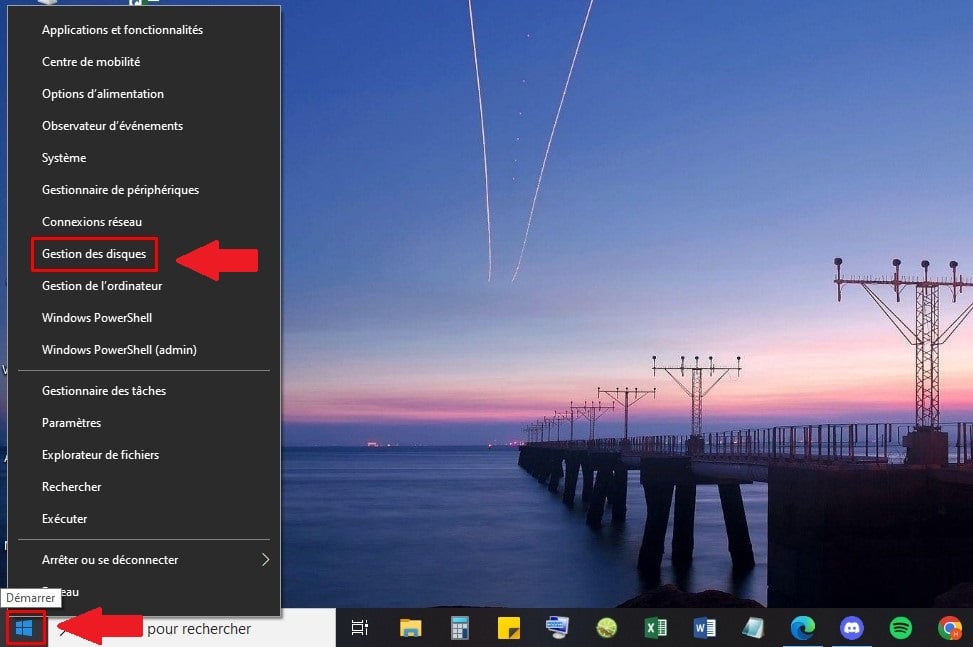
- Joga a partida «Leitores de discos», e depois clica com o botão direito do rato no teu leitor de disco.
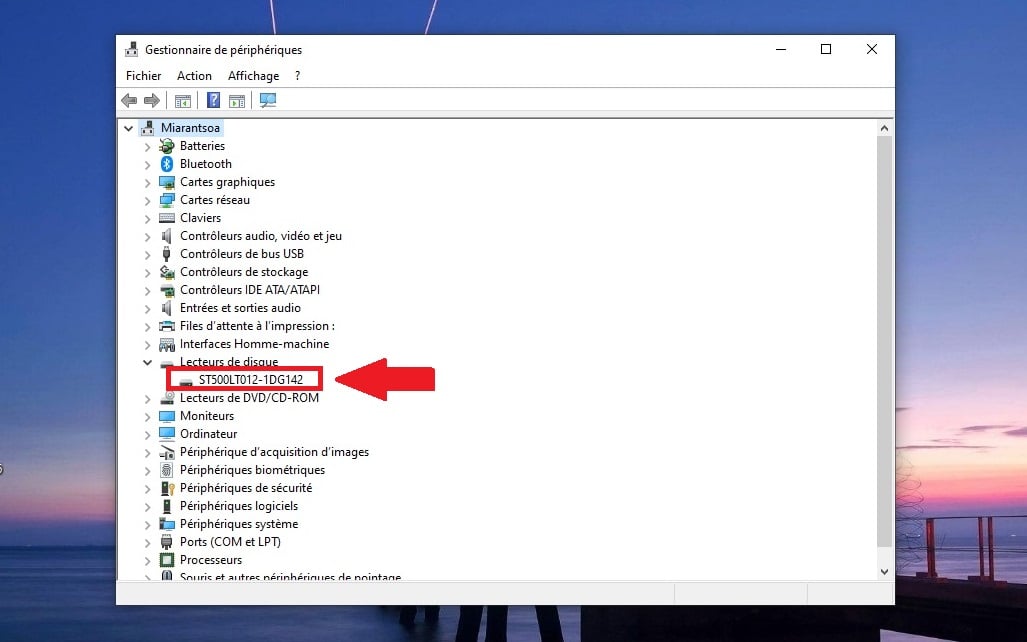
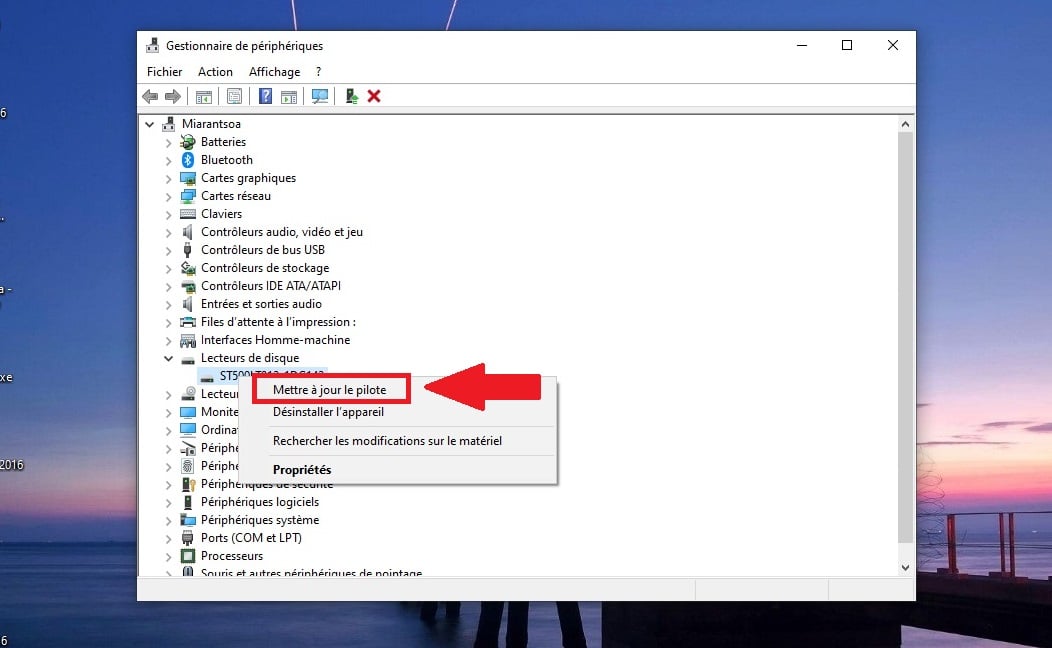
- Clique em «Atualizar o controlador».
- Clique em «Procurar controladores automaticamente».
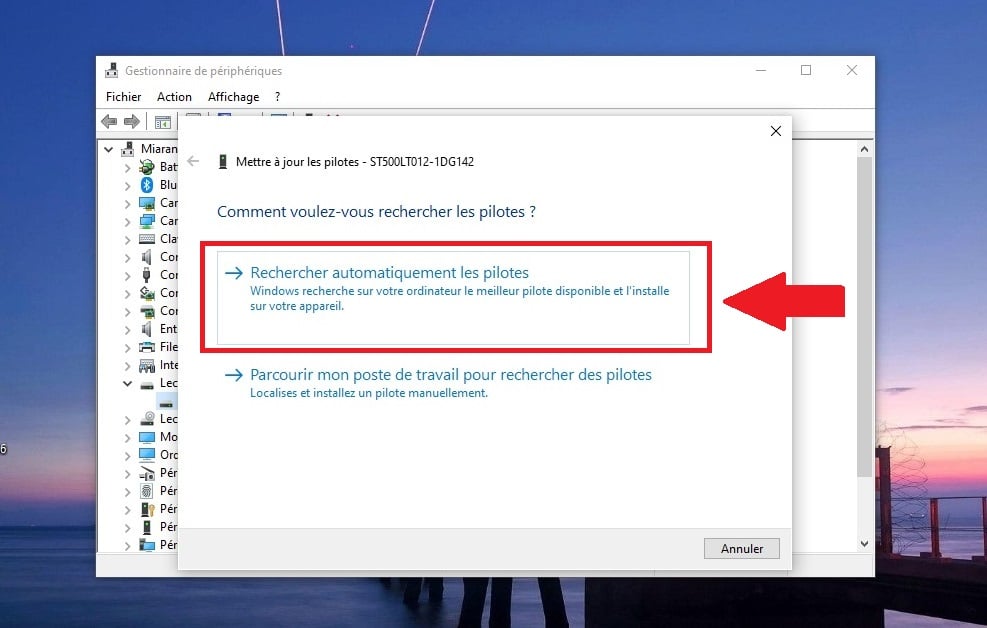
Se o problema persistir, fecha a janela e desinstala o controlador. Reinicia o teu computador: os controladores reinstalam-se automaticamente no arranque.
Descobre também Como corrigir uma porta USB que não funciona mais no Windows num outro artigo do site.
Utilizar o comando DiskPart para recuperar uma partição não atribuída
DiskPart é uma ferramenta de linha de comandos gratuitamente integrado em janelas. Este método permite-te criar uma nova partição e recuperar um espaço não atribuído no teu disco rígido em poucos passos.
Aqui estão os passos a seguir:
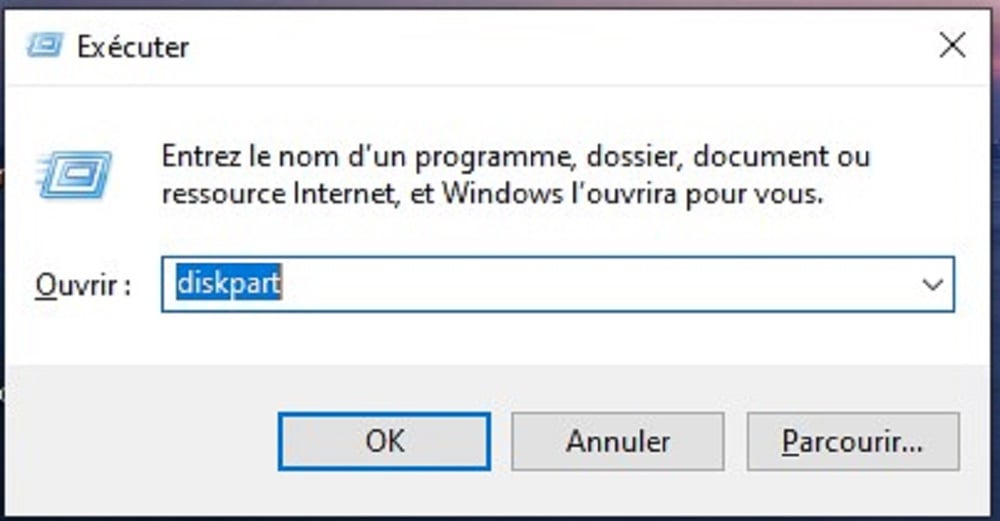
- Prima simultaneamente a tecla Windows e a tecla R e, em seguida, escreva diskpart no campo que aparece. Clica em OK para iniciar a ferramenta.
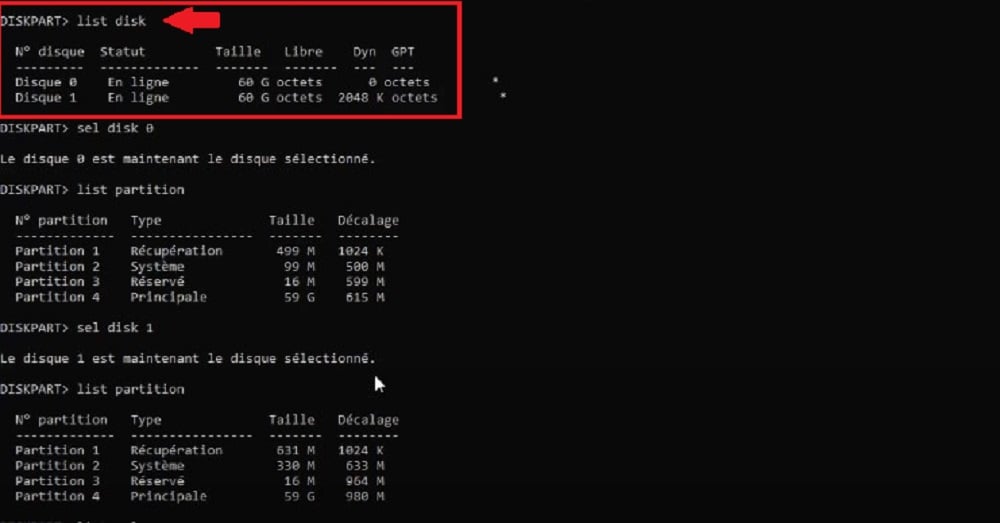
- Enumera os teus discos com o comando list disk, e, em seguida, prima a tecla Enter.
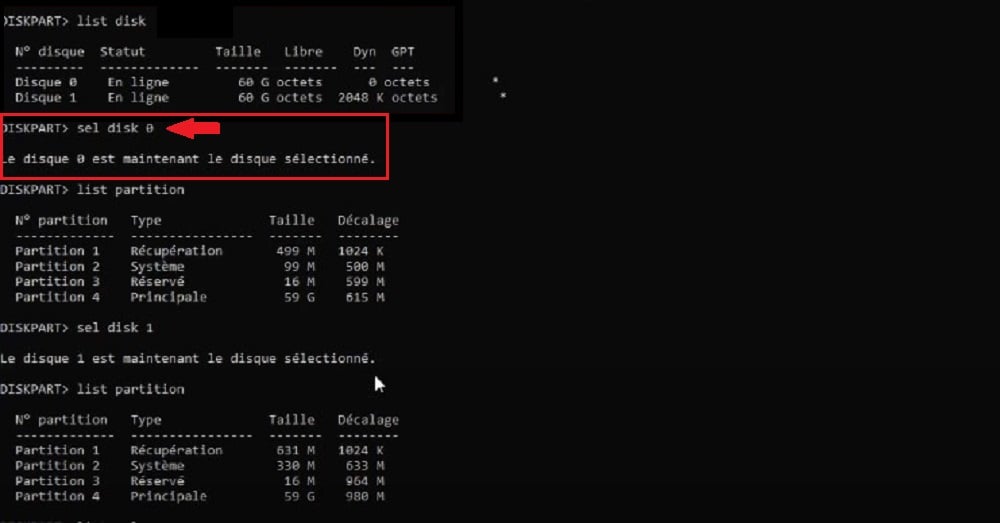
- Seleciona o disco rígido relativo a sel disk X (substitui X pelo teu número disco não atribuído), e, em seguida, prima a tecla Enter. Se não encontrares o carta de um leitor, verifica na Gestão de discos.
Atenção : a ordem delete partition só é útil se quiseres eliminar uma partição existente para libertar espaço.
Ela retira a entrada da tabela de partições e torna os dados inacessíveis por si só em janelas. Estes dados continuam a ser potencialmente recuperáveis com um software de terceiros enquanto o disco não foi reescrito, mas não contes com isso.
Se o teu espaço não atribuído já está presente no disco rígido, salta esta etapa e passa diretamente à criação de partição :
- Cria uma nova partição digitando help create partition para ver as opções disponíveis. Por exemplo, clica em create partition primary para criar uma partição primária (substitui primário (pelo tipo que te convier) e, em seguida, prima Enter.

- Formata a partição : fita help format para ver as opções disponíveis e, em seguida, prima a tecla Enter.
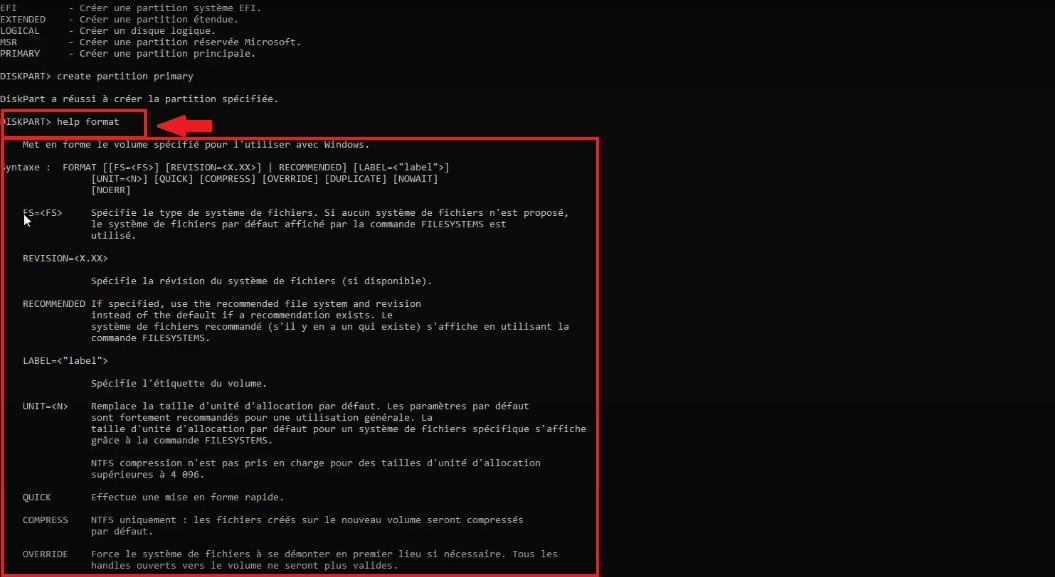
- Por exemplo: tape format fs=ntfs para um sistema de ficheiros NTFS. Verifica a tua lista de partições com list partition antes de confirmar, para evitar formatar o ficheiro errado disco rígido.
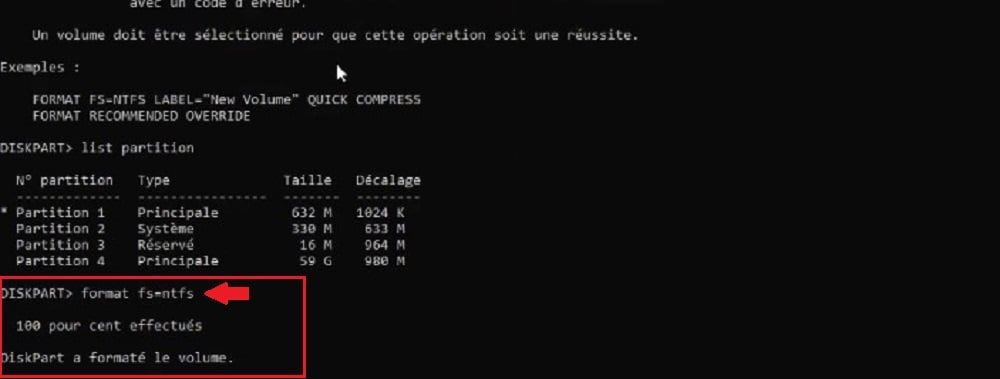
Lembra-te de pressionar Enter após cada comando, para o executar.
Ampliar uma partição existente
Se ainda tiveres espaço não atribuído no teu disco rígido, podes adicioná-lo a uma partição existente para ganhares espaço de armazenamento.
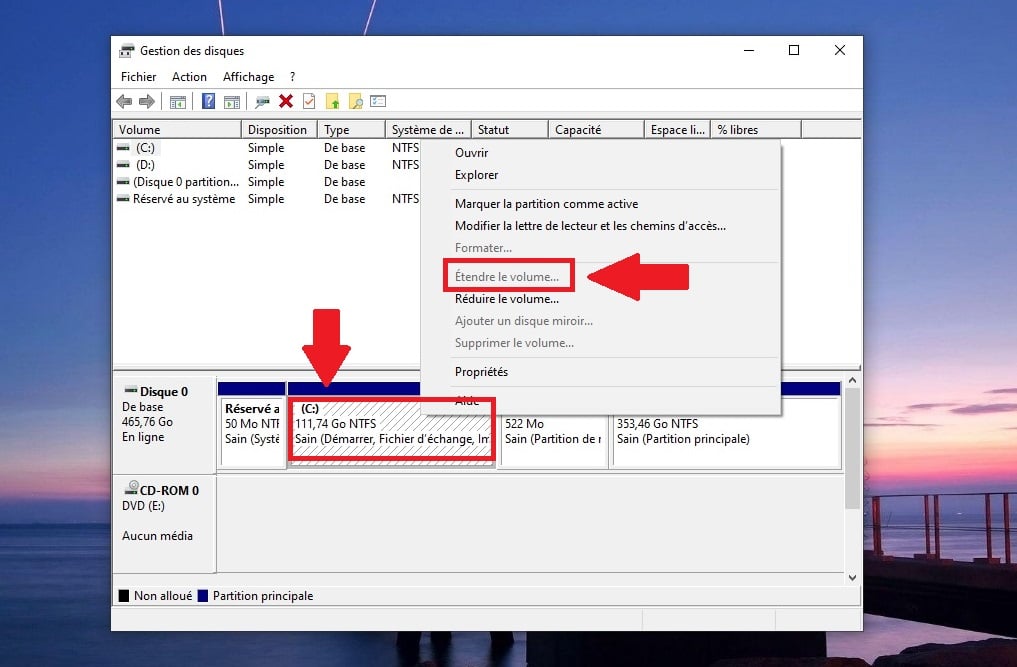
Doença : o espaço não atribuído deve estar imediatamente à direita da partição a ser alargada.
Se estiver separado por outra partição (uma partição de recuperação, por exemplo), a opção «Expandir o volume» permanecerá desativada. Eis os passos a seguir:
- Aberto Gestão de discos (clica com o botão direito do rato em «Iniciar» e, em seguida, seleciona «Gestão de discos»).
- Clique com o botão direito do rato no partição para ampliar e selecionar «Aumentar o volume», e depois segue as instruções que aparecem no ecrã.
Quando é que se deve recorrer à ajuda de um profissional?
Por vezes, os métodos tradicionais não são suficientes. O teu disco rígido continua ilegível, o’espaço não atribuído não volta a aparecer, ou os teus ficheiros importantes continuam por encontrar.
Nesse caso, confia o teu disco tem um serviço profissional de recolha é a última solução disponível.
Isso tem um custo, mas se te permitir restabelecer o acesso a dados perdidos No caso de ficheiros realmente importantes (trabalhos, fotografias, documentos), muitas vezes vale a pena o investimento. Um serviço como Stellar Data Recovery intervém quando o software, por si só, já não é suficiente para recuperar um partição não alocada :
- Do técnicos qualificados assumem o controlo quando a recuperação se torna demasiado complexa para uma ferramenta destinada ao público em geral.
- Tratam de casos extremos: discos danificados pela água, setores defeituosos ou dispositivos fisicamente danificados.
- O serviço é transparente: diagnóstico gratuito, preço fixo anunciado antecipadamente, pagamento em função do resultado.
- Basta-te’enviar o teu disco rígido ou o teu suporte de armazenamento e, em seguida, aguardar a resposta.
UMA disco interno clássico ou um disco rígido externo podem ser cobertos. Mas atenção: quanto mais esperares, mais o disco quanto mais for solicitado, maiores são as hipóteses de recuperar os teus dados estão a diminuir. Age rapidamente, antes de gravar novos dados por cima.
Como recuperar dados de um disco rígido não alocado?
Existem duas soluções para recuperar os ficheiros de um disco não atribuído a cópia de segurança nativa do Windows e um software de recuperação de dados. Começamos sempre pelo método gratuito.
Usar a cópia de segurança no Windows
o recuperação a partir de uma cópia de segurança é o método mais simples e fiável para recuperar ficheiros de um partição não alocada. Funciona só se tiveres guardado os teus dados previamente, e os passos abaixo referem-se a Windows 10:
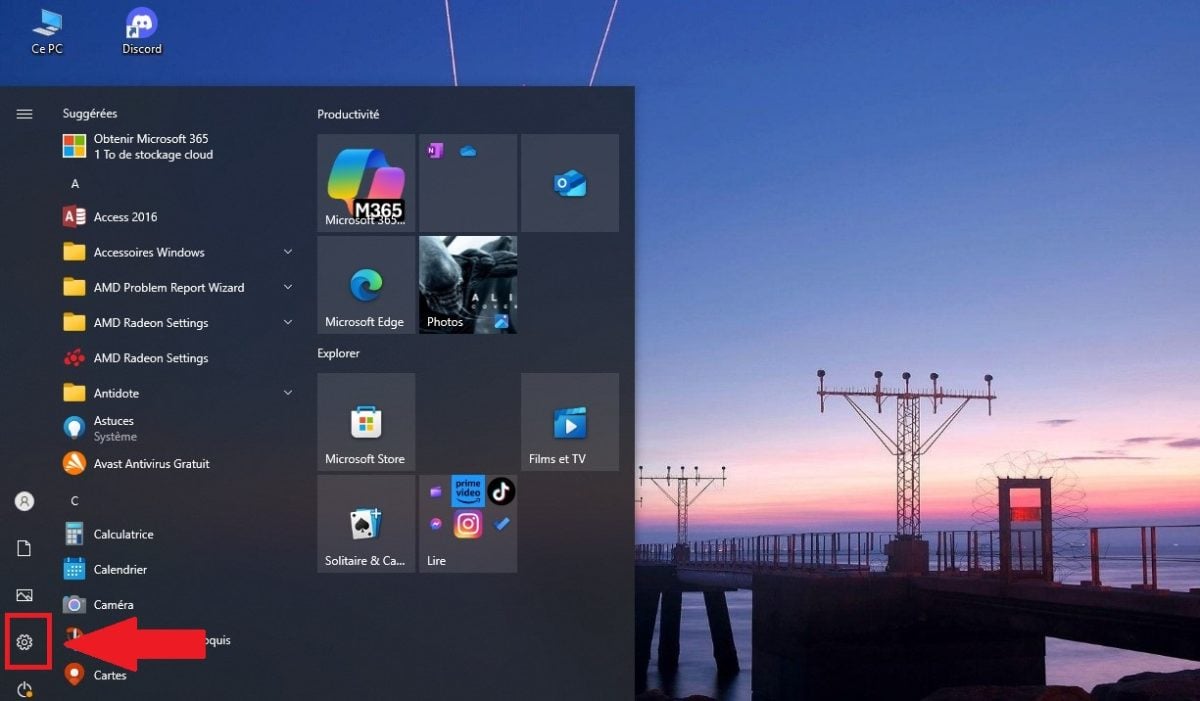
- Clica no menu Iniciar e, em seguida, abre os Definições do Windows.
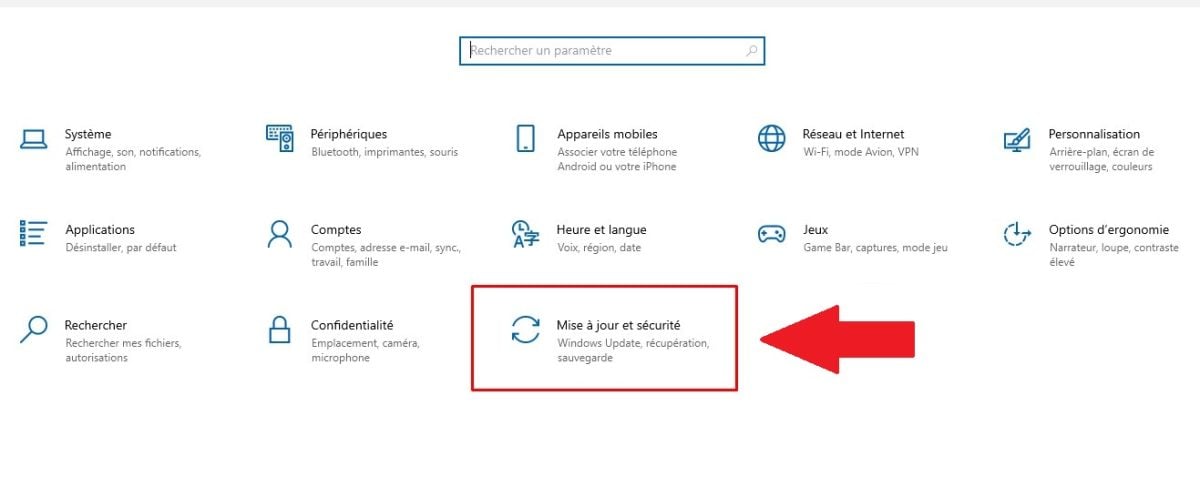
- Clique em «Atualizações e segurança».
- Clique em «Cópia de segurança de ficheiros».
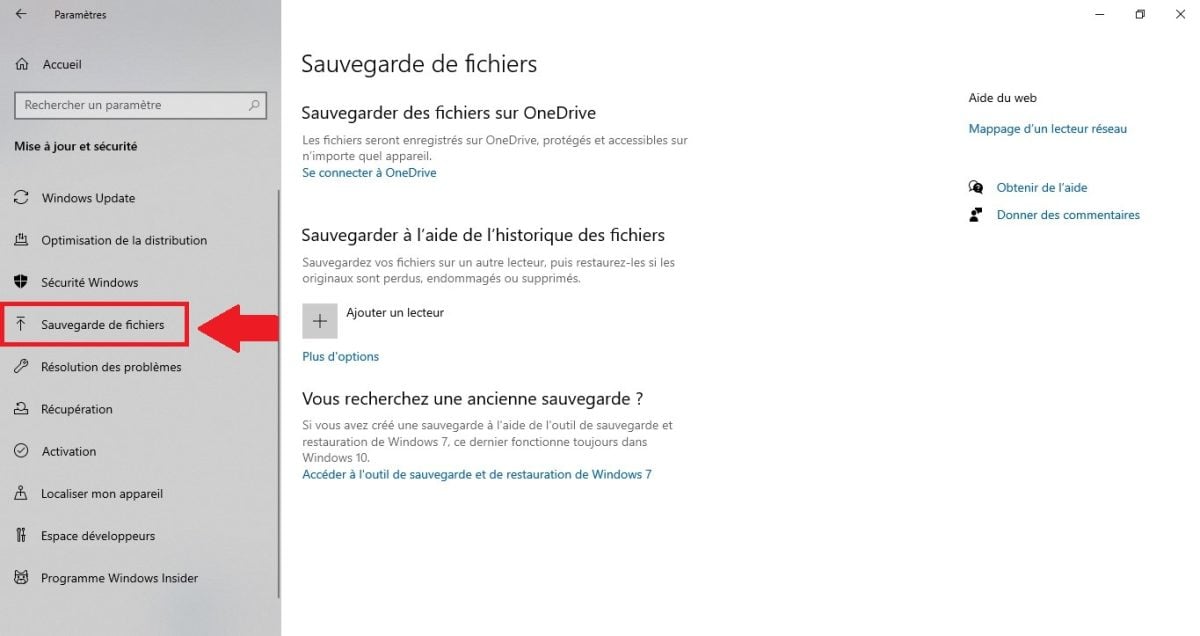
- Clique em «Mais opções».

- Clique em «Restaurar a partir de uma cópia de segurança em curso», situado na parte inferior da página.
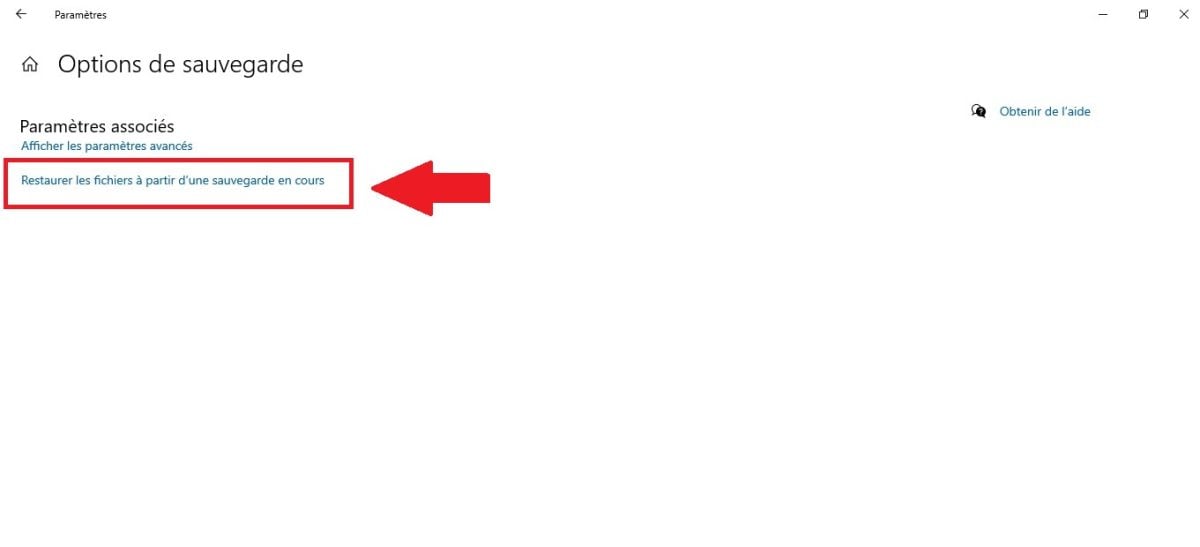
O sistema apresenta então todas as pastas já guardadas através da funcionalidade File History. Clica duas vezes na pasta pretendida para visualizar os ficheiros a recuperar.
Seleciona os ficheiros recuperáveis, e depois clica no botão verde na parte inferior do ecrã: janelas coloca-os automaticamente no seu local de origem.
Se não tiveres uma cópia de segurança, ou se essa não for suficiente, é preciso passar à etapa seguinte com um software de recuperação de dados.
No Windows 11, a categoria «Atualizações e segurança» já não existe. Aceda ao Painel de Controlo → Sistema e segurança → Histórico de ficheiros → «Restaurar ficheiros pessoais» na coluna da esquerda.
Utilizar um software de terceiros para recuperar uma partição não atribuída
Sem uma cópia de segurança prévia, um software de recuperação de dados torna-se indispensável. A solução aqui apresentada é Stellar Data Recovery Pro, concebido para recuperar ficheiros perdidos ou eliminados em qualquer computador ou dispositivo de armazenamento em janelas.
Funciona independentemente da causa da perda : eliminação, formatação, falha do sistema ou software malicioso.
As suas funcionalidades avançadas incluem:
- EU'visão geral dos ficheiros recuperáveis antes da restauração.
- a filtrar por tipo ou extensão durante o processo de recuperação.
- o gestão de configurações RAID e servidores virtuais, para profissionais.
Eis os passos para o utilizar:
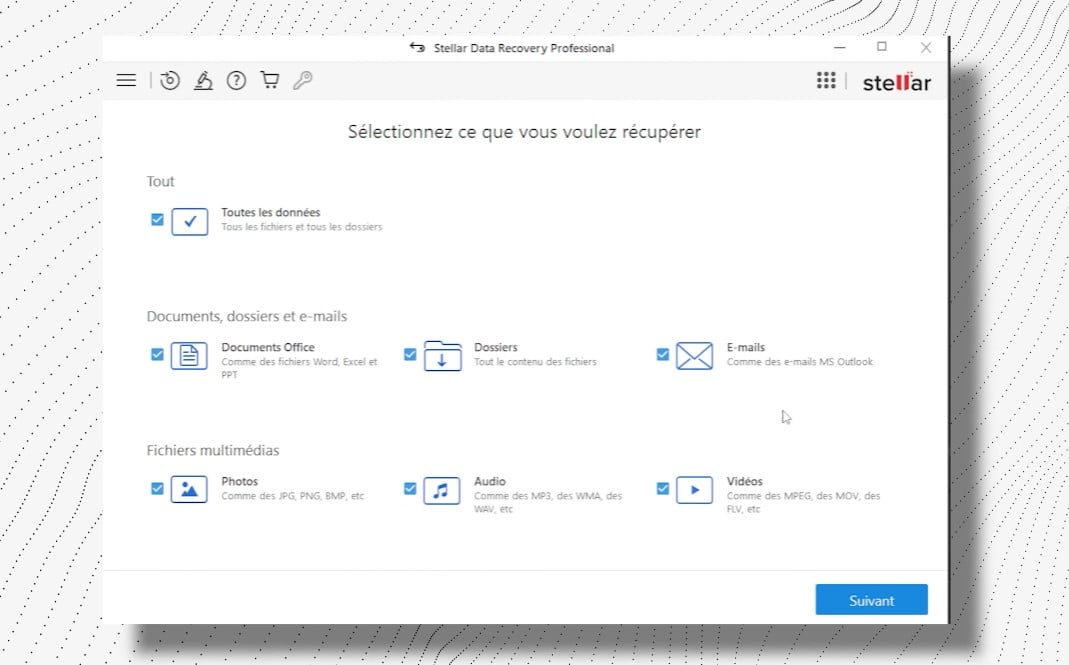
- Descarrega e instala o software no teu computador e, em seguida, selecione os tipos de ficheiros para recuperar.
- Clique no disco rígido, a pen USB ou o cartão de memória onde se encontravam os dados perdidos, para o selecionar.
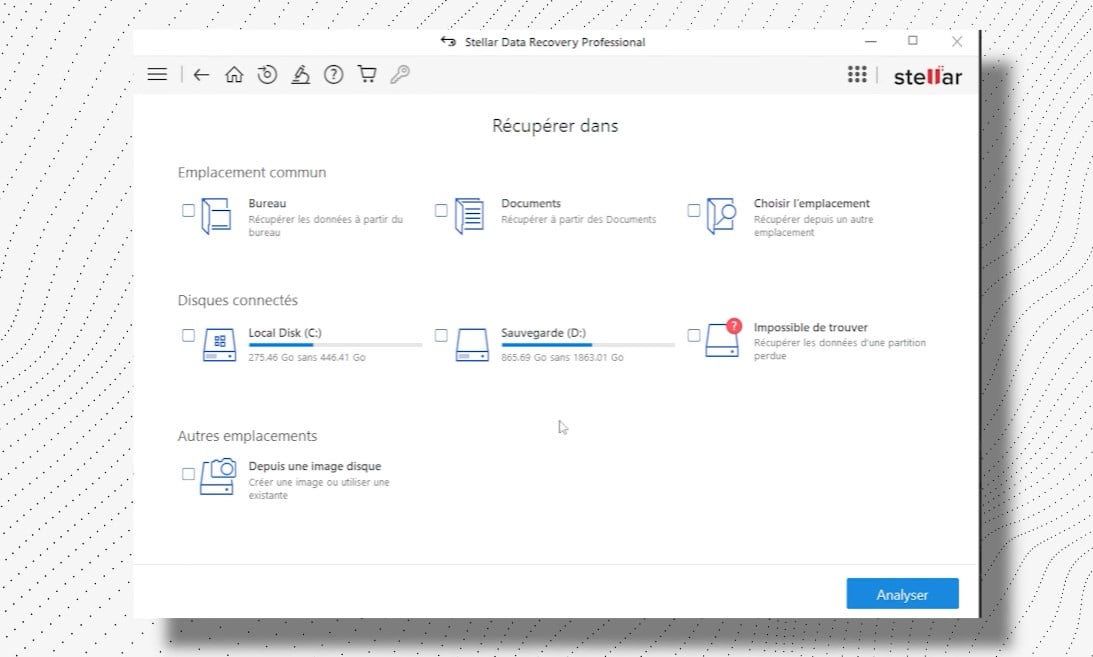
- Lança o’análise rápida ou aprofundada para detetar ficheiros perdidos. A análise aprofundada demora mais tempo, mas proporciona melhores resultados numa espaço não atribuído.
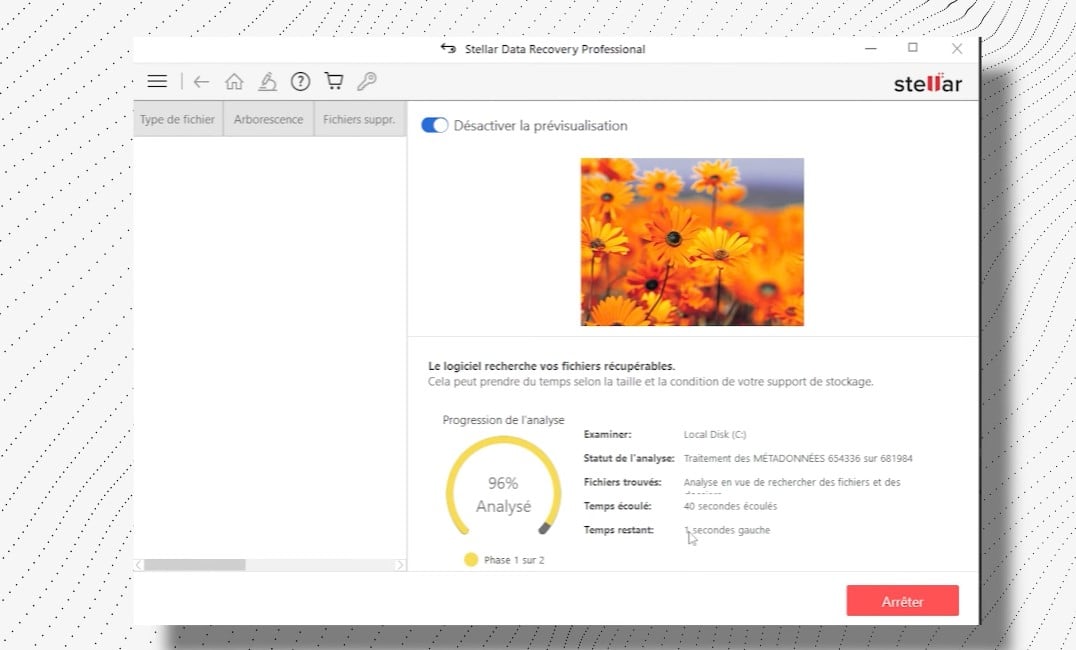
- Assim que a análise estiver concluída, visualiza e selecione os ficheiros a restaurar. E já está.
Stellar Data Recovery destaca-se pela sua compatibilidade com inúmeros sistemas de ficheiros (NTFS, FAT32, exFAT) e o seu interface amigável acessível mesmo para principiantes.
A sua versão gratuita continua a ser limitada e a versão premium tem um custo, mas oferece funcionalidades que não se encontram noutros locais.
Existem também outros programas de recuperação. Aqui estão os principais:
- Recuva : gratuito, rápido, ideal para uma utilização básica (ficheiros apagados por engano).
- Disk Drill : permite visualizar o conteúdo antes da recuperação.
- Windows File Recovery : ferramenta da Microsoft 100 % livre, mas na linha de comandos.
Lembrete importante: após uma eliminação, uma partição não é imediatamente esmagada. Enquanto o disco rígido não foi reescrito, os esses setores continuam, muitas vezes, a ser recuperáveis. Por isso, evite gravar novos dados nele antes de iniciar a análise.
Perguntas frequentes
O que é uma partição num disco rígido?
A partição refere-se a cada intervalo de tom disco rígido, criada para a organizar em vários espaços de armazenamento distintos. Na prática, o teu disco pode ser dividido em várias partições, cada uma identificada por uma carta de um leitor precisa.
Na prática, uma partição permite-te duas coisas: fazer com que coexistam dois sistemas operativos no mesmo disco rígido, e organizar bem os teus dados. Cada partição armazena os teus ficheiros através de um sistema de ficheiros Como NTFS, FAT32 Onde exFAT.
Às vezes um partição torna-se não atribuída : o’espaço em disco já não está associado a uma partição existente. É um pouco como um terreno vazio, disponível mas inutilizável enquanto não o tiveres atribuído na Gestão de discos.
Quais são as causas de uma partição não atribuída?
Encontraste uma partição não alocada no teu disco rígido E perguntas-te porquê? Isso acontece com mais frequência do que se pensa. Eis as causas mais frequentes.
| Causa de uma partição não atribuída | Detalhes |
|---|---|
| Remoção da partição | A razão mais frequente: uma eliminação acidental apaga a tabela de partições e torna o’espaço não atribuído. |
| Problema no disco rígido | Uma avaria, desgaste normal ou setores defeituosos podem provocar uma perda de dados e apresentar a partição como não atribuída após o reinício. |
| Falha de energia | A avaria repentina pode corromper a tabela de partições a escrever. O teu computador pode então apresentar a partição como não atribuída após o reinício do sistema. |
| Ataques ou vírus | Alguns ataques de malware podem eliminar partições inteiras e tornar o’espaço em disco não atribuído. Se suspeitares de uma intrusão, verifica também se o teu O computador está a ser espionado. |
Para evitar estas surpresas desagradáveis, tem em mente dois hábitos simples: faz cópias de segurança regulares dos teus ficheiros importantes num disco rígido externo ou na nuvem, e verifica de vez em quando o estado dos teus discos com as ferramentas nativas do janelas.
Agora já tens todas as informações necessárias para recuperar uma partição não atribuída ou recuperar os teus dados perdidos. Tens alguma dúvida? Coloca-a na área de comentários!








 FR
FR  RU
RU  EN
EN  ES
ES  IT
IT  DE
DE  ZH
ZH  PT
PT  ID
ID  JA
JA  DA
DA