あ 未割り当て領域, これは君だけの空間だよ ハード それ ウィンドウズ もはや使用可能とは認めない。.
朗報:ほとんどの場合、それを 無料で入手する Windowsの標準ツールを使用し、サードパーティ製のソフトウェアは不要です。.
もし君も ファイル ちなみに、次のようなソフトウェアは Stellar Data Recovery それらを見つけ出すことができる。.
Windowsで未割り当てパーティションを回復する方法
以下の方法を使えば、 未割り当て領域を回収する 君の ハード, そのすぐ下に ウィンドウズ, 、というように 簡単、無料、そして迅速. 利用可能な各ソリューションの手順は以下の通りです。.
ドライバの更新または再インストール
あるパイロット 古くなった、または破損している 妨げる可能性がある ウィンドウズ ~を認識する ハード, 、そのディスクは「未割り当て」として表示されるか、あるいは「ディスク管理」から完全に消えてしまいます。このケースについては レア, 、でも、もしあなたの ディスク まったく表示されない。.
以下の手順に従ってください。 ドライバーに関する問題を解決する :
- お使いのPCの「スタート」ボタンを右クリックして コンピューター そして選ぶ «「ディスクの管理」».
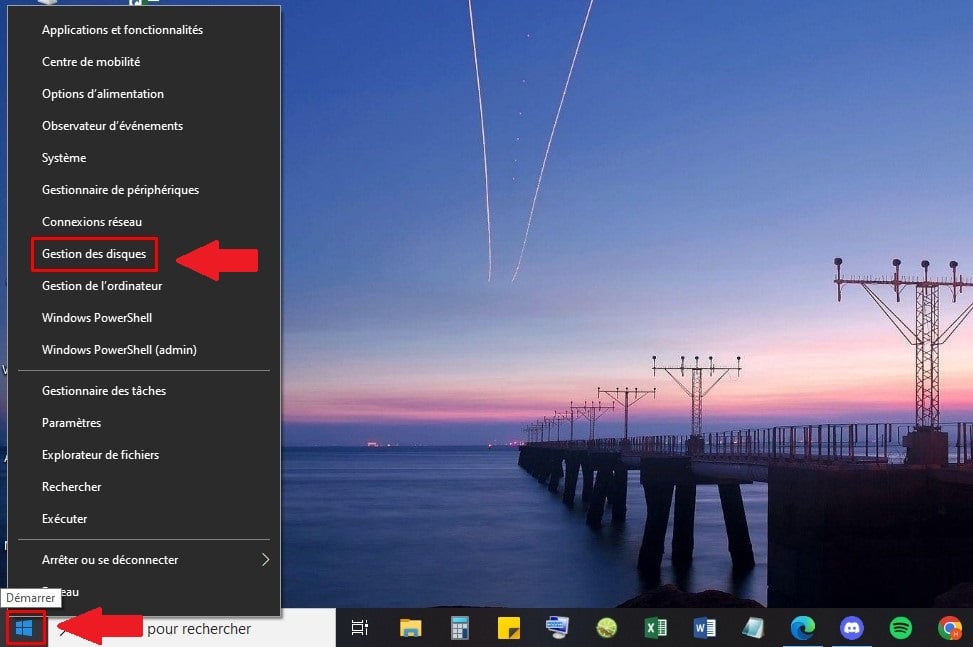
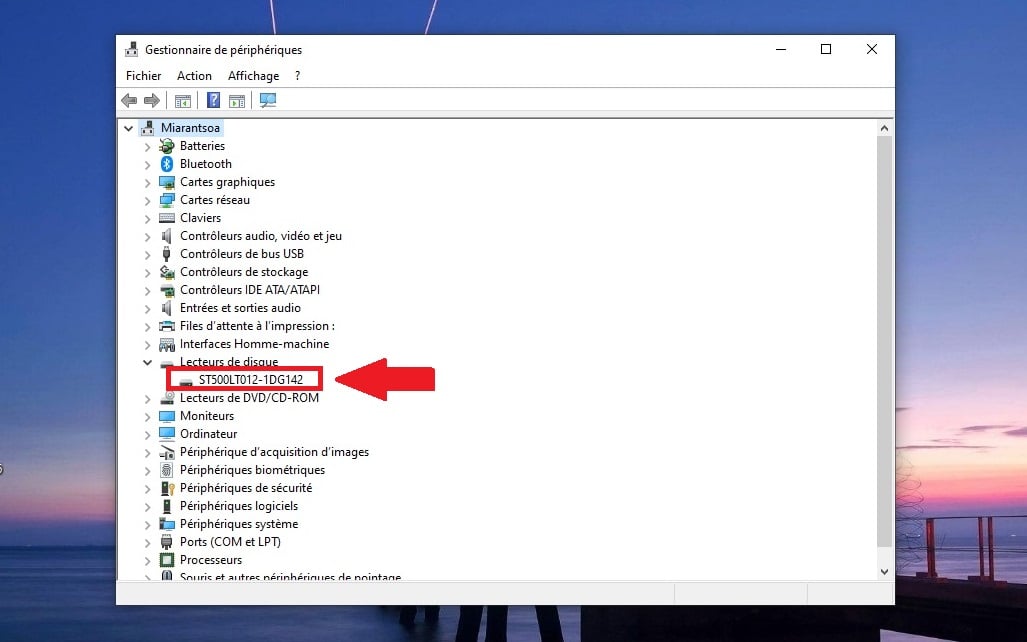
- ゲームを開始する «「ディスクドライブ」», 、次に、お使いのプレーヤーを右クリックして ディスク.
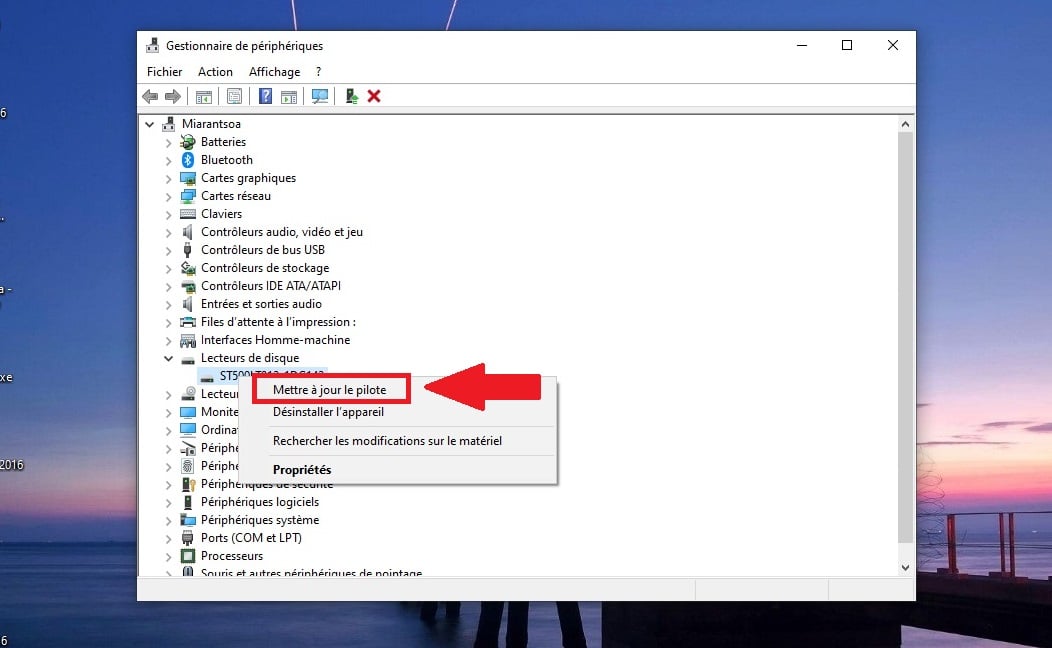
- をクリックする。 «「ドライバーを更新する」».
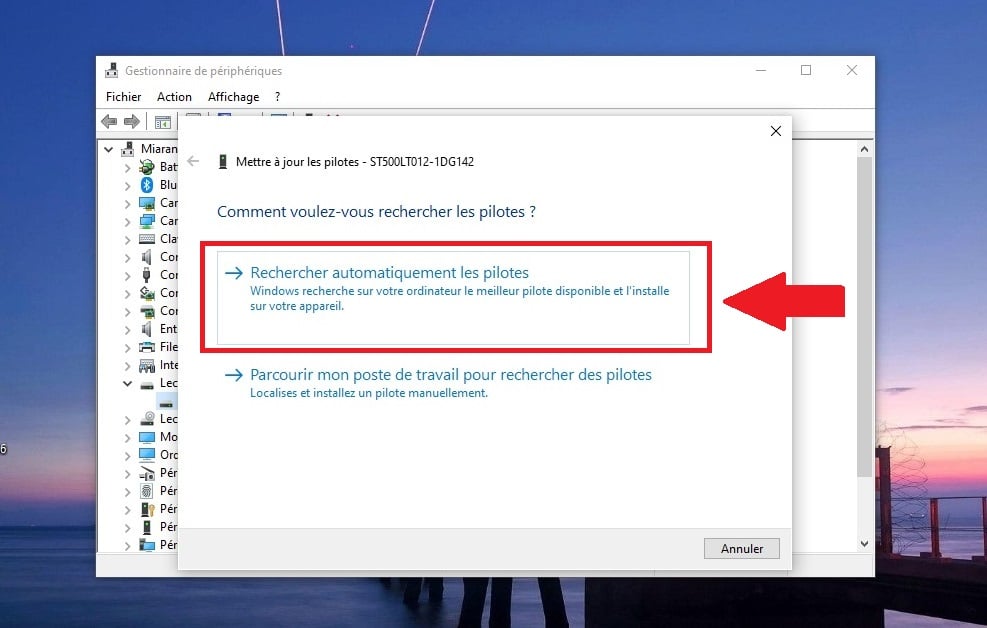
- をクリックする。 «「ドライバーを自動的に検索する」».
それでも問題が解決しない場合は、ウィンドウを閉じて、 ドライバをアンインストールする. コンピュータを再起動してください。起動時にドライバが自動的に再インストールされます。.
こちらもチェック Windowsで動作しなくなったUSBポートを修正する方法 当サイトの別の記事で。.
DiskPart コマンドを使用して、未割り当てのパーティションを復元する
DiskPart はコマンドラインツールです 自由 に組み込まれている ウィンドウズ. この方法を使えば、新しい 楽譜 そして、あるものを取得し、 未割り当て領域 君の ハード いくつかの手順で。.
従う手順は次のとおりです。
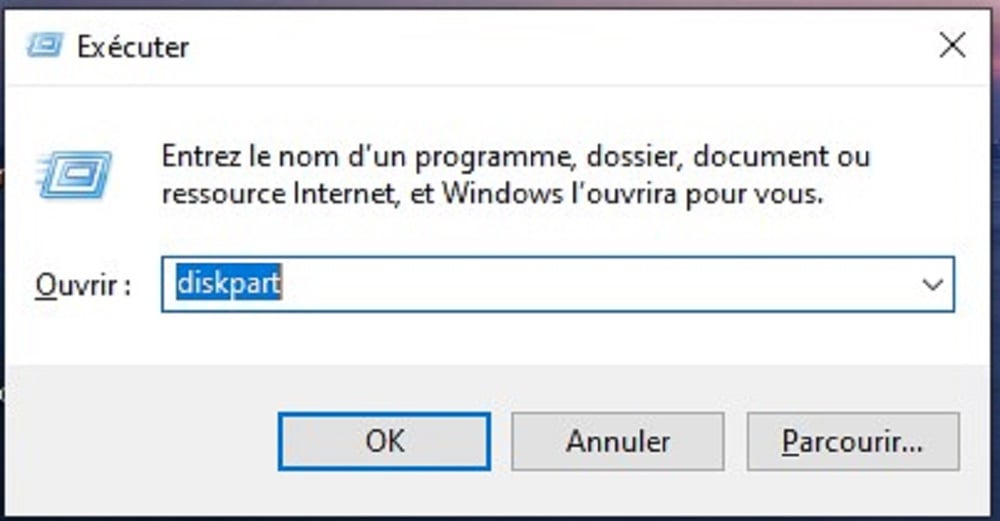
- WindowsキーとRキーを同時に押し、次のように入力します diskpart 表示される入力欄に。OKをクリックしてツールを起動します。.
- 次のコマンドを使って、所有しているディスクの一覧を表示してください list disk, その後、Enterキーを押します。.
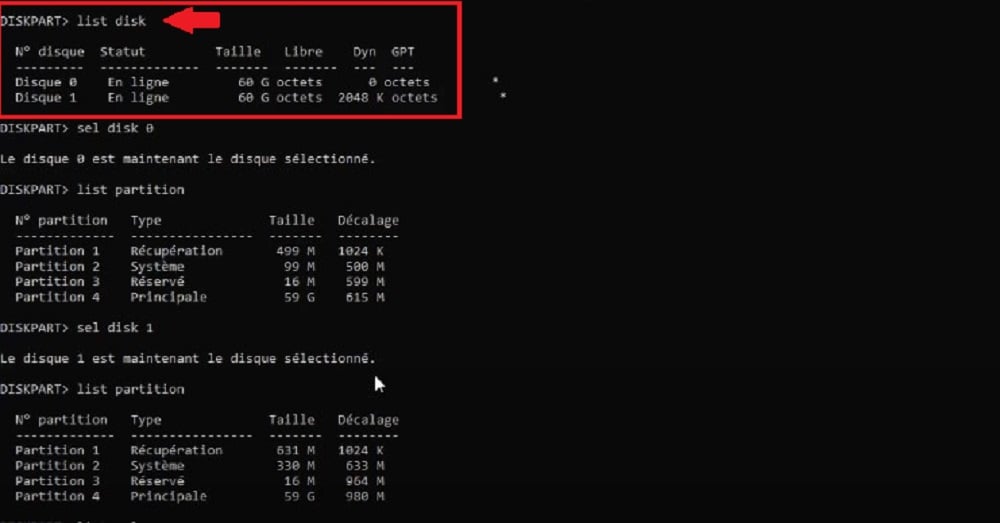
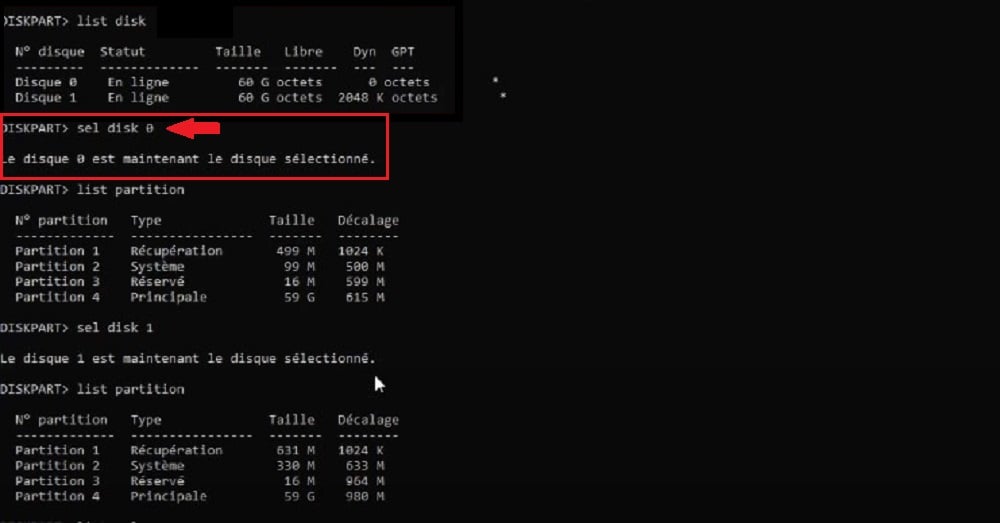
- を選択します ハード ~に関心を持つ sel disk X (置き換え バツ 君の番号で ディスク (未割り当て)を選択し、Enterキーを押します。もし見つからない場合は、 読者からの手紙, 、ディスク管理で確認してください。.
注意 : 順番 delete partition ~したい場合のみ役に立つ 既存のパーティションを削除する 空き容量を確保するために。.
彼女は……の入り口を取り外した。 パーティションテーブル そして、以下の環境下ではネイティブにデータにアクセスできなくします ウィンドウズ. これらのデータは依然として サードパーティ製のソフトウェアを使用すれば、復元できる可能性がある ~である限り、 ディスク 書き直されてはいないが、決してそれを当てにしないこと。.
もし君の 未割り当て領域 すでに~に展開している ハード, この手順をスキップして、直接 楽譜 :
- 新しい記事を作成する 楽譜 入力して help create partition 利用可能なオプションを表示するには。例えば、[ ] をクリックして create partition primary ~を作成するには プライマリパーティション (置き換え 主要な (自分に合ったタイプを選んで)、Enterキーを押してください。.

- フォーマットする 楽譜 : テープ help format 利用可能なオプションを表示し、Enterキーを押します。.
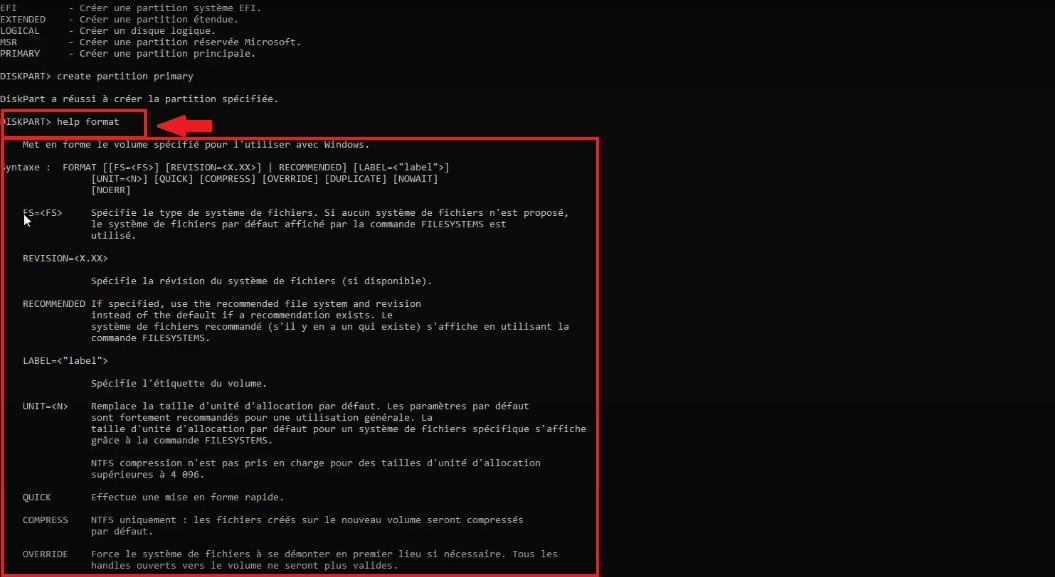
- 例:tape format fs=ntfs に対して NTFSファイルシステム. 以下のコマンドで楽譜の一覧を確認してください list partition 確定する前に、間違ったファイルをフォーマットしてしまうのを防ぐために ハード.
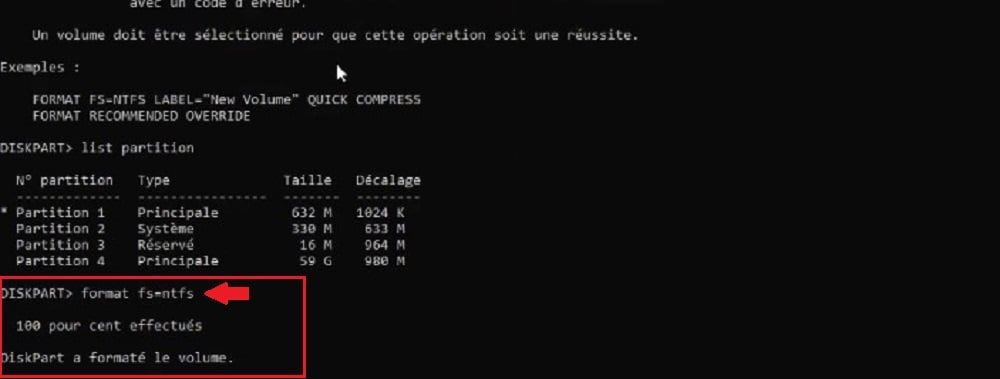
次のことを忘れないでください Enterキーを押す 注文ごとに、その注文を処理するために。.
既存のパーティションを拡張する
ハードディスクに未割り当て領域が残っている場合は、それを既存のパーティションに追加して、ストレージ容量を増やすことができます。.
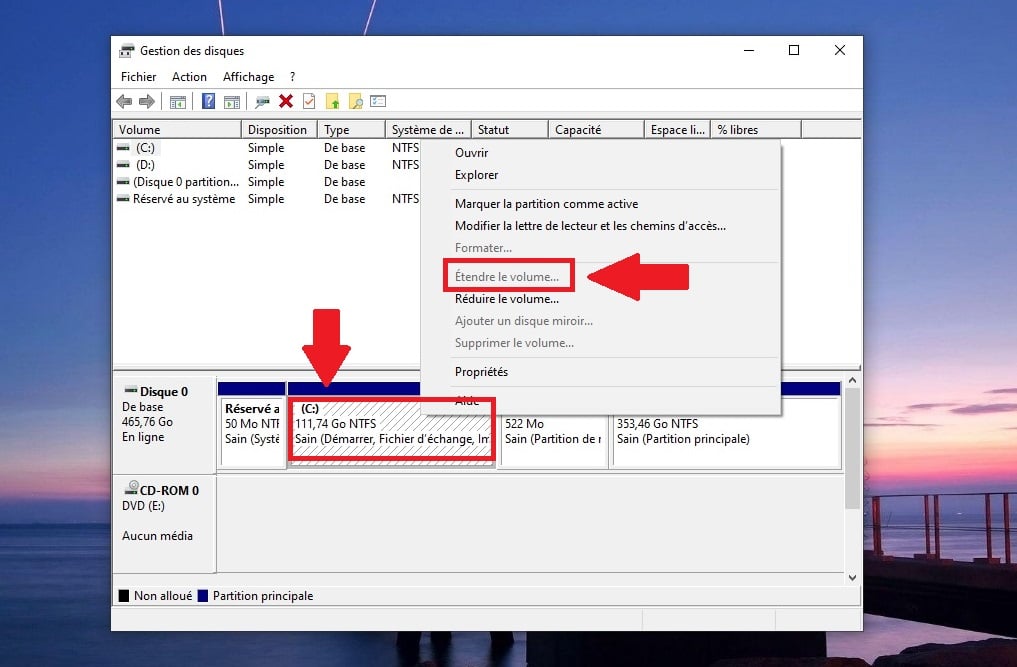
調子 : 未割り当て領域は、拡張するパーティションのすぐ右側に存在する必要があります。.
別のパーティション(たとえば、リカバリパーティションなど)によってそのボリュームが分離されている場合、「ボリュームの拡張」オプションはグレーアウトされたままになります。手順は以下の通りです:
- オープン ディスク管理 (「スタート」を右クリックし、「ディスクの管理」を選択します)。.
- を右クリックして 楽譜 拡大して選択 «「ボリュームを拡張する」», 、その後、画面の指示に従ってください。.
どのような場合に専門家の助けを借りるべきでしょうか?
時には、従来の方法だけでは不十分なこともある。君の ハード 依然として判読できない、その’未割り当て領域 再び現れない、あるいは君の 重要なファイル 依然として行方不明のままである。.
その場合は、あなたの ディスク があります 専門の回収サービス が、利用可能な最後の手段です。.
費用はかかりますが、それによって以下のものへのアクセスを復元できるのであれば、 データの損失 本当に重要なもの(作品、写真、書類)であれば、その投資は多くの場合、価値があります。次のようなサービスは Stellar Data Recovery ソフトウェアだけではデータを復元できなくなった場合に機能します。 未割り当て領域 :
- の 有資格の技術者 一般向けのツールでは復元が複雑になりすぎた場合に、その役割を引き継ぐ。.
- これらは極端なケースを扱っています: 水濡れによる損傷を受けたディスク, 、不良セクタ、または物理的に損傷した周辺機器。.
- このサービスは透明性が高い: 無料診断, 、事前に公表された固定価格、成果に応じた支払い。.
- 必要なのはただ’ハードディスクを送る またはストレージメディアを挿入し、返答を待つ。.
A 内蔵ディスク クラシックか、あるいは 外付けハードディスク 対応可能です。ただし、注意してください:待つ時間が長ければ長いほど、 ディスク 求められれば求められるほど、~の可能性が高まる データを復元する 減少しています。新しいデータが上書きされる前に、速やかに処置を行ってください。.
割り当てられていないハードドライブからデータを復元する方法
ファイルを取り戻すには、2つの方法があります。 未割り当てディスク その Windowsのネイティブバックアップ そして1つ データ復旧ソフトウェア. まずは常に無料の方法から始めます。.
Windowsでのバックアップの使用
The バックアップからの復元 は、ファイルを取り戻すための最も簡単で信頼性の高い方法です。 未割り当て領域. 動作しています あらかじめデータを保存しておいた場合に限る, 、また、以下の手順は Windows 10:
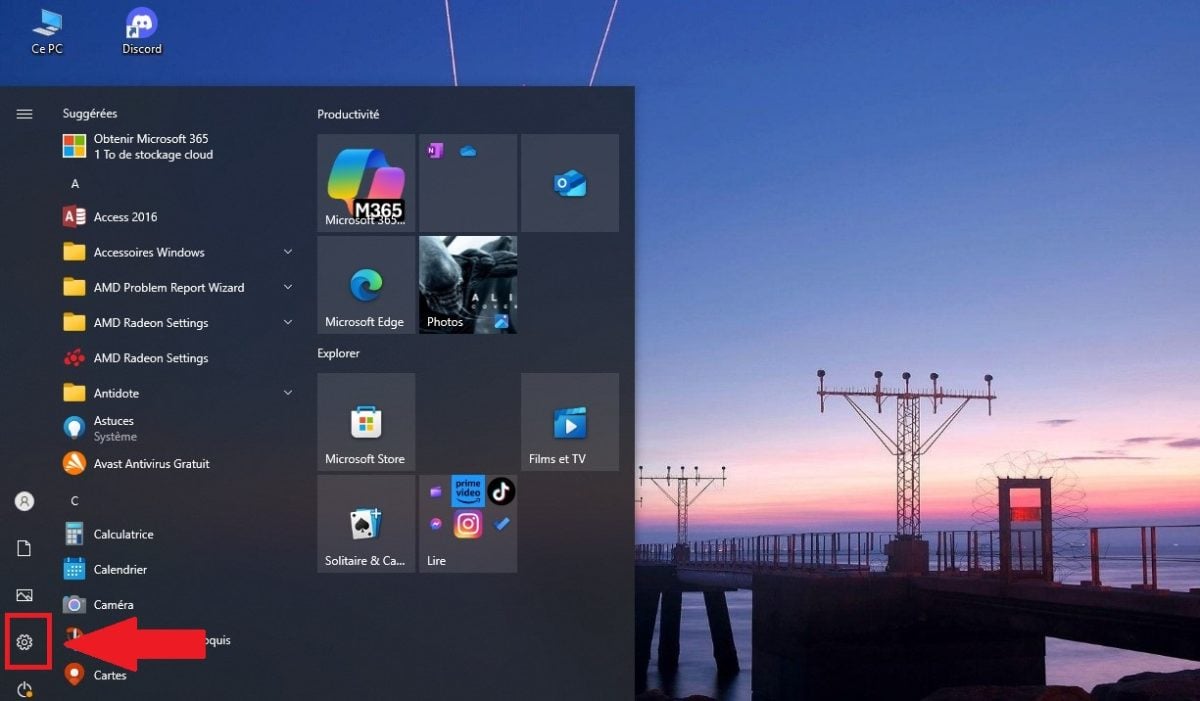
- 「スタート」メニューをクリックし、次に Windowsの設定.
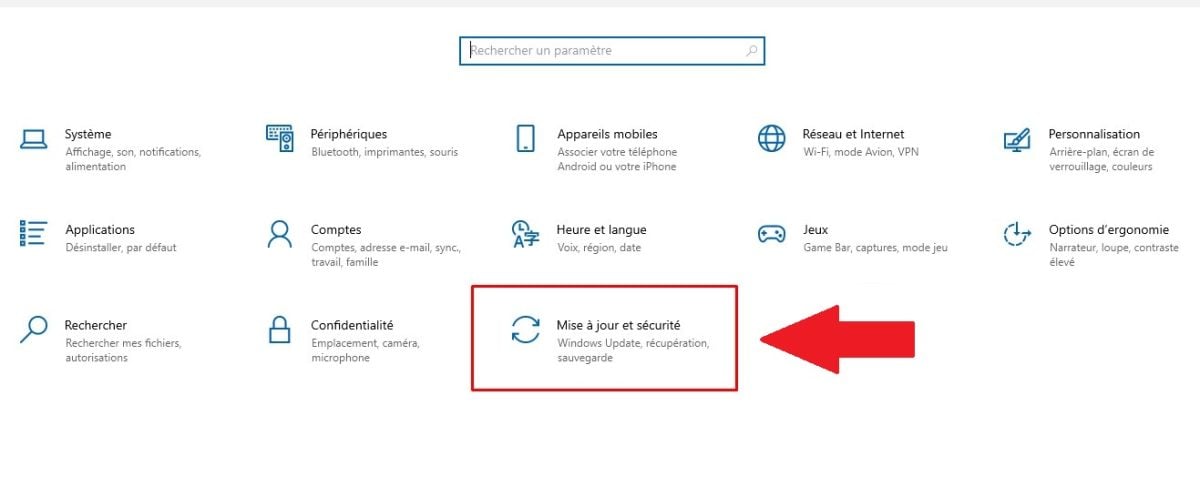
- をクリックする。 «「更新とセキュリティ」».
- をクリックする。 «「ファイルのバックアップ」».
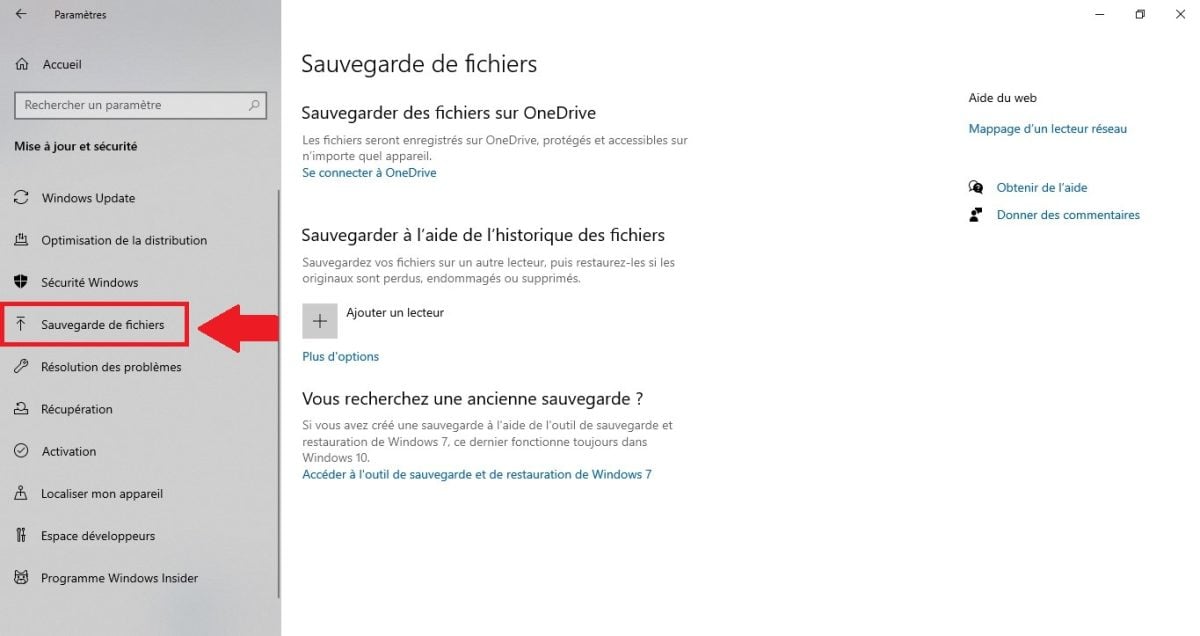
- をクリックする。 «「その他のオプション」».

- をクリックする。 «「進行中のバックアップから復元する」», 、ページの最下部にある。.
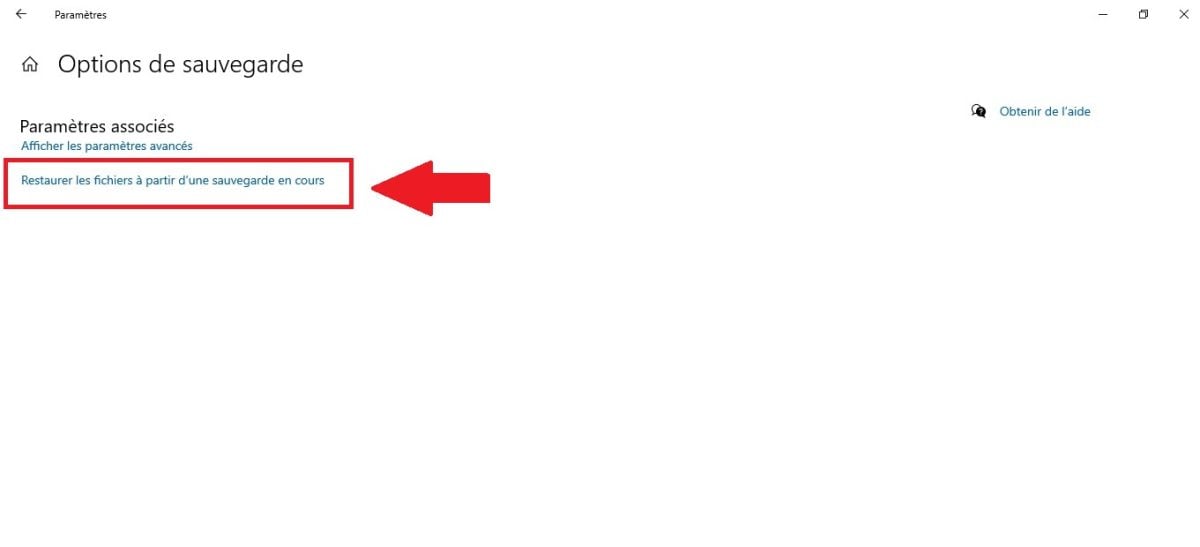
すると、システムは、その機能を通じてすでに保存済みのすべてのフォルダを表示します File History. 目的のフォルダをダブルクリックして、復元するファイルのプレビューを表示します。.
を選択します 回復可能なファイル, 、その後、画面下部の緑色のボタンをクリックしてください: ウィンドウズ それらを自動的に元の位置に戻します 元の場所.
バックアップがない場合、あるいはそれだけでは不十分な場合は、次のステップに進む必要があります。 データ復旧ソフトウェア.
Windows 11では、「更新とセキュリティ」というカテゴリはなくなりました。「コントロールパネル」→「システムとセキュリティ」→「ファイル履歴」→左側の列にある「個人用ファイルを復元する」から操作してください。.
サードパーティ製ソフトウェアを使用して、未割り当てパーティションを復元する
事前のバックアップがない場合、 データ復旧ソフトウェア 不可欠となります。ここで提案する解決策は Stellar Data Recovery Pro, 、Windows 環境下のあらゆるコンピュータやストレージデバイスから、紛失または削除されたファイルを復元するために設計された ウィンドウズ.
動作しています 損失の原因が何であれ : 削除、フォーマット、システムのクラッシュ、またはマルウェア。.
その高度な機能には、次のようなものがあります:
- L'復元可能なファイルの概要 修復前。.
- the 種類または拡張子で絞り込む 復旧の過程において。.
- The RAID構成の管理 および仮想サーバー(業務用)。.
使用手順は以下の通りです:
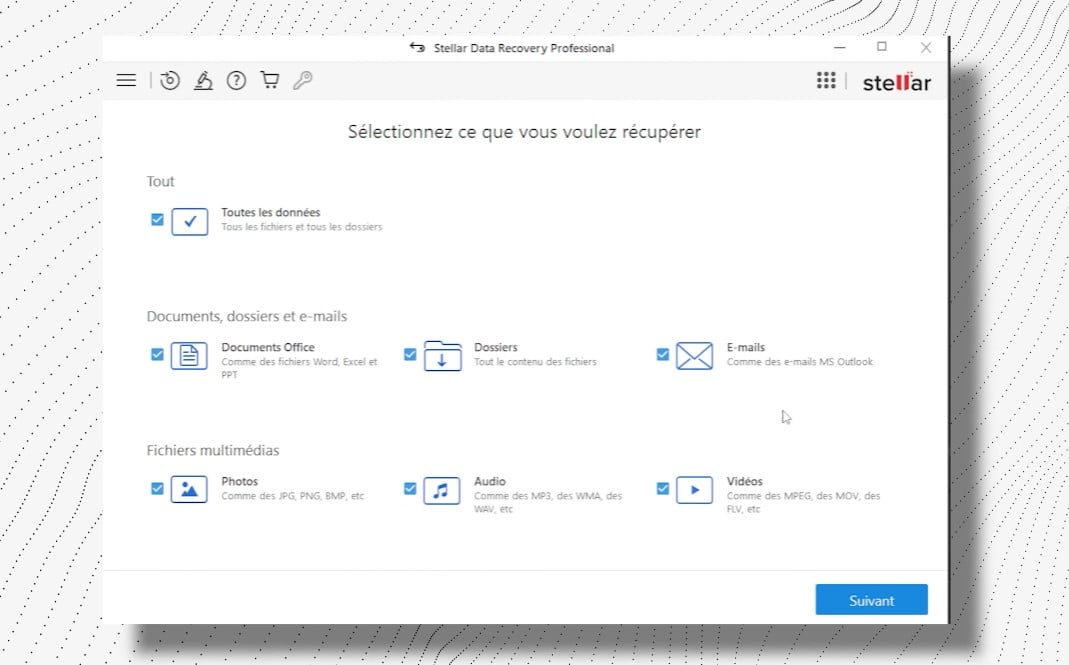
- ソフトウェアを自分のマシンにダウンロードしてインストールし、その後 ファイルの種類を選択します 回収する。
- をクリックして ハード, 、失われたデータが保存されていたUSBメモリまたはメモリーカードを選択してください。.
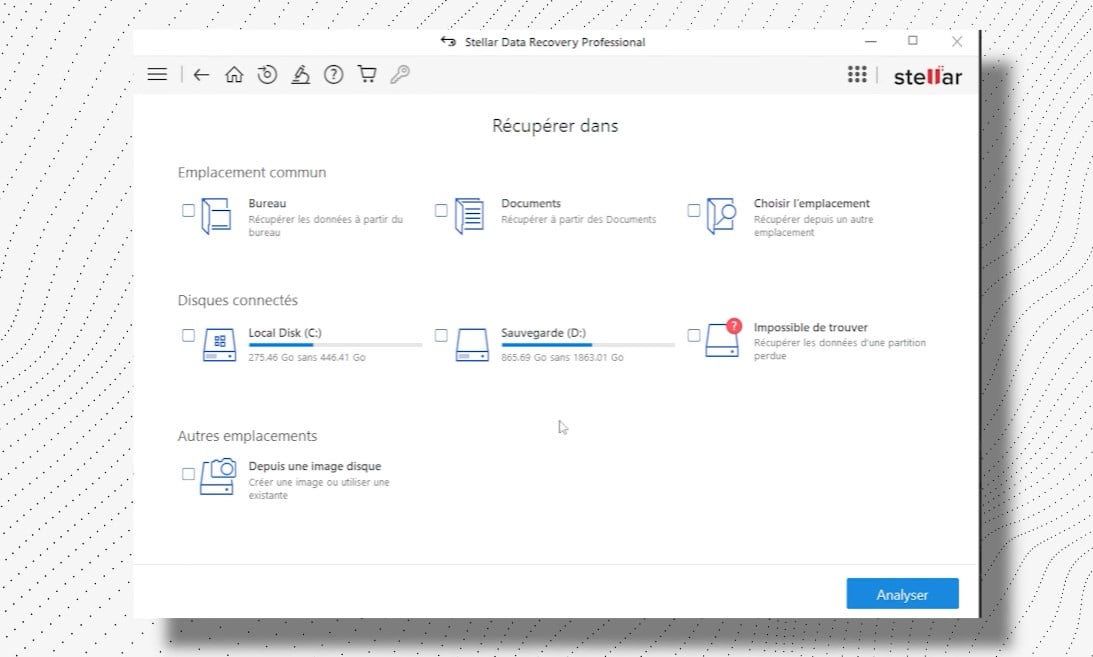
- 「」を起動する’簡易分析または詳細分析 失われたファイルを検出するためです。詳細スキャンは時間がかかりますが、より良い結果が得られます。 未割り当て領域.
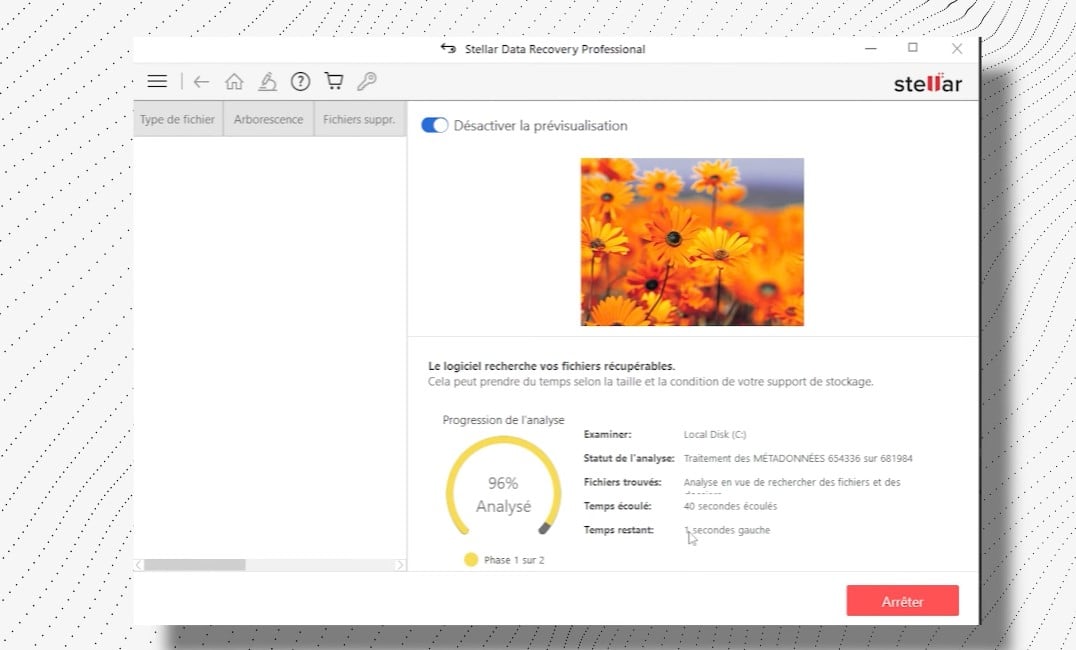
- 分析が完了したら、プレビューを表示して、 復元するファイルを選択します. これで完了です。.
Stellar Data Recovery 数多くの機能をサポートしている点で際立っている ファイルシステム (NTFS, FAT32, exFAT) およびその ユーザーフレンドリーなインターフェース 初心者でも気軽に始められます。.
無料版には制限がありますが、有料版は有料であるものの、他では利用できない機能を提供しています。.
他にもデータ復元ソフトはいくつかあります。主なものは以下の通りです:
- Recuva : 無料、高速、基本的な用途(誤って削除したファイルの復元など)に最適。.
- Disk Drill : 復元前のプレビューを表示します。.
- Windows File Recovery : Microsoftのツール 100 % フリー, 、ただしコマンドラインで。.
重要な注意点:削除後は、 楽譜 すぐに上書きされることはない。 ハード 書き直されていないため、それらの これらの分野では、多くの場合、データが復元可能です. したがって、分析を実行する前に、その上に新しいデータを書き込まないようにしてください。.
よくある質問
ハードディスク上のパーティションとは、何でしょうか?
あ 楽譜 各トーンの区間を指す ハード, 、これをいくつかの独立した保存領域に分割するために作成された。実際には、君の ディスク 複数のパーティションに分割することができ、各パーティションは 読者からの手紙 的確だ。.
具体的には、ある 楽譜 これにより、次の2つのことが可能になります:共存させること 2つのオペレーティングシステム 同じ ハード, 、そしてデータをきちんと整理しましょう。各パーティションは、 ファイルシステム なので NTFS, FAT32 どこ exFAT.
時々 楽譜 なる 未割り当て : ……’ディスク容量 既存のパーティションに関連付けられていません。これは、いわば空き地のようなもので、利用可能ではありますが、 ディスク管理.
「未割り当てパーティション」が発生する原因は何ですか?
あなたは 未割り当て領域 君の ハード 「なんでだろう?」と思ったことはありませんか? 実は、思っている以上に頻繁に起こっていることです。ここでは、最もよくある原因をご紹介します。.
| 未割り当てパーティションの原因 | 詳細 |
|---|---|
| パーティションの削除 | 最もよくある理由は、ある 誤削除 を削除する パーティションテーブル そして、’未割り当て領域. |
| ハードディスクの問題 | 不具合、通常の摩耗、あるいは 不良箇所 データの損失を引き起こしたり、画面に 楽譜 再起動後は未割り当てとして扱われる。. |
| 停電 | あ 突発的な故障 …を破損させる可能性がある パーティションテーブル 執筆の真っ最中。トーン コンピューター その場合、次のように表示できます。 楽譜 システムの再起動後は、割り当てられていない状態となります。. |
| 攻撃やウイルス | 一部の攻撃は マルウェア パーティション全体を削除したり、’ディスク容量 未割り当て。不正アクセスの疑いがある場合は、自分の パソコンが盗聴されている. |
こうした予期せぬトラブルを避けるために、2つの簡単な習慣を身につけておきましょう。それは、 定期的なバックアップ 大切なファイルを 外付けハードディスク またはクラウド上で、そして時折、ネイティブツールを使ってディスクの状態を確認し、 ウィンドウズ.
これで、あなたは必要な知識をすべて身につけたので、 未割り当てのパーティションを復元する または、失われたデータを復元する。質問がありますか? こちらで質問してください。 コメント欄!








 FR
FR  RU
RU  EN
EN  ES
ES  IT
IT  DE
DE  ZH
ZH  PT
PT  ID
ID  JA
JA  DA
DA