A USBポート もう返信がない ウィンドウズ, 、それはほとんどいつも ドライバの問題 またはの 電源管理, 、ポートが死んでいるわけではありません。ほとんどの場合、2つの簡単な操作で問題は解決します。.
この動画では、動作しなくなったUSBポートを修理する手順を解説しています。 Windows :
Alucareによるフランス語の解説ビデオ。. ビデオを見る (YouTubeの自動翻訳を使用できます)

USBポートが動作しなくなるよくある原因
問題を解決する前に、その原因を特定しておくと役立ちます。最も一般的な原因は以下の通りです:
- ドライバーが破損しているか、古くなっている : USBバスコントローラのドライバに不具合があり、Windowsが接続されたUSBデバイスを認識しなくなりました。.
- 選択的サスペンションが作動中 : Windowsは省エネのためUSBポートへの電源供給を遮断するため、接続されたデバイスが動作しなくなります。.
- BIOSでポートが無効化されている : BIOSの設定によっては、一部のUSBポートが無効になっている場合があります。特に、OSのアップデートやリセットを行った後は注意が必要です。.
- ハードウェアの問題 : USBポートに物理的な損傷がある(ピンの曲がり、コネクタの緩みなど)。.
- USBケーブルまたはUSBデバイスの不具合 : ポート自体は正常に動作していますが、ケーブルまたは接続された機器に問題があります。.
設定を変更する前に確認すべき手順
取って 2分 これらの基本事項を確認するためです。これにより、不必要に設定を変更することを防げます。.
- 別のUSBポートを試してみてください 同じPC上で:その周辺機器が別の場所では正常に動作する場合、問題は接続先のポートにあります。.
- 別のパソコンで同じデバイスを試してみてください : どこにも反応がない場合は、問題はデバイスかケーブルにあり、ポートには問題がないということです。.
- 別のUSBケーブルを試してみてください : ケーブルに不具合があると、ポートが機能していないように見えることがあります。.
- マウスや外付けハードディスクを接続してください 該当するポートについて:これにより、WindowsがデバイスマネージャーでUSBデバイスを認識しているかどうかを確認できます。.
- コンピュータを再起動してください :USBコントローラがフリーズした場合は、単に再起動するだけで正常な状態に戻ることもあります。.
ポートの物理的な状態も確認してください。ほこりや ねじれたピン が、正常な接続を妨げる可能性があります。エアブローで吹き飛ばすだけで、多くの場合、ソフトウェアの設定を変更することなく問題を解決できます。.
これらの方法のいずれも問題が解決しなかった場合は、USBポートを正しく修復するために、以下の方法に進んでください。.
USBポートが動作しない問題を解決する方法
BIOSを確認する
起動時にUSBポートから応答がない場合は、USBポートが バイオス お使いのパソコンから。これにアクセスするには、PCを再起動し、画面に表示されるキーを押してください(多くの場合 削除, F2 どこ F10 (メーカーによると)。.
BIOSで、あるオプションを探してください “「USB設定」” どこ “「USBコントローラ」” そして、その設定が有効になっていることを確認してください。保存して再起動してください。この手順は、システムのアップデートやリセット後にUSBポートが正常に動作しなくなった場合に特に役立ちます。.
「デバイスマネージャー」でUSBバスコントローラを再インストールする
この操作により、ある ドライバーが破損しているか、フリーズしている. を開く デバイス管理ツール Windowsの検索バーから、以下の手順に従ってください:
- ウィンドウ内で、セクションを展開してください USBバスコントローラ.
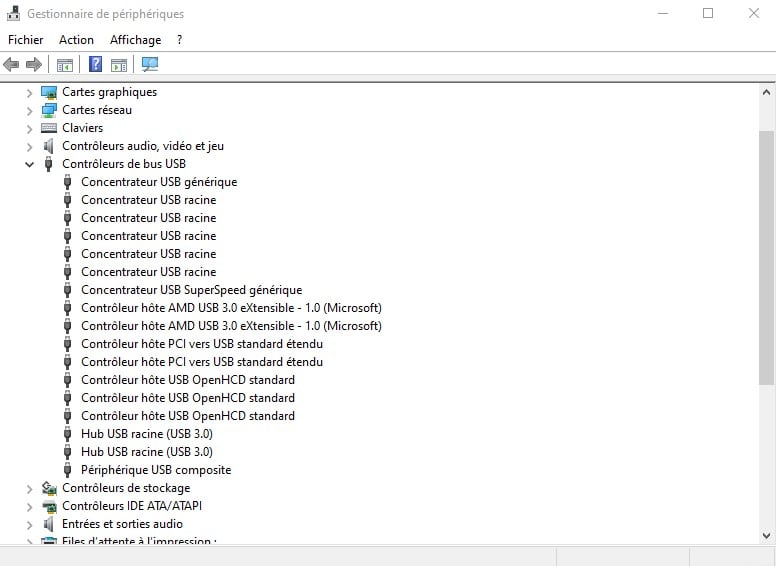
- あるものが存在するかどうかを確認する 黄色い三角形 コントローラーに表示される場合:これは、Windows がドライバーのエラーを検出したことを示しています。.
- やってみて 右クリック USBコントローラ上で、次に選択する デバイスをアンインストールする.
- 次の項目でも同じ操作を繰り返してください すべてのUSBコントローラ リストから。.
- パソコンを再起動してください : Windowsは起動時にUSBドライバを自動的に再インストールします。.
また、以下を選択することもできます ドライバーを更新する 右クリックを行い、システムに新しいバージョンを検索させるには、 Windows Update. インターネット接続が有効であれば、このドライバーの更新は自動的に行われます。.
再起動後、USBデバイスを接続して、USBポートが正常に動作しているか確認してください。デバイスマネージャーにエラーが表示されなくなっていれば(黄色い三角マークがなくなっていれば)、USBバスコントローラは正常に再インストールされています。.
USBドライバを手動で更新する
自動再インストールで問題が解決しない場合は、ドライバーを手動で更新してください。手順は以下の通りです:
- 開く デバイスマネージャー そして、展開する USBバスコントローラ.
- やってみて 右クリック 各USBコントローラ上で、[選択] をクリックします ドライバーを更新する.
- 選択 「ドライバーを自動的に検索する」 Windowsがオンラインで新しいバージョンを検索するようにするため。.
- それ以外の場合は、お使いのマザーボードのメーカー(Intel、, AMD, ASUS, 、など)から、お使いのOSに対応したUSBドライバーをダウンロードしてください(ウィンドウズ10 どこ ウィンドウズ11).
ドライバーを更新することで、再インストールだけでは解決できない接続エラーが解消されることがよくあります。Windowsの更新も忘れずに:システムの更新によって、ドライバーの問題が自動的に解決される場合があります。.
USBの選択的サスペンド(電源管理)を無効にする
Windowsは、’ポートへの給電 省エネのためです。これにより、接続されたデバイスが正常に動作しなくなります。この設定を無効にするには、 電源管理モードを変更する Windowsの検索バーに入力して、それをクリックします。.
電源設定で、[ ] をクリックします。 詳細な電源設定を変更する.
- ウィンドウで、スクロールして USB設定、 それから USB選択式サスペンション設定.
- 選択 無効 表示されるすべてのオプションを確認してから、[ ] をクリックします。 OK.
また、以下のサイトにもアクセスできます USBハブの仕様 「デバイスマネージャー」の[タブ]から 栄養管理, そしてそのオプションのチェックを外す “「省エネのために、コンピュータがこの機器の電源を切れるようにする」”. これにより、Windowsが予告なしにUSBポートへの電源供給を遮断することを防ぎます。.
これらの手順が完了したら、USB機器を接続して、すべてが正常に動作することを確認してください。.
Windowsのトラブルシューティングツールを使用する
Windows には、USB デバイスに関連する問題を検出して解決できる自動トラブルシューティングツールが組み込まれています。これを使用するには:
- 開く 設定 Windows(キー Win + I).
- 次の場所へ行ってください システム、 それから トラブルシューティング、 それから その他のトラブルシューティングツール.
- 「ハードウェアとデバイス」に関連する項目を探し、ボタンをタップします 走る.
Windows は、接続された USB ポート、コントローラー、および周辺機器を自動的にスキャンします。エラーを検出すると、その場で修正案を提示します。これは、手動で設定を変更する前の、トラブルシューティングにおける良い第一歩となります。.
USBハブのプロパティで電源管理を確認する
各USBハブには、デバイスマネージャー内でそれぞれ独自の電源設定があります。この設定が原因で、コンピュータがスリープ状態から復帰した後、USBデバイスが動作しなくなるといった問題がよく発生します。.
この設定を確認・修正する方法は以下の通りです:
- 開く デバイスマネージャー.
- 展開 USBバスコントローラ そして、 右クリック 汎用のUSBハブに接続して。.
- 選択 プロパティ, 、次にタブ 栄養管理.
- オプションを解除する “「省エネのために、コンピュータがこの機器の電源を切れるようにする」”.
- リストにあるすべてのUSBハブに対してこの操作を繰り返してから、コンピュータを再起動してください。.
この操作は「選択的サスペンド」とは異なり、各USBハブに対して個別に作用します。USBポートに関連する省電力の問題を解決するには、この2つを無効にする必要があります。.
コマンドプロンプトで確認する
グラフィカルな操作で問題が解決しなかった場合は、’注文の受付. システムファイルが破損していると、USBポートが動作しなくなる可能性があります。.
- リサーチ コマンド Windowsの検索バーで検索し、管理者としてコマンドプロンプトを起動します。.
- コマンドを入力してください
sfc /scannowそして、 入り口. - Windows はシステムファイルを自動的にスキャンし、検出されたエラーを修復します。.
- 分析が終わったら、コンピュータを再起動し、USBポートが正常に動作しているか確認してください。.
このコマンドは、複数のUSBデバイスが同時に動作しなくなった場合に役立ちます。これは、オペレーティングシステムに破損が生じている可能性を示唆している場合があります。.
外付けUSBハブの故障事例
もしあなたが USBハブ (USBハブ)は、ハブなしで直接動作確認を行ってください。故障している、あるいは電力供給が不十分なハブは、パソコンのポートに問題がないにもかかわらず、そこに接続されたすべてのUSBデバイスの動作を妨げる可能性があります。.
ハブを取り外し、USBデバイスをコンピュータのポートに直接接続して、問題が解消されるかどうかを確認してください。ハブなしでもUSBポートが正常に動作する場合は、ハブを交換するか、外部電源式のハブを使用してください。.
それでもUSBポートが動作しない場合:ハードウェアの修理
ソフトウェアによる解決策は見つからなかったのでしょうか? それなら、そのポートはおそらく ハードウェアの問題 また、物理的な損傷も生じています。技術者が故障したポートの診断と交換を行います。修理料金は機器の種類によって異なります:
- デスクトップPC について 30 à 60 €.
- ノートパソコン : 間 50ユーロと180ユーロ, 、というのも、このポートは多くの場合、マザーボードに直接はんだ付けされているからです。.
- スマートフォン (負荷の問題):約 40~120ユーロ モデルによって異なります。.
修理に出す前に、お使いのパソコンがまだ保証期間内かどうかを確認してください。保証期間内であれば、メーカーのサポートが無料で修理に対応してくれる場合があります。ノートパソコンの場合、メーカーのサポートに連絡するのが、多くの場合、最も手っ取り早い解決策です。.








 日本語
日本語