Netflixでは、映画をUSBメモリに直接転送することはできません。. アプリ内で行われたダウンロードは 数値化された : それらをコピーして、別の場所で読むことはできません。.
の サードパーティツール この保護機能を回避する手段は存在しますが、その使用には重大な法的問題が生じます。.
ここでは、何ができるのか、仕組み、そして始める前に知っておくべきことについてご紹介します。.
Netflixの作品をパソコンにダウンロードする方法は?
パソコンでは、唯一の公式な方法は’応用 Netflix で入手可能 Microsoft Store アンダー Windows.
このウェブブラウザではダウンロードはできません。そのため、オフラインでコンテンツを視聴するには、専用のアプリが必要です。.
具体的な手順は以下の通りです:
- をインストールする’応用 Netflix より Microsoft Store, 、そして自分のアカウントにログインして Netflixアカウント.
- を検索 フィルム または シリーズ ダウンロードしたいもの。.
- をクリックして’ダウンロードアイコン (下向きの矢印)がタイトルの下にあります。.
- その後、ダウンロードした動画は「」セクションで確認できます ダウンロード アプリの。
すべてのコンテンツがダウンロード可能というわけではありません。各タイトルごとの権利状況によって異なります。また、 動画の画質 設定で「標準」またはそれ以上の品質を選択すると、端末のストレージ容量に影響します。.
the 同時ダウンロード数 Netflixのプランによって異なります。広告なしのプランでは、最大 アクティブなダウンロード数:100件 同時に、対象の端末に分散して。.
広告付きのオファーには、以下の条件が適用されます。 より厳しい制限 タイトルや国によって異なります。.
ダウンロードされたこれらのファイルは 数値化された また、アプリからのみ閲覧可能です Netflix, 、他のプレーヤーでは絶対に再生できません。まさにこの保護機能があるからこそ、USBメモリへの転送が厄介になるのです。その理由については、これからお分かりいただけるでしょう。.
さらに詳しく知りたい方は、こちらの記事をご覧ください。 Netflixで映画やシリーズをダウンロードする方法, 、詳細な手順はすべて コンピュータ, Android と iPhone.
Netflixの映画をUSBメモリに転送する方法は?
Netflixでは、標準機能として映画をUSBメモリにコピーすることはできません。. 本当に転送可能な動画ファイルを作成するには、次の手順を踏む必要があります。 サードパーティツール.
よく名前が挙がるソフトウェアが3つあります:
- TunePat Netflix Video Downloader
- Netflix Video Downloader
- SameMovie Netflix Video Downloader
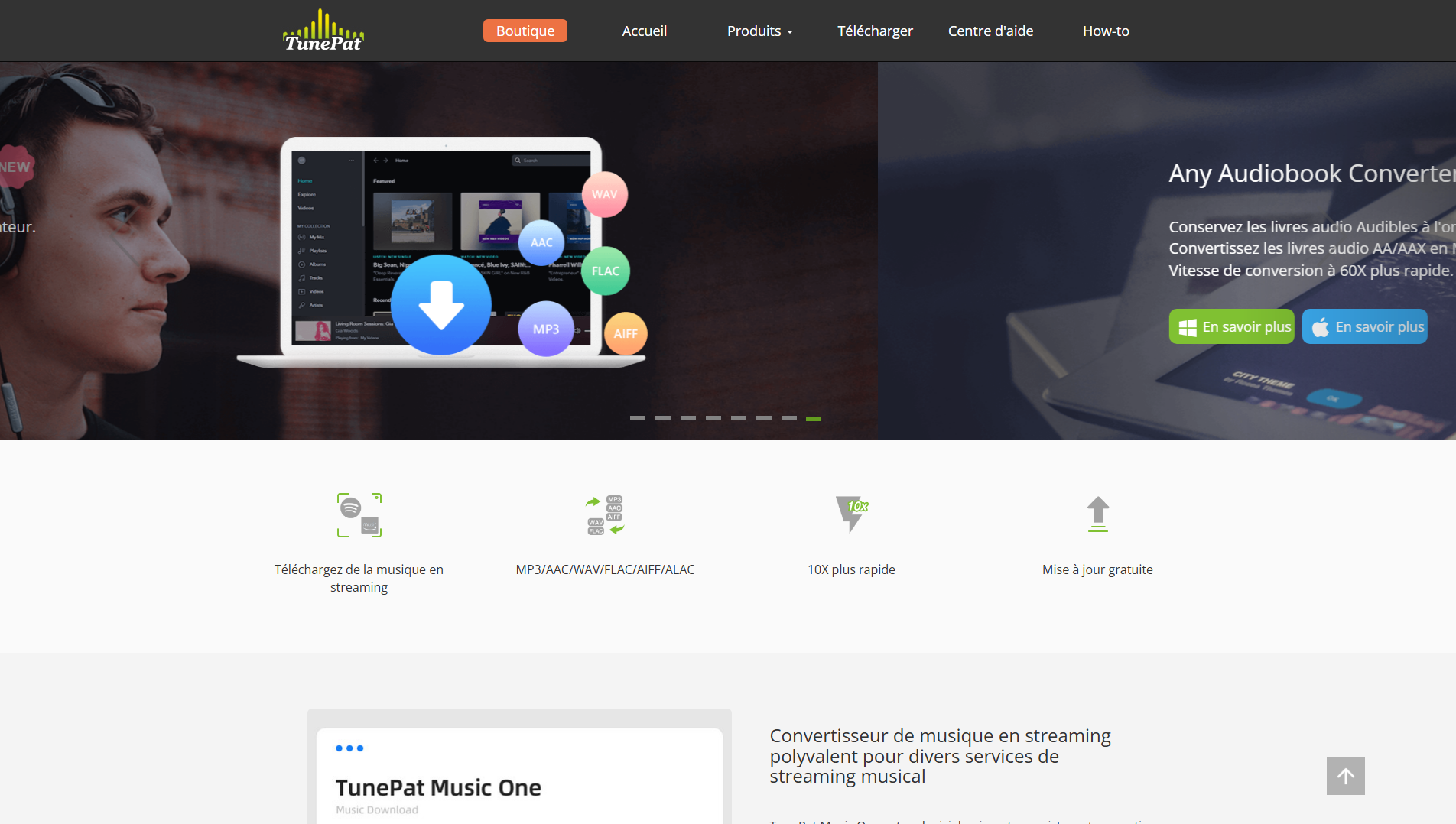
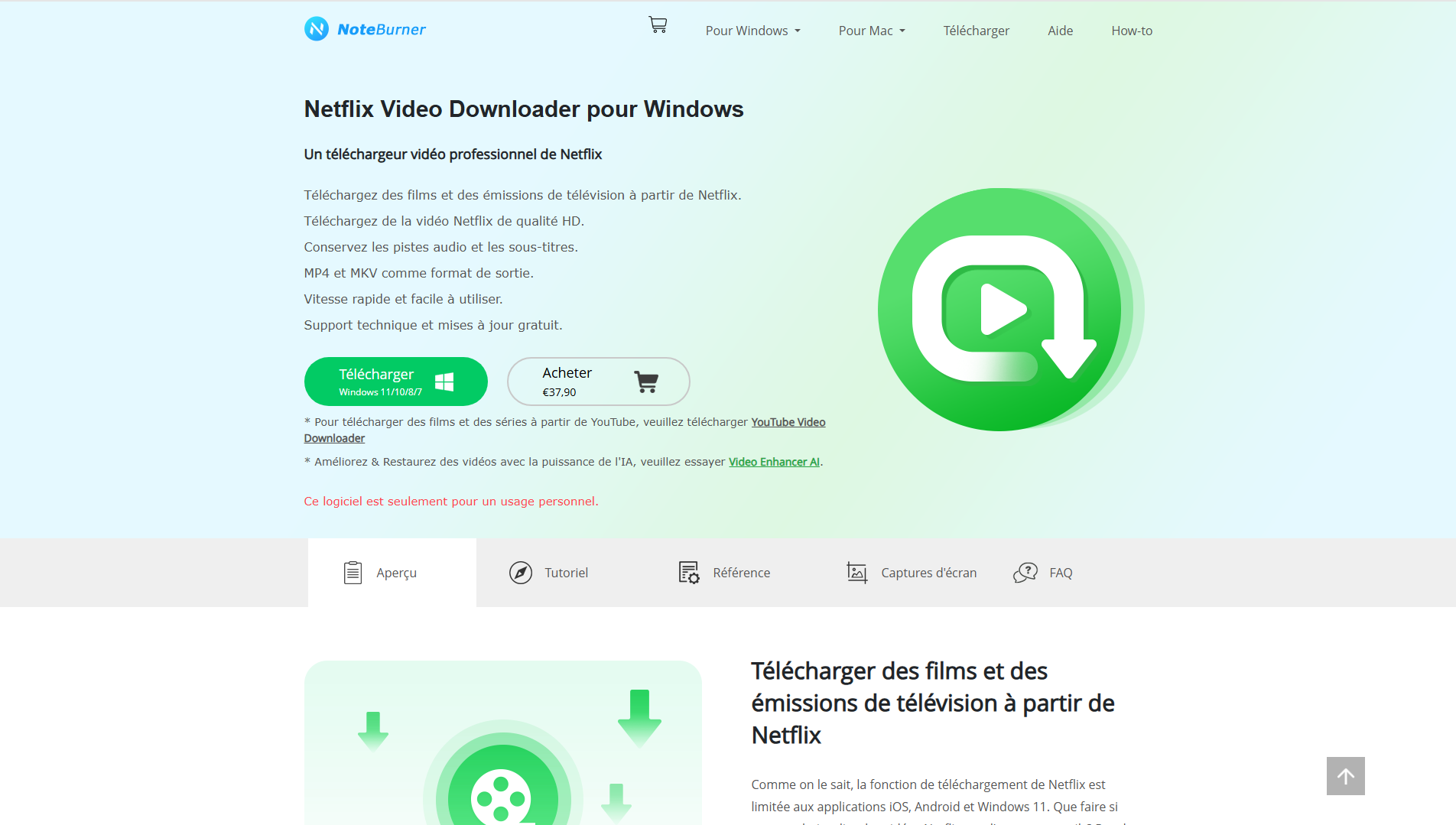
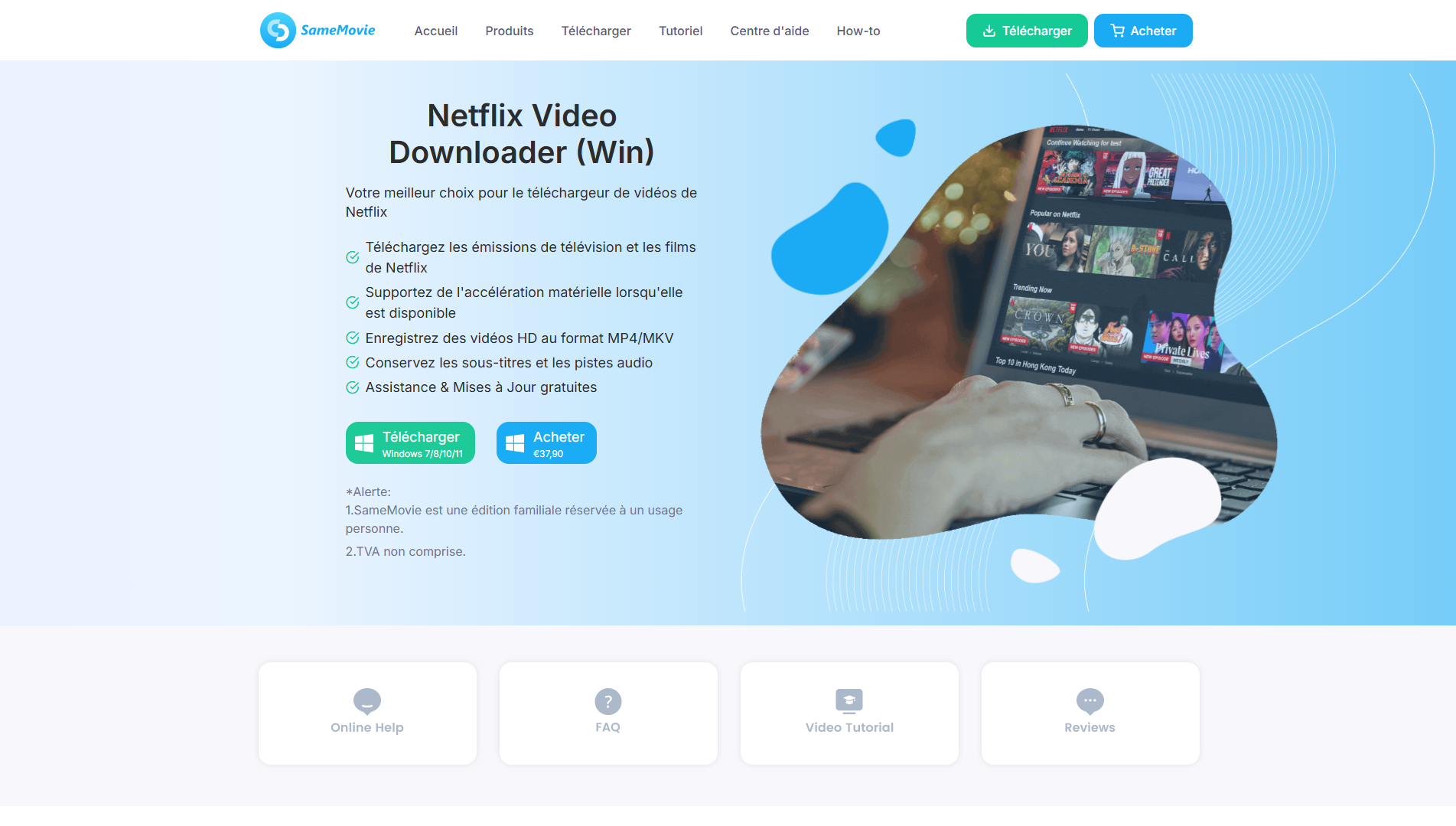
これら3つのアプリは、 シリーズと映画 Netflixから、PCで直接 Windows.
通常の動画ファイルが得られ、これを 外付けハードドライブ、SDカード、USBキー, 、テレビやスマートフォン、タブレットで再生してオフラインで視聴できます。.
TunePatでのダウンロード手順
この例では、 TunePat Netflix Video Downloader. 他のツールについても手順は同様です。.
- PCでアプリを起動し、自分のアカウントにログインして Netflixアカウント ソフトウェアのウィンドウから。.
- を選択します ダウンロード品質 およびご希望の言語。.
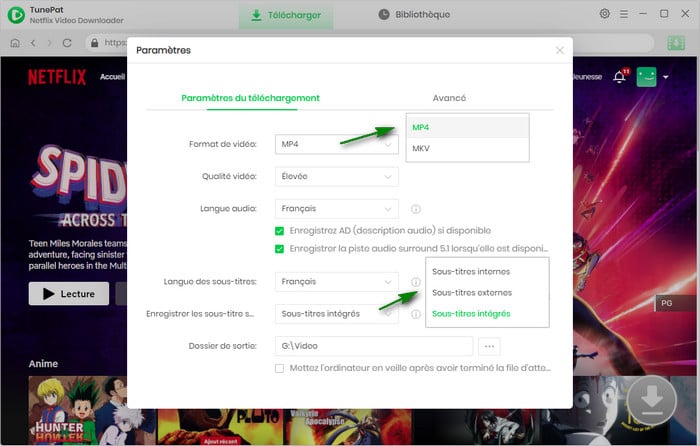
- これをコピーする 映画やドラマのリンク 指定した場所からコピーし、ソフトウェアの検索バーに貼り付けます。.
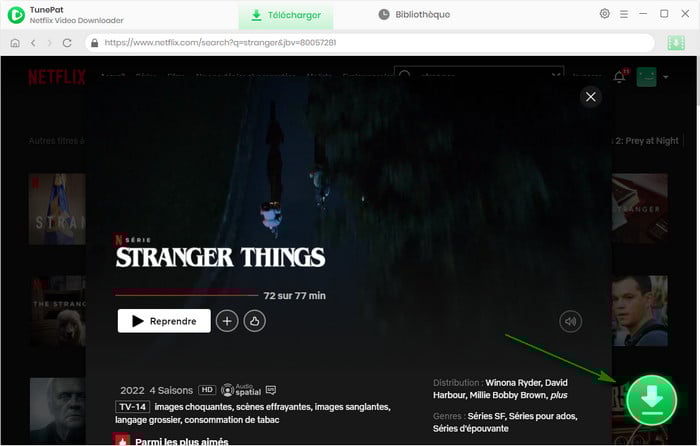
- 選んでください エピソードや映画 該当する項目を選択し、ダウンロードを開始します。.

- 完了したら、動画は ソフトウェアライブラリ.
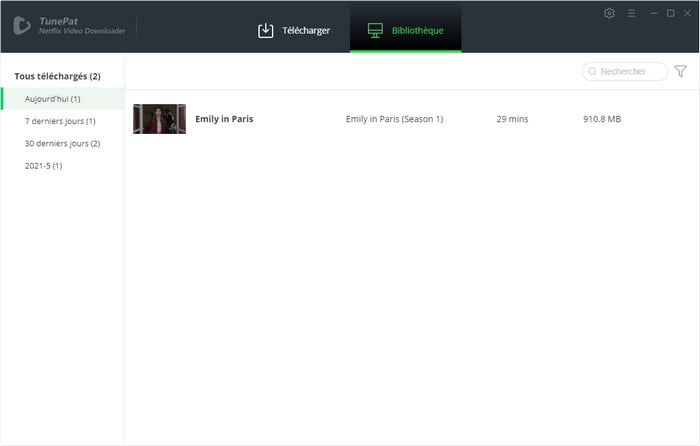
USBメモリに映画をコピーする手順(ステップバイステップ)
ファイルはすでにあなたのパソコンに保存されています。あとはそれをUSBメモリに移動するだけです:
- これを接続して USBキー PCのポートに接続し、ファイルエクスプローラーを開きます。.
- 次の場所へ行ってください 退院書類 ソフトウェアを起動し、動画ファイルを指定します。通常は MP4.
- そのファイルを右クリックして「コピー」を選択し、USBメモリのフォルダに貼り付けてください。.
- 転送が終わるまで待ってから、 きれいに排出する キーを抜く前に。.
その後、そのUSBメモリを 対応テレビ, 、別のPCやセットトップボックスを使って、映画をオフラインで視聴する。.
AndroidとPCでNetflixのダウンロードを復元できますか?
はい、アプリを使ってダウンロードしたファイルの場所を確認できます Netflix, 、PCでも、 Android.
ただし、注意してください。これらのファイルは NetflixのDRMによって暗号化されている. それらをUSBメモリにコピーしただけでは、アプリ以外で読み込むことはできません。.
PC上でダウンロードフォルダを見つける(Windows 11)
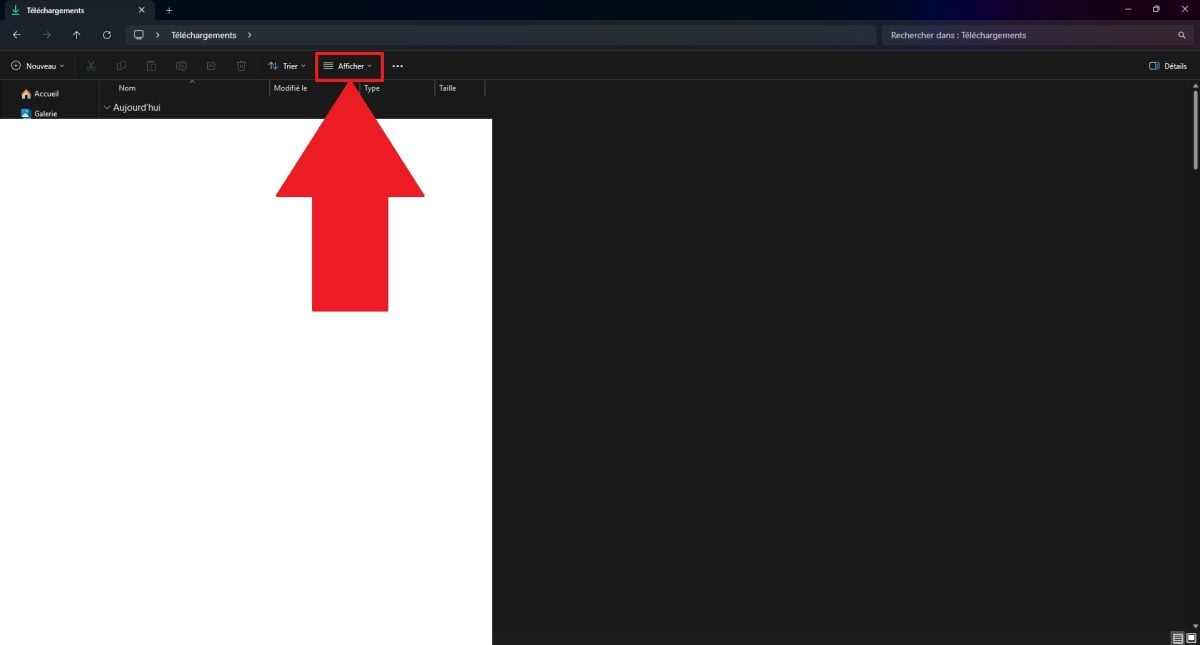
- ファイルエクスプローラーで、[タブ] をクリックします。 «「表示」».
- サブメニューを開く «「表示」».
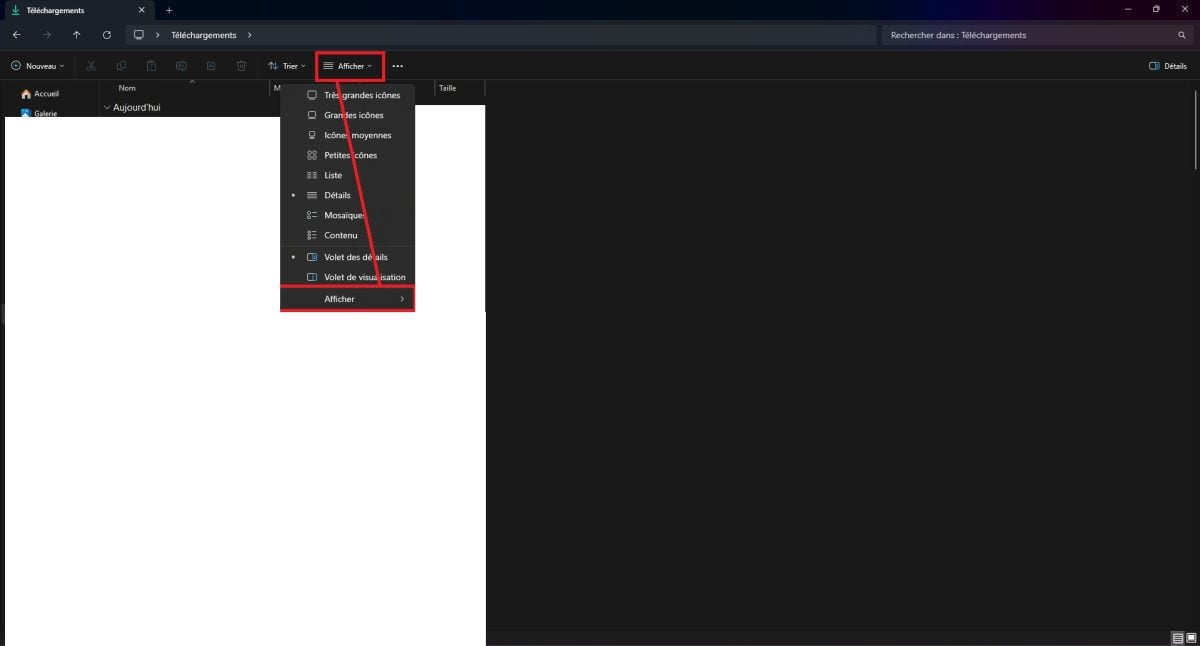
- 選択 «「非表示の要素」».
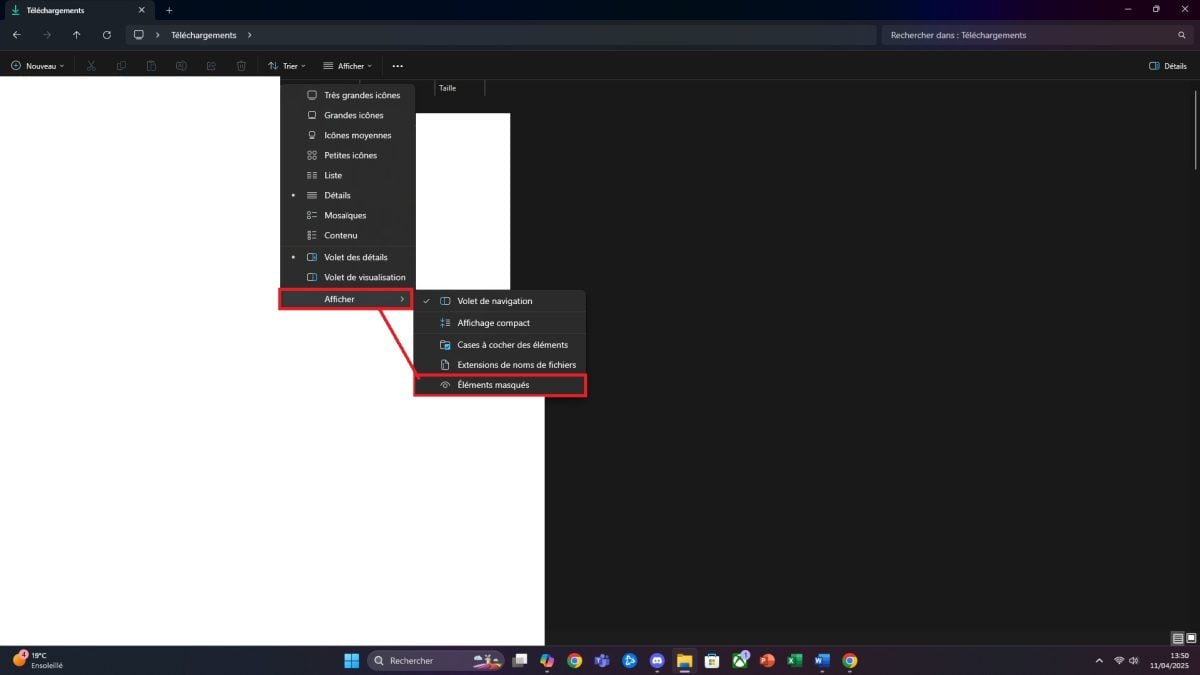
- この道を進んでください: C:\Users\Nom-utilisateur\AppData\Local\Packages\4DF9E0F8.Netflix_mcm4njqhnhss8\LocalState\offlineInfo\downloads.
- 最も容量の大きいファイルは、ダウンロードした映画やドラマです。.
重要 : これらのファイルの拡張子は次のようなものです .ismv と .isma, 、DRMによって暗号化されています。USBメモリや外付けハードディスク、SDカードにコピーしたとしても、それらは 判読できないまま Netflixアプリ以外で。.
ダウンロード用のフォルダは以下の場所にあります Android
- アプリを開く «「マイファイル」».
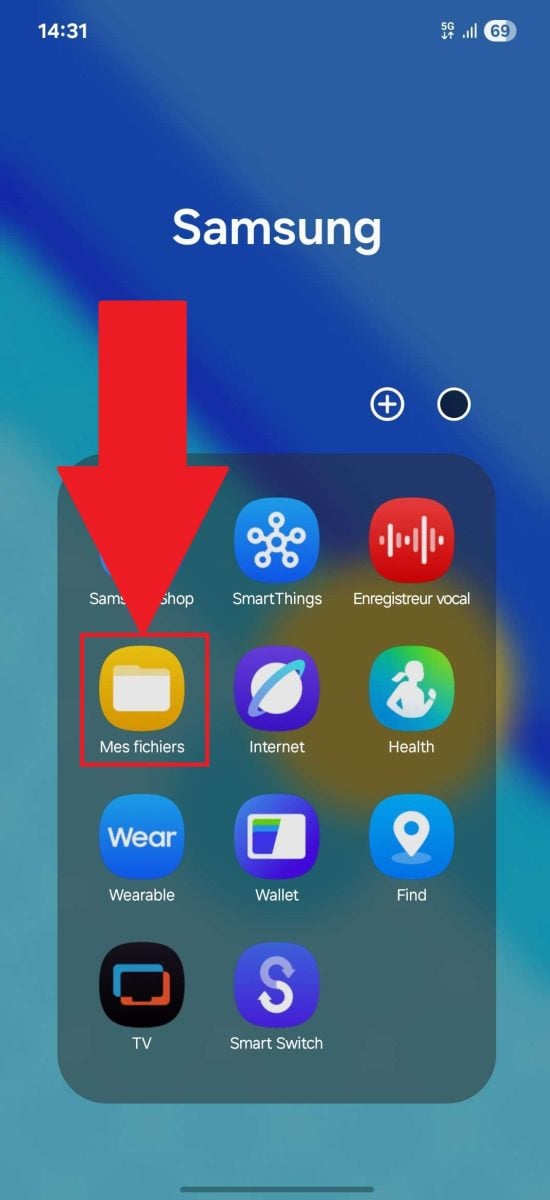
- 右上の、を開く 「セッティング.
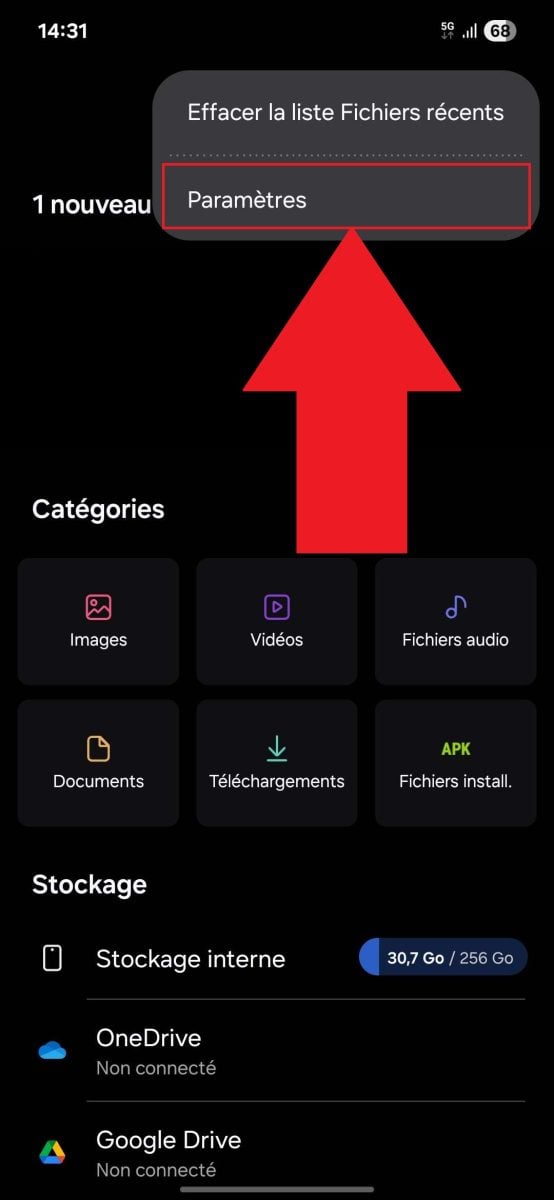
- アクティブ «「隠しシステムファイルを表示する」».
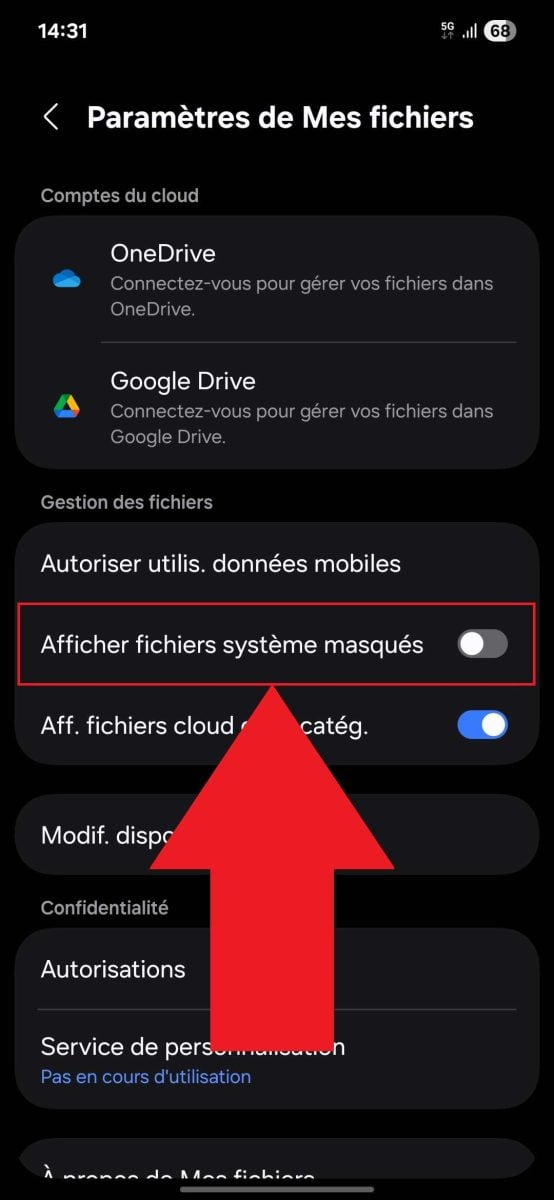
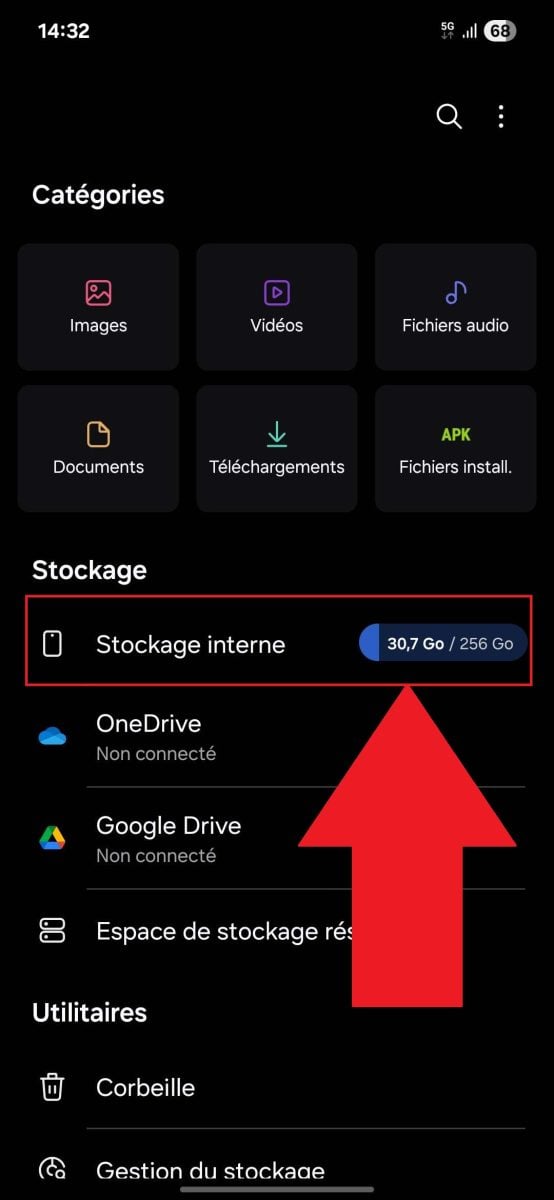
- 少し戻ってから、開いてください «「内部ストレージ」».
- 背もたれを押す «「Android」».
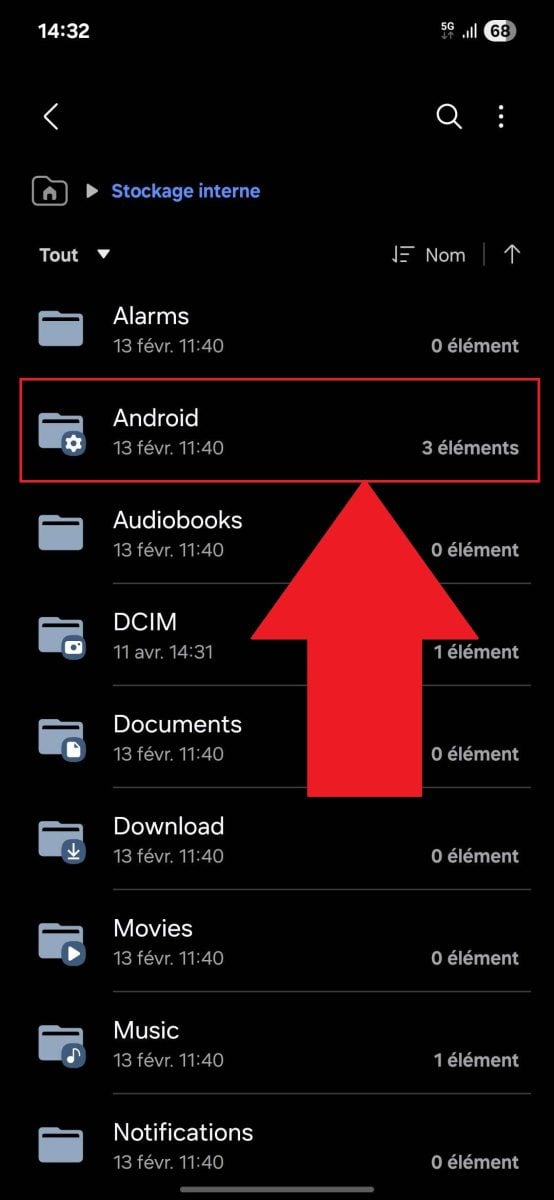
- この道を進んでください: データ > com.netflix.mediaclient > ファイル > ダウンロード > .of. ここでも、自分の映画やドラマのフォルダが見つかります 数字で表記されており、読み取れない アプリの外で。.
述べる : の上 iPhone と iPad, 、フォルダ「ファイル」にはインポートされたデータとコンテンツのみが保存されます iCloud.
ダウンロードした動画は、Netflixアプリ内の「」タブからのみ視聴できます。 「ダウンロード 右下.
Netflixの映画をUSBメモリに転送する:確実に成功する唯一の方法
ネイティブファイルはロックされているため、これを取得する唯一の方法は 実際に再生できる動画 オフラインで視聴するには、サードパーティ製のソフトウェアを利用する必要があります。以下のようなツールが挙げられます。 TunePat Netflix Video Downloader どこ SameMovie あなたのタイトルをファイルに変換します MP4, 、どこにでもコピーできる。.
原理は単純だ:
- 自分のアカウントにログインしてください Netflixアカウント ソフトウェアから。.
- 調査および 選択する 希望の映画やエピソード。.
- を調整します 動画の画質 言語を選択し、ダウンロードを開始します。.
- ファイルが MP4 取得したら、接続して USBキー そして、ファイルエクスプローラーを開きます。.
- ファイルをコピーして、USBメモリに貼り付け、その後 きちんと取り出してください それを取り外す前に。.
その後、映画を PC、マルチメディアプレーヤー、またはUSB対応のテレビ, 、接続なし。.
それは合法なのか? 知っておくべき制限
これらのソフトウェア DRMを回避する Netflixのものです。これは同社の利用規約で禁止されています。このサービスは、 あくまで個人的な使用, 、複製・再配布を禁じます。.
欧州では、この回避措置は以下の規定によって規制されている。 指令2001/29/EC (いわゆるEUCD)は、国によって異なる形で国内法に組み込まれている。状況によっては、著作権で保護された映画を抽出すると、以下のリスクにさらされる可能性がある。 法的リスク.
十分な情報を得た上で自分で決断し、その 責任ある利用.









 FR
FR  RU
RU  EN
EN  ES
ES  IT
IT  DE
DE  ZH
ZH  PT
PT  ID
ID  JA
JA  DA
DA