The ニンテンドースイッチ は、その柔軟性で知られるゲーム機であり、 携帯モード そして「リビングモード」も、状況に応じて私たちのニーズに合わせて利用できます。では、映画鑑賞にも使えるのでしょうか?答えは「はい」ですが、いくつかの制限があります。.
の上 ニンテンドースイッチ, では、で利用可能なストリーミングアプリを使って、映画や動画を視聴することができます。 Nintendo eShop、 なので YouTube (無料)または Hulu (米国限定)。一方、, Netflix このゲームはコンソール版として公式にはリリースされていません。この制限を回避する方法もいくつかありますが、その中には合法性の問題が生じるものもあり、これについては後述します。.
この記事では、eShopで利用できるストリーミングサービスや、Netflixにアクセスするための代替手段など、Switchで映画を視聴するさまざまな方法について解説します。ぜひこのガイドを参考にしてください。.
Nintendo Switchで映画を見るには?
うん、そこで映画を見ることができるよ ニンテンドースイッチ. 最も簡単な方法は、ストリーミングアプリを直接 ニンテンドーeショップ, 、その後、アカウントにログインしてサービスをご利用ください。このコンソールでは、主に3つのアプリを使って映画やドラマを視聴することができます: YouTube, Hulu と Crunchyroll. なお、 Netflix PlayStationやXboxとは異なり、Switchでは公式には利用できません。.
1.YouTubeでSwitchの映画を見る
YouTube は、~に最適な場所です YouTubeで映画を無料で見る, 、このアプリはeShopから無料でダウンロードできます。また、このプラットフォームでは、ゲームをプレイしながら、Switchで直接映画を視聴することも可能です。.

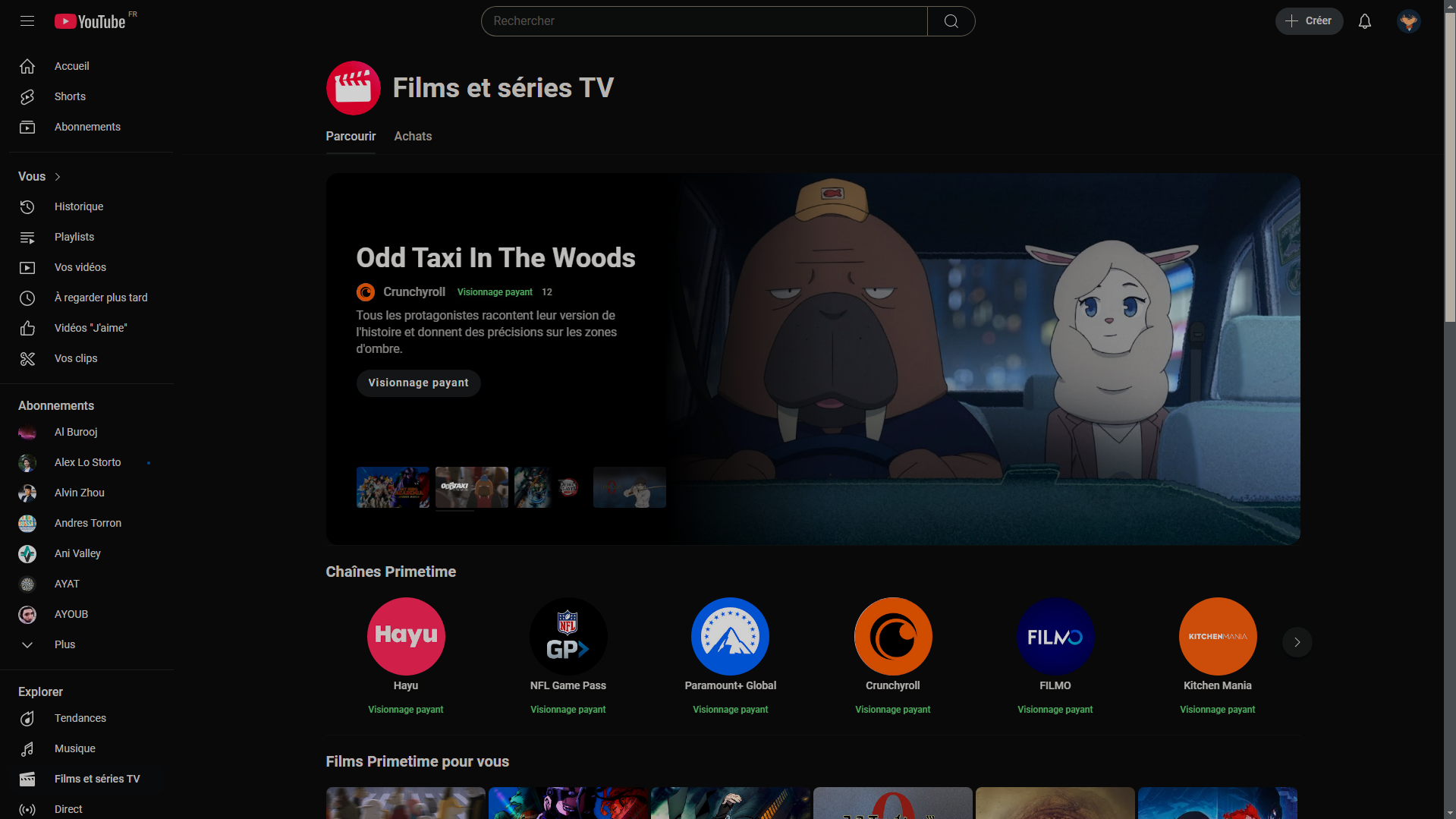
また、Primetimeチャンネルでは、チャンネルを1つ購読することで、最大3台のデバイスで公式ストリーミングコンテンツを視聴できます。 YouTube それを提案している。.
2.Huluを使ってSwitchで映画を見る
Hulu また、任天堂のeShopからダウンロードできるストリーミングアプリでもあります。映画ファンはもちろん、特にテレビドラマファンには特におすすめです。 ただし、ご注意ください。このストリーミングサービスは米国(および、日本では別のローカル版として)限定です。フランスからはこのアプリにアクセスできません。.
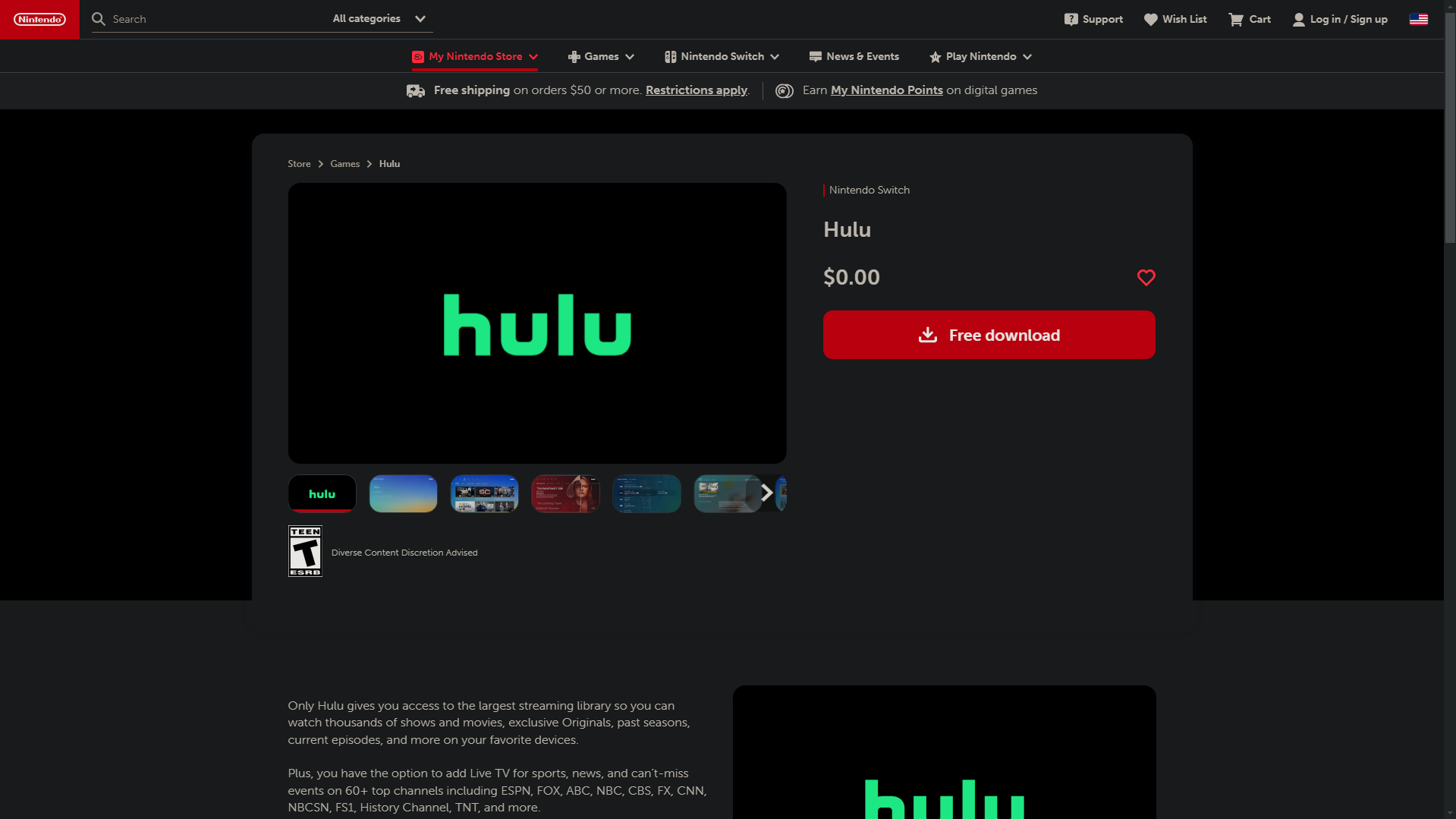
| プラン | 備考 | 価格(ドル) |
| Hulu(広告あり) |
Huluオリジナルコンテンツへのアクセス。 最大6つのプロファイルを作成できます。. 同時に2画面。 |
7.99 $ 月額 |
| Hulu(広告なし) | 「Hulu with ads +」のすべてのメリット:
宣伝はしない。 コンテンツはダウンロードできる。 ダウンロードしたコンテンツはオフラインで閲覧可能。 |
14.99 $ 月額 |
3.クランチロールでSwitchで映画を見る
アニメファンで、の最新アニメ映画を観たい方は Spy x Family あるいは、以下のものをもう一度視聴する Demon Slayer, クランチロール Nintendo SwitchのeShopでは、かねてより提供されてきました。現在、このアプリの提供状況は地域によって異なります。利用を開始する前に、お住まいの地域の公式eShopで提供されているかご確認ください。.

| プラン | 備考 | 価格(ユーロ) |
|
プレミアム |
カタログへの広告なしアクセス。 |
6.99/月 |
|
プレミアム・プラス |
カタログへの広告なしアクセス。 4つのデバイスで同時にストリーミング。 オフラインモードあり。 |
9.99/月 |
| プレミアム+エリート | カタログへの広告なしアクセス。
4つのデバイスで同時にストリーミング。 オフラインモードあり。 Crunchyroll Game Vaultへのアクセス。 |
11.99/月 |
使い方 ?
お分かりの通り、ニンテンドーeショップには、ゲーム機で映画を視聴できるストリーミングアプリがいくつか揃っています。その手順を3つのステップでご紹介します:
- SwitchのeShopから、お目当てのアプリをダウンロードしてください。.
- アカウントにログインするか、新規登録してプランに加入してください。.
- ストリーミングサービスを利用して、映画やドラマの再生を始めましょう。.
NetflixをSwitchで視聴することは可能ですか?
いいえ。現時点では、, Netflix Nintendo SwitchのeShopでは利用できません. このストリーミング大手は、PlayStationやXboxとは異なり、このゲーム機向けに公式アプリを一度もリリースしたことがない。したがって、『ラ・カサ・デ・パペル』や『ナルコス』、『ハウス・オブ・カード』をSwitchで直接楽しもうと考えていたとしても、ネイティブでは視聴できない。.
その理由は単純です: Nintendo 同社はこれまで、ストリーミングサービスを積極的に展開することなく、ゲームに特化したコンソールを維持してきた。この欠点を回避する代替手段は存在するが、それらには(技術的および法的な)リスクが伴うため、利用を始める前にその点を把握しておく必要がある。.
1.Android経由でSwitchにNetflixをダウンロードする
最初の解決策は、 オペレーティングシステムをインストールする Android コンソール上で、以下の操作を行うには Google Play Switchから、Netflixアプリをダウンロードしてください。.
Nintendo SwitchにAndroidをインストールするには、以下の手順に従ってください:
- お使いのNintendo Switchに対応したAndroidのバージョンをダウンロードしてください。.
- この作業専用のSDカードを使用してください(Android OSのシステムファイルをインストールするには、特別なフォーマットが必要です)。.
- Androidのバージョンを、十分な空き容量のあるmicro-SDカードに転送してください。.
- Androidが入ったmicro-SDカードをNintendo Switchに挿入してください。.
- コンソールをリカバリーモードで起動します。
- 画面に表示される手順に従って、SwitchにAndroidをインストールしてください。.
- ゲーム機でGoogle Playを楽しみ、Netflixをダウンロードする。
重要な注意: この方法にはいくつかのリスクがある。. 任天堂はこのような操作を認めておらず、制裁措置を講じています。本体の保証が無効になるほか、同社による一部のオンラインサービスからの利用停止処分を受ける可能性もあります。したがって、決断を下す前によくご検討ください。.
2.Netflixのビデオをダウンロードするソフトウェアを使用する
一方で、 動画ダウンロードソフト これらを使えば、PCでNetflixの映画やドラマをダウンロードし、その後Switchに転送することができます。代表的なものとしては:
- MovPilot, 、Netflixの動画のダウンロードと変換を専門とする。.

- StreamFab, 、Netflixをはじめとするストリーミングコンテンツのダウンロードや保存が可能になるサービスです。.
- TunePat, 、オーディオ分野を網羅する一連のツール(Spotify, Apple Music)だけでなく、動画も利用でき、Netflixの映画やドラマをダウンロードするための専用モジュールも備わっています。.

これらのソフトウェアを使ってゲーム機でNetflixを視聴する方法は以下の通りです:
- お好きな動画ダウンロードソフトを選んでください。
- PCやスマホに、見たいドラマや映画をダウンロードしましょう。.
- ダウンロードした動画を、この作業用に用意したSDカードに転送してください。.
- SDカードを本体に挿入して、コンテンツをお楽しみください。.
法的観点からの重要事項 : これらのソフトウェアはNetflixのDRM保護を回避するものであり、これはほとんどの国で禁止されています。当サイトではこの方法をお勧めしませんので、サービスの利用規約を遵守してください。.
要するに、Nintendo Switchで映画を視聴するには、まずNintendo eShopで提供されているYouTube(無料)などのストリーミングアプリをダウンロードする必要があります。Netflixは依然としてeShopには掲載されておらず、代替手段(Androidやサードパーティ製ソフトウェア)を利用する場合、技術的・法的なリスクが少なからず伴います。.
もし、Nintendo Switch Onlineの月額料金を節約したいとお考えなら、 Nintendo Switch ギフトカード お買い物の節約に役立つかもしれません。ぜひ当社の シェアサブに関する意見, 、このサブスクリプションをよりお得に利用できるプラットフォームです。.










 日本語
日本語