The ニンテンドースイッチ には、ほとんど知られていない組み込みのウェブブラウザが隠されている。.
任天堂 若いユーザーを保護するために、意図的にファイルシステムの奥深くに隠されていましたが、ジェイルブレイクをしなくても、設定で簡単な手順を実行するだけでアクセス可能です。.
また、以下の特典もご利用いただけます Nintendo Switchの無料ギフトカード コンソールでの体験をさらに充実させるために。.
Switchでインターネットに接続すると、以下のことができます:
- 世界中のプレイヤーとオンラインで遊ぶ
- デジタルソフトウェアを ニンテンドーeショップ
- 最新情報やお知らせを受け取る 任天堂
- ペアレンタルコントロールアプリにログインする
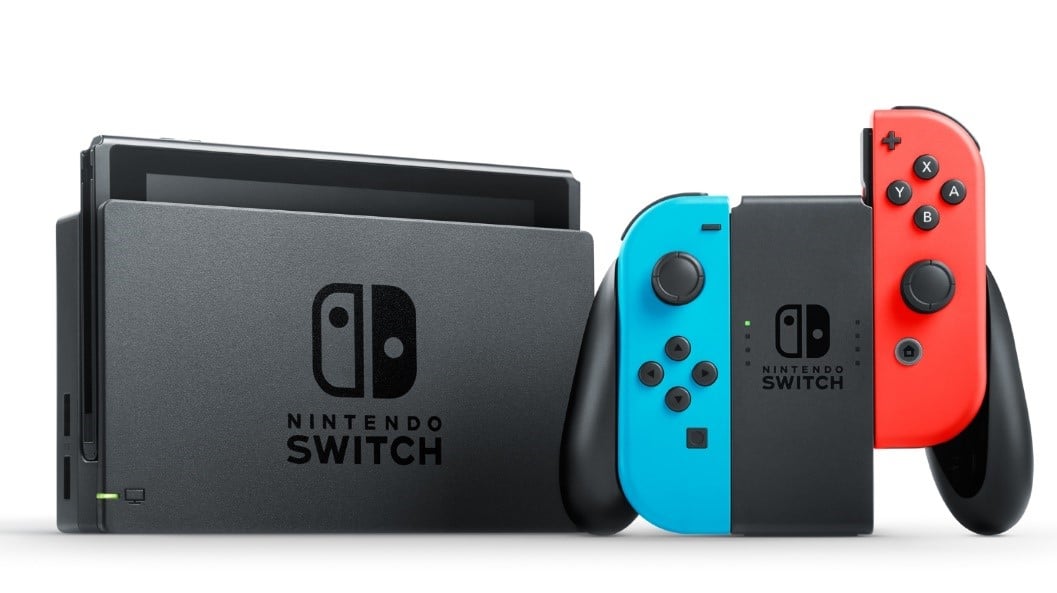
スイッチでインターネットにアクセスする2つの方法
以下の選択肢から選べます 二つの方法 ゲーム機でインターネットに接続するには。1つ目は、 無線ネットワーク オンラインでプレイしたり、にアクセスしたりするための定番の’eショップ.
2つ目は、 DNS Switchの設定の奥深くに隠されている内蔵ブラウザのロックを解除するには。.
方法1:ワイヤレスネットワーク経由でNintendo Switchでインターネットにアクセスする
ログインするには ワイファイ, 、必要なものは3つあります:
- あ ブロードバンドインターネット接続
- A 無線ルーター (アクセスポイント)
- タ ニンテンドースイッチ
始める前に、自分の SSID (ネットワーク名) とあなたの Wi-Fiのパスワード, 、というのも、それらを尋ねられることになるからです。次に、以下の手順に従ってください:
- コンソールを 3メートル未満 ルーターを適切に配置し、良好な電波を確保する。.
- メニューを開く ホーム, その後、以下を選択します 設定.
- 選択 インターネット、 それから インターネット設定. Switchは、近くのWi-Fiネットワークを自動的に検索します。.
- を選択します ネットワーク名 リストの中から適切なもの。.
- 自分のSSIDが見つからない場合は、ルーターに近づいて、ボタンを押してください Y 検索を再開するには。.
- の間にある。 パスワード 画面上のキーボードを使用してネットワークに接続します。.
- コンソール 接続を確認する 自動的に。選択 OK テストが終了したら。.
- 失敗した場合は、 エラーコード 問題の特定に役立つメッセージが表示されます。.
知っておくべき点:ネットワーク名が 灰色, 、これはそのセキュリティ方式がコンソールでサポートされていないことを意味します。まったく表示されない場合は、Wi-Fi環境に問題があります。.
方法2:メインDNSを変更してNintendo Switchでインターネットにアクセスする
この方法では、 隠しウェブブラウザ コンソールの機能で、すべてのシステムファームウェアで利用可能です。実際には、Wi-Fi接続のゲートウェイを 基本的なウェブブラウザ.
そうではない Google Chrome : 拡張機能なし、同期機能なし、そして 20分経過するとセッションは自動的に終了します.
それでも、一般的なサイトにアクセスしたり、リンクを共有したり、あるいは ソーシャルネットワーク なので Facebook, 、たとえその経験がまだ限られているとはいえ。.
始める前にちょっと注意:ネットワークトラフィックはすべて 非公式のサードパーティ製DNSサーバー. したがって、次のような入力は避けてください。 機微情報 閲覧中は、以下の点にご注意ください。 クッキー 他のブラウザと同様に、提出することができます。.
とはいえ、ジェイルブレイクは必要ありません。このチュートリアルでは、手順を一つずつ解説しています:
- 開く 設定 ホーム画面の歯車アイコンから。.
- ~まで下りていく インターネット、 それから インターネット設定. 使用しているWi-Fi接続を選択してください。.
- 選択 設定を変更する、 それから DNSパラメータ.
- を切り替えて 自動DNS に対する マニュアルDNS. 続いて、 プライマリDNS : 045.055.142.122 (部署の住所 SwitchBru). 数字やピリオドを一つひとつよく確認してください。そうしないと、エラーメッセージが表示されます。.
- セカンダリDNSは変更しないでください。. 記録 設定。.
- ボタンを押してください ログインします 画面に表示されるもの。.
- コンソールから、このネットワークを使用するには登録が必要だと表示されます。以下を選択してください 次のページ.
- について SwitchBru DNS, をクリックして Googleへ進む そして、Switchでネットサーフィンをしよう。.
これで完了:ジェイルブレイクなしで、設定をいじるだけで隠しブラウザにアクセスできるようになる。 DNS設定 君の ニンテンドースイッチ.
コンソールを使ってGoogleにアクセスする
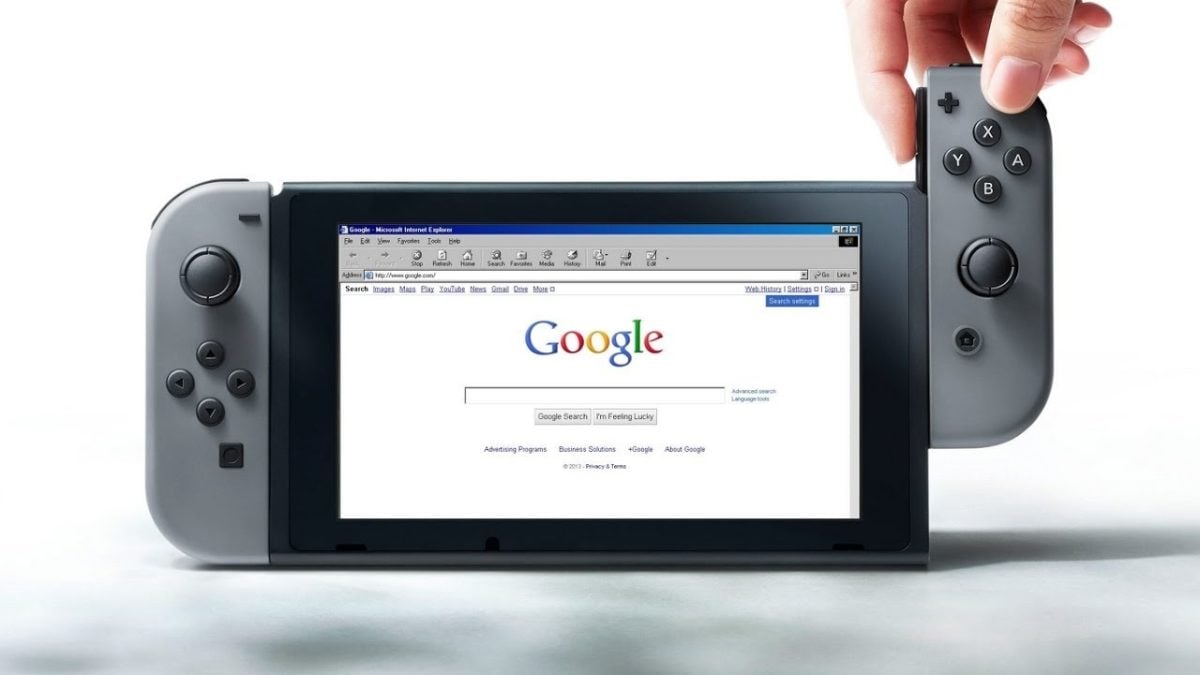
今開いているのは、それではない Google Chrome, 、しかしその 内蔵ブラウザ Switch用で、シンプルだが実用的だ。.
以下の手順に従ってください 方法2 上記をクリックしてアクセスしてください:DNSを変更すると、直接 Googleのトップページ.
これだけで十分だ クイック検索 またはリンクを共有する場合。この方法は、以下のサイトでも有効です。 Switch Lite, 、脱獄なしで。.
コンソールでYouTubeにアクセス
非表示のブラウザとは異なり、, YouTube ~を備えている 公式で無料のアプリ Switch版は、以下から直接ダウンロード可能です。 Nintendo eShop. 手順は以下の通りです:
- 以来 ホームメニュー, タブを開く ニンテンドーeショップ. 以下のプロファイルを選択します 任天堂アカウント (eShopにアクセスするには必須です)。.
- [タブ] を開く 探す, 、そして入力 «「YouTube」» を検索バーに入力する。
- アプリを選択する ユーチューブ リストから選択し、次にクリックして ダウンロード. 完全に無料です。.
- インストールが完了したら、起動してください ユーチューブ Switchのホーム画面から直接。.
このアプリを使えば、動画を視聴したり、自分の グーグルアカウント, 、ただし、パソコンのブラウザほど機能は充実していません。お使いのコンソールが 日 最新版をご利用いただくには。.
スイッチでNetflixを見るには?
NetflixはNintendo Switchでは利用できません。. そのようなアプリは存在しません Netflix コンソール上の公式版で、それは Nintendo eShop.
もし望むなら Switchで映画を見る, 、唯一の選択肢は、’Android, 、技術的かつ危険な操作である。.
始める前に知っておくべきこと
インストール Android に相当する ジェイルブレイク ゲーム機。実際には、いくつかのリスクにさらされることになります:
- 任天堂サーバーからの追放 もしコンソールが改変されたファームウェアでオンライン接続した場合(以下へのアクセスができなくなる eShop (マルチプレイヤーも同様)。.
- コンソールが使用できない インストール中にエラーが発生した場合。.
もう1つ重要な点は、この方法は パッチが適用されていないSwitch (Eristaモデル)。その Switch Lite, 、Switch V2、および 有機EL 互換性がありません。自分の シリアル番号 何よりもまず。.
また、このプロジェクトについては Switchroot 現在は 最小限のメンテナンス : 引き続き利用可能ですが、最近大きな更新はありません。.
Nintendo SwitchにAndroidをインストールする
インストール Android コンソール上で、次の機能にアクセスできます Google Play Store, 、ここからインストールできます Netflix 他のAndroidスマートフォンと同じように。必要なものは以下の通りです:
- ケーブル1本 USB-C SwitchをPCに接続するには
- 地図 microSD 少なくとも 16 GB
準備ができたら、以下の手順を順番に従って実行してください:
- カードを挿入してください microSD カードリーダーを介してPCに読み込む。.
- ブートローダーをダウンロードする Hekate.
- アーカイブを解凍し、ファイルを SDカードのルートディレクトリ.
- Switchをモードで起動する HOS そして、それらを関連付け、 Joy-Con.
- SDカードをコンソールに差し直し、 ジグ RCM 直線部分で。.
- USBケーブルを使ってSwitchをPCに接続し、Switchの電源を切ってください。.
- モードに入る RCM を押して 音量アップと電源, 、その後、ペイロードを注入する hekate_ctcaer_[version].bin.
- ジグを取り外す RCM そして放つ Nyx Options の起動後 Hekate.
- 開く パーティションマネージャー, その後、をクリックして ツール.
- カーソルを使って、以下を選択してください 16 GB オペレーティングシステムを選択し、次の手順に進みます。.
- コンソールをPCに再接続し、以下を選択してください SD UMS.
- パッケージをダウンロード Icosa そして、SDカードのルートディレクトリに解凍してください。.
- ダウンロード MindTheGapps, 、SDカードのルートディレクトリに移動してから、SDカードを取り出します。 SD UMS.
- 選択 Androidフラッシュ コンソール上で、リカバリモードでの再起動に同意します。.
- インストールを開始し、選択してください ストレージを選択する、 それから MicroSDカード, そしてzipファイルを解凍します Lineage.
- 開始 Switchroot Android の詳細設定から Hekate.
- その後、コンソールを以下のコマンドで再起動します。 純正ファームウェア いつものニンテンドーのシステムに戻るには。.
一度 Android 設置済み、設置する Netflix より Google Play Store そして、自分のシリーズを立ち上げよう。.
詳しいチュートリアルについては、プロジェクトの公式ドキュメントを参照してください Switchroot.
このコンソールの機能をさらに活用したいなら、以下の項目もぜひチェックしてみてください。 Switchエミュレーター PCで利用可能です。.








 FR
FR  RU
RU  EN
EN  ES
ES  IT
IT  DE
DE  ZH
ZH  PT
PT  ID
ID  JA
JA  DA
DA
スイッチを使ってオンラインになるとは知らなかった。あなたの説明は明快でわかりやすい。