Netflix tillader ikke, at man overfører film direkte til et USB-stik. De downloads, der foretages i appen, er tallene : Det er umuligt at kopiere dem og læse dem et andet sted.
Af Tredjepartsværktøjer Der findes måder at omgå denne beskyttelse på, men brugen af dem rejser alvorlige juridiske spørgsmål.
Her kan du se, hvad der er muligt, hvordan det fungerer, og hvad du skal vide, før du går i gang.
Hvordan downloader jeg en Netflix-film til min computer?
På en computer er den eneste officielle måde at gøre det via’Ansøgning Netflix tilgængelig på Microsoft Store under Windows.
Webbrowseren tillader ikke download. Du skal derfor bruge den dedikerede app for at se dine titler offline.
Her er de konkrete trin:
- Installer’Ansøgning Netflix siden Microsoft Store, og log derefter ind på din Netflix-konto.
- Søg efter film eller den serie som du vil downloade.
- Klik på’download-ikon (pilen, der peger nedad) under overskriften.
- Du kan derefter finde dine downloadede videoer i afsnittet Downloads af appen.
Ikke alt indhold kan downloades: det afhænger af rettighederne til de enkelte titler. Du kan også vælge videokvalitet (standard eller højere) i indstillingerne, hvilket påvirker den plads, der optages på din enhed.
det antal samtidige downloads afhænger af dit Netflix-abonnement. De reklamefri abonnementer giver adgang til op til 100 aktive downloads på én gang, fordelt på de medfølgende enheder.
Tilbud med reklamer er underlagt strammere grænser afhængigt af titlerne og landet.
Disse downloadede filer er tallene og kan kun læses fra appen Netflix, aldrig med en anden afspiller. Det er netop denne beskyttelse, der gør overførslen til et USB-stik besværlig, som du vil se.
Hvis du vil vide mere, kan du læse vores uddybende artikel om Sådan downloader du film og serier på Netflix, med alle trin beskrevet i detaljer på computer, Android og iPhone.
Hvordan overfører jeg en Netflix-film til et USB-stik?
Netflix giver som standard ikke mulighed for at kopiere en film til et USB-stik. For at få en videofil, der virkelig kan overføres, skal man bruge en Tredjepartsværktøj.
Der er tre programmer, der ofte nævnes:
- TunePat Netflix Video Downloader
- Netflix Video Downloader
- SameMovie Netflix Video Downloader
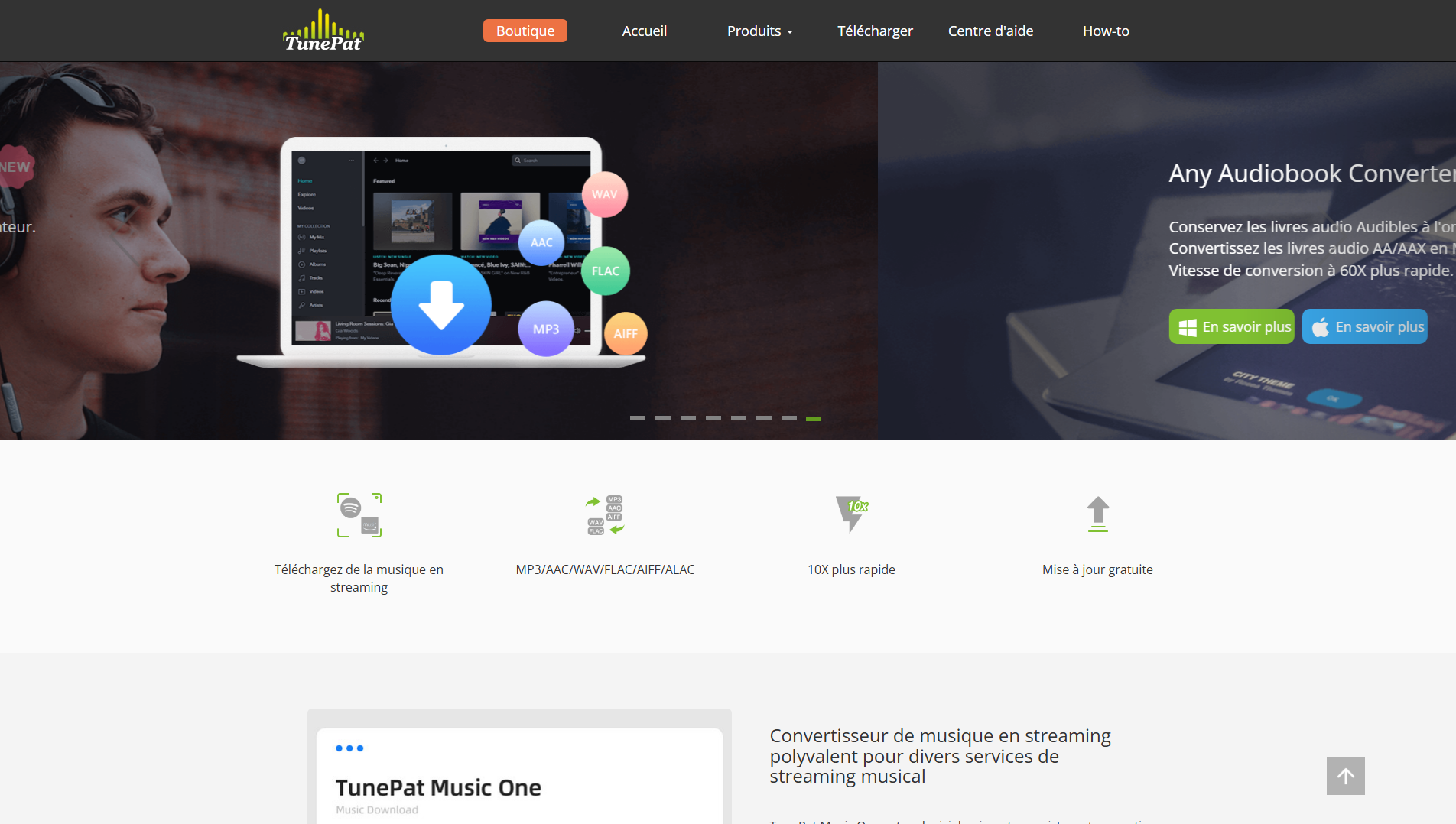
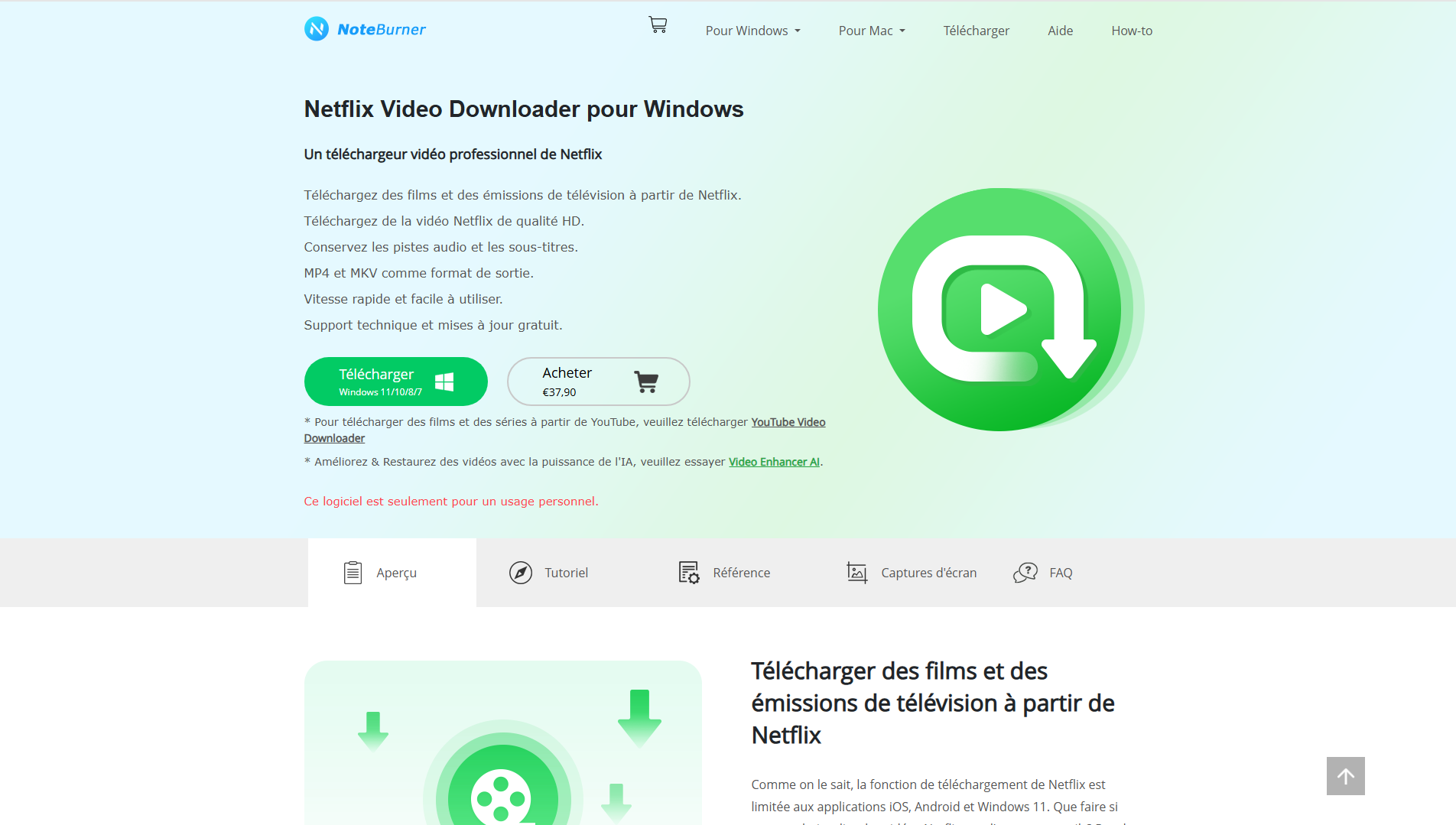
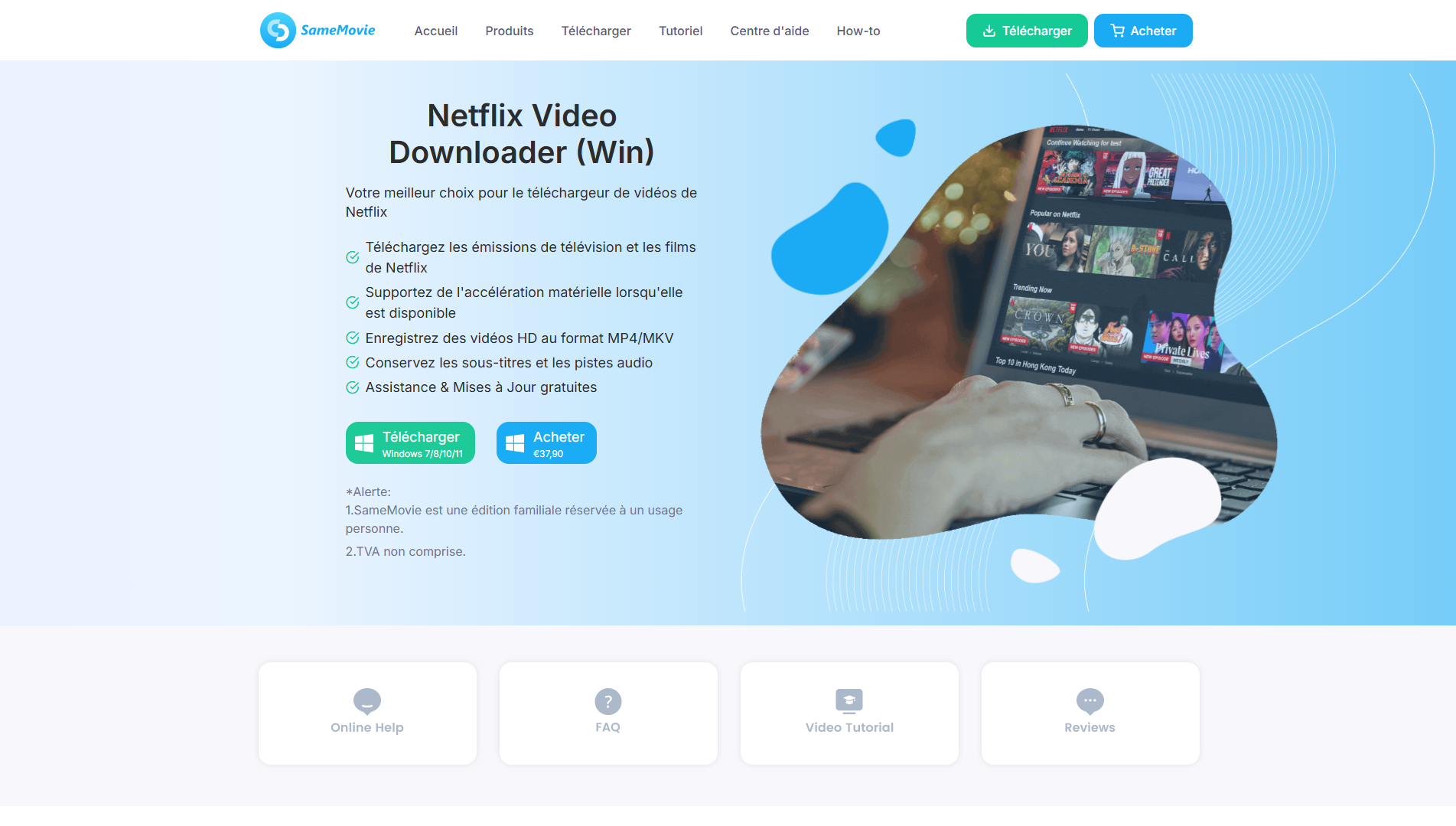
Disse tre apps henter serier og film fra Netflix direkte på din pc Windows.
Du får almindelige videofiler, som kan kopieres til en ekstern harddisk, et SD-kort eller en USB-nøgle, og de kan afspilles på et fjernsyn, en smartphone eller en tablet, så man kan se dem offline.
Sådan downloader du med TunePat
I dette eksempel bruger man TunePat Netflix Video Downloader. Fremgangsmåden er den samme for de øvrige værktøjer.
- Start appen på din pc, og log derefter ind på din Netflix-konto fra programmets vindue.
- Vælg den downloadkvalitet og det ønskede sprog.
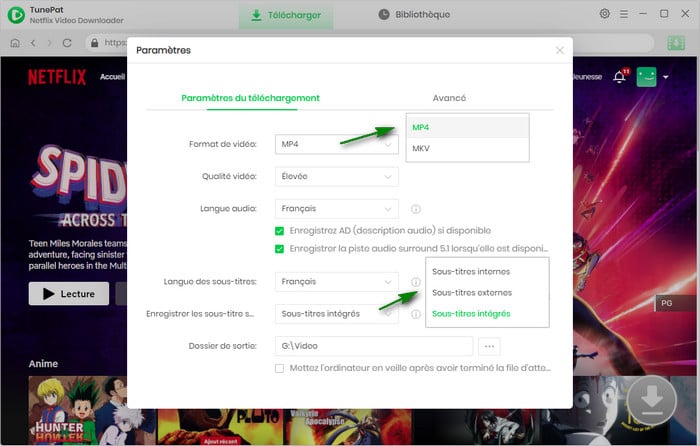
- Kopier link til filmen eller serien udvalgt, og indsæt det derefter i programmets søgefelt.
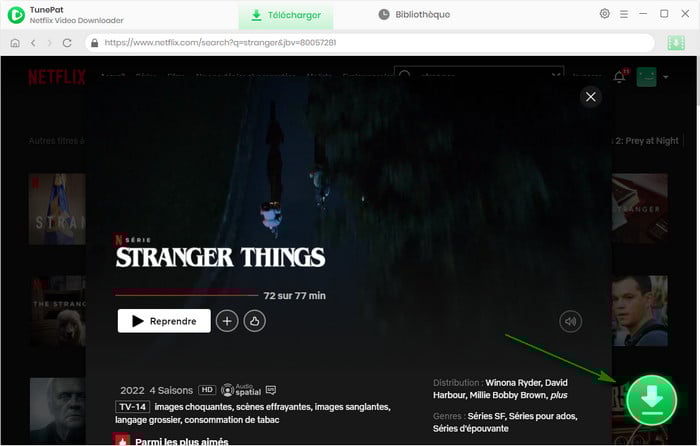
- Vælg dem afsnit eller filmen den pågældende, og start derefter downloadet.

- Når du er færdig, kan du finde videoerne i softwarebibliotek.
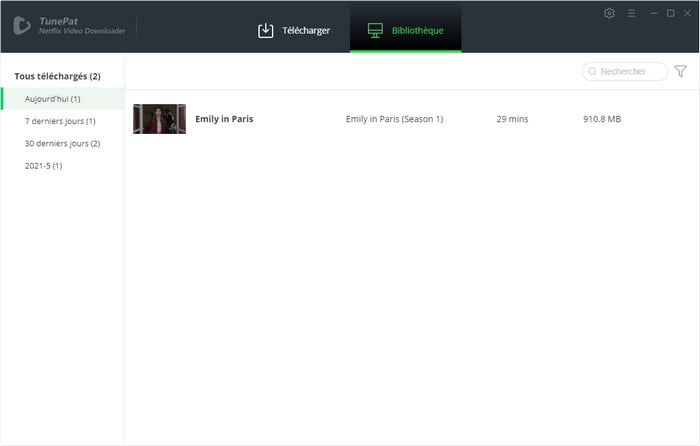
Sådan kopierer du filmen til USB-nøglen, trin for trin
Filen ligger nu på din computer. Nu skal du bare flytte den over på dit USB-stik:
- Tilslut den USB-nøgle på en port på din pc, og åbn derefter filudforskeren.
- Gå ind på udskrivningsmappe af softwaren og finder videofilen, som regel i MP4.
- Højreklik på filen, vælg «Kopier», og indsæt den derefter i mappen på dit USB-stik.
- Vent, til overførslen er færdig, og så udstøder korrekt nøglen, før den tages ud.
Derefter kan du sætte nøglen i en kompatibelt fjernsyn, en anden pc eller en set-top-boks, så du kan se dine film offline.
Kan jeg gendanne en Netflix-download på Android og pc?
Ja, du kan finde de filer, du har downloadet via appen Netflix, både på pc og på Android.
Men pas på: disse filer er krypteret af Netflix’ DRM. Det er ikke nok at kopiere dem til et USB-stik for at kunne afspille dem andre steder end i appen.
Find download-mappen på pc'en (Windows 11)
- I filudforskeren skal du klikke på fanen «Visning».
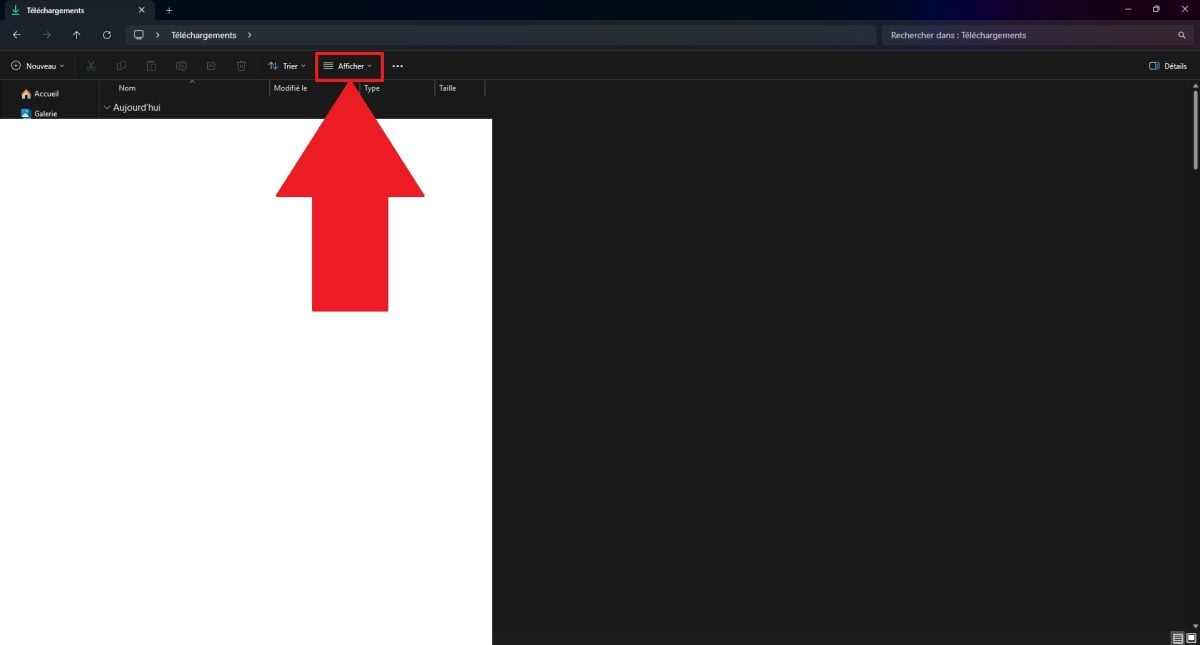
- Åbn undermenuen «Vis».
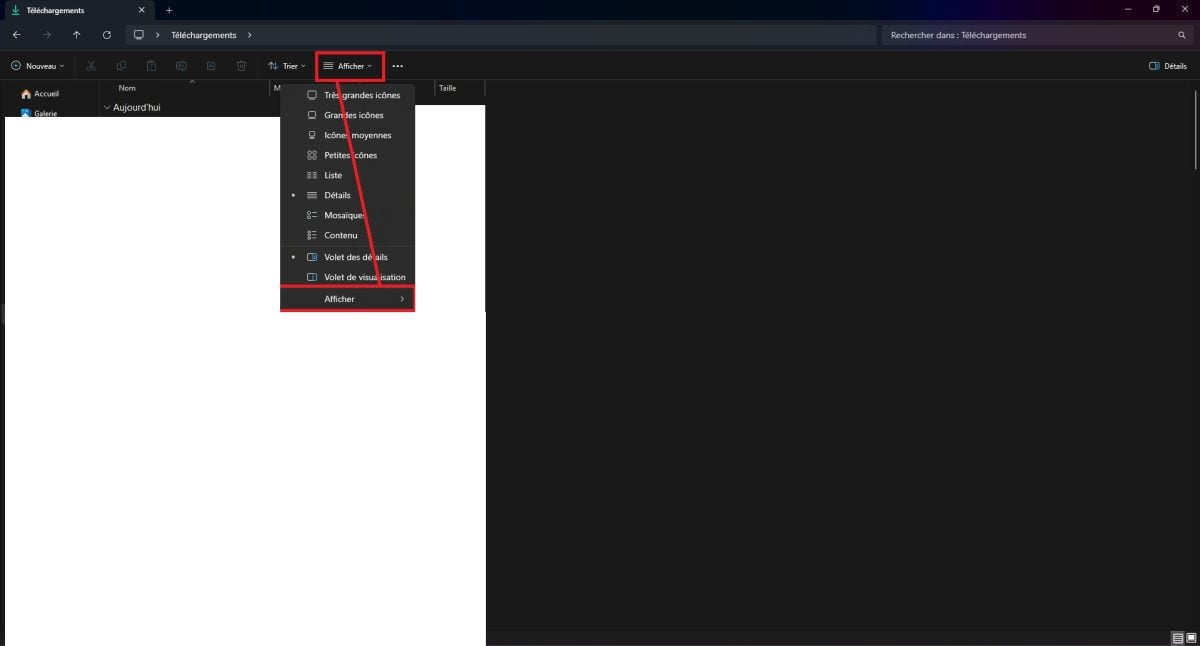
- Vælg «Skjulte elementer».
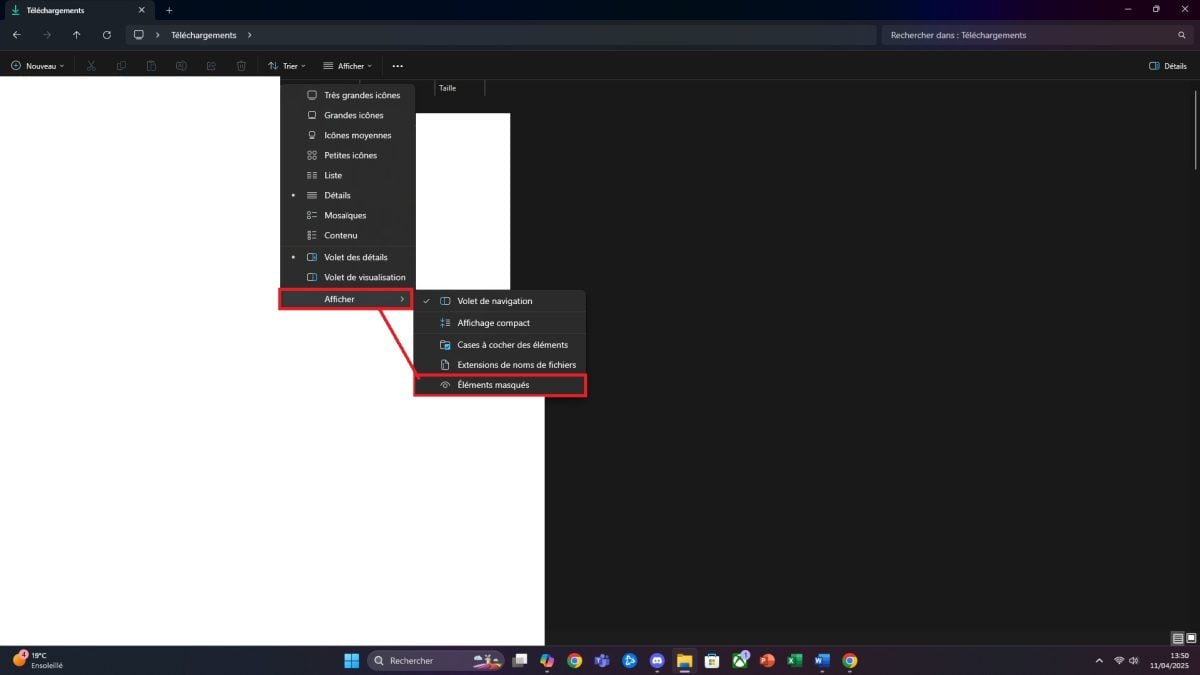
- Følg denne vej: C:\Brugere\Nom-utilisateur\AppData\Local\Packages\4DF9E0F8.Netflix_mcm4njqhnhss8\LocalState\offlineInfo\downloads.
- Den største fil er dine downloadede film og serier.
Vigtigt: Disse filer har filtypenavne af typen .ismv og .isma, der er krypteret med DRM. Selv hvis de kopieres til et USB-stik, en ekstern harddisk eller et SD-kort, vil de forbliver ulæselige uden for Netflix-appen.
Find download-mappen på Android
- Åbn appen «Mine filer».
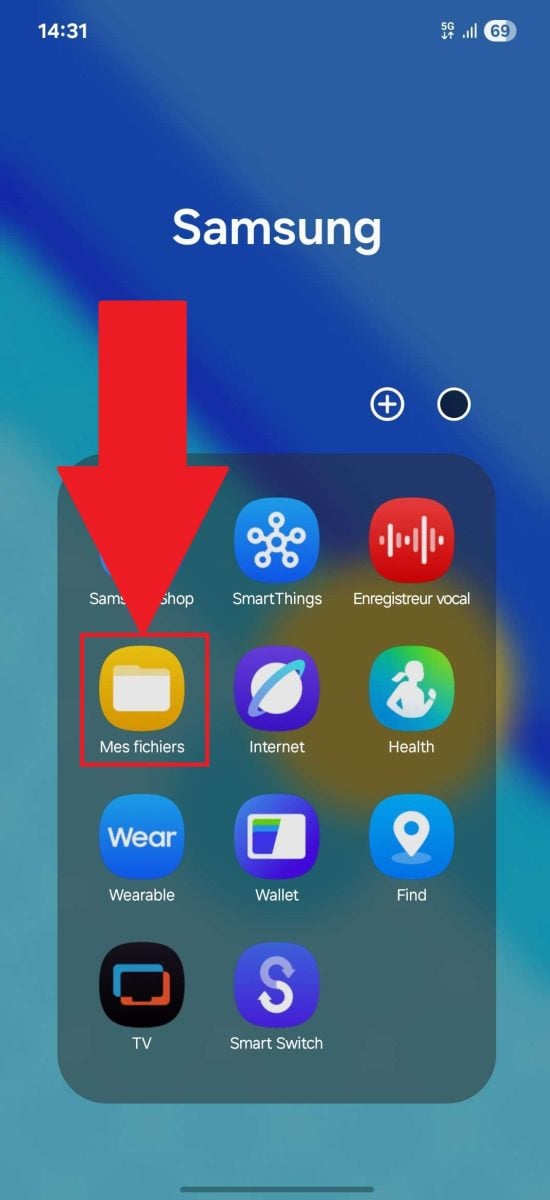
- Øverst til højre, åbn dem "Indstillinger.
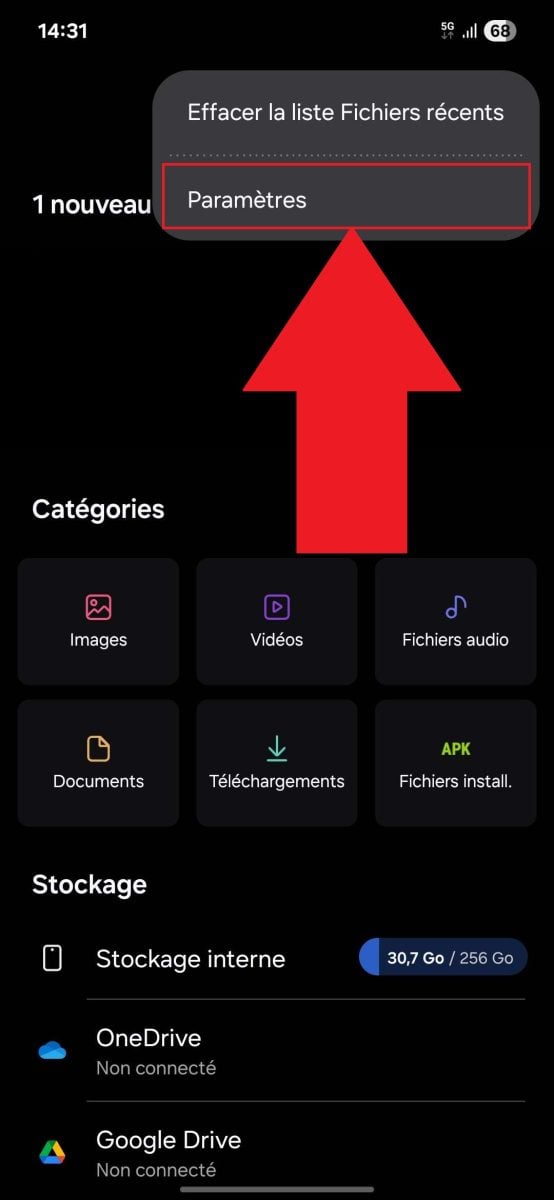
- Aktiv «Vis skjulte systemfiler».
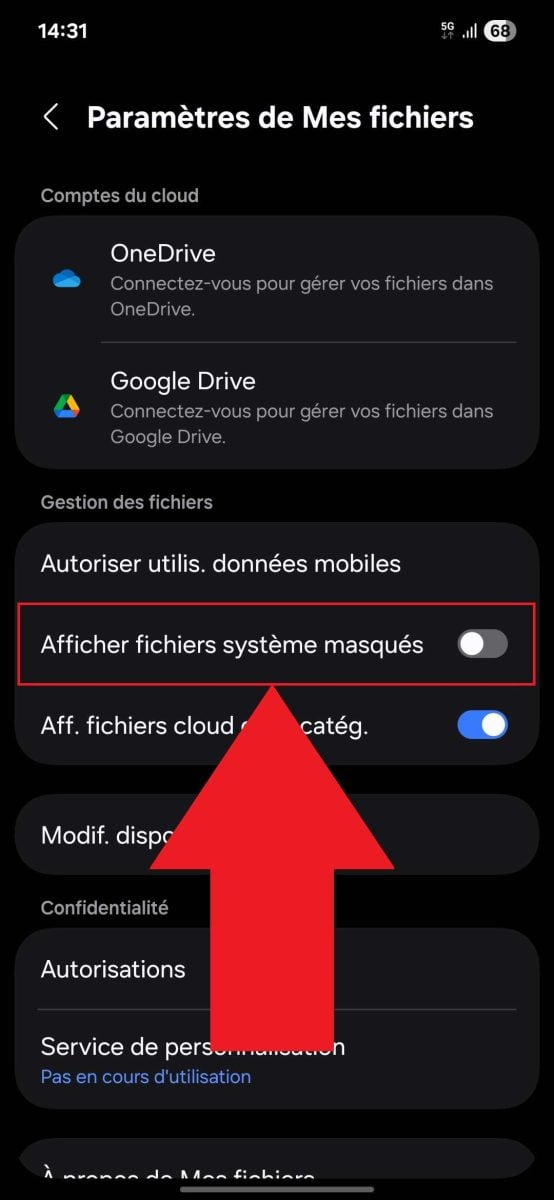
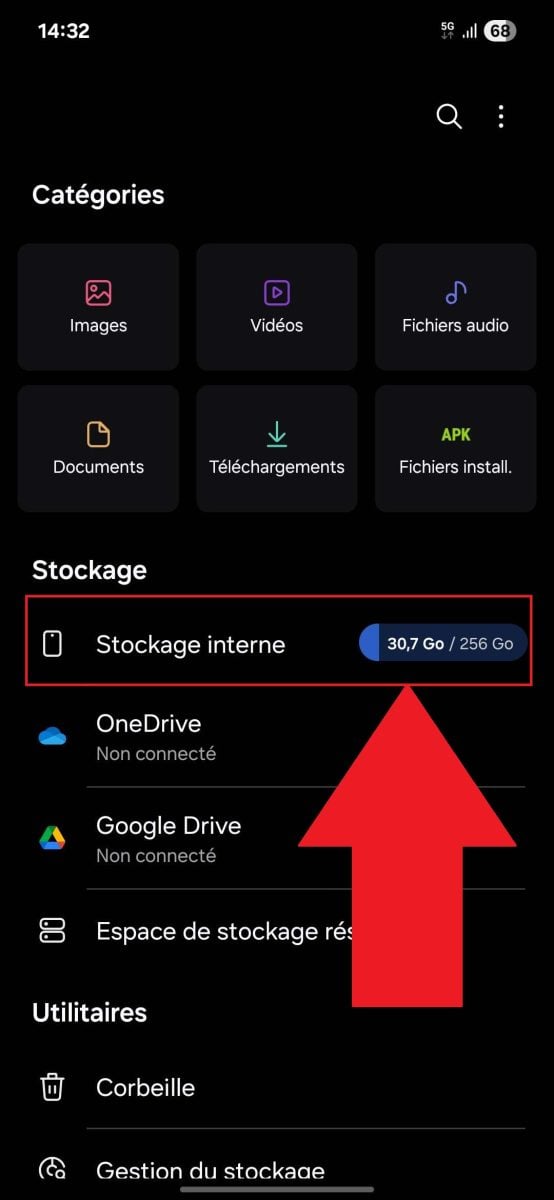
- Gå tilbage, og åbn derefter «Intern lagring».
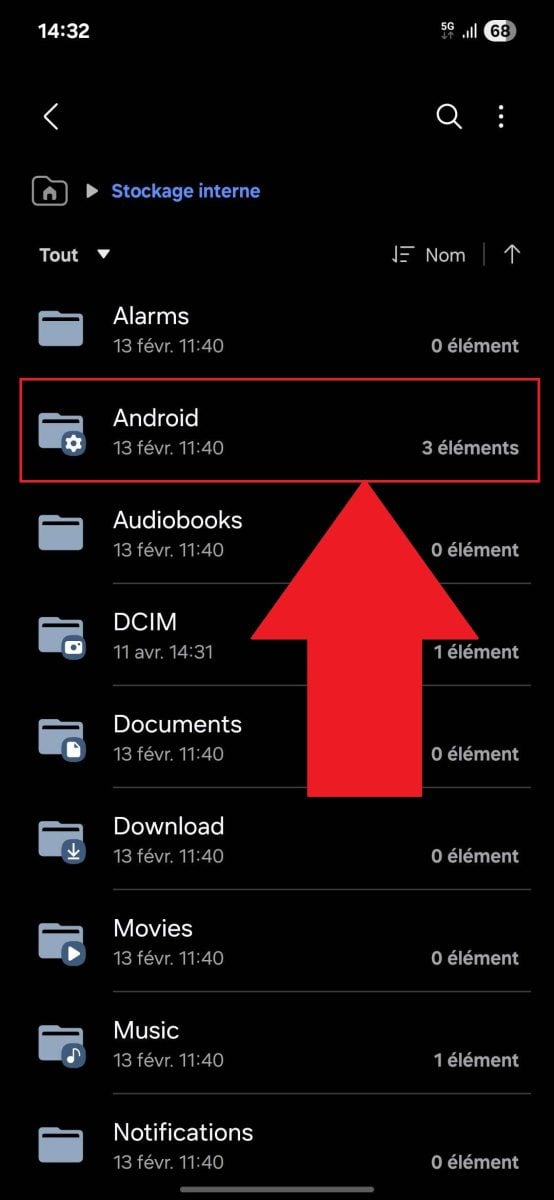
- Tryk på ryggen «Android».
- Følg denne vej: data > com.netflix.mediaclient > filer > Download > .of. Her finder du også mapperne med dine film og serier kodede og ulæselige uden for appen.
Bemærkning: på iPhone og iPad, mappen «Filer» indeholder kun importerede filer og indholdet iCloud.
Dine downloadede videoer kan kun ses i Netflix-appen via fanen "Downloads Nederst til højre.
Overførsel af en Netflix-film til et USB-stik: den eneste metode, der virker
Da de oprindelige filer er låst, er den eneste mulighed for at få fat i en en video, der rent faktisk kan afspilles For at se indholdet offline skal man bruge et tredjepartsprogram. Værktøjer som TunePat Netflix Video Downloader Hvor SameMovie konverterer dine filer til filer MP4, som kan kopieres hvor som helst.
Princippet er enkelt:
- Log ind på din Netflix-konto fra programmet.
- Forskning og vælg den ønskede film eller de ønskede afsnit.
- Justerer videokvalitet og sproget, og start derefter downloadet.
- Når filen MP4 når du har fået det, skal du tilslutte USB-nøgle og åbner filudforskeren.
- Kopier filen, indsæt den på USB-nøglen, og derefter tag den pænt ud før den fjernes.
Du kan derefter se dine film på en En pc, en multimedieafspiller eller et USB-kompatibelt tv, uden forbindelse.
Er det lovligt? De grænser, man skal kende
Disse programmer omgår DRM fra Netflix, hvilket er forbudt i henhold til tjenestens brugsbetingelser. Tjenesten er forbeholdt en udelukkende til personlig brug, må ikke kopieres eller videreformidles.
I Europa er denne omgåelse reguleret af direktiv 2001/29/EF (den såkaldte EUCD), som er gennemført forskelligt fra land til land. Afhængigt af din situation kan kopiering af beskyttede film udsætte dig for juridiske risici.
Det er op til dig at træffe en velinformeret beslutning og forblive i en ansvarlig brug.









 FR
FR  RU
RU  EN
EN  ES
ES  IT
IT  DE
DE  ZH
ZH  PT
PT  ID
ID  JA
JA  DA
DA