Netflix не позволяет копировать свои фильмы напрямую на флешку. Загрузки, выполненные в приложении, — это цифровые : их невозможно скопировать и прочитать в другом месте.
Принадлежащий сторонние инструменты Существуют способы обойти эту защиту, но их использование вызывает серьезные юридические вопросы.
Вот что можно сделать, как это работает и что нужно знать, прежде чем приступить к делу.
Как загрузить фильм Netflix на свой компьютер?
На компьютере единственный официальный способ — это’приложение Netflix доступно на Microsoft Store по ссылке Windows.
Веб-браузер не поддерживает загрузку файлов. Поэтому для просмотра контента в автономном режиме тебе понадобится специальное приложение.
Вот конкретные шаги:
- Установить’приложение Netflix с Microsoft Store, а затем войди в свой аккаунт Netflix.
- Найти фильм или серия который ты хочешь скачать.
- Нажми на’значок загрузки (стрелка, направленная вниз), расположенная под заголовком.
- Затем найди свои загруженные видео в разделе Скачать приложения.
Не все материалы доступны для скачивания: это зависит от прав, связанных с каждым произведением. Ты также можешь выбрать качество видео (стандартный или выше) в настройках, что влияет на объем занимаемого места на твоем устройстве.
в количество одновременных загрузок зависит от твоего тарифного плана Netflix. Тарифы без рекламы позволяют смотреть до 100 активных загрузок одновременно, распределенные между включенными устройствами.
На предложения с рекламой распространяются более строгие ограничения в зависимости от названий и страны.
Эти загруженные файлы — это цифровые и их можно прочитать только в приложении Netflix, но ни в коем случае не с другим проигрывателем. Именно эта защита затрудняет перенос данных на флешку, как ты сейчас увидишь.
Чтобы узнать больше, ознакомьтесь с нашей полной статьёй на тему как загружать фильмы и сериалы на Netflix, с подробным описанием всех этапов на компьютер, Android а также iPhone.
Как перенести фильм Netflix на USB-накопитель?
Netflix изначально не поддерживает копирование фильмов на USB-накопитель. Чтобы получить видеофайл, который действительно можно передать, необходимо воспользоваться сторонний инструмент.
Часто упоминаются три программы:
- TunePat Netflix Video Downloader
- Netflix Video Downloader
- SameMovie Netflix Video Downloader
Эти три приложения загружают сериалы и фильмы с Netflix прямо на твоем ПК Windows.
Вы получаете обычные видеофайлы, которые можно скопировать на внешний жесткий диск, SD-карта или USB-носитель, которые можно просматривать на телевизоре, смартфоне или планшете для просмотра в автономном режиме.
Шаги для загрузки с помощью TunePat
В этом примере используется TunePat Netflix Video Downloader. Для других инструментов процедура аналогична.
- Запусти приложение на компьютере, а затем войди в свой аккаунт Netflix из окна программы.
- Выбрать качество загрузки и желаемый язык.
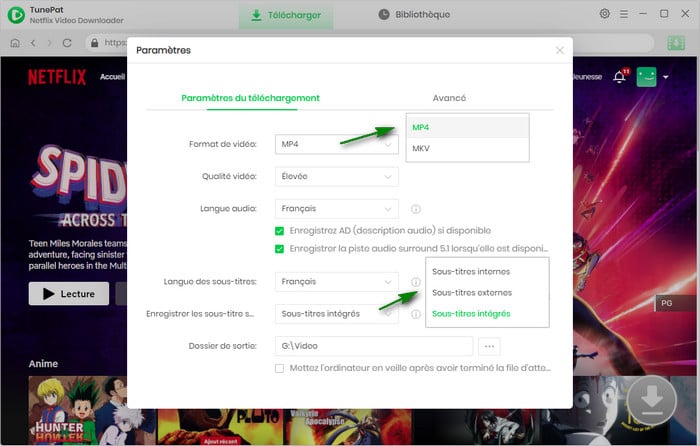
- Скопировать ссылка на фильм или сериал указанное поле, а затем вставьте его в строку поиска программы.
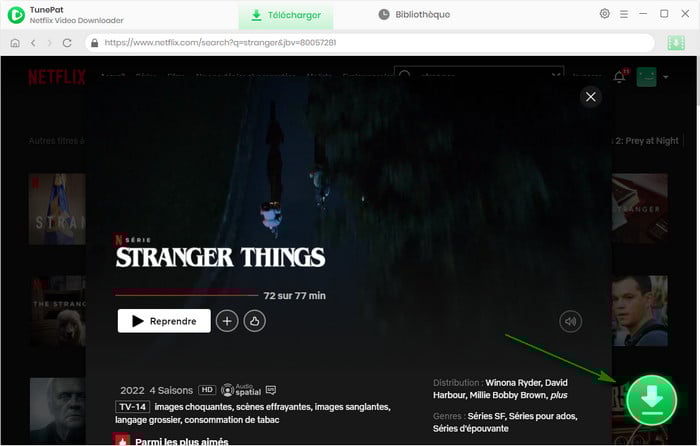
- Выбери серии или фильм выберите нужный файл, а затем нажмите «Скачать».

- Когда закончишь, найди видео в библиотека программного обеспечения.
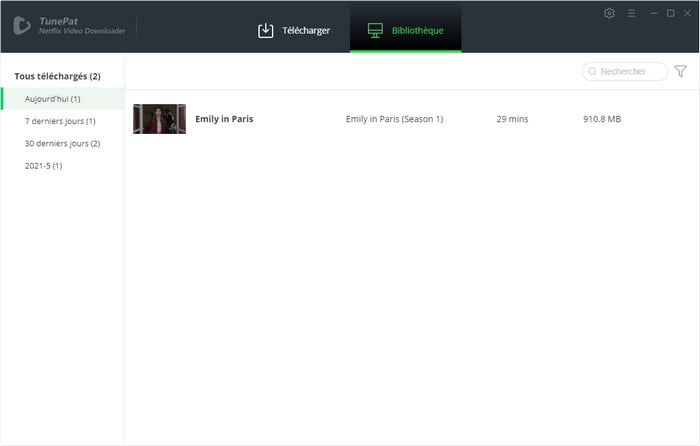
Как скопировать фильм на флешку: пошаговая инструкция
Файл теперь находится на твоём компьютере. Осталось только перенести его на флешку:
- Подключи это USB-носитель подключи его к порту твоего ПК, а затем открой файловый менеджер.
- Зайди на досье на выписку программы и находит видеофайл, как правило, в MP4.
- Щелкни правой кнопкой мыши по файлу, выбери «Копировать», а затем вставь его в папку на флешке.
- Дождись окончания передачи, а затем аккуратно выбрасывает ключ перед тем, как его вынуть.
Затем ты можешь подключить флешку к совместимый с телевизором, другой компьютер или медиаплеер, чтобы смотреть фильмы в автономном режиме.
Можно ли восстановить загрузку Netflix на Android и ПК?
Да, ты можешь найти файлы, загруженные через приложение Netflix, как на ПК, так и на Android.
Но будьте осторожны: эти файлы — зашифрованы с помощью системы DRM от Netflix. Недостаточно просто скопировать их на флешку, чтобы открыть их за пределами приложения.
Найти папку с загруженными файлами на ПК (Windows 11)
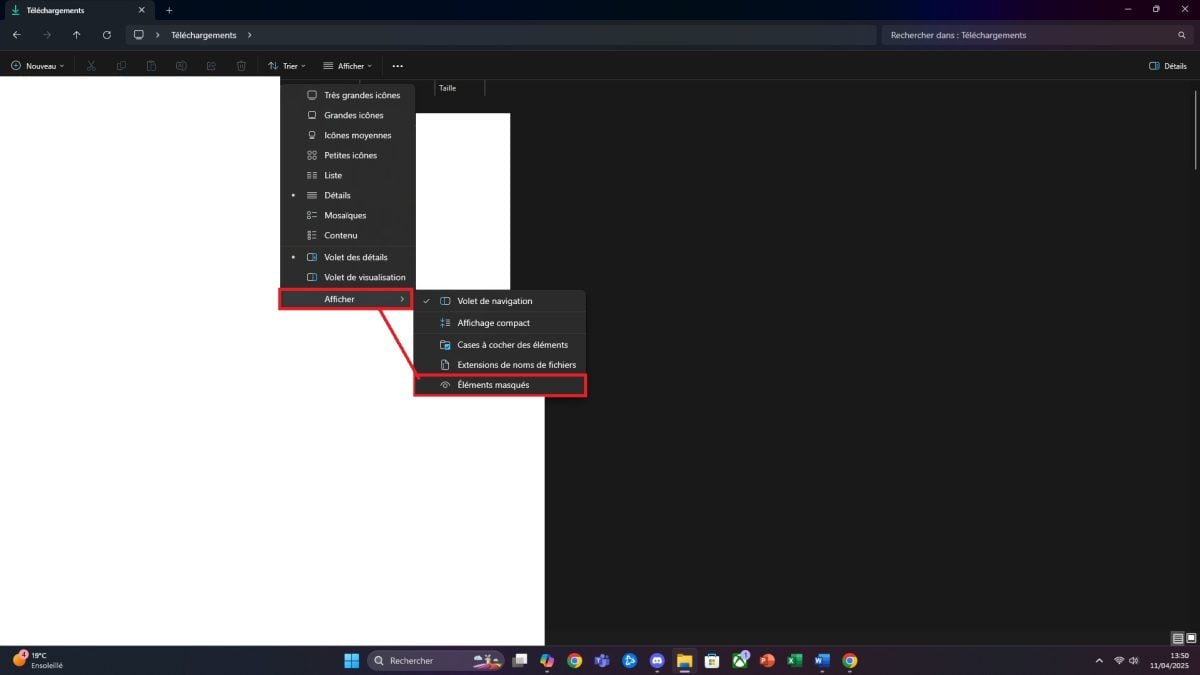
- В файловом проводнике щелкните вкладку «Отображение».
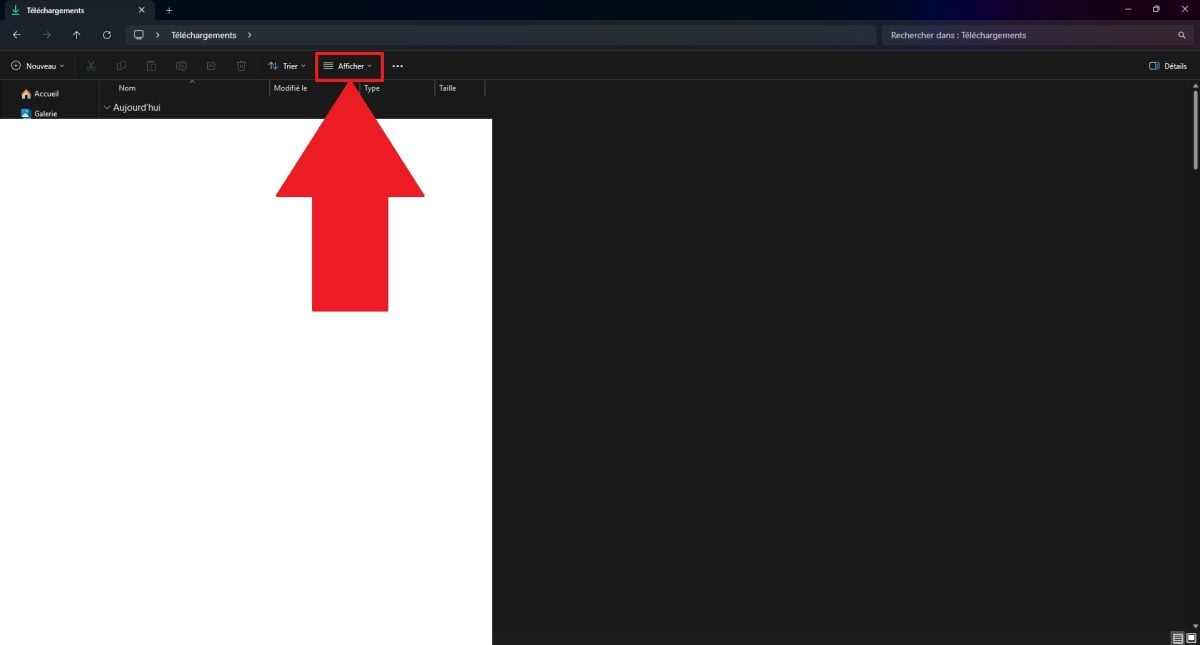
- Открыть подменю «Показать».
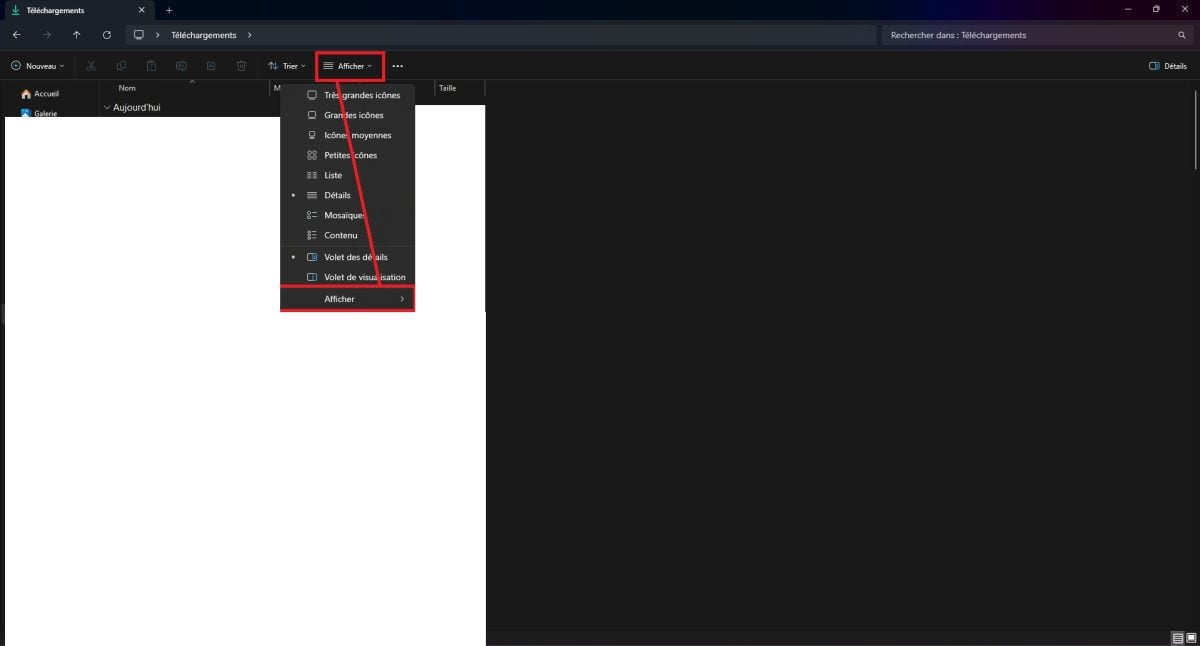
- Выбрать «Скрытые элементы».
- Иди по этой дороге: C:\Пользователи\Nom-utilisateur\AppData\Local\Packages\4DF9E0F8.Netflix_mcm4njqhnhss8\LocalState\offlineInfo\downloads.
- Самый объемный файл — это твои скачанные фильмы и сериалы.
Важный : эти файлы имеют расширения типа .ismv а также .isma, зашифрованные с помощью DRM. Даже если их скопировать на USB-накопитель, внешний жесткий диск или SD-карту, они остаются нечитаемыми вне приложения Netflix.
Найти папку для скачивания на Android
- Открой приложение «Мои файлы».
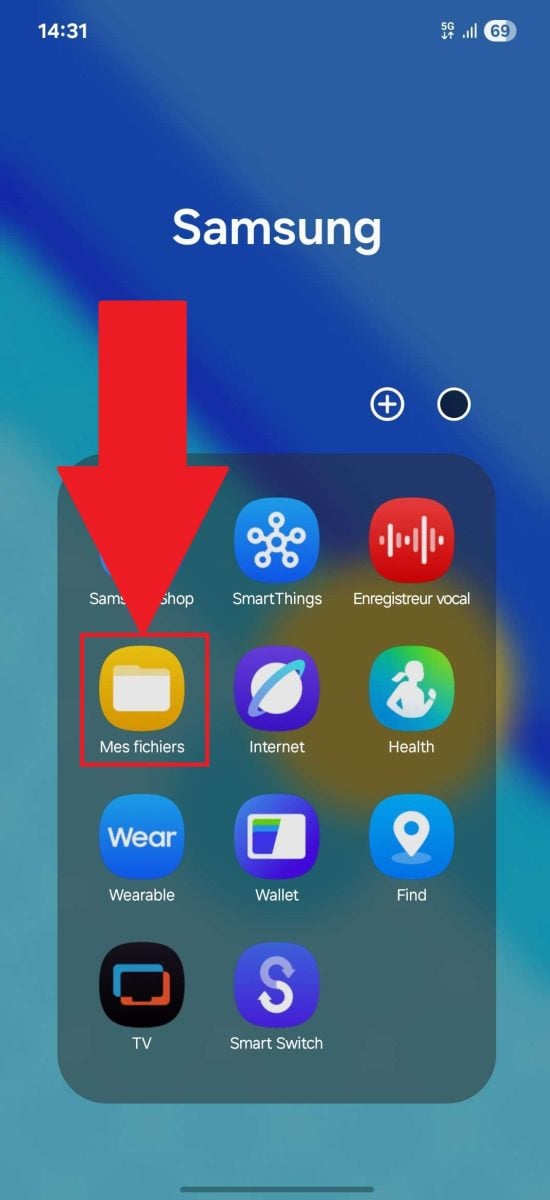
- В правом верхнем углу откройте "Настройки.
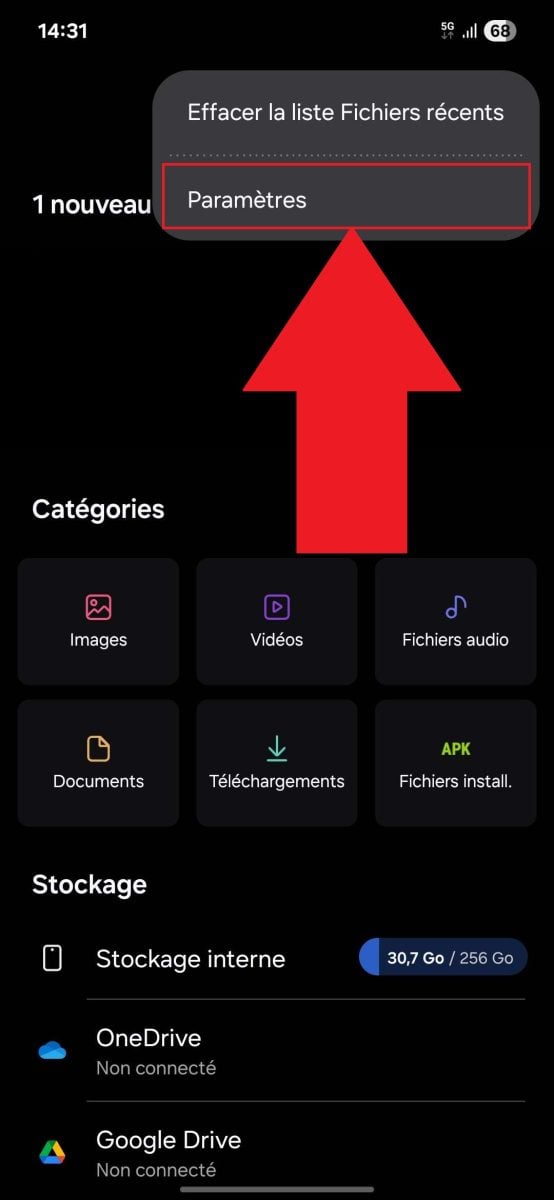
- Активный «Показать скрытые системные файлы».
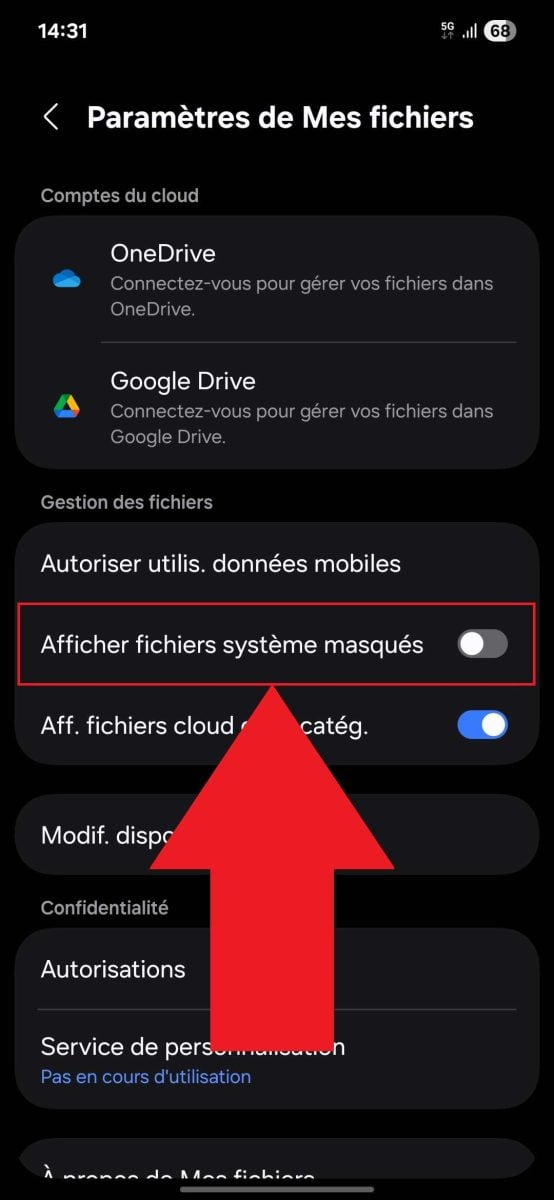
- Вернись назад, а затем открой «Внутреннее хранилище».
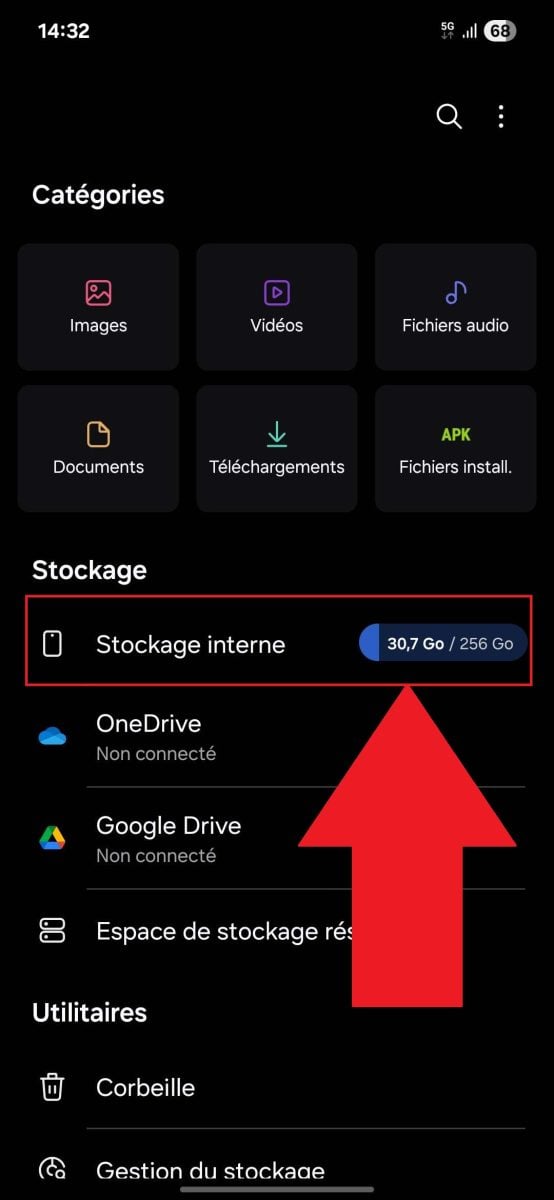
- Нажми на папку «Android».
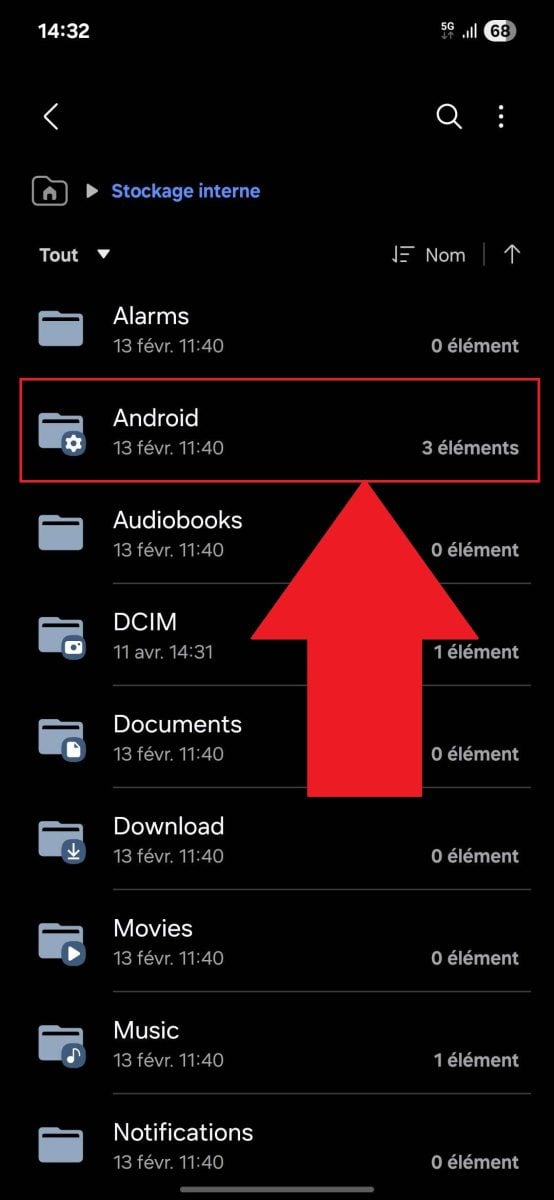
- Иди по этой дороге: данные > com.netflix.mediaclient > файлы > Скачать > .of. Здесь ты также найдёшь папки со своими фильмами и сериалами зашифрованные и нечитаемые вне приложения.
Примечание: на iPhone а также iPad, в папке «Файлы» хранятся только импортированные данные и контент iCloud.
Доступ к загруженным видеороликам можно получить только в приложении Netflix через вкладку "Загрузки Справа внизу.
Как скопировать фильм с Netflix на флешку: единственный способ, который действительно работает
Поскольку исходные файлы заблокированы, единственный способ получить видео, которое действительно можно посмотреть Для просмотра в автономном режиме необходимо использовать стороннее ПО. Такие инструменты, как TunePat Netflix Video Downloader Где SameMovie преобразуют твои файлы в файлы MP4, которые можно скопировать куда угодно.
Принцип прост:
- Войди в свой аккаунт Netflix из программного обеспечения.
- Поиск и выбирает нужный фильм или серии.
- Настроить качество видео и язык, а затем запустите загрузку.
- После того как файл MP4 получил, подключи USB-носитель и откройте файловый менеджер.
- Скопируйте файл, вставьте его на флешку, а затем аккуратно вытащи её прежде чем снять её.
Затем ты сможешь смотреть свои фильмы на ПК, мультимедийный плеер или телевизор с поддержкой USB, без подключения.
Это законно? О чем нужно знать
Эти программы обходят DRM Netflix, что запрещено его условиями использования. Сервис предназначен исключительно для исключительно для личного пользования, без копирования и распространения.
В Европе этот обход регулируется Директива 2001/29/ЕС (так называемый EUCD), который в разных странах транспонируется по-разному. В зависимости от твоей ситуации копирование защищенных фильмов может повлечь за собой правовые риски.
Тебе предстоит принять обоснованное решение и остаться в ответственное использование.









 FR
FR  RU
RU  EN
EN  ES
ES  IT
IT  DE
DE  ZH
ZH  PT
PT  ID
ID  JA
JA  DA
DA