Netflix ne permet pas de transférer ses films directement sur une clé USB. Les téléchargements réalisés dans l’application sont chiffrés : impossible de les copier et de les lire ailleurs.
Des outils tiers existent pour contourner cette protection, mais leur usage soulève de vraies questions légales.
Voici ce qui est possible, comment ça marche et ce que tu dois savoir avant de te lancer.
Comment télécharger un film Netflix sur ordinateur ?
Sur ordinateur, le seul moyen officiel passe par l’application Netflix disponible sur le Microsoft Store sous Windows.
Le navigateur web ne permet aucun téléchargement. Tu as donc besoin de l’app dédiée pour regarder tes titres hors ligne.
Voici les étapes concrètes :
- Installe l’application Netflix depuis le Microsoft Store, puis connecte-toi à ton compte Netflix.
- Recherche le film ou la série que tu veux télécharger.
- Clique sur l’icône de téléchargement (la flèche pointant vers le bas) située sous le titre.
- Retrouve ensuite tes vidéos téléchargées dans la section Téléchargements de l’application.
Tous les contenus ne sont pas disponibles au téléchargement : cela dépend des droits liés à chaque titre. Tu peux aussi choisir la qualité vidéo (standard ou supérieure) dans les réglages, ce qui influence l’espace occupé sur ton appareil.
Le nombre de téléchargements simultanés dépend de ton abonnement Netflix. Les offres sans pub permettent jusqu’à 100 téléchargements actifs à la fois, répartis sur les appareils inclus.
Les offres avec pub sont soumises à des limites plus strictes selon les titres et le pays.
Ces fichiers téléchargés sont chiffrés et ne peuvent être lus que depuis l’application Netflix, jamais avec un autre lecteur. C’est précisément cette protection qui rend le transfert vers une clé USB compliqué, comme tu vas le voir.
Pour aller plus loin, consulte notre article complet sur comment télécharger des films et séries sur Netflix, avec toutes les étapes détaillées sur ordinateur, Android et iPhone.
Comment transférer un film Netflix sur une clé USB ?
Netflix ne permet pas nativement de copier un film sur une clé USB. Pour obtenir un fichier vidéo vraiment transférable, il faut passer par un outil tiers.
Trois logiciels reviennent souvent :
- TunePat Netflix Video Downloader
- Netflix Video Downloader
- SameMovie Netflix Video Downloader
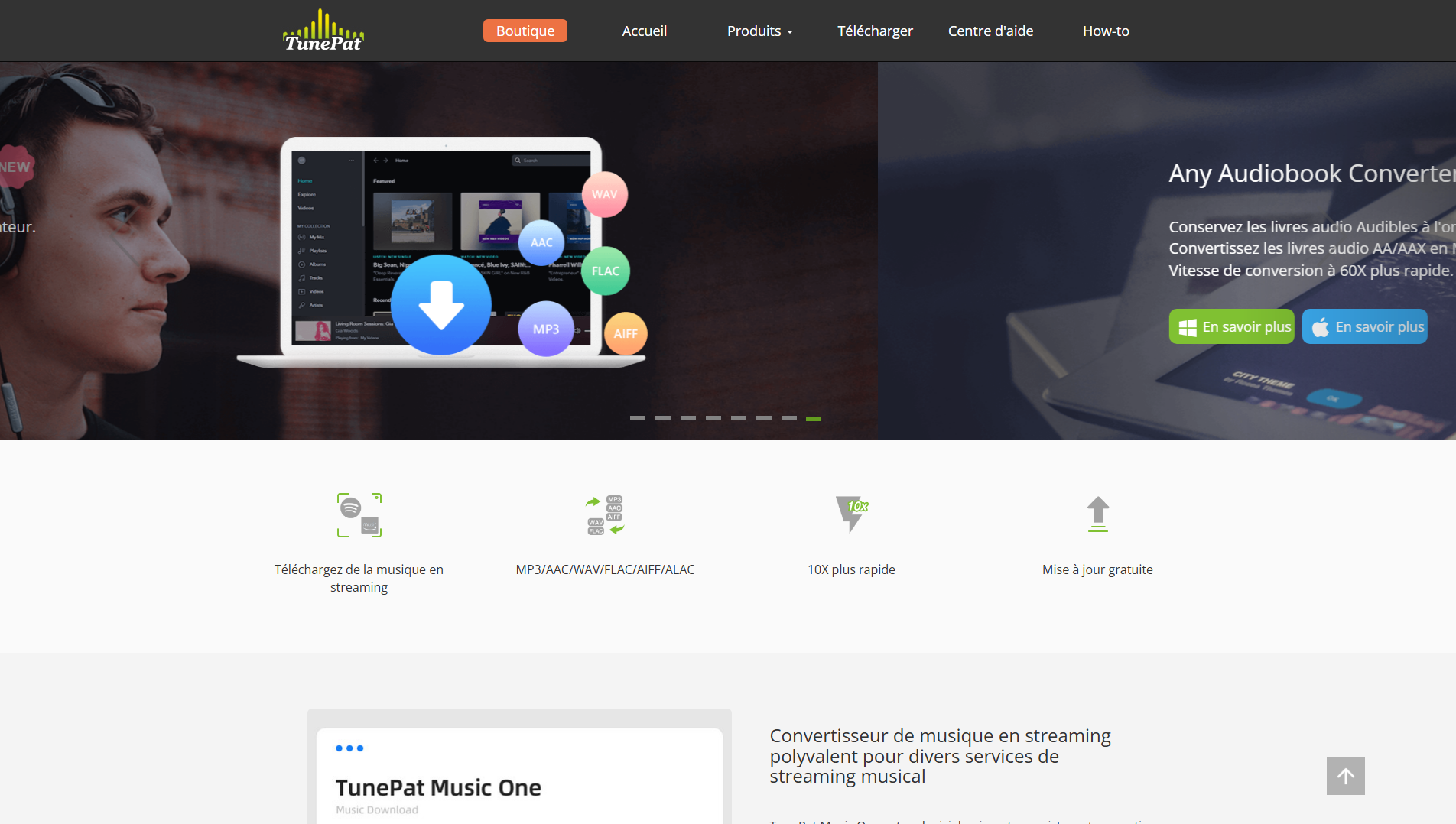
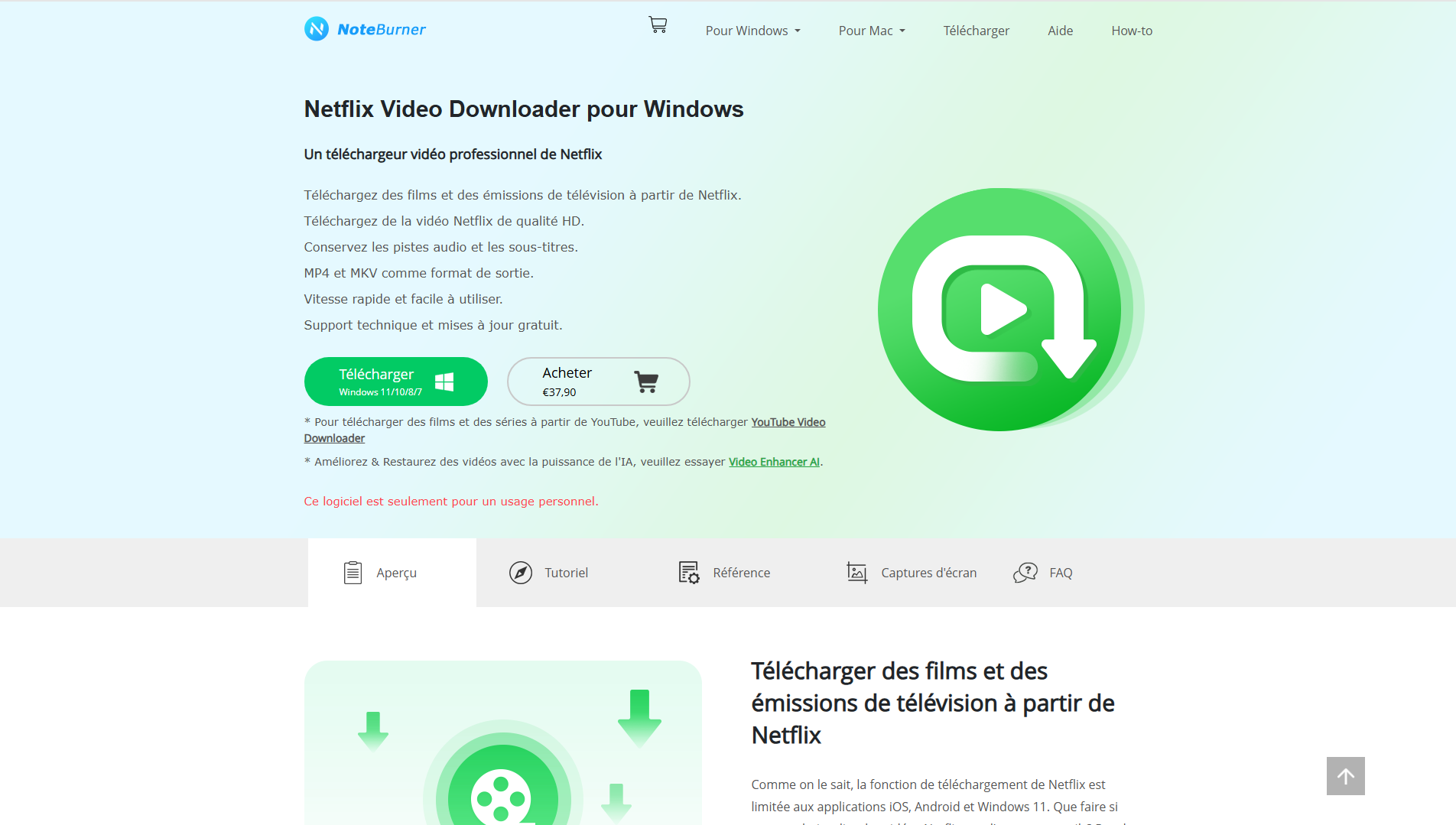
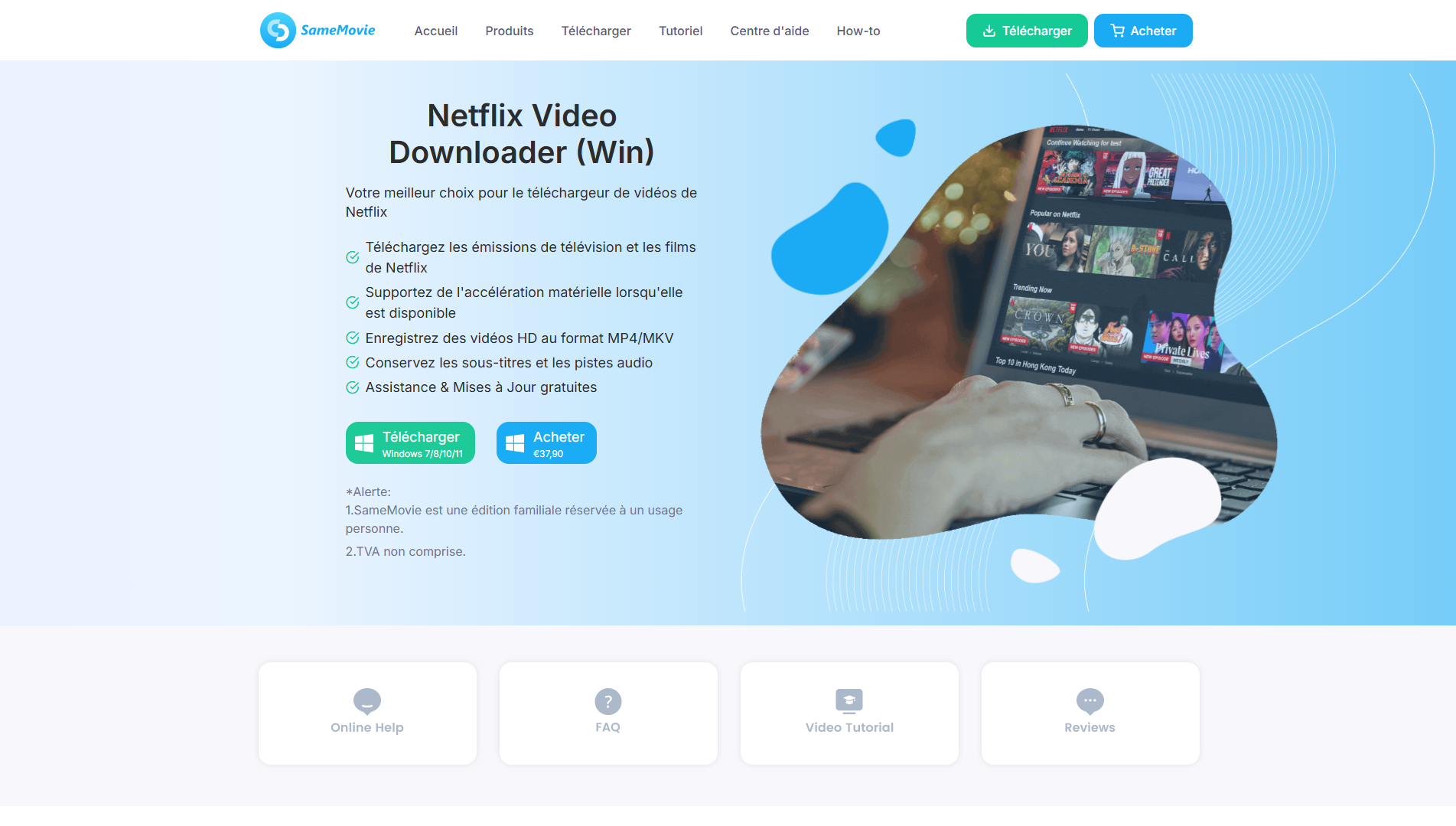
Ces trois applications téléchargent des séries et des films depuis Netflix directement sur ton PC Windows.
Tu obtiens des fichiers vidéo classiques, copiables sur un disque dur externe, une carte SD ou une clé USB, et lisibles sur une télévision, un smartphone ou une tablette pour regarder hors ligne.
Les étapes pour télécharger avec TunePat
Dans cet exemple, on utilise TunePat Netflix Video Downloader. La procédure est similaire pour les autres outils.
- Lance l’application sur ton PC, puis connecte-toi à ton compte Netflix depuis la fenêtre du logiciel.
- Sélectionne la qualité de téléchargement et la langue souhaitées.
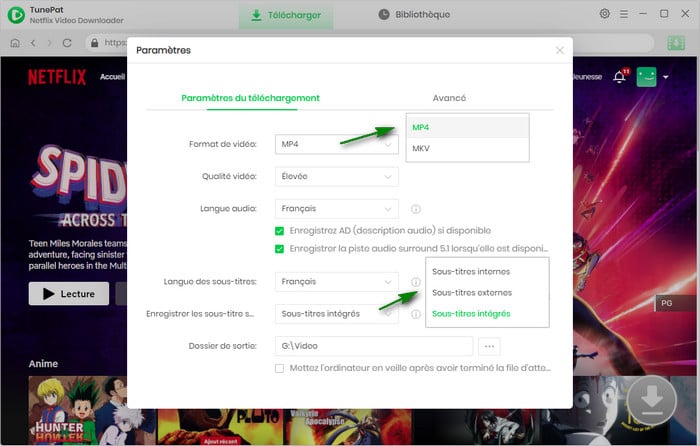
- Copie le lien du film ou de la série ciblée, puis colle-le dans la barre de recherche du logiciel.
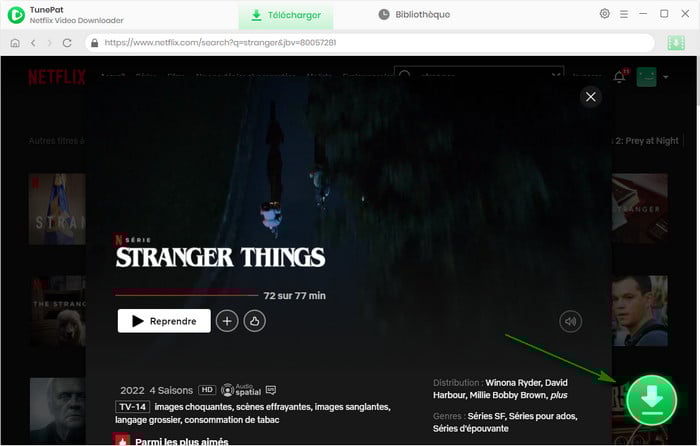
- Choisis les épisodes ou le film concerné, puis lance le téléchargement.

- Une fois terminé, retrouve les vidéos dans la bibliothèque du logiciel.
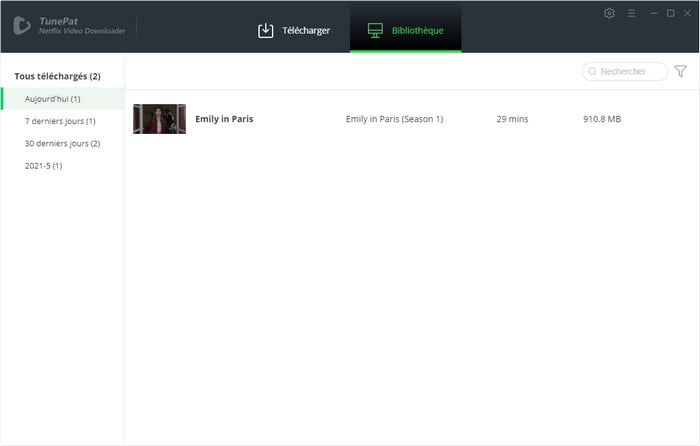
Copier le film sur la clé USB, étape par étape
Le fichier est maintenant sur ton ordinateur. Il ne reste plus qu’à le déplacer vers ta clé USB :
- Branche la clé USB sur un port de ton PC, puis ouvre l’explorateur de fichiers.
- Rends-toi dans le dossier de sortie du logiciel et repère le fichier vidéo, généralement en MP4.
- Fais un clic droit sur le fichier, choisis « Copier », puis colle-le dans le dossier de ta clé.
- Attends la fin du transfert, puis éjecte proprement la clé avant de la retirer.
Tu peux ensuite brancher la clé sur une télévision compatible, un autre PC ou une box pour regarder tes films hors ligne.
Peut-on récupérer un téléchargement Netflix sur Android et PC ?
Oui, tu peux localiser les fichiers téléchargés via l’application Netflix, aussi bien sur PC que sur Android.
Mais attention : ces fichiers sont chiffrés par le DRM de Netflix. Les copier sur une clé USB ne suffit pas pour les lire ailleurs que dans l’application.
Trouver le dossier de téléchargement sur PC (Windows 11)
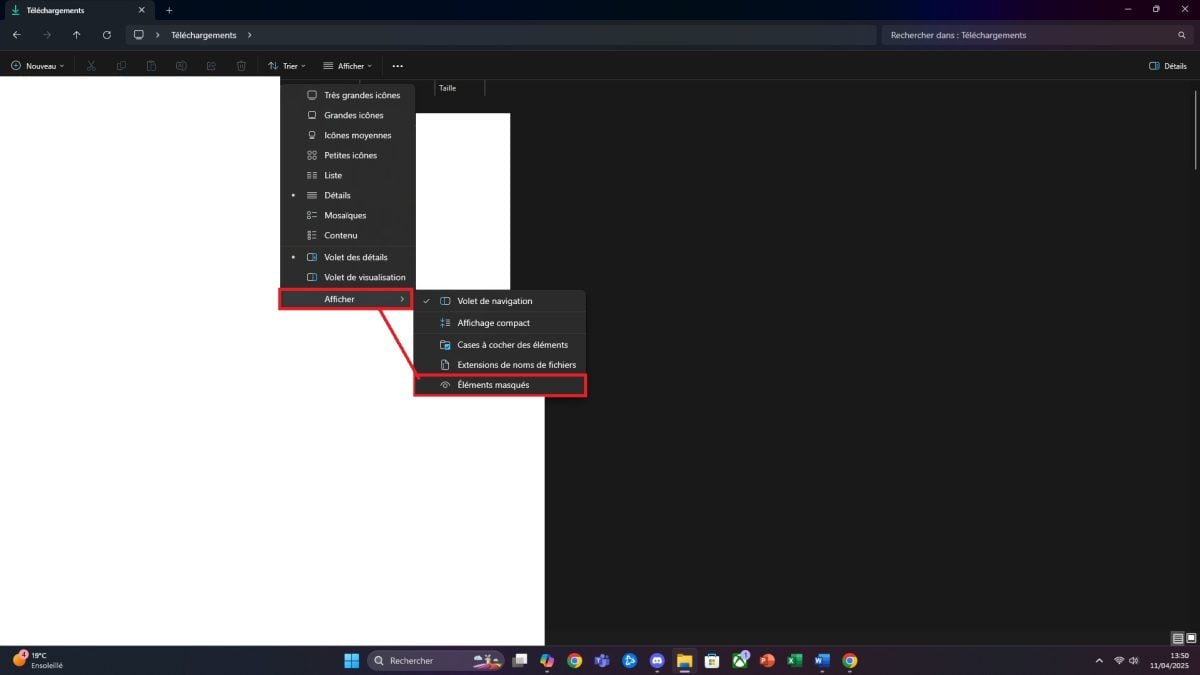
- Dans l’explorateur de fichiers, clique sur l’onglet « Affichage ».
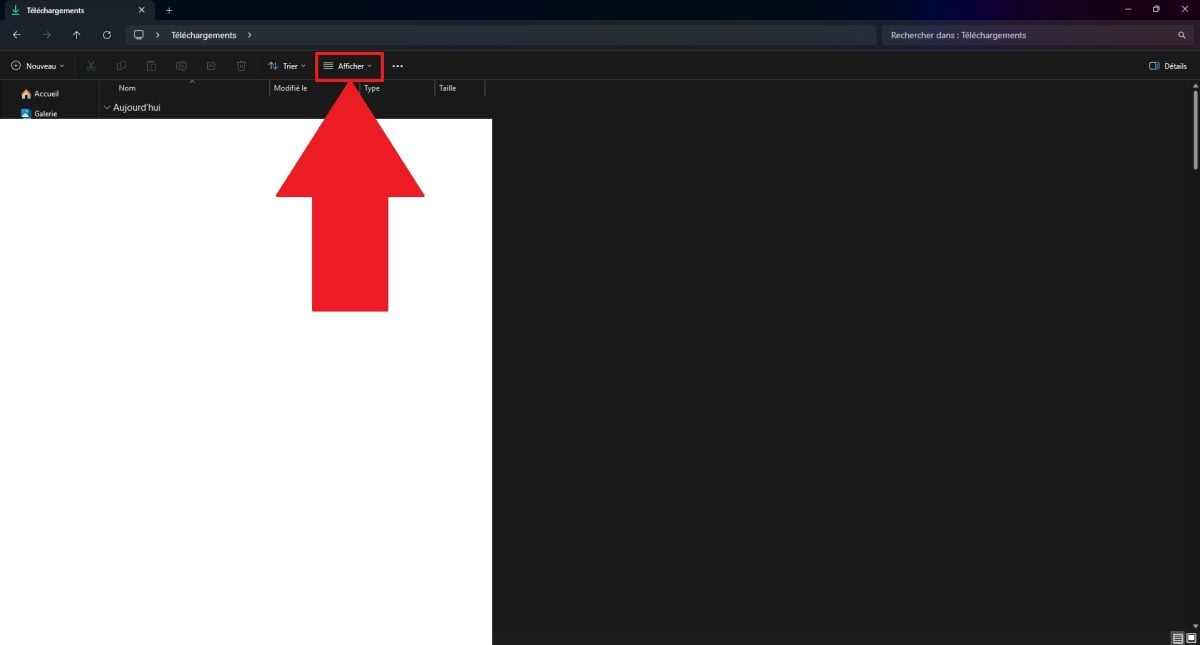
- Ouvre le sous-menu « Afficher ».
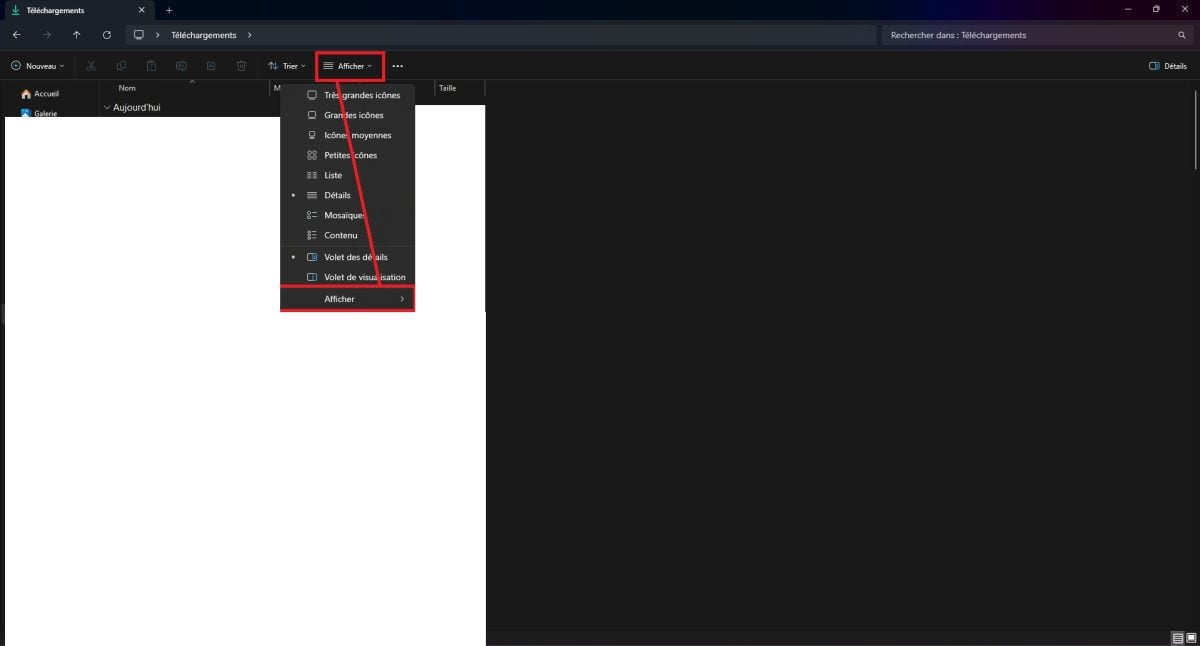
- Sélectionne « Éléments masqués ».
- Suis ce chemin : C:\Users\Nom-utilisateur\AppData\Local\Packages\4DF9E0F8.Netflix_mcm4njqhnhss8\LocalState\offlineInfo\downloads.
- Le fichier le plus volumineux correspond à tes films et séries téléchargés.
Important : ces fichiers ont des extensions de type .ismv et .isma, chiffrées par le DRM. Même copiés sur une clé USB, un disque dur externe ou une carte SD, ils restent illisibles en dehors de l’application Netflix.
Trouver le dossier de téléchargement sur Android
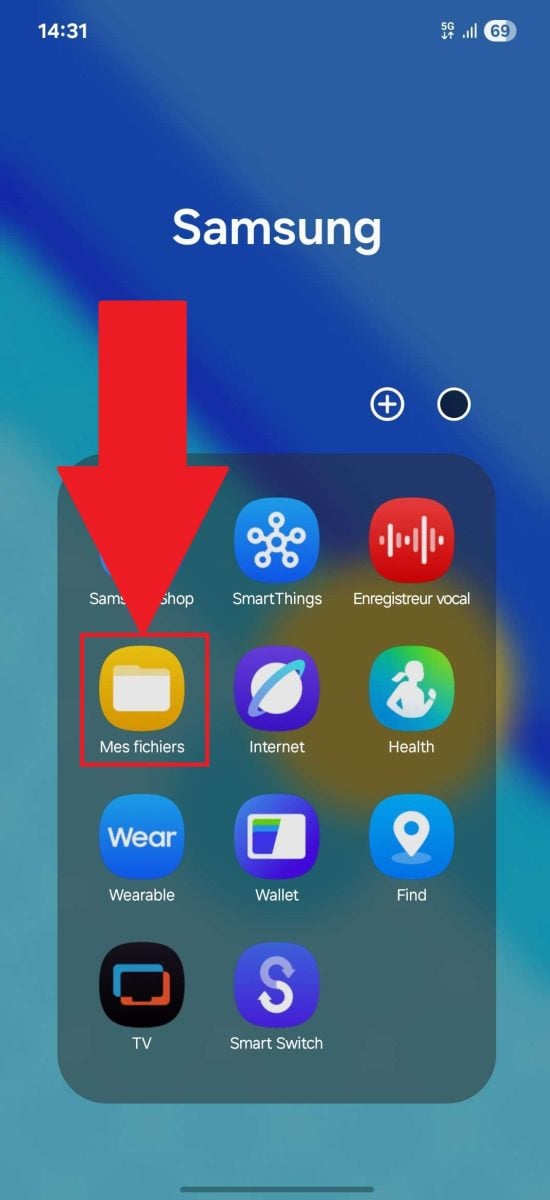
- Ouvre l’application « Mes fichiers ».
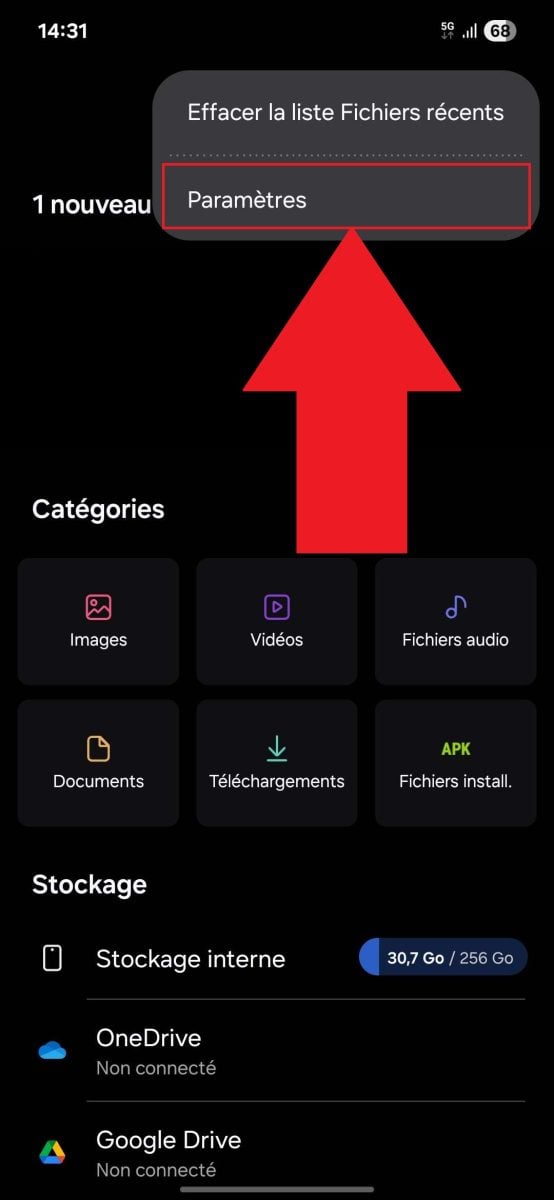
- En haut à droite, ouvre les « Paramètres ».
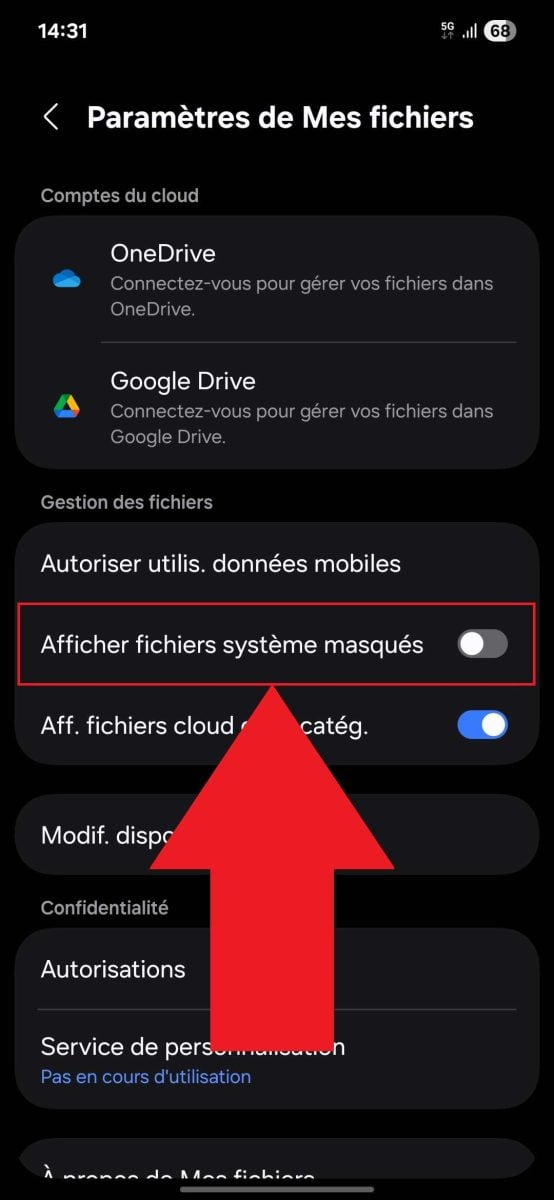
- Active « Afficher les fichiers système masqués ».
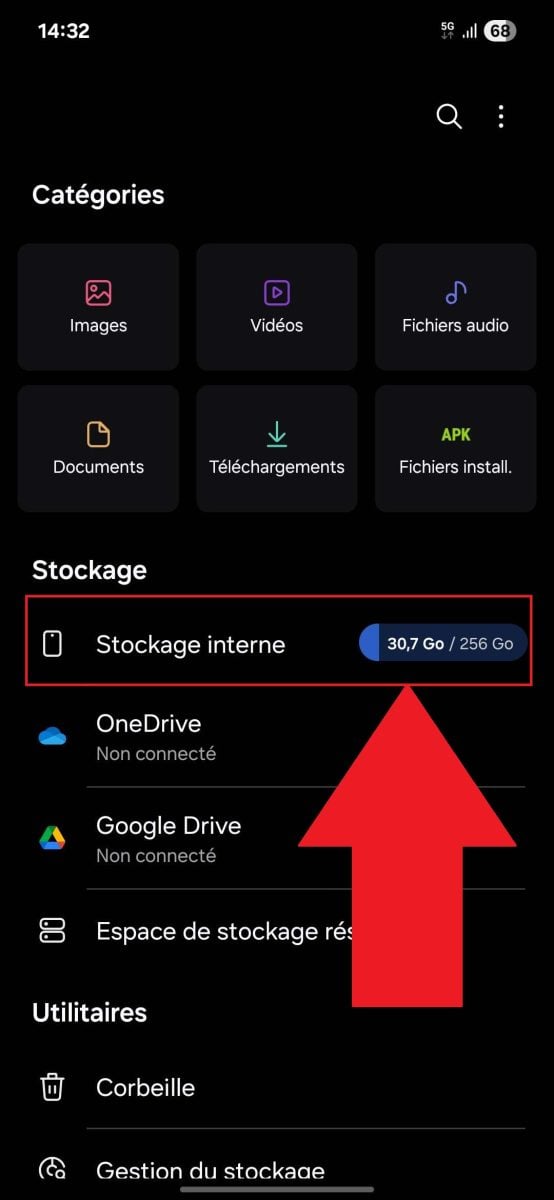
- Reviens en arrière, puis ouvre « Stockage interne ».
- Appuie sur le dossier « Android ».
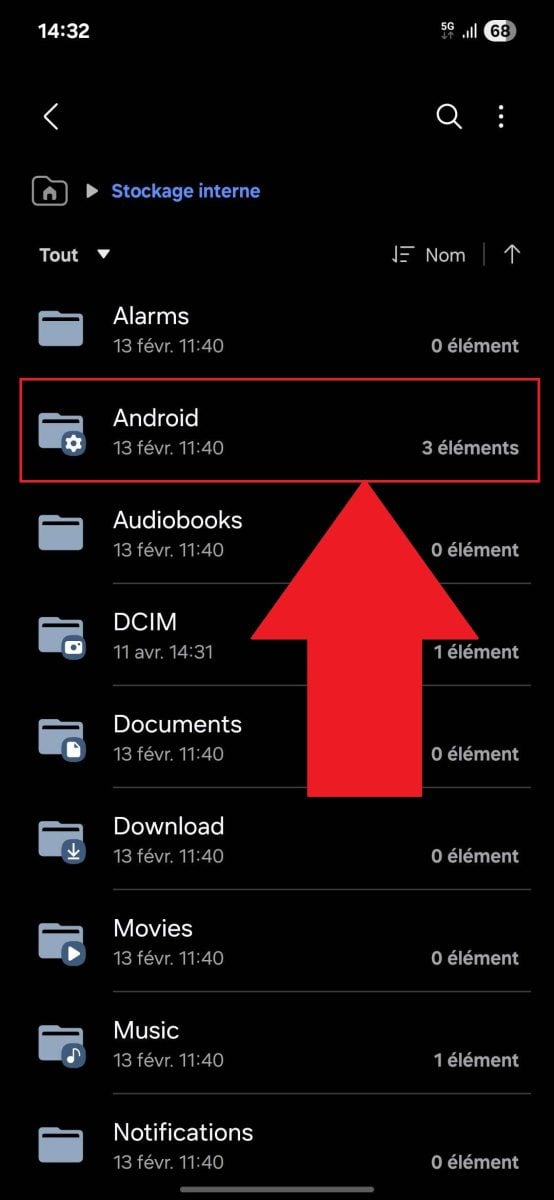
- Suis ce chemin : données > com.netflix.mediaclient > fichiers > Télécharger > .of. Tu retrouves les dossiers de tes films et séries, là encore chiffrés et non lisibles hors de l’application.
Remarque : sur iPhone et iPad, le dossier « Fichiers » ne stocke que les imports et le contenu iCloud.
Tes vidéos téléchargées ne sont accessibles que dans l’application Netflix, via l’onglet « Téléchargements » en bas à droite.
Transférer un film Netflix sur une clé USB : la seule méthode qui fonctionne
Puisque les fichiers natifs sont verrouillés, la seule solution pour obtenir une vidéo réellement lisible pour regarder hors ligne passe par un logiciel tiers. Des outils comme TunePat Netflix Video Downloader ou SameMovie convertissent tes titres en fichiers MP4, copiables partout.
Le principe est simple :
- Connecte-toi à ton compte Netflix depuis le logiciel.
- Recherche et sélectionne le film ou les épisodes voulus.
- Ajuste la qualité vidéo et la langue, puis lance le téléchargement.
- Une fois le fichier MP4 obtenu, branche ta clé USB et ouvre l’explorateur de fichiers.
- Copie le fichier, colle-le dans la clé, puis éjecte-la proprement avant de la retirer.
Tu peux ensuite regarder tes films sur un PC, un lecteur multimédia ou une TV compatible USB, sans connexion.
Est-ce légal ? Les limites à connaître
Ces logiciels contournent le DRM de Netflix, ce qui est interdit par ses conditions d’utilisation. Le service est réservé à un usage strictement personnel, sans copie ni redistribution.
En Europe, ce contournement est encadré par la directive 2001/29/CE (dite EUCD), transposée différemment selon les pays. Selon ta situation, l’extraction de films protégés peut t’exposer à des risques juridiques.
À toi de décider en connaissance de cause, et de rester dans un usage responsable.









 FR
FR  RU
RU  EN
EN  ES
ES  IT
IT  DE
DE  ZH
ZH  PT
PT  ID
ID  JA
JA  DA
DA