Netflix plante sur ta TV ? Écran noir, freeze au chargement, erreur de connexion… la réinitialisation règle la plupart de ces bugs.
Voici les 4 étapes à suivre, de la plus simple à la plus radicale.

Les étapes à suivre pour réinitialiser Netflix sur la TV
Ces étapes permettent de résoudre les problèmes sur la grande majorité des appareils : Smart TV, Chromecast, Apple TV, box SFR, etc.
Suis-les dans l’ordre : en général, l’une des quatre suffit à régler le problème.
Étape 1 : Déconnecter Netflix de la TV
Commence par la solution la plus douce : te déconnecter puis te reconnecter à l’application. Se déconnecter de Netflix et se reconnecter suffit souvent à faire repartir l’appli sur ton appareil.
- Ouvre l’application Netflix sur ton appareil.
- Ouvre le menu principal (icône à trois lignes horizontales ou symbole similaire).
- Sélectionne « Compte » ou « Paramètres ».
- Choisis « Se déconnecter », puis identifie-toi à nouveau.
Étape 2 : Réinitialiser Netflix via les paramètres du téléviseur
Si le souci persiste, le blocage vient souvent d’un cache trop chargé : des données stockées qui font planter l’application. Voici comment vider tout ça sur ton appareil.
- Ouvre le menu principal de ta TV avec la télécommande.
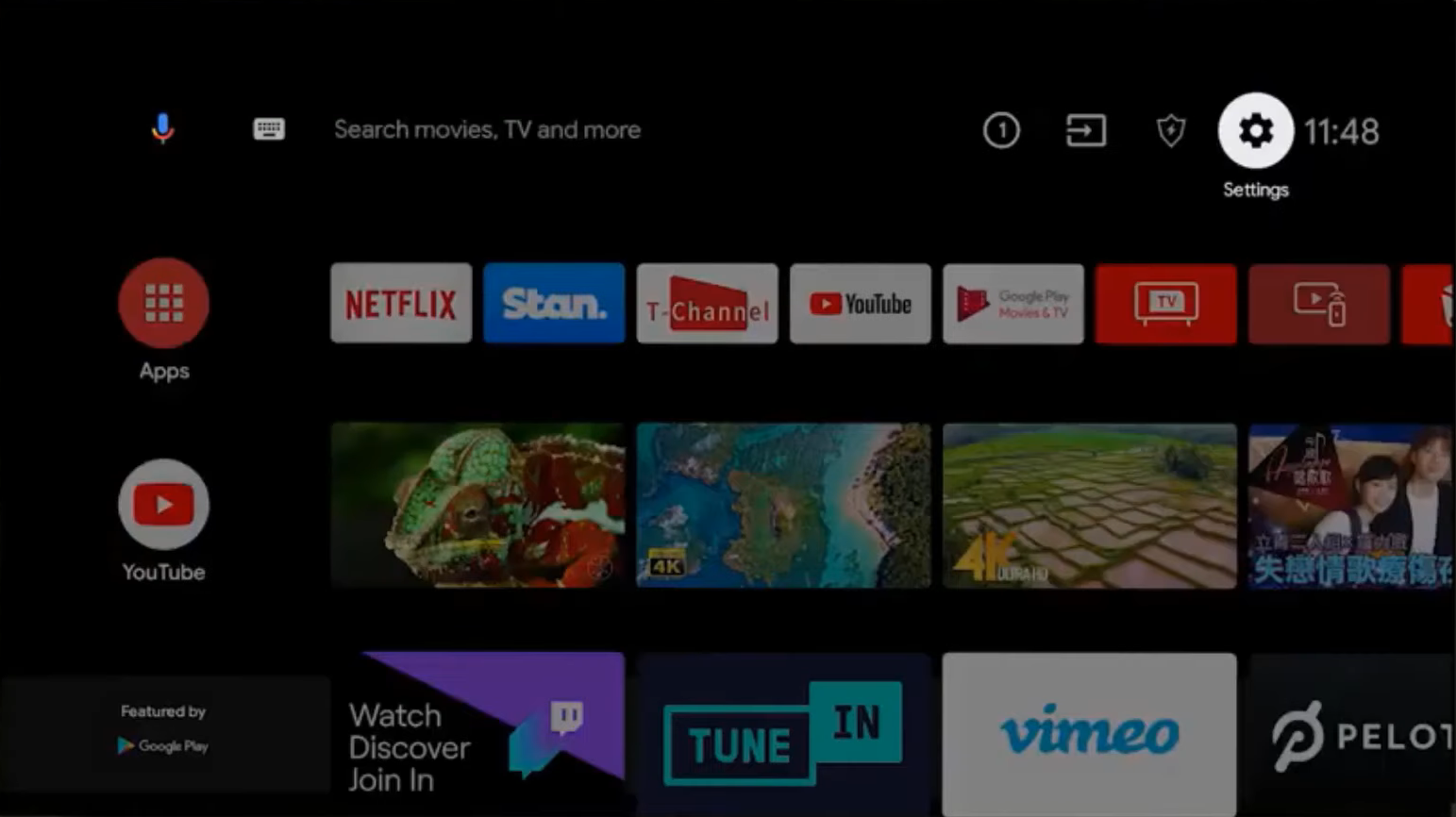
- Appuie sur « Paramètres » ou « Configuration ».

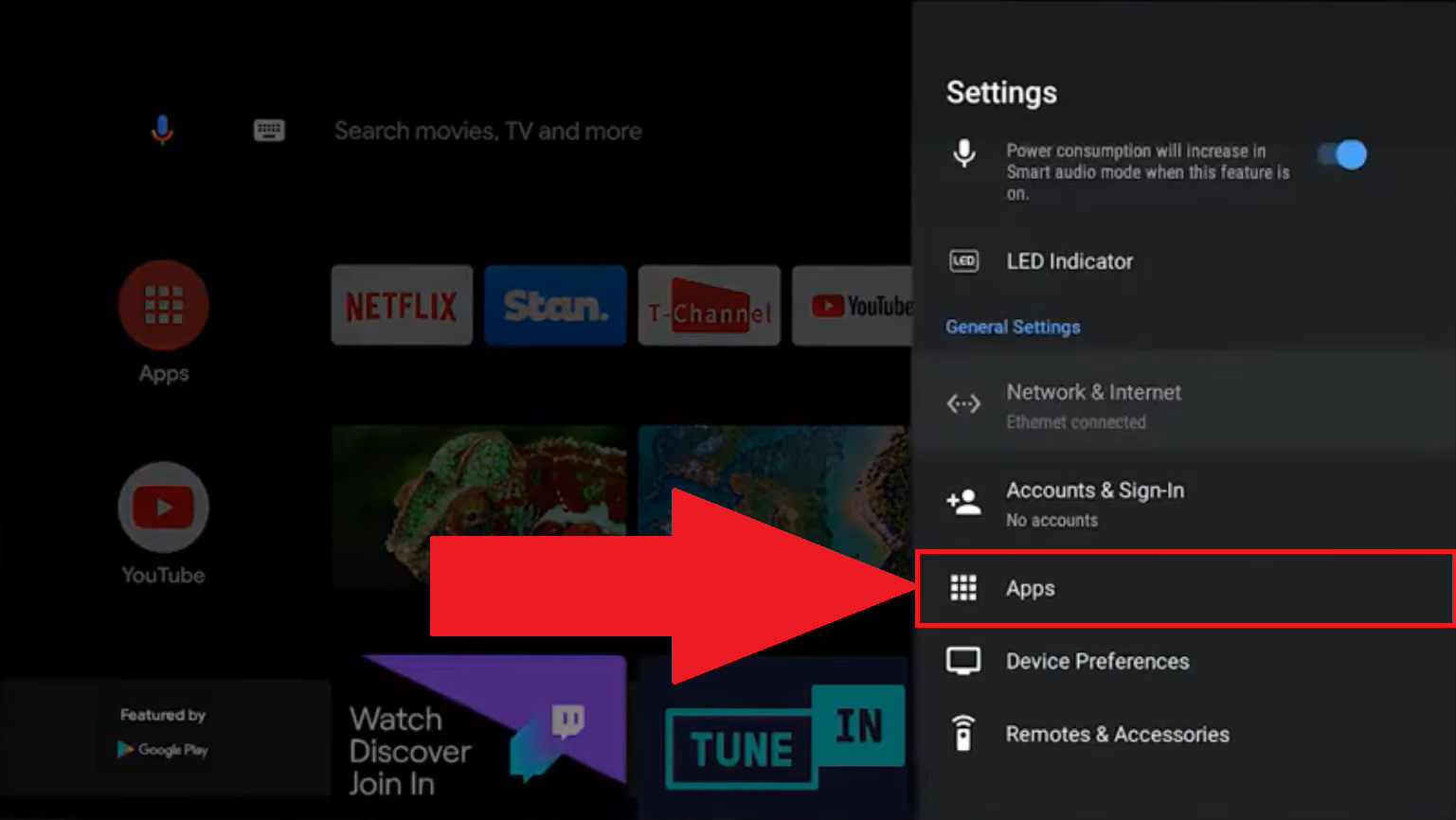
- Cherche « Applications » ou « Gestion des applications ».
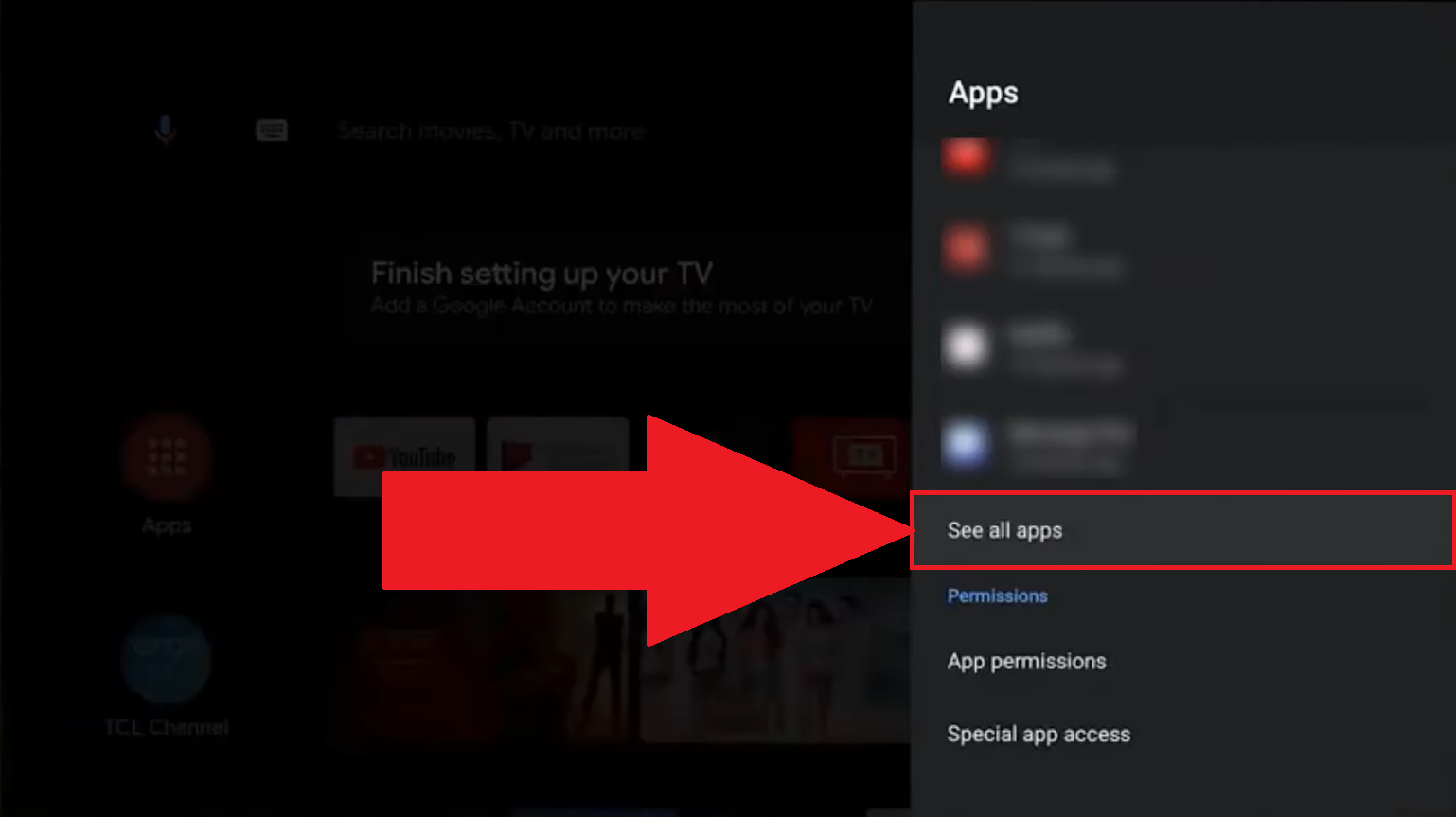
- Ouvre « Voir toutes les applications » si Netflix n’apparaît pas directement.
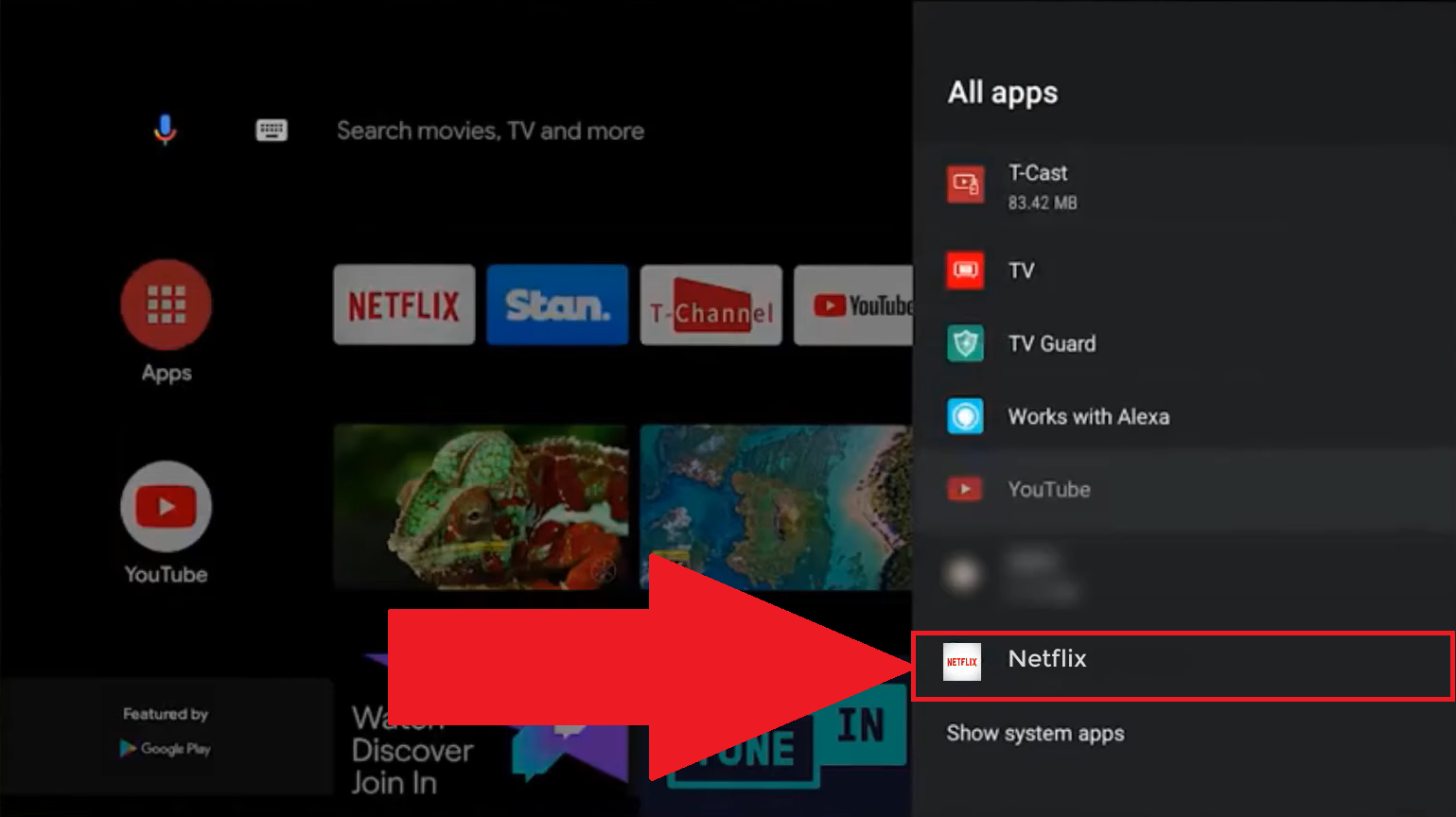
- Sélectionne Netflix dans la liste des applications.
- Appuie sur « Effacer les données » ou « Vider le cache ».
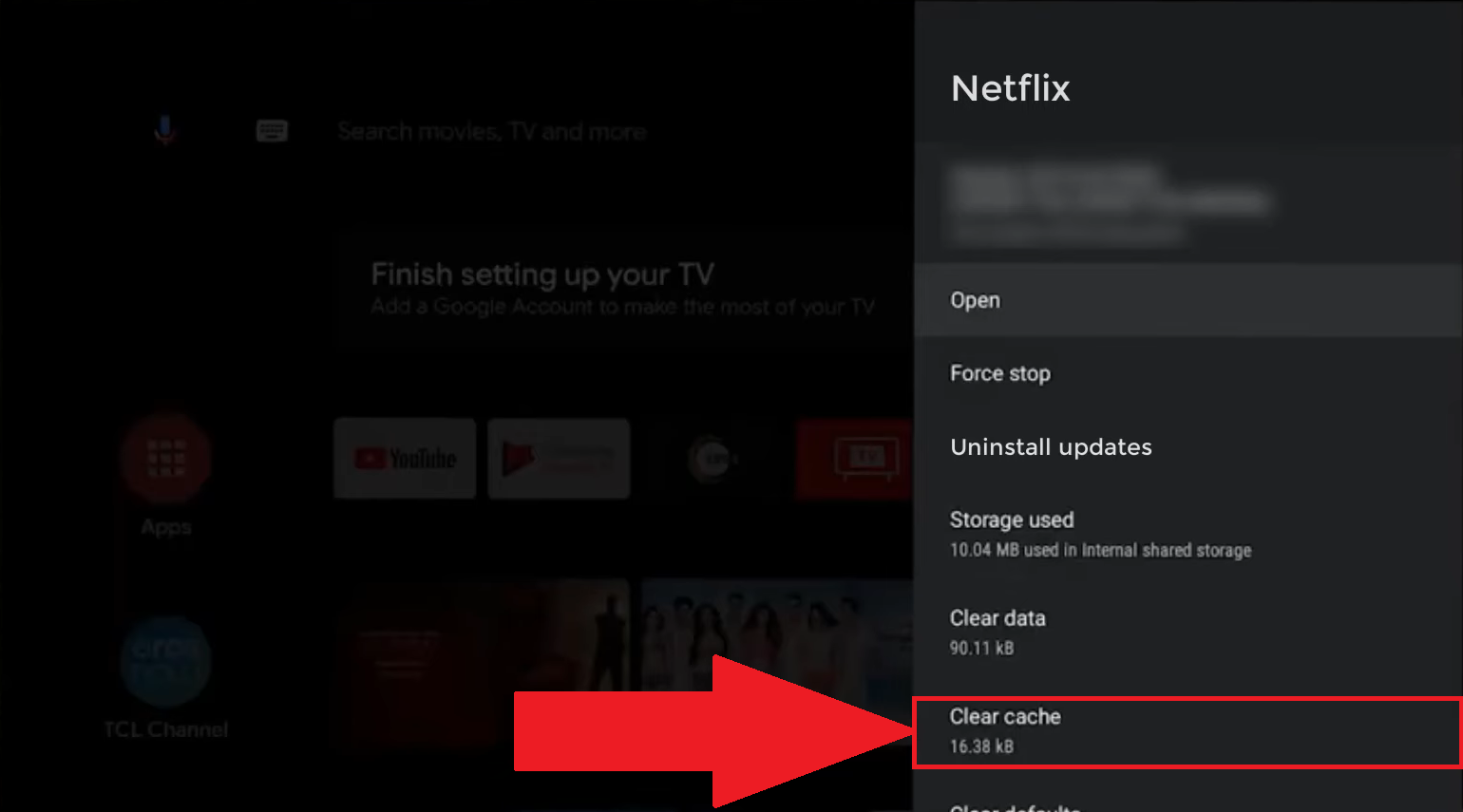
Selon ton appareil, tu verras parfois directement l’option « Réinitialiser l’application ». C’est le moyen le plus rapide de repartir de zéro sans tout désinstaller.
Étape 3 : Redémarrer le téléviseur
Un simple redémarrage corrige beaucoup de bugs. C’est rapide et sans risque pour tes données.
- Éteins ta TV avec la télécommande ou le bouton d’alimentation.
- Attends environ 30 secondes, puis rallume-la.
- Pour un redémarrage plus complet, débranche la prise d’alimentation, patiente 30 secondes supplémentaires, puis rebranche.
Étape 4 : Désinstaller puis réinstaller Netflix sur la TV
Si rien ne marche, désinstalle puis réinstalle l’application Netflix. La marche à suivre dépend de ton appareil.
Sur un appareil sous Android TV, Chromecast ou box SFR :
- Va dans Paramètres, puis « Applications ».
- Ouvre « Applications téléchargées » ou « Voir toutes les applications ».
- Sélectionne Netflix, puis « Désinstaller » et confirme avec « OK ».
- Ouvre le Google Play Store, recherche Netflix et réinstalle-le.
Sur Apple TV (modèles HD 4e génération et 4K) :
- Maintiens le clic sur l’icône Netflix jusqu’à ce qu’elle bouge, puis supprime-la.
- Ouvre l’App Store, recherche Netflix et réinstalle-le.
À noter : sur les Apple TV 2e et 3e génération, il n’y a pas d’App Store et Netflix ne peut plus être réinstallé.
Sur les Smart TV Samsung (Tizen) et LG (webOS), Netflix est une application système préinstallée, généralement non désinstallable.
Sur Samsung, essaie le Smart Hub en maintenant le bouton de sélection sur l’icône (uniquement sur certains modèles récents).
Sur LG, tu peux seulement la masquer de l’écran d’accueil. Dans ces cas, reviens à l’étape 2 pour effacer les données.
Une fois Netflix réinstallé, reconnecte-toi et vérifie si le problème est résolu.
Pourquoi réinitialiser Netflix sur la TV ?
La réinitialisation efface les données temporaires stockées sur ton appareil et relance l’application sur une base propre. C’est souvent la solution la plus efficace pour résoudre les bugs du quotidien.
Voici les problèmes courants qu’elle permet de corriger :
- Netflix se bloque au démarrage ou ne se lance pas du tout.
- Un écran noir ou un message d’erreur apparaît pendant la lecture.
- Netflix charge à l’infini ou reste bloqué pendant le chargement.
- Des problèmes de connexion internet ou de mise en mémoire tampon surviennent.
- L’application ne répond plus aux commandes de la télécommande.
- Netflix devient instable après une mise à jour du système sur l’appareil.
Dans la majorité des cas, ce genre de bug est résolu une fois la réinitialisation faite. Si aucune étape ne résout le problème, sélectionne « Obtenir de l’aide » dans l’application Netflix pour contacter le centre d’aide et obtenir une assistance adaptée à ton appareil.
Tu peux aussi reprendre ta séance et piocher dans la liste des films de tueurs en série à regarder sur Netflix.
Quelles sont les précautions à connaître avant de réinitialiser Netflix sur la TV ?
La procédure te déconnecte de ton compte et efface certaines données stockées dans l’appareil. Voici ce qu’il faut savoir avant de te lancer :
- Tes téléchargements de films et séries pour regarder hors-ligne sont supprimés : il faudra les retélécharger après la réinitialisation.
- Tes données de profil Netflix enregistrées sur l’appareil disparaissent : tu devras te reconnecter et reconfigurer tes préférences.
- Ton historique de visionnage met un peu de temps à revenir, ce qui rend tes recommandations moins précises pendant quelques jours.
- Note bien tes identifiants avant de commencer, car tu seras déconnecté de ton compte une fois l’opération terminée.
- Vérifie la stabilité de ta connexion internet pour que rien ne perturbe la procédure.
Sur le thème de l’historique, tu peux aussi consulter où trouver et supprimer ton historique Netflix.
Pour alléger la facture pendant que tu y es, jette un œil au prix des abonnements Netflix ou découvre comment payer Netflix moins cher.







 FR
FR  RU
RU  EN
EN  ES
ES  IT
IT  DE
DE  ZH
ZH  PT
PT  ID
ID  JA
JA  DA
DA