Tu veux regarder Netflix sur ta télé depuis ton téléphone ? Plusieurs méthodes existent selon ton équipement : Chromecast, Smart TV, câble HDMI ou duplication d’écran.
Voici tout ce qu’il faut savoir pour choisir la solution adaptée et la mettre en place en quelques secondes.
1. Diffuser Netflix du téléphone à la télé avec un Chromecast
Le Chromecast est un petit boîtier signé Google. Branché sur le port HDMI de ta télé, il sert de passerelle entre ton téléphone et ton téléviseur.
Il te permet de regarder Netflix sur grand écran, et fonctionne aussi depuis une tablette ou un ordinateur.
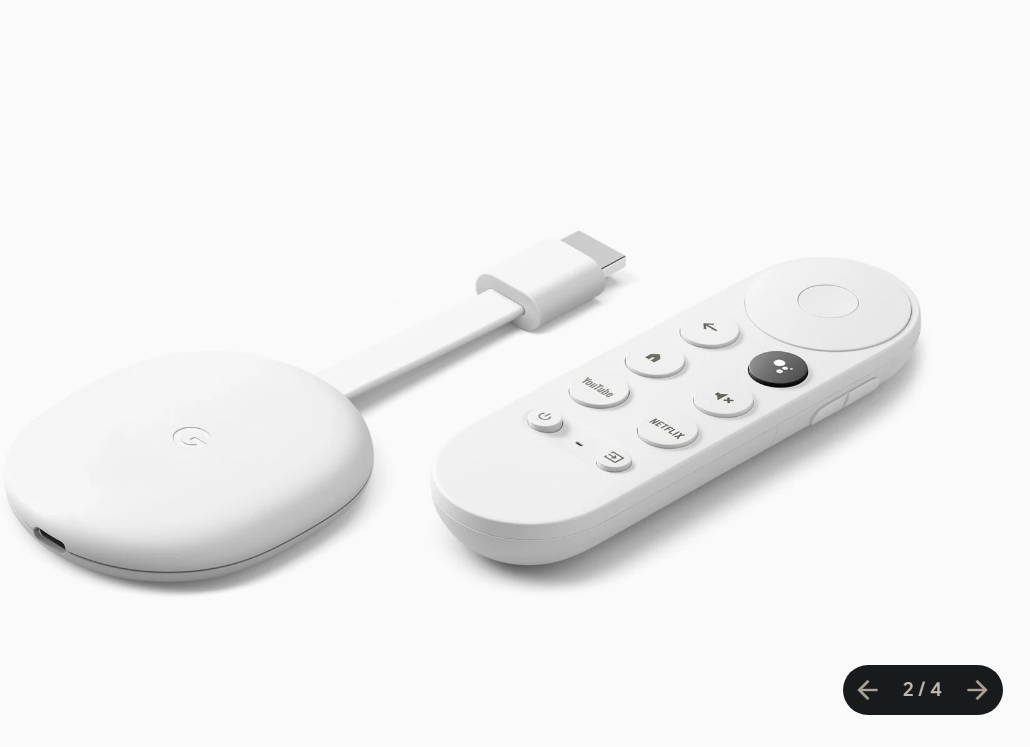
Comment configurer le Chromecast ?
Si tu utilises le Chromecast pour la première fois, suis ces trois étapes de configuration initiale :
- Branche le Chromecast sur un port HDMI libre de ta TV, puis connecte-le à une source d’alimentation.
- Télécharge l’application Google Home sur ton smartphone.
- Configure l’appareil sur le même réseau Wi-Fi que ton téléphone en suivant les instructions de l’application.

Cette étape avec Google Home n’est nécessaire qu’à la première mise en route. Ensuite, tu castes directement depuis chaque application, sans y repasser.
Comment diffuser Netflix avec un Chromecast ?
Netflix est compatible avec le Chromecast. La mise en route ne prend que quelques secondes pour regarder Netflix sur ton téléviseur :
- Vérifie que ton Chromecast est bien branché sur un port HDMI de ta TV.
- Ouvre l’application Netflix sur ton téléphone.
- Appuie sur l’icône Cast, en haut à droite de l’écran.

- Sélectionne ton Chromecast dans la liste des appareils disponibles sur le réseau.
- Lance la lecture d’un film ou d’une série, puis profite de ton téléviseur.
2. Connecter Netflix avec la fonctionnalité Chromecast intégrée
Certains téléviseurs vont plus loin que la compatibilité Cast classique : ils intègrent directement un Chromecast built-in. Pas besoin de dongle sur le port HDMI, ton téléviseur apparaît tout seul dans la liste Cast.
Quelles télévisions proposent cette fonctionnalité ?
Voici les marques de télévisions qui embarquent la fonction Chromecast intégré :
- Philips
- Polaroid
- Sharp
- Skyworth
- Soniq
- Sony
- Toshiba
- Vizio
Si ton téléviseur figure dans cette liste, tu n’as rien à installer.
Comment se connecter avec un Chromecast intégré ?
La connexion est encore plus simple qu’avec un dongle externe : pas d’app Google Home à configurer. Ton téléviseur se détecte tout seul, à condition d’être sur le même réseau Wi-Fi que ton téléphone. Suis ces étapes pour regarder Netflix sur ton téléviseur :
- Ouvre l’application Netflix sur ton smartphone (Android ou iPhone).
- Appuie sur l’icône Cast dans l’application.
- Sélectionne ton téléviseur dans la liste des appareils disponibles.
- Lance la lecture d’un film ou d’une série, puis profite de Netflix sur grand écran.
Si rien ne s’affiche, vérifie que les deux appareils sont bien connectés au même réseau.
Diffuser Netflix du téléphone à la télé avec une Smart TV (sans Chromecast)
Utiliser l’application Netflix intégrée à la Smart TV
Ta Smart TV dispose d’un accès à internet qui te permet d’ouvrir directement les plateformes de streaming, sans aucun accessoire. La plupart des modèles récents embarquent déjà une application Netflix intégrée, accessible depuis le menu principal.
Pour regarder Netflix sur grand écran, rien de plus simple :
- Allume ta Smart TV.
- Ouvre l’application Netflix depuis le menu ou l’écran d’accueil.
- Connecte-toi à ton compte Netflix.
- Profite de tes films et séries.
C’est l’accès le plus simple et le plus fiable : pas de Chromecast, pas de duplication d’écran, aucune configuration réseau à gérer. Ton téléphone reste entièrement libre pendant la lecture.
Mise en miroir d’écran (Screen Mirroring)
Le Screen Mirroring duplique en temps réel le contenu de ton téléphone sur le grand écran. La connexion peut être sans fil ou filaire selon ton appareil. Deux technologies principales existent :
- Miracast : partage la vidéo et l’audio d’un appareil mobile vers la TV sans câble. Compatible avec Windows et Android.
- AirPlay : diffuse la vidéo et l’audio sans fil vers un téléviseur compatible ou une Apple TV. Réservé aux utilisateurs de Mac, iPhone et iPad.

Voici les étapes du Screen Mirroring selon ton téléphone.
Sur Android :
- Vérifie que tes deux appareils sont bien connectés au même réseau Wi-Fi.
- Déroule ta barre de notification et appuie sur « Smart View ».
- Dans la liste des appareils disponibles, sélectionne ta télévision et appuie sur démarrer.
- Autorise la connexion en appuyant sur « autoriser » sur ta TV.

Sur iPhone :
- Vérifie que tes deux appareils sont sur le même réseau Wi-Fi.
- Ouvre le Centre de Contrôle et appuie sur l’icône Recopie de l’écran.
- Dans les appareils disponibles, sélectionne ta télévision (ou ton Apple TV).
- Entre sur ton iPhone le code AirPlay qui s’affiche sur la TV.

À noter : la qualité et la fluidité de la mise en miroir varient selon les appareils utilisés et la connexion internet.
Utiliser un câble HDMI (solution filaire)
La solution la plus traditionnelle reste de relier ton téléphone au téléviseur avec un câble HDMI. Son gros avantage : cette méthode fonctionne sans Wi-Fi, ce qui en fait la solution idéale pour une télé non connectée ou quand tu n’as pas de réseau à disposition.
Il te faut simplement un adaptateur adapté à ton appareil. Tu branches ensuite le câble sur un port HDMI libre du téléviseur. Cette méthode filaire a ses avantages comme ses limites :
| Avantages | Inconvénients |
|
|
FAQ
Je n’ai pas d’icône Cast sur mon téléphone. Que faire ?
Si l’icône Cast n’apparaît pas dans l’application Netflix, essaie ces solutions dans l’ordre :
- Redémarre ton téléphone.
- Redémarre ton Chromecast.
- Redémarre ta box ou ton routeur Wi-Fi.
- Vérifie que le téléphone et le téléviseur sont bien sur le même réseau.
- Vérifie si le problème touche une seule application ou toutes.
- Réinitialise ton appareil Chromecast en dernier recours.
Rappel : depuis fin 2025, la diffusion Netflix vers un Chromecast est réservée aux abonnements sans publicité.
Si tu es sur l’offre avec pub, l’icône Cast ne s’affiche plus. Dans ce cas, passe par le câble HDMI ou la mise en miroir d’écran.
L’image est floue ou saccade. Comment améliorer la qualité ?
Commence par vérifier la qualité de ta connexion internet. Un câble Ethernet branché sur ta Smart TV garantit une connexion bien plus stable que le Wi-Fi.
Vérifie aussi que tes applications et le système de ton téléphone sont bien à jour, car une version obsolète peut aussi dégrader la lecture.
Puis-je utiliser mes données mobiles pour diffuser Netflix sur ma télé ?
Oui, tu peux utiliser tes données mobiles pour regarder Netflix sur ta télé, à condition de passer par un câble HDMI et un adaptateur.
La plupart des méthodes sans fil comme le Chromecast nécessitent un réseau Wi-Fi commun pour fonctionner.
Vérifie surtout que ton forfait est assez grand : le streaming consomme beaucoup, et tu risques des frais supplémentaires une fois hors forfait.
Comment connecter mon iPhone à ma télé sans Apple TV ?
Deux solutions simples s’offrent à toi. Tu peux utiliser AirPlay si ta Smart TV est compatible, ou brancher un adaptateur sur le port HDMI de ta télé.
Est-ce que toutes les Smart TV sont compatibles avec la mise en miroir d’écran ?
La plupart des Smart TV gèrent la mise en miroir d’écran, mais pas toutes. Vérifie les caractéristiques de ton modèle avant tout achat.
Pour payer ton abonnement moins cher, découvre comment obtenir Netflix moins cher dans notre article dédié.









 FR
FR  RU
RU  EN
EN  ES
ES  IT
IT  DE
DE  ZH
ZH  PT
PT  ID
ID  JA
JA  DA
DA