Vil du se Netflix på dit tv fra din telefon? Der findes flere metoder, afhængigt af dit udstyr: Chromecast, Smart TV, HDMI-kabel Hvor skærmduplikering.
Her er alt, hvad du behøver at vide for at vælge den rigtige løsning og sætte den i gang på få sekunder.
1. Stream Netflix fra din telefon til dit tv med en Chromecast
det Chromecast er et lille etui med signatur Google. Tilsluttet til HDMI-port på dit tv fungerer det som en gateway mellem dit telefon og din TV.
Med den kan du se Netflix på en stor skærm, og den fungerer også fra en Tavle eller en computer.
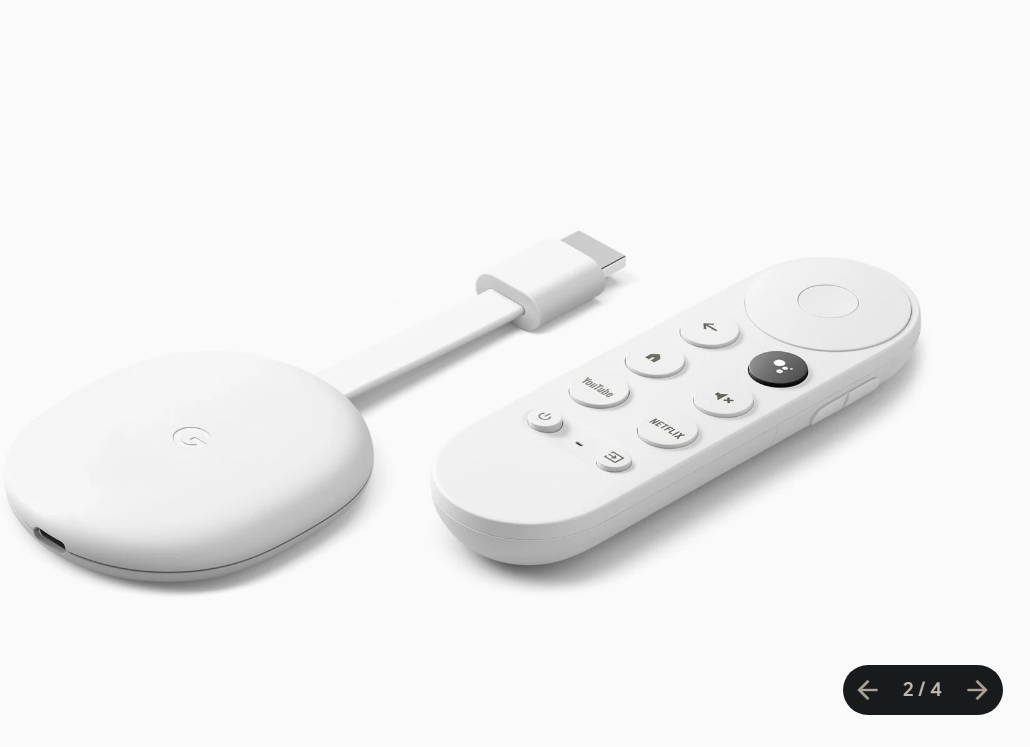
Hvordan konfigurerer jeg Chromecast?
Hvis du bruger Chromecast Følg disse tre trin for første gang startkonfiguration :
- Tilsluttet det Chromecast på en HDMI-port Tag stikket ud af dit TV, og tilslut det derefter til en strømkilde.
- Download ansøgningen Google Home på din smartphone.
- Konfigurer apparatet på det samme Wi-Fi-netværk din telefon ved at følge anvisningerne i appen.

Dette trin med Google Home er kun nødvendigt ved første opstart. Derefter kan du caste direkte fra hver enkelt app, uden at skulle tilbage til den.
Hvordan streamer jeg Netflix med en Chromecast?
Netflix er kompatibel med Chromecast. Det tager kun et par sekunder at komme i gang med at se Netflix på dit fjernsyn:
- Tjek, at din Chromecast er korrekt tilsluttet en HDMI-port på dit tv.
- Åbn appen Netflix på din telefon.
- Tryk på’Cast-ikonet, øverst til højre på skærmen.

- Vælg din Chromecast i liste over apparater tilgængelige på netværket.
- Spyd Se en film eller en serie, og nyd så dit fjernsyn.
2. Tilslut Netflix med indbygget Chromecast-funktionalitet
Nogle tv-apparater går et skridt videre end den klassiske Cast-kompatibilitet: De har direkte indbygget en Indbygget Chromecast. Der er ikke brug for en dongle i HDMI-porten, din TV dukker af sig selv op på listen Cast.
Hvilke fjernsyn tilbyder denne funktion?
Her er de tv-mærker der indeholder funktionen Indbygget Chromecast :
- Philips
- Polaroid
- Skarp
- Skyworth
- Soniq
- Sony
- Toshiba
- Vizio
Hvis dit fjernsyn står på denne liste, behøver du ikke at installere noget.
Hvordan opretter jeg forbindelse med en integreret Chromecast?
Forbindelsen er endnu bedre enkel end med en ekstern dongle: ingen Google Home-app, der skal konfigureres. Dit fjernsyn genkender sig selv, forudsat at det er tændt på samme Wi-Fi-netværk end din telefon. Følg disse trin for at se Netflix på dit fjernsyn:
- Åbn Netflix-appen på din smartphone (Android eller iPhone).
- Tryk på Cast-ikonet i applikationen.
- Vælg dit fjernsyn på listen over tilgængelige enheder.
- Spyd se en film eller en serie og nyd derefter Netflix på den store skærm.
Hvis der ikke vises noget, skal du kontrollere, at begge enheder er tilsluttet det samme netværk.
Streame Netflix fra telefonen til tv’et med et Smart TV (uden Chromecast)
Brug den indbyggede Netflix-app på Smart TV'et
Din Smart TV har en internetadgang som giver dig mulighed for at åbne streamingtjenesterne direkte, uden noget ekstraudstyr. De fleste nyere modeller har allerede en integreret Netflix-applikation, som man kan få adgang til fra hovedmenuen.
For at se Netflix på en stor skærm er det helt enkelt:
- Tænd dit Smart TV.
- Åbn Netflix-appen fra menuen eller startskærmen.
- Log ind på din Netflix-konto.
- Nyd dine film og serier.
Dette er denden nemmeste og mest pålidelige adgang : ingen Chromecast, ingen skærmdeling, ingen netværksindstillinger, der skal administreres. Din telefon forbliver helt fri under afspilningen.
Skærmspejling (Screen Mirroring)
det Skærmspejling spejler indholdet på din telefon på den store skærm i realtid. Forbindelsen kan være trådløs eller via kabel, afhængigt af din enhed. Der findes to hovedteknologier:
- Miracast : Overfører video og lyd fra en mobil enhed til tv’et uden kabler. Kompatibel med Windows og Android.
- AirPlay : sender video og lyd trådløst til et kompatibelt tv eller en Apple TV. Forbeholdt brugere af Mac, iPhone og iPad.

Her er trinene i Skærmspejling afhængigt af din telefon.
På android :
- Kontroller at dine to enheder er korrekt forbundet til det samme Wi-Fi-netværk.
- Rul ud din meddelelsesbjælke og tryk på « Smart View ".
- På listen over tilgængelige enheder, Vælg dit fjernsyn og tryk på »Start«.
- Godkender Opret forbindelse ved at trykke på «Tillad» på dit tv.
Forklarende video på fransk af Alucare, ideelt supplement til siden. Se video (du kan bruge YouTubes automatiske oversættelse)

På iPhone :
- Kontroller at dine to enheder er på det samme Wi-Fi-netværk.
- Åben Kontrolcentret og trykker på’ikonet »Skærmkopi«.
- I de tilgængelige enheder, Vælg dit fjernsyn (eller din Apple TV).
- Mellem koden på din iPhone AirPlay der vises på tv’et.
Forklarende video på fransk af Alucare, ideelt supplement til siden. Se video (du kan bruge YouTubes automatiske oversættelse)

Bemærk: Kvaliteten og flydende afspejling varierer afhængigt af de anvendte enheder og internetforbindelsen.
Brug et HDMI-kabel (kabelbaseret løsning)
Den mest traditionelle løsning er stadig at Tilslut din telefon til fjernsynet med et HDMI-kabel. Den største fordel ved denne metode: fungerer uden Wi-Fi, hvilket gør det til den ideelle løsning til et tv uden internetforbindelse, eller når du ikke har adgang til et netværk.
Du skal bare have en adapter der passer til din enhed. Derefter tilslutter du kablet til en HDMI-port fra fjernsynet. Denne kablede metode har både sine fordele og sine begrænsninger:
| Fordele | Ulemper |
|
|
Ofte stillede spørgsmål
Jeg har ikke et Cast-ikon på min telefon. Hvad kan jeg gøre?
Hvis den’Cast-ikonet Hvis den ikke vises i Netflix-appen, kan du prøve følgende løsninger i denne rækkefølge:
- Genstart din telefon.
- Genstart din Chromecast.
- Genstart din box eller din router Wi-Fi.
- Kontroller, at telefonen og fjernsynet er på samme netværk.
- Kontroller, om problemet kun vedrører ét program eller alle programmer.
- Nulstil din enhed Chromecast som en sidste udvej.
Påmindelse: Siden slutningen af 2025, streaming fra Netflix til en Chromecast er forbeholdt abonnenter uden reklame.
Hvis du er på tilbuddet med reklamer, vises Cast-ikonet ikke længere. I så fald skal du gå via HDMI-kabel eller den skærmspejling.
Billedet er sløret eller rykvist. Hvordan kan jeg forbedre kvaliteten?
Start med at kontrollere kvaliteten af din internetforbindelse. A Ethernet-kabel Når den er tilsluttet dit Smart TV, sikrer den en langt mere stabil forbindelse end Wi-Fi.
Tjek også, om dine apps og at operativsystemet på din telefon er opdateret, da en forældet version også kan forringe afspilningen.
Kan jeg bruge min mobildata til at streame Netflix på mit tv?
Ja, du kan bruge dine Mobildata for at se Netflix på dit tv, forudsat at du bruger en HDMI-kabel og en adapter.
De fleste trådløse metoder, såsom Chromecast kræver et fælles Wi-Fi-netværk for at fungere.
Sørg især for at kontrollere, at dit abonnement er temmelig stor : Streaming bruger meget strøm, og du risikerer at yderligere omkostninger når man har overskredet sit abonnement.
Hvordan kan jeg forbinde min iPhone til mit tv uden Apple TV?
Der er to enkle løsninger, du kan vælge imellem. Du kan bruge AirPlay hvis dit Smart TV er kompatibelt, eller tilslut et adapter til HDMI-porten på dit tv.
Er alle Smart TV'er kompatible med skærmspejling?
De fleste Smart TV'er understøtter skærmspejling, men ikke alle. Tjek specifikationerne for din model, inden du køber.
Hvis du vil betale mindre for dit abonnement, kan du her se, hvordan du får Netflix billigere i vores dedikerede artikel.








 FR
FR  RU
RU  EN
EN  ES
ES  IT
IT  DE
DE  ZH
ZH  PT
PT  ID
ID  JA
JA  DA
DA