Vuoi orologio Netflix sulla tua TV dal tuo telefono? Esistono diversi metodi a seconda del dispositivo che utilizzi: Chromecast, Smart TV, cavo HDMI Dove duplicazione dello schermo.
Ecco tutto quello che c'è da sapere per scegliere la soluzione più adatta e configurarla in pochi secondi.
1. Streaming di Netflix dal telefono alla TV con un Chromecast
il Chromecast è un piccolo dispositivo firmato Google. Collegato al porta HDMI della tua TV, funge da ponte tra il tuo telefono e il tuo televisione.
Ti permette di guardare Netflix sul grande schermo e funziona anche da un tavoletta o uno computer.
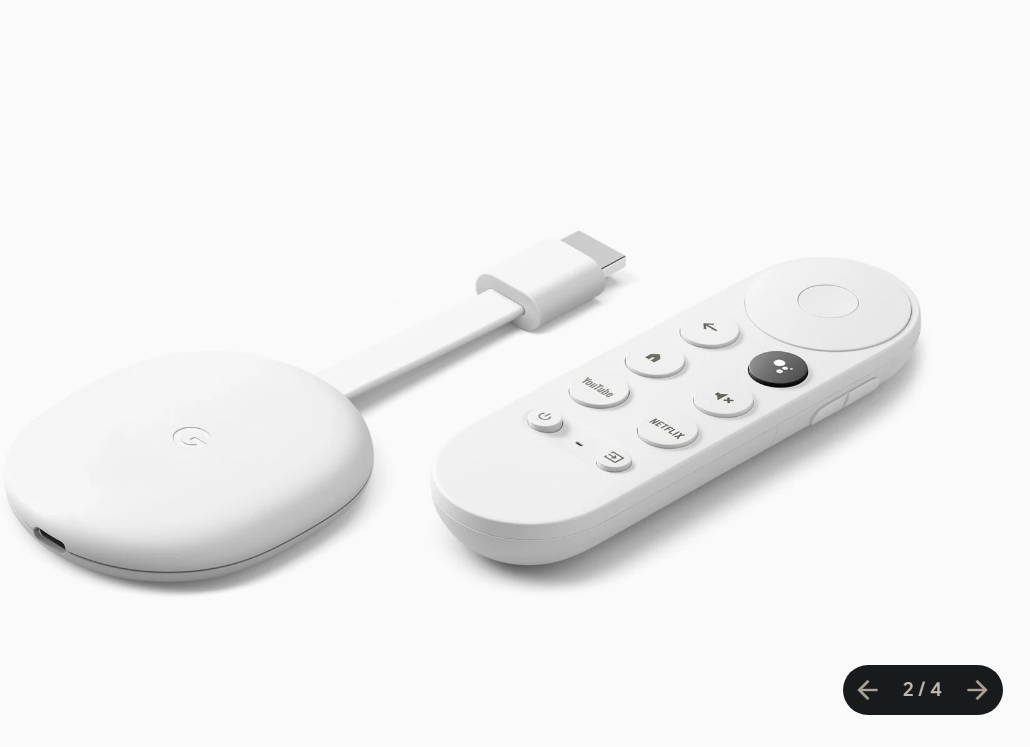
Come si configura il Chromecast?
Se utilizzi il Chromecast Per la prima volta, segui questi tre passaggi di configurazione iniziale :
- Ramo il Chromecast su un porta HDMI stacca il televisore dalla presa di corrente, quindi collegalo a una fonte di alimentazione.
- Scarica l'applicazione Google Home sul tuo smartphone.
- Configura l'apparecchio sullo stesso Rete Wi-Fi sul tuo telefono seguendo le istruzioni dell’app.

Questa tappa con Google Home è necessario solo alla prima messa in funzione. Dopodiché, puoi trasmettere direttamente da ogni applicazione, senza doverci tornare sopra.
Come si fa lo streaming di Netflix con un Chromecast?
Netflix è compatibile con il Chromecast. Bastano pochi secondi per configurare il dispositivo e guardare Netflix sul tuo televisore:
- Controlla che il tuo Chromecast è collegato correttamente a un porta HDMI della tua TV.
- Apri l'applicazione Netflix sul tuo telefono.
- Premi il tasto’icona Cast, in alto a destra dello schermo.

- Seleziona il tuo Chromecast nel elenco dei dispositivi disponibili in rete.
- Lancia guarda un film o una serie, poi goditi il tuo televisore.
2. Collegare Netflix con la funzionalità Chromecast integrata
Alcuni televisori vanno oltre la classica compatibilità con Cast: integrano direttamente un Chromecast integrato. Non serve alcun dongle sulla porta HDMI, il tuo televisione compare da solo nell'elenco Cast.
Quali televisori offrono questa funzione?
Ecco i marche di televisori che incorporano la funzione Chromecast integrato :
- Philips
- Polaroid
- Affilato
- Skyworth
- Soniq
- Sony
- Toshiba
- Vizio
Se il tuo televisore è presente in questo elenco, non devi installare nulla.
Come si effettua la connessione con un Chromecast integrato?
La connessione è ancora più semplice solo con un dongle esterno: non è necessario configurare l'app Google Home. Il televisore viene rilevato automaticamente, a condizione che sia acceso stessa rete Wi-Fi piuttosto che sul tuo telefono. Segui questi passaggi per guardare Netflix sulla tua TV:
- Apri l'app Netflix sul tuo smartphone (Android o iPhone).
- Premi l'icona Cast nell'applicazione.
- Seleziona il tuo televisore nell'elenco dei dispositivi disponibili.
- Lancia guarda un film o una serie, poi goditi Netflix sul grande schermo.
Se non viene visualizzato nulla, verifica che entrambi i dispositivi siano correttamente collegati allo stesso rete.
Trasmettere Netflix dal telefono alla TV con una Smart TV (senza Chromecast)
Utilizzare l'app Netflix integrata nella Smart TV
Tua Smart TV dispone di un accesso a Internet che ti permette di accedere direttamente alle piattaforme di streaming, senza bisogno di alcun accessorio. La maggior parte dei modelli recenti è già dotata di una applicazione Netflix integrata, accessibile dal menu principale.
Per guardare Netflix sul grande schermo, niente di più semplice:
- Accendi la tua Smart TV.
- Apri l'app Netflix dal menu o dalla schermata iniziale.
- Accedi sul tuo account Netflix.
- Goditi i tuoi film e le tue serie TV.
Questo è ill'accesso più semplice e affidabile : niente Chromecast, niente duplicazione dello schermo, nessuna configurazione di rete da gestire. Il tuo telefono rimane completamente libero durante la riproduzione.
Duplicazione dello schermo (Screen Mirroring)
il Screen Mirroring riproduce in tempo reale i contenuti del tuo telefono sullo schermo grande. La connessione può essere wireless o via cavo, a seconda del dispositivo. Esistono due tecnologie principali:
- Miracast : trasmette video e audio da un dispositivo mobile alla TV senza cavi. Compatibile con Windows e Android.
- AirPlay : trasmette video e audio in modalità wireless a un televisore compatibile o a un Apple TV. Riservato agli utenti di Mac, iPhone e iPad.

Ecco i passaggi del Screen Mirroring a seconda del tuo telefono.
SU androide :
- Controlla che i tuoi due dispositivi siano correttamente connessi alla stessa rete Wi-Fi.
- Srotola la barra di notifica e premi « Smart View ".
- Nell'elenco dei dispositivi disponibili, scegli il tuo televisore e premi "Avvia".
- Autorizza effettua la connessione premendo «Autorizza» sul tuo televisore.
Video esplicativo in francese di Alucare, ideale complemento alla pagina. Guarda il video (è possibile utilizzare la traduzione automatica di YouTube)

SU i phone :
- Controlla che i tuoi due dispositivi siano collegati alla stessa rete Wi-Fi.
- Aperto il Centro di Controllo e preme il pulsante’icona "Copia dello schermo".
- Nei dispositivi disponibili, scegli il tuo televisore (o il tuo Apple TV).
- Tra sul tuo iPhone il codice AirPlay che appare sul televisore.
Video esplicativo in francese di Alucare, ideale complemento alla pagina. Guarda il video (è possibile utilizzare la traduzione automatica di YouTube)

Da notare: la qualità e la fluidità della riproduzione in mirroring variano a seconda dei dispositivi utilizzati e della connessione a Internet.
Utilizzare un cavo HDMI (soluzione cablata)
La soluzione più tradizionale rimane quella di collegare il telefono alla TV con un cavo HDMI. Il suo grande vantaggio: questo metodo funziona senza Wi-Fi, il che la rende la soluzione ideale per una TV non connessa o quando non hai una rete a disposizione.
Ti basta semplicemente un adattatore adatto al tuo dispositivo. A questo punto collega il cavo a un porta HDMI dal televisore. Questo metodo via cavo presenta sia vantaggi che limiti:
| Vantaggi | Svantaggi |
|
|
Domande frequenti
Non ho l'icona Cast sul mio telefono. Cosa posso fare?
Se l’icona Cast se non compare nell'app Netflix, prova queste soluzioni in ordine:
- Riavvia il tuo telefono.
- Riavvia il tuo Chromecast.
- Riavvia il tuo modem o il tuo router Wi-Fi.
- Verifica che il telefono e il televisore siano effettivamente collegati alla stessa rete rete.
- Verifica se il problema riguarda una sola applicazione o tutte.
- Ripristina il tuo dispositivo Chromecast come ultima risorsa.
Promemoria: dalla fine di 2025, la trasmissione da Netflix su Chromecast è riservata agli abbonati senza pubblicità.
Se stai utilizzando la versione con pubblicità, l'icona Cast non viene più visualizzata. In questo caso, passa tramite il cavo HDMI o il duplicazione dello schermo.
L'immagine è sfocata o a scatti. Come posso migliorare la qualità?
Inizia controllando la qualità della tua connessione a Internet. A Cavo Ethernet Collegato alla tua Smart TV, garantisce una connessione molto più stabile rispetto al Wi-Fi.
Controlla anche che i tuoi app e che il sistema operativo del tuo telefono sia aggiornato, poiché una versione obsoleta può compromettere la riproduzione.
Posso utilizzare i dati del cellulare per lo streaming di Netflix sul televisore?
Sì, puoi usare i tuoi dati mobili per guardare Netflix sulla tua TV, a condizione di utilizzare un cavo HDMI e un adattatore.
La maggior parte dei metodi wireless come il Chromecast richiedono una rete Wi-Fi condivisa per funzionare.
Assicurati soprattutto che il tuo abbonamento sia abbastanza grande : lo streaming consuma molta energia e rischi di costi aggiuntivi una volta superato il limite del pacchetto.
Come posso collegare l'iPhone alla TV senza Apple TV?
Hai a disposizione due semplici soluzioni. Puoi utilizzare AirPlay se la tua Smart TV è compatibile, oppure collegare un adattatore sulla porta HDMI della tua TV.
Tutti gli Smart TV sono compatibili con lo screen mirroring?
La maggior parte delle Smart TV supporta la duplicazione dello schermo, ma non tutte. Controlla le caratteristiche del tuo modello prima di qualsiasi acquisto.
Per pagare meno il tuo abbonamento, scopri come ottenere Netflix più economico nel nostro articolo dedicato.








 FR
FR  RU
RU  EN
EN  ES
ES  IT
IT  DE
DE  ZH
ZH  PT
PT  ID
ID  JA
JA  DA
DA