È possibile trasmettere Netflix su Discord su PC condividendo la scheda del tuo browser web da un salone vocale.
L'unica cosa da tenere a mente prima di iniziare: disattivare l'accelerazione hardware del tuo browser, altrimenti i tuoi amici vedranno solo un schermo nero.
Sui dispositivi mobili, invece, è tutta un’altra storia.
Come si fa a riprodurre Netflix su Discord su Windows/Mac?
Il metodo è lo stesso su finestre e via Mac. Prima di iniziare, verifica di soddisfare i seguenti requisiti:
- un account Netflix con un abbonamento attivo; ;
- l'applicazione Discord installata sul tuo computer (la versione desktop è molto più stabile di quella web); ;
- un browser web aggiornato (Chrome, Firefox Dove Opera GX) ;
- una connessione internet stabile per evitare interruzioni durante la trasmissione.
Una volta che si dispone di tutto ciò, ecco i passaggi da seguire per riprodurre Netflix su Discord:
- Apri l'app Discord sul tuo computer e accedi al tuo account.
- Disattiva l'accelerazione hardware dal tuo browser web (vedi la procedura dettagliata nella sezione sullo schermo nero più in basso).
- Apri Netflix dal tuo browser e accedi al tuo account.
- Su Discord, partecipa a una chat vocale dal tuo server Discord, quindi clicca sull'icona di condivisione dello schermo in basso a sinistra.

- Seleziona la finestra o la scheda dal browser web in cui è aperto Netflix.

- Regola la qualità, la risoluzione e i FPS della tua trasmissione, quindi avvia lo streaming. Tieni presente che la qualità massima (1080p/60 fps) richiede un abbonamento Discord Nitro.

©Antonin per Alucare.fr
Quando selezioni la scheda, ricordati di attivare la condivisione dell'audio in modo che i tuoi amici possano sentire bene l'audio della trasmissione.
Un'alternativa se dovessi incontrare dei problemi: puoi scaricare film e serie Netflix sul tuo PC, quindi condividi lo schermo con il lettore aperto.
Posso guardare in streaming Netflix sull'Discord sul mio cellulare (Android/iOS)?
No. Su dispositivo mobile non è possibile riprodurre Netflix su Discord, indipendentemente dal fatto che tu sia su androide Dove iOS. La condivisione dello schermo dall'app mobile Discord porta sistematicamente a un schermo nero.
La causa è dovuta a una combinazione di due protezioni. Innanzitutto il DRM (Digital Rights Management), la tecnologia che tutela i diritti d'autore di Netflix.
Poi i restrizioni di sistema : iOS e Android bloccano la registrazione video di contenuti protetti direttamente a livello del dispositivo.
Non appena la trasmissione avviene tramite un flusso video protetto, l'acquisizione viene bloccata, e cercare di aggirare tali protezioni ti pone ai margini della condizioni di utilizzo della piattaforma.
Per poter guardare insieme nonostante tutto, la soluzione più semplice è avviare lo streaming da un computer (vedi il metodo PC sopra), mentre tutti seguono nella chat vocale del server Discord, compresi coloro che sono connessi dal cellulare.
Come evitare il problema dello schermo nero durante uno streaming su Netflix con il modello Discord?
Il problema più comune quando si riproduce Netflix su Discord è lo schermo nero : il video rimane scuro mentre l'audio funziona.
In 90% casi, c'è solo una regolazione in gioco: l'accelerazione hardware dal tuo browser o dall'app Discord.
Netflix protegge i propri video tramite un sistema di DRM (gestione dei diritti digitali). Questo sistema impedisce la cattura dei contenuti quando la riproduzione video è affidata al GPU tramite l'accelerazione hardware.
Risultati : Discord vede solo uno schermo nero. Disattivando questa opzione, si forza il rendering tramite il processore e l'immagine torna visibile durante la trasmissione.
Questa tecnologia è utile nella vita di tutti i giorni perché riduce il carico sulla CPU. Tuttavia, per riprodurre Netflix su Discord, è necessario disattivarla, sia dal browser web che direttamente dall’app.
Ecco come procedere con ogni strumento, passo dopo passo.
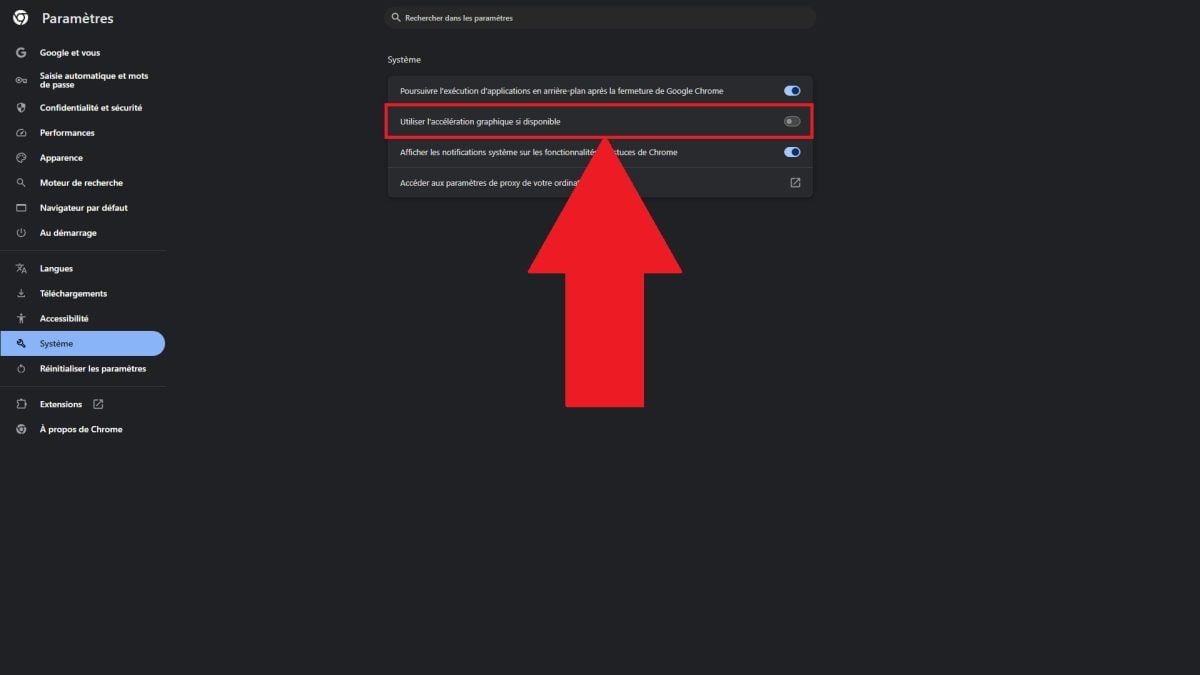
Disattivare l'accelerazione hardware su Google Chrome
- Clicca sui tre piccoli punti in alto a destra.

- Apri i Impostazioni.

- Seleziona la sezione «Sistema».

- Disattiva l'accelerazione hardware.
Disattivare l'accelerazione hardware su Mozilla Firefox
- Clicca sui tre linee orizzontali in alto a destra.

- Apri i Impostazioni.

- Scorri fino alla sezione «Prestazioni».

- Decoche «Utilizzare le impostazioni di prestazione consigliate», quindi disattiva immediatamente l'accelerazione hardware.

Disattivare l'accelerazione hardware su Opera GX
Opera GX si basa su Chromium, come Chrome, Edge Dove Brave.
Il problema dello schermo nero lo riguarda quindi allo stesso modo, e la soluzione rimane la stessa.
- Clicca sull’icona dell'ingranaggio a sinistra per aprire le impostazioni.

- Nella barra di ricerca in alto a destra, digita «sistema» quindi apri la sezione.
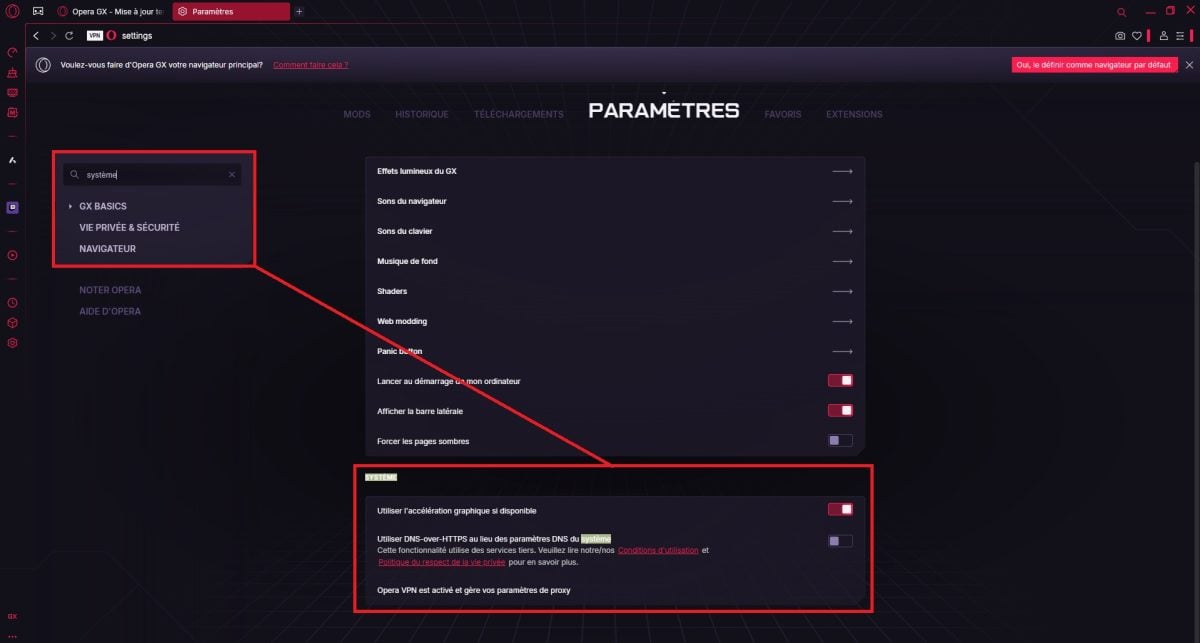
- Disattiva l'accelerazione hardware.

Disattivare l'accelerazione hardware nell'applicazione Discord
- Clicca sull’icona dell'ingranaggio in basso a sinistra per aprire le impostazioni.

- Scendi fino alla sezione « Impostazioni dell'app » poi apre «Avanzati».

- Disattiva l'accelerazione hardware.

E se lo schermo rimane nero durante la trasmissione?
L'accelerazione hardware è la causa principale, ma non l'unica. Se lo schermo condiviso rimane nero mentre guardi Netflix su Discord, prova questi passaggi:
- Riavvia Discord dopo aver modificato l'impostazione, altrimenti la modifica non viene applicata.
- Si alterna tra la finestra del browser web e la scheda al momento della selezione, a seconda di cosa funziona.
- Aggiorna Discord e il tuo browser web all'ultima versione disponibile.
- Svuota il la cache del tuo browser, che può impedire la riproduzione del video.
- Verifica che l’audio della scheda sia correttamente attivato sul Discord per riprodurre l'audio contemporaneamente all'immagine.
Condividi la tua esperienza nei commenti e, se vuoi approfondire l'argomento, dai un'occhiata alla nostra guida su Condivisione dell'account Netflix.









 FR
FR  RU
RU  EN
EN  ES
ES  IT
IT  DE
DE  ZH
ZH  PT
PT  ID
ID  JA
JA  DA
DA