Pode transmitir o Netflix no Discord no PC, partilhando o separador do teu navegador web a partir de um salão vocal.
A única condição que deves conhecer antes de começares: desativar a aceleração por hardware do teu navegador, caso contrário os teus amigos só verão um ecrã preto.
No telemóvel, a história é outra.
Como transmitir o Netflix no Discord no Windows/Mac?
O método é idêntico em janelas e em Mac. Antes de começares, verifica se cumpre os seguintes pré-requisitos:
- uma conta Netflix ativo com uma assinatura em vigor; ;
- l'aplicação Discord instalada no teu computador (a versão para computador é muito mais estável do que a versão web); ;
- uma navegador da Web atualizado (Chrome, Firefox Onde Opera GX) ;
- a ligação estável à Internet para evitar interrupções durante a transmissão.
Depois de reunir estes elementos, eis os passos a seguir para transmitir o Netflix no Discord:
- Abre a aplicação Discord no teu computador e inicia sessão na tua conta.
- Desativa a aceleração por hardware do teu navegador da Web (consulta o procedimento detalhado na secção no ecrã preto (mais abaixo).
- Abrir o Netflix a partir do teu navegador da Web e inicia sessão na tua conta.
- No Discord, entra numa sala de voz do teu servidor Discord e, em seguida, clica no ícone de partilha de ecrã em baixo à esquerda.

- Seleciona a janela ou o separador do navegador da Web em que a Netflix está aberta.

- Ajusta a qualidade, a resolução e os FPS da tua transmissão e, em seguida, inicia a transmissão. Tem em atenção que a qualidade máxima (1080p/60 fps) requer uma assinatura Discord Nitro.

©Antonin para Alucare.fr
Ao selecionar o separador, não te esqueças de ativar a partilha de áudio para que os teus amigos consigam ouvir bem o som da transmissão.
Uma alternativa caso tenhas problemas: podes descarregar filmes e séries da Netflix no teu computador e, em seguida, partilha o teu ecrã com o leitor aberto.
Posso transmitir o Netflix no Discord no meu telemóvel (Android/iOS)?
Não. No telemóvel, não é possível ver o Netflix no Discord, quer estejas no andróide Onde iOS. A partilha de ecrã a partir da aplicação móvel Discord resulta sistematicamente num ecrã preto.
A causa deve-se a uma combinação de duas proteções. Em primeiro lugar, a DRM (Digital Rights Management), a tecnologia que protege os direitos de autor da Netflix.
Em seguida, os restrições do sistema : O iOS e o Android bloqueiam a gravação de vídeo de conteúdos protegidos diretamente no próprio dispositivo.
Assim que a transmissão passa por um fluxo de vídeo protegido, a captura é bloqueada, e tentar contornar essas proteções coloca-te à margem das condições de utilização da plataforma.
Para podermos ver juntos, apesar de tudo, a solução mais simples é iniciar a transmissão a partir de um computador (ver o método PC acima), enquanto todos acompanham na sala de voz do servidor Discord, incluindo aqueles que estão ligados a partir do telemóvel.
Como evitar o problema do ecrã preto durante uma transmissão do Netflix no Discord?
O problema mais comum quando se transmite o Netflix num Discord é o ecrã preto : o vídeo permanece escuro, embora o áudio funcione.
Dentro 90% casos, há apenas um ajuste em causa: a aceleração física do teu navegador da Web ou da aplicação Discord.
A Netflix protege os seus vídeos através de um sistema de DRM (gestão de direitos digitais). Este sistema impede a captura do conteúdo quando a reprodução do vídeo é confiada ao GPUs através da aceleração por hardware.
Resultados : O Discord só mostra um ecrã preto. Ao desativar esta opção, forças a renderização pelo processador e a imagem volta a ficar visível durante a transmissão.
Esta tecnologia é útil no dia-a-dia, pois reduz a carga da CPU. No entanto, para ver a Netflix no Discord, é necessário desativá-la, seja no teu navegador da Web ou diretamente na aplicação.
Eis como proceder em cada ferramenta, passo a passo.
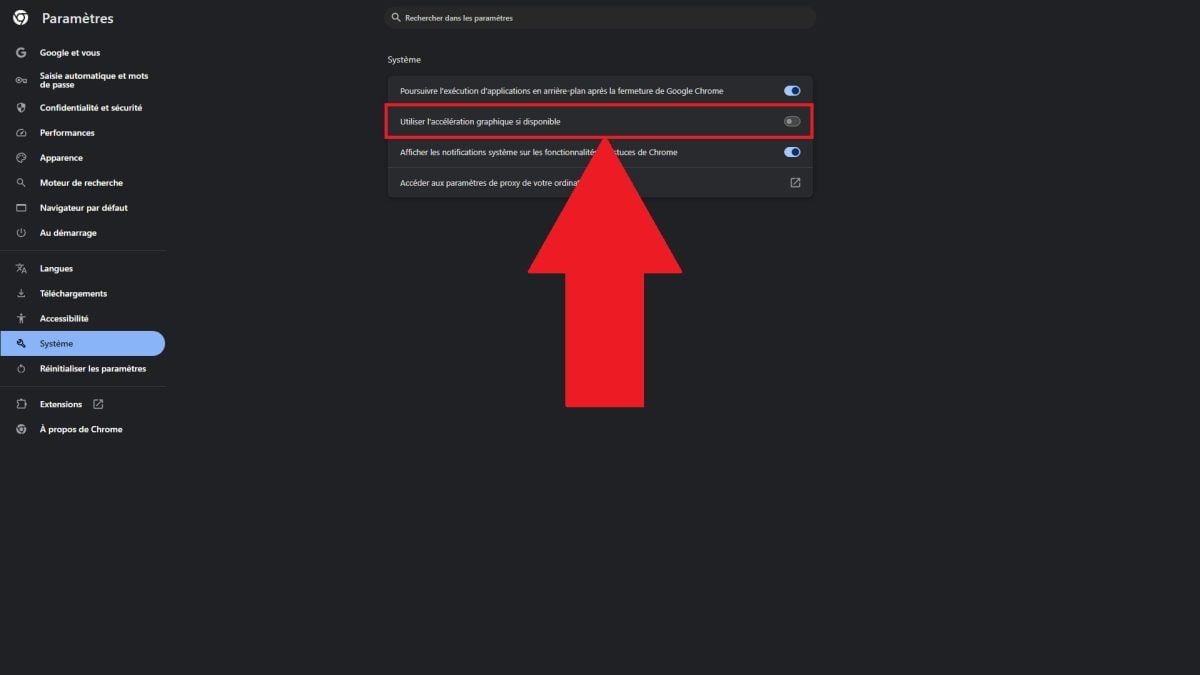
Desativar a aceleração por hardware em Google Chrome
- Clica nos três pequenos pontos no canto superior direito.

- Abre os Configurações.

- Seleciona a secção «Sistema».

- Desativa a aceleração por hardware.
Desativar a aceleração por hardware em Mozilla Firefox
- Clica nos três linhas horizontais no canto superior direito.

- Abre os Configurações.

- Desliza até à secção «Desempenhos».

- Decoche «Utilizar as definições de desempenho recomendadas», e, em seguida, desativa a aceleração por hardware.

Desativar a aceleração por hardware em Opera GX
Opera GX baseia-se em Chromium, Como Chrome, Edge Onde Brave.
O problema do ecrã preto afeta-o, portanto, da mesma forma, e a solução continua a ser a mesma.
- Clica no’ícone de engrenagem à esquerda para abrir as definições.

- Na barra de pesquisa no canto superior direito, escreve «sistema» e, em seguida, abra a secção.
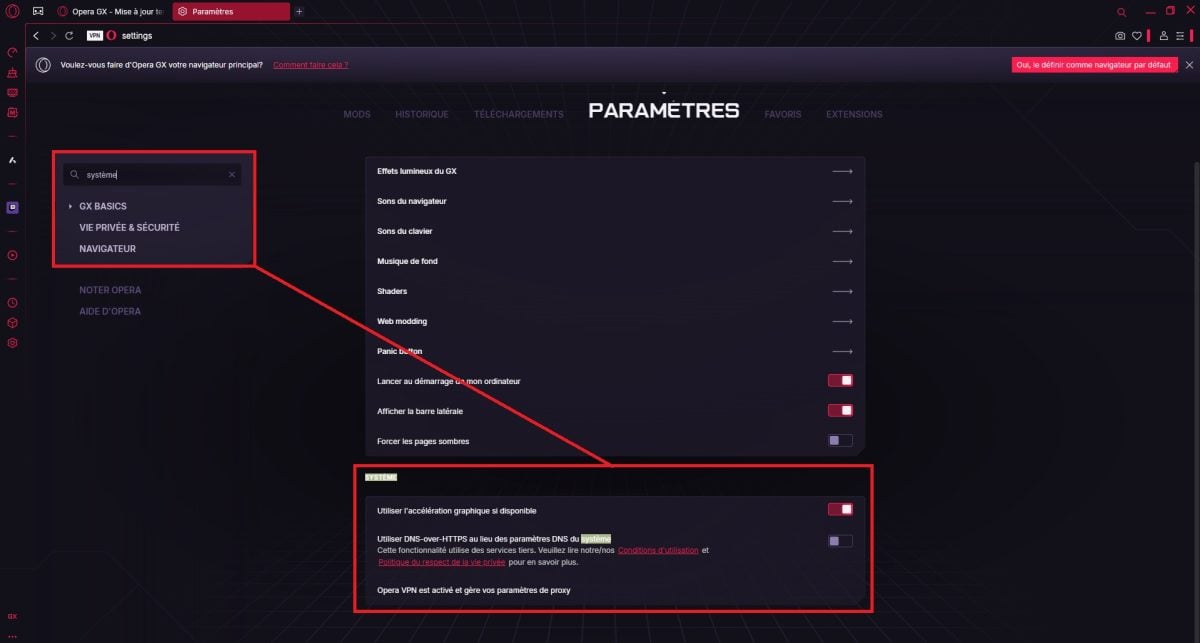
- Desativa a aceleração por hardware.

Desativar a aceleração por hardware na aplicação Discord
- Clica no’ícone de engrenagem no canto inferior esquerdo para abrir as definições.

- Desce até à secção «Definições da aplicação» e depois abre «Avançados».

- Desativa a aceleração por hardware.

E se o ecrã ficar preto durante a transmissão?
A aceleração por hardware é a principal causa, mas não a única. Se o ecrã partilhado permanecer preto enquanto estiveres a transmitir conteúdo da Netflix no Discord, experimenta seguir estes passos:
- Reiniciar Discord depois de alterar a configuração; caso contrário, a alteração não será aplicada.
- Alterna entre a janela do navegador da Web e a seta ao selecionar, conforme o que funcionar melhor.
- Atualiza o Discord e atualiza o teu navegador da Web para a versão mais recente disponível.
- Esvazia o histórico do teu navegador, o que pode impedir a reprodução do vídeo.
- Verifica se o’áudio do separador está bem ativado no lado do Discord para transmitir o som em simultâneo com a imagem.
Partilha a tua experiência nos comentários e, se quiseres aprofundar o assunto, dá uma vista de olhos no nosso guia sobre o Partilha de conta Netflix.









 FR
FR  RU
RU  EN
EN  ES
ES  IT
IT  DE
DE  ZH
ZH  PT
PT  ID
ID  JA
JA  DA
DA