Tu peux diffuser Netflix sur Discord sur PC en partageant l’onglet de ton navigateur web depuis un salon vocal.
La seule contrainte à connaître avant de te lancer : désactiver l’accélération matérielle de ton navigateur, sinon tes amis ne verront qu’un écran noir.
Sur mobile, c’est une autre histoire.
Comment diffuser Netflix sur Discord sur Windows/Mac ?
La méthode est identique sur Windows et sur Mac. Avant de te lancer, vérifie que tu as bien les prérequis suivants :
- un compte Netflix actif avec un abonnement en cours ;
- l’application Discord installée sur ton ordinateur (la version bureau est bien plus stable que la version web) ;
- un navigateur web à jour (Chrome, Firefox ou Opera GX) ;
- une connexion internet stable pour éviter les coupures pendant la diffusion.
Une fois ces éléments réunis, voici les étapes à suivre pour diffuser Netflix sur Discord :
- Ouvre l’application Discord sur ton ordinateur et connecte-toi à ton compte.
- Désactive l’accélération matérielle de ton navigateur web (voir la procédure détaillée dans la section sur l’écran noir plus bas).
- Ouvre Netflix depuis ton navigateur web et connecte-toi à ton compte.
- Sur Discord, rejoins un salon vocal de ton serveur Discord, puis clique sur l’icône de partage d’écran en bas à gauche.

- Sélectionne la fenêtre ou l’onglet du navigateur web où Netflix est ouvert.

- Ajuste la qualité, la résolution et les FPS de ta diffusion, puis lance le stream. Note que la qualité maximale (1080p/60fps) nécessite un abonnement Discord Nitro.

©Antonin pour Alucare.fr
Lors de la sélection de l’onglet, pense à activer le partage audio pour que tes amis entendent bien le son de la diffusion.
Une alternative si tu rencontres des problèmes : tu peux télécharger des films et séries Netflix sur ton PC, puis partager ton écran avec le lecteur ouvert.
Peut-on diffuser Netflix sur Discord sur mobile (Android/iOS) ?
Non. Sur mobile, tu ne peux pas diffuser Netflix sur Discord, que tu sois sur Android ou iOS. Le partage d’écran depuis l’application Discord mobile aboutit systématiquement à un écran noir.
La cause vient d’une combinaison de deux protections. D’abord le DRM (Digital Rights Management), la technologie qui protège les droits d’auteur de Netflix.
Ensuite les restrictions système : iOS et Android bloquent la capture vidéo d’un contenu protégé directement au niveau de l’appareil.
Dès que la diffusion passe par un flux vidéo protégé, la capture est bloquée, et chercher à contourner ces protections te place en marge des conditions d’utilisation de la plateforme.
Pour regarder ensemble malgré tout, la solution la plus simple est de lancer le stream depuis un ordinateur (voir la méthode PC plus haut), pendant que tout le monde suit dans le salon vocal du serveur Discord, y compris ceux connectés depuis leur mobile.
Comment éviter le problème d’écran noir lors d’un stream Netflix sur Discord ?
Le problème le plus fréquent quand tu diffuses Netflix sur Discord, c’est l’écran noir : la vidéo reste sombre alors que l’audio fonctionne.
Dans 90% des cas, un seul réglage est en cause : l’accélération matérielle de ton navigateur web ou de l’application Discord.
Netflix protège ses vidéos par un système de DRM (gestion des droits numériques). Ce système empêche la capture du contenu quand le rendu vidéo est confié au GPU via l’accélération matérielle.
Résultat : Discord ne voit qu’un écran noir. En désactivant cette option, tu forces le rendu par le processeur et l’image redevient visible lors de la diffusion.
Cette technologie est utile au quotidien car elle réduit la charge du CPU. Mais pour diffuser Netflix sur Discord, il faut la désactiver, que ce soit sur ton navigateur web ou directement dans l’application.
Voici comment faire sur chaque outil, étape par étape.
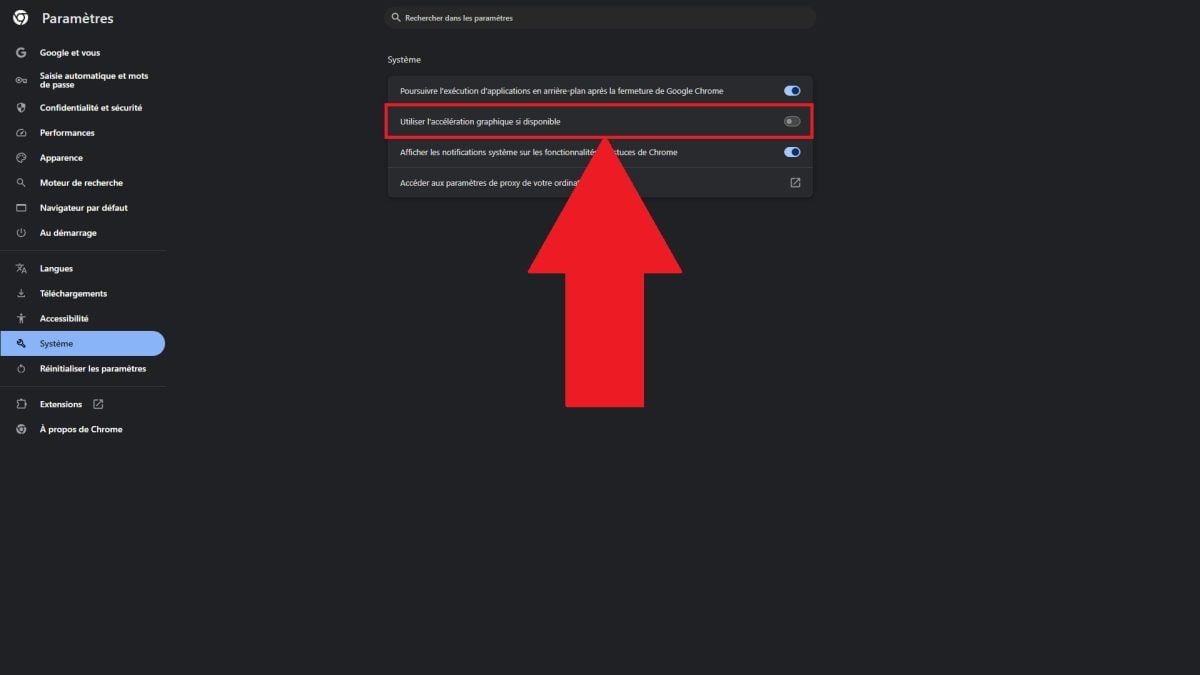
Désactiver l’accélération matérielle sur Google Chrome
- Clique sur les trois petits points en haut à droite.

- Ouvre les Paramètres.

- Sélectionne la section « Système ».

- Désactive l’accélération matérielle.
Désactiver l’accélération matérielle sur Mozilla Firefox
- Clique sur les trois traits horizontaux en haut à droite.

- Ouvre les Paramètres.

- Fais défiler jusqu’à la section « Performances ».

- Décoche « Utiliser les paramètres de performance recommandés », puis désactive l’accélération matérielle dans la foulée.

Désactiver l’accélération matérielle sur Opera GX
Opera GX repose sur Chromium, comme Chrome, Edge ou Brave.
Le problème d’écran noir le touche donc de la même façon, et la solution reste identique.
- Clique sur l’icône d’engrenage à gauche pour ouvrir les paramètres.

- Dans la barre de recherche en haut à droite, tape « système » puis ouvre la section.
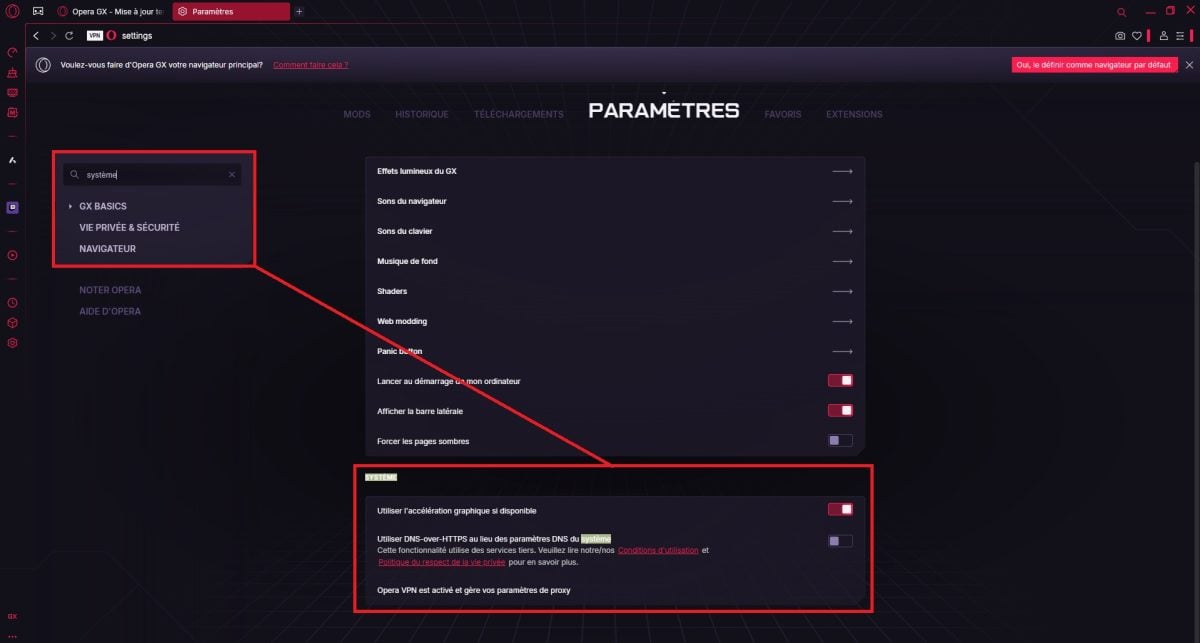
- Désactive l’accélération matérielle.

Désactiver l’accélération matérielle sur l’application Discord
- Clique sur l’icône d’engrenage en bas à gauche pour ouvrir les paramètres.

- Descends jusqu’à la section « Paramètres de l’appli » puis ouvre « Avancés ».

- Désactive l’accélération matérielle.

Et si l’écran noir persiste lors de la diffusion ?
L’accélération matérielle est la cause principale, mais pas la seule. Si le partage d’écran reste noir lors de ta diffusion Netflix sur Discord, teste ces étapes :
- Redémarre Discord après avoir modifié le réglage, sinon le changement n’est pas pris en compte.
- Alterne entre la fenêtre du navigateur web et l’onglet lors de la sélection, selon ce qui fonctionne.
- Mets à jour Discord et ton navigateur web à la dernière version disponible.
- Vide le cache de ton navigateur, qui peut bloquer le rendu de la vidéo.
- Vérifie que l’audio de l’onglet est bien activé côté Discord pour diffuser le son en même temps que l’image.
Partage ton expérience en commentaire, et si tu veux aller plus loin, jette un œil à notre guide sur le partage de compte Netflix.









 FR
FR  RU
RU  EN
EN  ES
ES  IT
IT  DE
DE  ZH
ZH  PT
PT  ID
ID  JA
JA  DA
DA