Puede ver Netflix en Discord en el ordenador, compartiendo la pestaña de tu navegador web desde un salón de canto.
La única limitación que debes tener en cuenta antes de lanzarte: desactivar la aceleración por hardware de tu navegador; de lo contrario, tus amigos solo verán un pantalla negra.
En el móvil, la cosa cambia.
¿Cómo se puede ver Netflix en un Discord desde Windows o Mac?
El método es el mismo en ventanas y sobre Mac. Antes de empezar, comprueba que cumples los siguientes requisitos previos:
- un cuenta de Netflix activo con una suscripción vigente; ;
- l'aplicación Discord instalada en tu ordenador (la versión de escritorio es mucho más estable que la versión web); ;
- un navegador web actualizado (Chrome, Firefox Donde Opera GX) ;
- un conexión estable a internet para evitar interrupciones durante la retransmisión.
Una vez que tengas todo esto, estos son los pasos que debes seguir para ver Netflix en Discord:
- Abre la aplicación Discord en tu ordenador e inicia sesión en tu cuenta.
- Desactiva la aceleración por hardware de tu navegador web (consulta el procedimiento detallado en la sección en la pantalla negra más abajo).
- Abre Netflix desde tu navegador web e inicia sesión en tu cuenta.
- En Discord, Únete a un salón vocal de tu servidor Discord y, a continuación, haz clic en el icono de compartir pantalla Abajo a la izquierda.

- Selecciona la ventana o la pestaña del navegador web en el que está abierto Netflix.

- Ajusta la calidad, la resolución y los FPS de tu retransmisión y, a continuación, inicia la retransmisión. Ten en cuenta que la calidad máxima (1080p/60 fps) requiere una suscripción Discord Nitro.

©Antonin para Alucare.fr
Cuando selecciones la pestaña, recuerda activar el uso compartido de audio para que tus amigos oigan bien el sonido de la retransmisión.
Una alternativa si tienes algún problema: puedes descargar películas y series de Netflix en tu ordenador y, a continuación, comparte tu pantalla con el reproductor abierto.
¿Puedo transmitir Netflix en Discord desde mi teléfono móvil (Android/iOS)?
No. En el móvil, no puedes ver Netflix en Discord, tanto si estás en androide Donde iOS. Al compartir la pantalla desde la aplicación móvil Discord, siempre se produce un pantalla negra.
La causa se debe a una combinación de dos medidas de protección. En primer lugar, el DRM (Digital Rights Management), la tecnología que protege los derechos de autor de Netflix.
A continuación, los restricciones del sistema : iOS y Android bloquean la grabación de vídeo de contenidos protegidos directamente en el propio dispositivo.
En cuanto la retransmisión se realiza a través de un flujo de vídeo protegido, la captura se bloquea, y tratar de eludir estas protecciones te sitúa al margen de los condiciones de uso de la plataforma
Para poder verlo juntos a pesar de todo, la solución más sencilla es iniciar la transmisión desde un ordenador (véase el método PC más arriba), mientras todo el mundo participa en la sala de voz del servidor Discord, incluidos aquellos que se conectan desde su móvil.
¿Cómo evitar el problema de la pantalla en negro al ver Netflix en streaming en un Discord?
El problema más habitual al reproducir Netflix en un Discord es la pantalla negra : la imagen sigue sin verse, aunque el sonido funciona.
Dentro 90% casos, solo hay un ajuste que influye: la aceleración física desde tu navegador web o desde la aplicación Discord.
Netflix protege sus vídeos mediante un sistema de DRM (gestión de derechos digitales). Este sistema impide la captura del contenido cuando la reproducción del vídeo se realiza a través del GPU mediante la aceleración por hardware.
Resultados : Discord solo ve una pantalla negra. Al desactivar esta opción, se fuerza la visualización mediante el procesador y la imagen vuelve a ser visible durante la emisión.
Esta tecnología resulta útil en el día a día, ya que reduce la carga de la CPU. Sin embargo, para ver Netflix en el Discord, hay que desactivarla, ya sea en el navegador web o directamente en la aplicación.
A continuación te explicamos cómo hacerlo en cada herramienta, paso a paso.
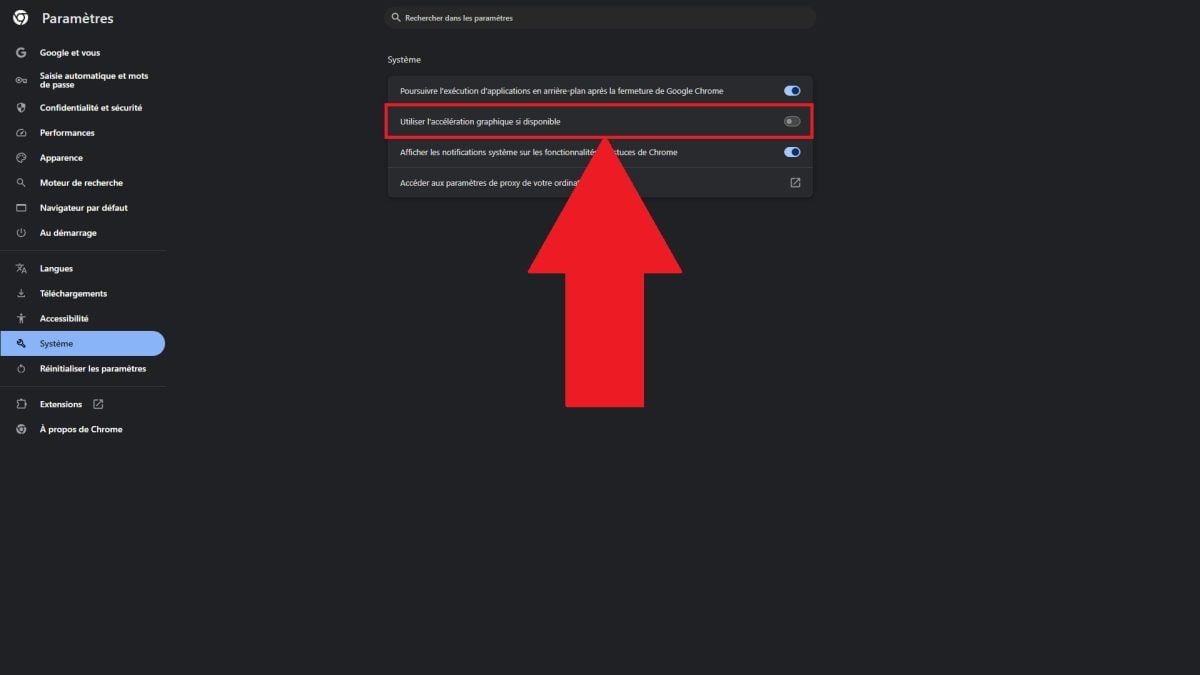
Desactivar la aceleración por hardware en Google Chrome
- Haz clic en los tres pequeños puntos arriba a la derecha.

- Ábrelos configuraciones.

- Selecciona la sección «Sistema».

- Desactiva la aceleración por hardware.
Desactivar la aceleración por hardware en Mozilla Firefox
- Haz clic en los tres líneas horizontales arriba a la derecha.

- Ábrelos configuraciones.

- Desplázate hasta la sección «Actuaciones».

- Disparo «Utilizar los parámetros de rendimiento recomendados», y a continuación desactiva la aceleración por hardware.

Desactivar la aceleración por hardware en Opera GX
Opera GX se basa en Chromium, como Chrome, Edge Donde Brave.
Por lo tanto, el problema de la pantalla en negro le afecta de la misma manera, y la solución sigue siendo la misma.
- Haz clic en el’icono de engranaje a la izquierda para abrir los ajustes.

- En la barra de búsqueda de la esquina superior derecha, escribe «sistema» y, a continuación, abre la sección.
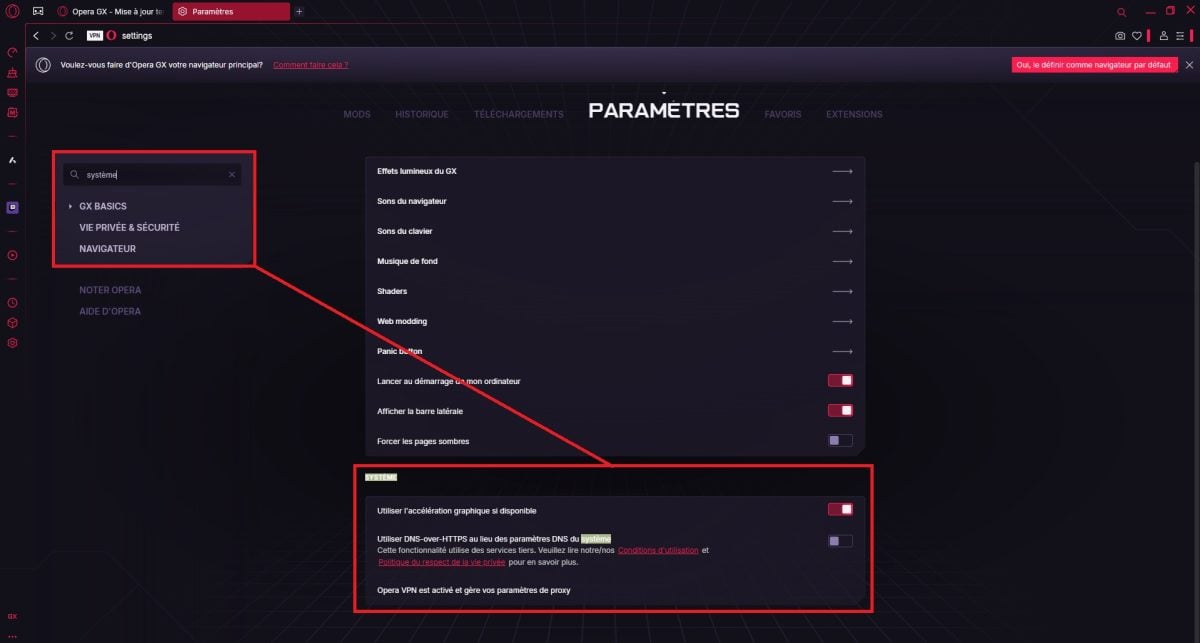
- Desactiva la aceleración por hardware.

Desactivar la aceleración por hardware en la aplicación Discord
- Haz clic en el’icono de engranaje en la esquina inferior izquierda para abrir los ajustes.

- Desciende hasta la sección «Ajustes de la aplicación» y luego abre «Avanzados».

- Desactiva la aceleración por hardware.

¿Y si la pantalla sigue en negro durante la emisión?
La aceleración por hardware es la causa principal, pero no la única. Si la pantalla compartida sigue en negro mientras ves Netflix en el Discord, prueba estos pasos:
- Reiniciar Discord después de modificar el ajuste; de lo contrario, el cambio no se aplicará.
- Alterna entre la ventana del navegador web y la pestaña al seleccionarla, según lo que funcione.
- Actualiza Discord y actualiza tu navegador web a la última versión disponible.
- Vacía el historial de tu navegador, lo que puede impedir la reproducción del vídeo.
- Comprueba que el’audio de la pestaña está bien activado en el Discord para que el sonido se reproduzca al mismo tiempo que la imagen.
Comparte tu experiencia en los comentarios y, si quieres profundizar más, echa un vistazo a nuestra guía sobre el Compartir cuenta de Netflix.









 FR
FR  RU
RU  EN
EN  ES
ES  IT
IT  DE
DE  ZH
ZH  PT
PT  ID
ID  JA
JA  DA
DA