¿Quieres ver netflix en tu tele ¿Desde tu teléfono? Existen varios métodos, dependiendo de tu dispositivo: Chromecast, Smart TV, cable HDMI Donde duplicación de pantalla.
Aquí tienes todo lo que necesitas saber para elegir la solución adecuada y ponerla en marcha en unos segundos.
1. Transmite Netflix desde tu teléfono a tu televisor con un Chromecast
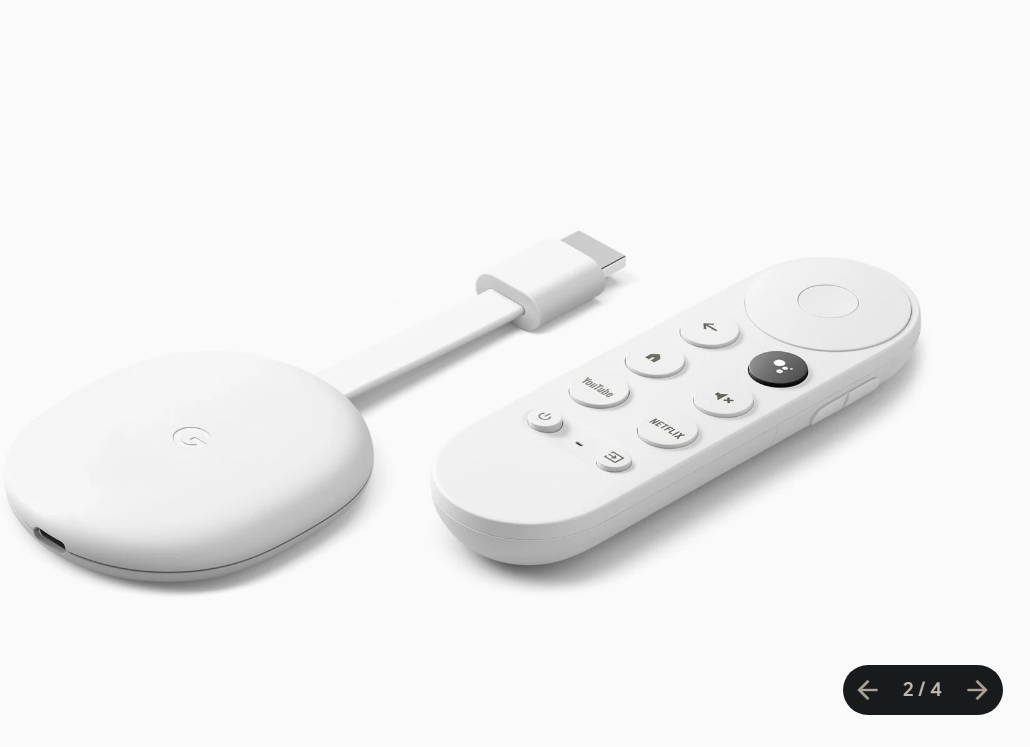
la Chromecast es una pequeña caja diseñada por Google. Conectado al puerto HDMI de tu televisor, sirve de puente entre tu teléfono y tu televisión.
Te permite ver Netflix en pantalla grande y también funciona desde un tableta o un ordenador.
¿Cómo configuro el Chromecast?
Si utilizas el Chromecast Por primera vez, sigue estos tres pasos de configuración inicial :
- Atascado la Chromecast en un puerto HDMI Desconéctalo de tu televisor y, a continuación, conéctalo a una fuente de alimentación.
- Descargar la aplicación Google Home en tu smartphone.
- Configurar el aparato en el mismo Red Wi-Fi tu teléfono siguiendo las instrucciones de la aplicación.

Esta etapa con Google Home solo es necesario en la primera puesta en marcha. A continuación, puedes transmitir directamente desde cada aplicación, sin tener que volver a entrar en ella.
¿Cómo transmito Netflix con un Chromecast?
Netflix es compatible con el Chromecast. La configuración solo lleva unos segundos para poder ver Netflix en tu televisor:
- Comprueba que tu Chromecast está bien conectado a un puerto HDMI de tu televisor.
- Abre la aplicación Netflix en tu teléfono.
- Pulsa el’icono «Cast», en la parte superior derecha de la pantalla.

- Selecciona su Chromecast en la lista de aparatos disponibles en la red.
- Lanza Ve una película o una serie y disfruta de tu televisor.
2. Conecta Netflix con la función Chromecast integrada
Algunos televisores van más allá de la compatibilidad clásica con Cast: incorporan directamente un Chromecast integrado. No hace falta ningún adaptador en el puerto HDMI, tu televisión aparece por sí solo en la lista Cast.
¿Qué televisores ofrecen esta función?
Aquí están los marcas de televisores que incorporan la función Chromecast integrado :
- Philips
- Polaroid
- Sharp
- Skyworth
- Soniq
- Sony
- Toshiba
- Vizio
Si tu televisor aparece en esta lista, no tienes que instalar nada.
¿Cómo me conecto con un Chromecast integrado?
La conexión es aún más sencillo que con un dongle externo: No hay que configurar ninguna aplicación de Google Home. Tu televisor se detecta automáticamente, siempre que esté en el la misma red Wi-Fi que tu móvil. Sigue estos pasos para ver Netflix en tu televisor:
- Abre la aplicación de Netflix en tu smartphone (Android o iPhone).
- Pulsa el icono «Cast» en la aplicación.
- Selecciona tu televisor en la lista de dispositivos disponibles.
- Lanza ver una película o una serie y, después, disfrutar de Netflix en pantalla grande.
Si no aparece nada, comprueba que ambos dispositivos estén bien conectados a la misma red.
Cómo ver Netflix desde el móvil en la tele con un Smart TV (sin Chromecast)
Utilizar la aplicación de Netflix integrada en el Smart TV
Tu Smart TV cuenta con un acceso a internet que te permite acceder directamente a las plataformas de streaming, sin necesidad de ningún accesorio. La mayoría de los modelos recientes ya incorporan una aplicación Netflix integrada, al que se puede acceder desde el menú principal.
Para ver netflix En pantalla grande, nada más sencillo:
- Enciende tu Smart TV.
- Abre la aplicación de Netflix desde el menú o la pantalla de inicio.
- Inicia sesión en tu cuenta de Netflix.
- Disfruta de tus películas y series.
Esta es lael acceso más sencillo y fiable : sin Chromecast, sin duplicación de pantalla, sin necesidad de gestionar ninguna configuración de red. Tu móvil queda totalmente libre durante la reproducción.
Duplicación de pantalla (Screen Mirroring)
la Duplicación de pantalla duplica en tiempo real el contenido de tu teléfono en la pantalla grande. La conexión puede ser inalámbrica o por cable, dependiendo de tu dispositivo. Existen dos tecnologías principales:
- Miracast : permite compartir el vídeo y el audio de un dispositivo móvil con el televisor sin necesidad de cables. Compatible con Windows y Android.
- AirPlay : transmite vídeo y audio de forma inalámbrica a un televisor compatible o a un Apple TV. Reservado para los usuarios de Mac, iPhone y iPad.

Estos son los pasos para el Duplicación de pantalla dependiendo de tu teléfono.
Seguro androide :
- Comprueba que tus dos dispositivos estén bien conectados a la misma red Wi-Fi.
- Desenrollar tu barra de notificaciones y pulsa « Smart View ".
- En la lista de dispositivos disponibles, Elige tu televisor y pulsa «Iniciar».
- Autoriza Conéctate pulsando «autorizar» en tu televisor.
Vídeo explicativo en francés de Alucare, complemento ideal de la página. Ver el vídeo (puedes utilizar la traducción automática de YouTube)

Seguro iPhone :
- Comprueba que tus dos dispositivos estén conectados a la misma red Wi-Fi.
- Abrir el Centro de Control y pulsa el botón’icono «Captura de pantalla».
- En los dispositivos disponibles, Elige tu televisor (o tu Apple TV).
- Entre en tu iPhone, el código AirPlay que aparece en la televisión.
Vídeo explicativo en francés de Alucare, complemento ideal de la página. Ver el vídeo (puedes utilizar la traducción automática de YouTube)

A tener en cuenta: la calidad y la fluidez de la duplicación varían en función de los dispositivos utilizados y de la conexión a Internet.
Utilizar un cable HDMI (solución con cable)
La solución más tradicional sigue siendo Conectar el móvil al televisor con un cable HDMI. Su gran ventaja: este método funciona sin wifi, lo que la convierte en la solución ideal para un televisor sin conexión a Internet o cuando no dispones de red.
Solo necesitas un adaptador adaptado a tu dispositivo. A continuación, conectas el cable a un puerto HDMI sin necesidad de un televisor. Este método con cable tiene sus ventajas y sus limitaciones:
| Ventajas | Desventajas |
|
|
preguntas frecuentes
No tengo un icono de Cast en mi teléfono. ¿Qué puedo hacer?
Si el’icono «Cast» Si no aparece en la aplicación de Netflix, prueba estas soluciones en este orden:
- Reinicia tu teléfono.
- Reinicia tu Chromecast.
- Reinicia tu decodificador o tu router Wi-Fi.
- Comprueba que el teléfono y el televisor estén conectados a la misma red. red.
- Comprueba si el problema afecta solo a una aplicación o a todas.
- Restablece tu dispositivo Chromecast como último recurso.
Recordatorio: desde finales de 2025, la transmisión desde Netflix a un Chromecast está reservada a los suscriptores sin publicidad.
Si estás en la versión con publicidad, el icono de Cast ya no aparece. En ese caso, utiliza el cable HDMI o el duplicación de pantalla.
La imagen aparece borrosa o entrecortada. ¿Cómo puedo mejorar la calidad?
Empieza por comprobar la calidad de tu conexión a Internet. A Cable Ethernet Conectado a tu Smart TV, garantiza una conexión mucho más estable que el wifi.
Comprueba también que tus aplicaciones y que el sistema de tu teléfono esté bien actualizado, ya que una versión obsoleta también puede afectar a la reproducción.
¿Puedo usar mis datos móviles para ver Netflix en mi televisor?
Sí, puedes usar tus datos móviles para ver Netflix en tu televisor, siempre y cuando lo hagas a través de un cable HDMI y un adaptador.
La mayoría de los métodos inalámbricos, como el Chromecast necesitan una red Wi-Fi común para funcionar.
Asegúrate sobre todo de que tu tarifa sea bastante grande : el streaming consume mucha energía, y corres el riesgo de que costes adicionales una vez agotado el paquete.
¿Cómo puedo conectar mi iPhone a mi televisor sin Apple TV?
Tienes dos soluciones sencillas a tu disposición. Puedes utilizar AirPlay si tu Smart TV es compatible, o conectar un adaptador en el puerto HDMI de tu televisor.
¿Son todos los Smart TV compatibles con la duplicación de pantalla?
La mayoría de los Smart TV admiten la duplicación de pantalla, pero no todas. Comprueba las características de tu modelo antes de comprarlo.
Para pagar menos por tu suscripción, descubre cómo conseguir Netflix más barato en nuestro artículo dedicado.








 FR
FR  RU
RU  EN
EN  ES
ES  IT
IT  DE
DE  ZH
ZH  PT
PT  ID
ID  JA
JA  DA
DA