~したい? 時計 ネットフリックス 君のテレビで スマホから?お使いの端末に応じて、いくつかの方法があります: クロムキャスト, スマートTV, HDMIケーブル どこ 画面の複製.
適切なソリューションを選び、わずか数秒で導入するために知っておくべきことがすべてここにあります。.
1.ChromecastでスマホからNetflixをテレビにストリーミング
the Chromecast は、○○がデザインした小さなケースです Google. 接続先: HDMIポート テレビの、それはあなたの 電話 そして君の テレビ.
これを使えば、Netflixを大画面で視聴できるほか、スマートフォンからも利用可能です。 タブレット または1つ コンピュータ.
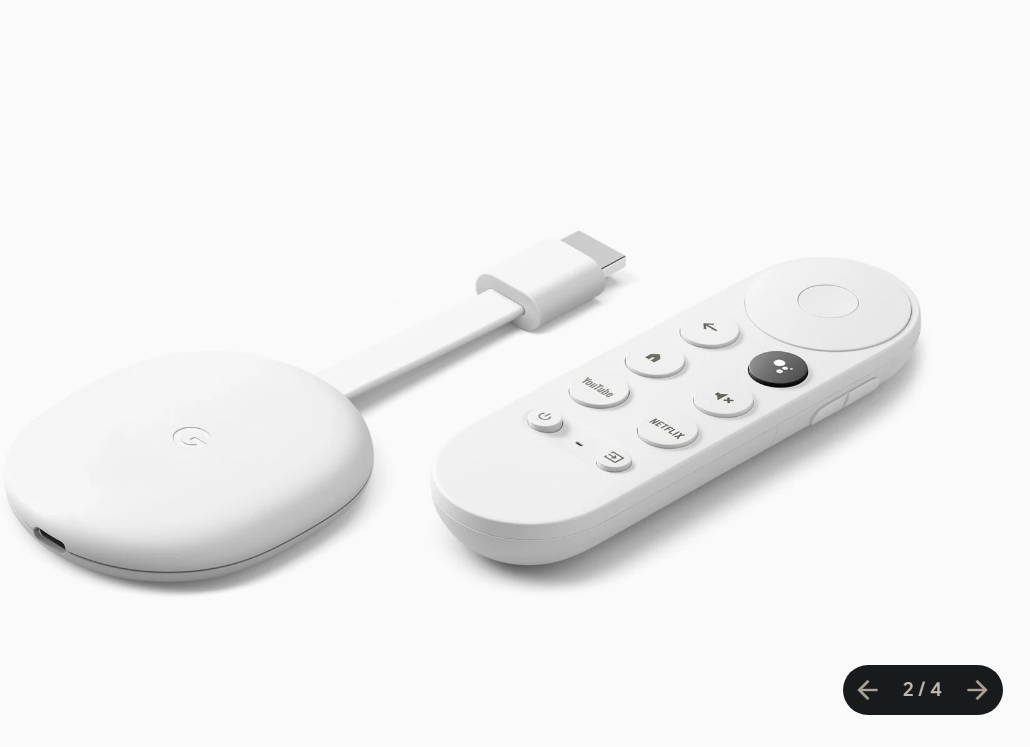
Chromecastの設定方法は?
もしあなたが Chromecast 初めての方は、以下の3つの手順に従ってください。 初期設定 :
- 差し込まれた the Chromecast での HDMIポート テレビから取り外し、電源に接続してください。.
- ダウンロード アプリケーション Google Home スマートフォンで。.
- 設定 その機器を同じ場所に Wi-Fiネットワーク アプリの指示に従って、お使いのスマートフォンを設定してください。.

このステップでは Google Home 必要なのは、 初回起動. その後、そのアプリを経由することなく、各アプリから直接キャストします。.
ChromecastでNetflixをストリーミングするには?
Netflix は、以下のものと互換性があります。 Chromecast. テレビでNetflixを視聴するためのセットアップは、ほんの数秒で完了します:
- 自分の Chromecast は確かに HDMIポート テレビの。.
- アプリを開く Netflix スマホで。.
- を押して’「Cast」アイコン, 、画面の右上。.

- 選択 あなたの Chromecast の中に 機器一覧 ネットワーク上で利用可能です。.
- 槍 映画やドラマを鑑賞して、テレビを楽しもう。.
2.内蔵Chromecast機能でNetflixに接続
一部のテレビは、従来のCast対応にとどまらず、直接 Chromecast内蔵. HDMIポートにドングルを差し込む必要はないよ、君の テレビ リストに自動的に表示される Cast.
この機能を搭載しているテレビは?
以下はその内容である。 テレビブランド その機能を実装しているもの Chromecast内蔵 :
- フィリップス
- ポラロイド
- シャープ
- スカイワース
- ソニーク
- ソニー
- 東芝
- ヴィジオ
お使いのテレビがこのリストに含まれている場合は、何もインストールする必要はありません。.
一体型Chromecastとの接続方法は?
接続はさらに 単純 外部ドングルを使用する場合のみ: Google Homeアプリの設定は不要. テレビは、電源が入っている限り、自動的に検出されます。 同じWi-Fiネットワーク スマホだけじゃなく。テレビでNetflixを視聴するには、以下の手順に従ってください:
- Netflixアプリを開く スマートフォン(AndroidまたはiPhone)で。.
- を押して 「Cast」アイコン をアプリケーションに追加する。
- 選択 利用可能な機器の一覧から、お使いのテレビを選択してください。.
- 槍 映画やドラマを視聴し、大画面でNetflixを楽しもう。.
何も表示されない場合は、2台の端末が同じネットワークに接続されているか確認してください。 ネットワーク.
スマートフォンからスマートテレビでNetflixを視聴する方法(Chromecastなし)
スマートテレビに搭載されているNetflixアプリを使う
タ スマートTV ~を備えている インターネットアクセス これにより、追加の機器を一切使わずに、ストリーミングプラットフォームを直接開くことができます。最近のモデルのほとんどには、すでに 統合されたNetflixアプリケーション, 、メインメニューからアクセスできます。.
見る ネットフリックス 大画面で見るには、これほど簡単なことはありません:
- 点灯 あなたのスマートテレビ。.
- Netflixアプリを開く メニューまたはホーム画面から。.
- ログイン あなたのNetflixアカウントに。.
- 映画やドラマを存分に楽しんでください。.
これは最も簡単で信頼性の高いアクセス方法 : Chromecastも画面ミラーリングも不要で、ネットワーク設定の管理も一切必要ありません。再生中はスマートフォンを自由に使い続けることができます。.
画面ミラーリング(Screen Mirroring)
the スクリーンミラーリング スマートフォンの画面を大画面にリアルタイムでミラーリングします。接続方法は、お使いの端末に応じてワイヤレスまたは有線となります。主な技術には以下の2つがあります:
- ミラキャスト : モバイル端末の動画や音声を、ケーブルを使わずにテレビに配信します。対応機種は WindowsとAndroid.
- エアプレイ : 対応するテレビや Apple TV. 以下のユーザーのみが利用可能です Mac、iPhone、iPad.

手順は以下の通りです。 スクリーンミラーリング お使いの携帯電話によって異なります。.
の上 アンドロイド :
- 確認する 2台の端末が、同じWi-Fiネットワークに正しく接続されていることを確認してください。.
- 展開 通知バーを表示し、「« Smart View "。
- 利用可能なデバイスの一覧では、, テレビを選んでください 「開始」を押します。.
- 許可する テレビで「許可」をタップして接続してください。.
Alucareによるフランス語の解説ビデオ。. ビデオを見る (YouTubeの自動翻訳を使用できます)

の上 iPhone :
- 確認する 2台のデバイスが同じWi-Fiネットワークに接続されていることを確認してください。.
- オープン コントロールセンターが、’「画面のコピー」アイコン.
- 利用可能なデバイス テレビを選んでください (または君の Apple TV).
- 間 iPhoneでコードを AirPlay テレビに表示されるもの。.
Alucareによるフランス語の解説ビデオ。. ビデオを見る (YouTubeの自動翻訳を使用できます)

注:ミラーリングの品質とスムーズさ 使用する端末やインターネット接続環境によって異なります.
HDMIケーブルを使用する(有線接続)
最も伝統的な解決策は、やはり HDMIケーブルを使ってスマートフォンをテレビに接続する. この方法の大きな利点は、 Wi-Fiなしで動作します, 、そのため、インターネットに接続されていないテレビや、ネットワークが利用できない場合にも最適なソリューションとなっています。.
必要なのはただ一つ、 アダプター お使いの端末に対応したものです。その後、ケーブルを HDMIポート テレビから独立して使用できます。この有線方式には、メリットもあれば限界もあります:
| 利点 | デメリット |
|
|
よくある質問
携帯電話にキャストのアイコンがありません。どうすればいいですか?
もし……なら’「Cast」アイコン Netflixアプリに表示されない場合は、以下の解決策を順番に試してみてください:
- 再起動して 電話.
- 再起動して クロムキャスト.
- セットトップボックスまたはルーターを再起動してください Wi-Fi.
- 携帯電話とテレビが同じネットワークに接続されていることを確認してください ネットワーク.
- その問題が特定のアプリケーションのみに発生しているのか、それともすべてのアプリケーションに発生しているのかを確認してください。.
- 端末をリセットする クロムキャスト 最後の手段として。.
ご参考:年末以来 2025, NetflixからChromecastへのストリーミングは、有料会員限定の機能です 広告なし.
広告付きプランをご利用の場合は、「Cast」アイコンが表示されなくなります。その場合は、 HDMIケーブル または 画面のミラーリング.
画像がぼやけたり、ギクシャクしています。どうすれば改善できますか?
まずは、次の項目を確認してください。 インターネット接続の品質.A イーサネットケーブル スマートテレビに接続すれば、Wi-Fiよりもはるかに安定した接続が確保できます。.
また、自分の アプリ また、お使いのスマートフォンのOSも最新の状態に更新されていることを確認してください。古いバージョンでは再生品質が低下する可能性があります。.
モバイルデータを使ってNetflixをテレビでストリーミングできますか?
うん、君は自分の モバイルデータ テレビでNetflixを視聴するには、以下の方法を経由することが条件となります。 HDMIケーブル とアダプター。.
Wi-Fiのようなほとんどの無線通信方式は、 クロムキャスト 動作するには、共通のWi-Fiネットワークが必要です。.
何よりもまず、自分のプランが かなり大きい : ストリーミングはバッテリーをかなり消費するので、 追加費用 データ通信プランの容量を超えた場合。.
Apple TVなしでiPhoneをテレビに接続するには?
あなたには2つの簡単な解決策があります。次の方法があります。 AirPlay お使いのスマートテレビが対応している場合は、または アダプター テレビのHDMIポートに接続してください。.
すべてのスマートテレビはスクリーンミラーリングに対応していますか?
ほとんどのスマートテレビは、 画面のミラーリング, 、ただしすべてではありません。購入前には、お使いのモデルの仕様をよく確認してください。.
サブスクリプション料金を安くするには、以下の方法をご確認ください ネットフリックスの方が安い をご覧ください。








 FR
FR  RU
RU  EN
EN  ES
ES  IT
IT  DE
DE  ZH
ZH  PT
PT  ID
ID  JA
JA  DA
DA