Kamu mau jam tangan Netflix di TV-mu dari ponselmu? Ada beberapa cara yang bisa dilakukan, tergantung perangkat yang kamu gunakan: Chromecast, TV pintar, kabel HDMI Di mana duplikasi layar.
Berikut ini semua yang perlu Anda ketahui untuk memilih solusi yang tepat dan mengimplementasikannya dalam hitungan detik.
1. Streaming Netflix dari ponsel Anda ke TV dengan Chromecast
itu Chromecast adalah sebuah kotak kecil buatan Google. Terhubung ke port HDMI di TV-mu, berfungsi sebagai jembatan antara telepon dan nada televisi.
Aplikasi ini memungkinkan kamu menonton Netflix di layar lebar, dan juga dapat dijalankan dari sebuah tablet atau komputer.
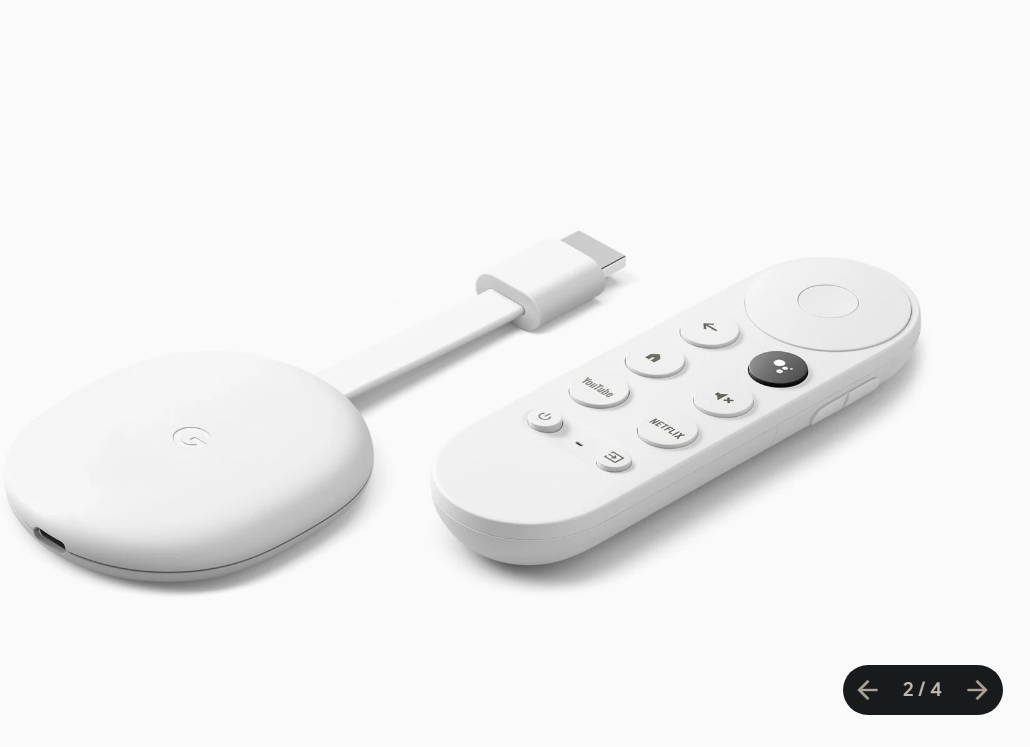
Bagaimana cara mengonfigurasi Chromecast?
Jika kamu menggunakan Chromecast Untuk pertama kalinya, ikuti tiga langkah berikut ini dari konfigurasi awal :
- Cabang itu Chromecast pada port HDMI lepaskan dari TV Anda, lalu hubungkan ke sumber daya listrik.
- Unduh aplikasi Google Home di ponsel pintarmu.
- Konfigurasi perangkat yang sama Jaringan Wi-Fi bahwa ponselmu dengan mengikuti petunjuk yang ada di aplikasi.

Tahap ini bersama Google Home hanya diperlukan pada pengoperasian awal. Selanjutnya, kamu bisa melakukan casting langsung dari setiap aplikasi, tanpa perlu kembali ke sana.
Bagaimana cara melakukan streaming Netflix dengan Chromecast?
Netflix kompatibel dengan Chromecast. Hanya butuh beberapa detik untuk mulai menonton Netflix di TV-mu:
- Pastikan bahwa Chromecast terhubung dengan baik ke sebuah port HDMI di TV-mu.
- Buka aplikasinya Netflix di ponselmu.
- Tekan tombol’ikon Cast, di pojok kanan atas layar.

- Pilih Anda Chromecast dalam daftar perangkat tersedia di jaringan.
- Lance tontonlah sebuah film atau serial, lalu nikmati tayangannya di televisi.
2. Menghubungkan Netflix dengan fungsionalitas Chromecast bawaan
Beberapa televisi tidak hanya sekadar mendukung fitur Cast standar: mereka juga dilengkapi secara langsung dengan sebuah Chromecast terintegrasi. Tidak perlu dongle di port HDMI, perangkatmu televisi muncul dengan sendirinya dalam daftar Cast.
Televisi mana yang menawarkan fitur ini?
Berikut ini adalah merek televisi yang menyertakan fungsi tersebut Chromecast terintegrasi :
- Philips
- Polaroid
- Tajam
- Skyworth
- Soniq
- Sony
- Toshiba
- Vizio
Jika televisi kamu tercantum dalam daftar ini, kamu tidak perlu menginstal apa pun.
Bagaimana cara menyambungkan dengan Chromecast terintegrasi?
Koneksinya bahkan lebih sederhana hanya dengan dongle eksternal: tidak perlu mengonfigurasi aplikasi Google Home. TV-mu akan terdeteksi secara otomatis, asalkan sudah terhubung ke jaringan Wi-Fi yang sama daripada ponselmu. Ikuti langkah-langkah berikut untuk menonton Netflix di TV-mu:
- Buka aplikasi Netflix di ponsel cerdasmu (Android atau iPhone).
- Tekan ikon Cast dalam aplikasi.
- Pilih televisi Anda dalam daftar perangkat yang tersedia.
- Lance menonton film atau serial, lalu nikmati Netflix di layar lebar.
Jika tidak ada yang ditampilkan, pastikan kedua perangkat tersebut terhubung ke jaringan yang sama jaringan.
Menayangkan Netflix dari ponsel ke TV menggunakan Smart TV (tanpa Chromecast)
Menggunakan aplikasi Netflix yang terintegrasi di Smart TV
Kamu TV pintar memiliki sebuah akses internet yang memungkinkanmu membuka platform streaming secara langsung, tanpa perlu aksesori apa pun. Sebagian besar model terbaru sudah dilengkapi dengan aplikasi Netflix terintegrasi, yang dapat diakses dari menu utama.
Untuk menonton Netflix di layar lebar, tidak ada yang lebih mudah dari ini:
- Nyalakan Smart TV-mu.
- Buka aplikasi Netflix dari menu atau layar beranda.
- Masuk di akun Netflix-mu.
- Nikmati film dan serial TV-mu.
Ini adalahcara akses yang paling mudah dan paling andal : tanpa Chromecast, tanpa duplikasi layar, dan tidak perlu mengurus pengaturan jaringan apa pun. Ponselmu tetap bebas digunakan sepenuhnya selama pemutaran.
Pencerminan Layar (Screen Mirroring)
itu Screen Mirroring menampilkan konten ponselmu secara real-time di layar lebar. Koneksi dapat dilakukan secara nirkabel atau kabel, tergantung pada perangkatmu. Ada dua teknologi utama:
- Miracast : mentransmisikan video dan audio dari perangkat seluler ke TV tanpa kabel. Kompatibel dengan Windows dan Android.
- AirPlay : menyiarkan video dan audio secara nirkabel ke televisi yang kompatibel atau ke sebuah Apple TV. Khusus untuk pengguna Mac, iPhone, dan iPad.

Berikut ini adalah langkah-langkah dari Screen Mirroring tergantung pada ponselmu.
Pada Android :
- Periksa Pastikan kedua perangkatmu terhubung ke jaringan Wi-Fi yang sama.
- Gulung bilah notifikasi Anda dan tekan « Smart View ".
- Dalam daftar perangkat yang tersedia, pilih televisi kamu dan tekan tombol Mulai.
- Mengizinkan Sambungkan dengan menekan tombol «izinkan» di TV-mu.
Video penjelasan dalam bahasa Prancis oleh Alucare, pelengkap yang ideal untuk halaman ini. Lihat video (Anda dapat menggunakan terjemahan otomatis YouTube)

Pada iPhone :
- Periksa bahwa kedua perangkatmu terhubung ke jaringan Wi-Fi yang sama.
- Buka Pusat Pengendalian dan menekan tombol’ikon Tangkapan Layar.
- Di perangkat yang tersedia, pilih televisi kamu (atau nada Apple TV).
- Antara di iPhone-mu, kode tersebut AirPlay yang ditampilkan di TV.
Video penjelasan dalam bahasa Prancis oleh Alucare, pelengkap yang ideal untuk halaman ini. Lihat video (Anda dapat menggunakan terjemahan otomatis YouTube)

Perlu diperhatikan: kualitas dan kelancaran proses pencerminan bervariasi tergantung pada perangkat yang digunakan dan koneksi internet.
Gunakan kabel HDMI (solusi kabel)
Solusi yang paling umum tetaplah menghubungkan ponselmu ke televisi menggunakan kabel HDMI. Keunggulan utamanya: metode ini dapat digunakan tanpa Wi-Fi, sehingga menjadikannya solusi ideal untuk TV yang tidak terhubung ke internet atau saat kamu tidak memiliki sinyal jaringan.
Kamu hanya perlu sebuah adaptor yang sesuai dengan perangkatmu. Selanjutnya, sambungkan kabel tersebut ke sebuah port HDMI tanpa kabel dari televisi. Metode berkabel ini memiliki kelebihan dan keterbatasan:
| Manfaat | Kekurangan |
|
|
FAQ
Saya tidak memiliki ikon Cast di ponsel saya. Apa yang bisa saya lakukan?
Jika’ikon Cast tidak muncul di aplikasi Netflix, coba solusi berikut ini secara berurutan:
- Mulai ulang telepon.
- Mulai ulang Chromecast.
- Nyalakan ulang modem atau router-mu Wi-Fi.
- Pastikan ponsel dan televisi terhubung ke jaringan yang sama jaringan.
- Periksa apakah masalah tersebut hanya terjadi pada satu aplikasi atau pada semua aplikasi.
- Atur ulang perangkatmu Chromecast sebagai upaya terakhir.
Pengingat: sejak akhir 2025, pemutaran Netflix ke Chromecast hanya tersedia bagi pelanggan berlangganan tanpa iklan.
Jika kamu menggunakan paket beriklan, ikon Cast tidak akan muncul lagi. Dalam hal ini, gunakan kabel HDMI atau pencerminan layar.
Gambar menjadi buram atau tersendat-sendat. Bagaimana cara meningkatkan kualitasnya?
Mulailah dengan memeriksa kualitas koneksi internetmu. A Kabel Ethernet Dicolokkan ke Smart TV-mu menjamin koneksi yang jauh lebih stabil daripada Wi-Fi.
Pastikan juga bahwa aplikasi dan sistem ponselmu sudah diperbarui, karena versi yang sudah ketinggalan zaman juga dapat mengganggu pemutaran.
Dapatkah saya menggunakan data seluler saya untuk streaming Netflix di TV saya?
Ya, kamu bisa menggunakan data seluler untuk menonton Netflix di TV-mu, asalkan melalui kabel HDMI dan sebuah adaptor.
Sebagian besar metode nirkabel seperti Chromecast memerlukan jaringan Wi-Fi bersama agar dapat berfungsi.
Pastikan terutama bahwa paketmu adalah cukup besar : streaming menghabiskan banyak data, dan kamu berisiko mengalami biaya tambahan setelah kuota habis.
Bagaimana cara menyambungkan iPhone ke TV tanpa Apple TV?
Ada dua solusi sederhana yang bisa kamu pilih. Kamu bisa menggunakan AirPlay jika Smart TV-mu kompatibel, atau sambungkan sebuah adaptor ke port HDMI di TV-mu.
Apakah semua Smart TV kompatibel dengan pencerminan layar?
Sebagian besar Smart TV mendukung pencerminan layar, tapi tidak semuanya. Periksa spesifikasi modelmu sebelum membeli.
Agar biaya langgananmu lebih murah, cari tahu cara mendapatkan Netflix lebih murah dalam artikel khusus kami.








 FR
FR  RU
RU  EN
EN  ES
ES  IT
IT  DE
DE  ZH
ZH  PT
PT  ID
ID  JA
JA  DA
DA