Willst du schauen Netflix auf deinem Fernseher Von deinem Handy aus? Je nach deiner Ausstattung gibt es verschiedene Möglichkeiten: Chromecast, Smart TV, HDMI-Kabel Wo Bildschirmspiegelung.
Hier finden Sie alles, was Sie wissen müssen, um die passende Lösung auszuwählen und sie in wenigen Sekunden einzurichten.
1. Netflix mit einem Chromecast vom Telefon auf den Fernseher streamen
das Chromecast ist ein kleines Gehäuse von Google. Angeschlossen an den HDMI-Anschluss deines Fernsehers – er fungiert als Brücke zwischen deinem Telefon und dein Fernseher.
Damit kannst du Netflix auf einem großen Bildschirm anschauen, und es funktioniert auch über eine Tablet oder eins Computer.
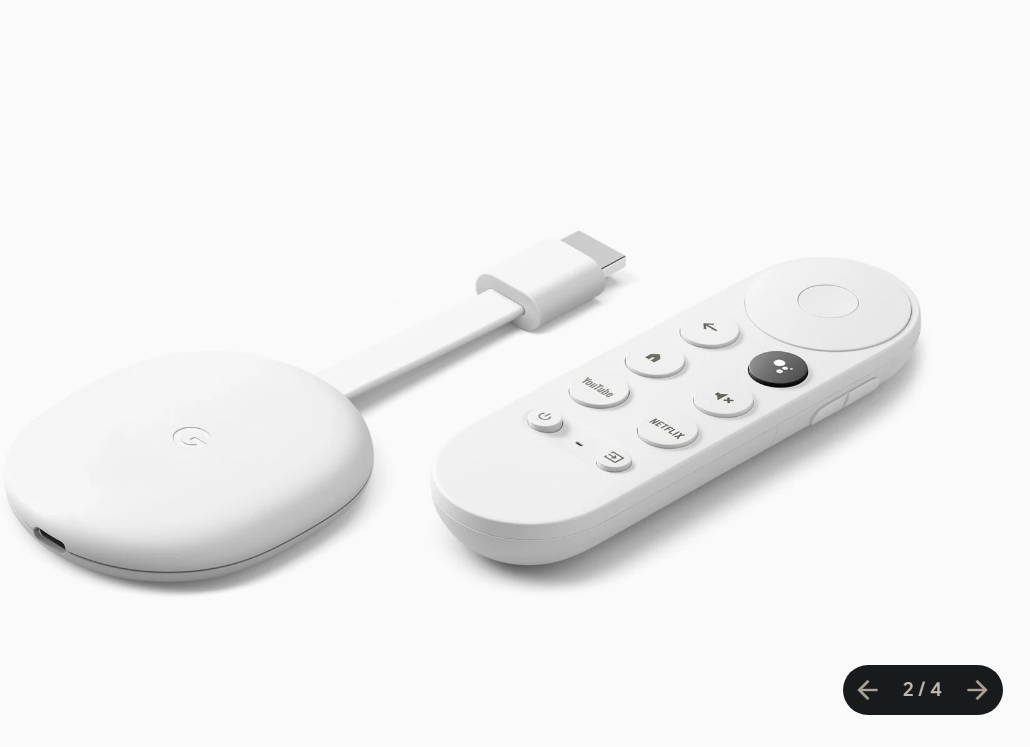
Wie richte ich den Chromecast ein?
Wenn du das Chromecast Befolge zum ersten Mal diese drei Schritte: Erstkonfiguration :
- Eingesteckt das Chromecast auf einem HDMI-Anschluss Nimm den Fernseher aus der Verpackung und schließe ihn an eine Stromquelle an.
- Herunterladen die Anwendung Google Home auf deinem Smartphone.
- Konfigurieren das Gerät auf demselben Wi-Fi-Netzwerk dein Smartphone, indem du den Anweisungen der App folgst.

Diese Etappe mit Google Home ist nur bei der Erstinbetriebnahme. Anschließend kannst du direkt aus jeder Anwendung heraus streamen, ohne noch einmal dorthin zurückkehren zu müssen.
Wie streame ich Netflix mit einem Chromecast?
Netflix ist kompatibel mit dem Chromecast. Die Einrichtung dauert nur wenige Sekunden, damit du Netflix auf deinem Fernseher anschauen kannst:
- Überprüfe, ob dein Chromecast ist ordnungsgemäß an einen HDMI-Anschluss deines Fernsehers.
- Öffne die App Netflix auf deinem Handy.
- Drücke auf die’Cast-Symbol, oben rechts auf dem Bildschirm.

- Auswählen deine Chromecast im Geräteliste die im Netz verfügbar sind.
- Speer Schau dir einen Film oder eine Serie an und genieße dann deinen Fernseher.
2. Netflix mit der integrierten Chromecast-Funktion verbinden
Manche Fernseher gehen über die klassische Cast-Kompatibilität hinaus: Sie verfügen direkt über einen Chromecast integriert. Du brauchst keinen Dongle am HDMI-Anschluss, dein Fernseher erscheint von selbst in der Liste Cast.
Welche Fernseher bieten diese Funktion an?
Hier sind die Fernsehmarken die diese Funktion enthalten Integrierter Chromecast :
- Philips
- Polaroid
- Sharp
- Skyworth
- Soniq
- Sony
- Toshiba
- Vizio
Wenn dein Fernseher in dieser Liste aufgeführt ist, musst du nichts installieren.
Wie stelle ich eine Verbindung mit einem integrierten Chromecast her?
Die Verbindung ist noch einfach nur mit einem externen Dongle: Es muss keine Google Home-App eingerichtet werden. Dein Fernseher wird automatisch erkannt, sofern er sich im dasselbe WLAN-Netzwerk als dein Handy. Befolge diese Schritte, um Netflix auf deinem Fernseher anzusehen:
- Öffne die Netflix-App auf deinem Smartphone (Android oder iPhone).
- Drücke auf das Cast-Symbol in der Anwendung.
- Auswählen deinen Fernseher in der Liste der verfügbaren Geräte.
- Speer einen Film oder eine Serie ansehen und dann Netflix auf dem großen Bildschirm genießen.
Wenn nichts angezeigt wird, überprüfe, ob beide Geräte tatsächlich mit demselben Netzwerk.
Netflix vom Smartphone auf den Fernseher streamen – mit einem Smart-TV (ohne Chromecast)
Die in den Smart-TV integrierte Netflix-App nutzen
Deine Smart TV verfügt über einen Internetzugang mit der du Streaming-Plattformen direkt und ganz ohne zusätzliches Zubehör öffnen kannst. Die meisten neueren Modelle verfügen bereits über eine integrierte Netflix-Anwendung, aufrufbar über das Hauptmenü.
Zum Anschauen Netflix Auf einem großen Bildschirm ist das ganz einfach:
- Einschalten dein Smart-TV.
- Öffne die Netflix-App über das Menü oder den Startbildschirm.
- Anmelden auf deinem Netflix-Konto.
- Genieße deine Filme und Serien.
Es ist dieder einfachste und zuverlässigste Zugang : Kein Chromecast, keine Bildschirmspiegelung, keine Netzwerkeinstellungen, um die man sich kümmern muss. Dein Smartphone bleibt während der Wiedergabe komplett frei nutzbar.
Bildschirmspiegelung (Screen Mirroring)
das Bildschirmspiegelung spiegelt den Inhalt deines Smartphones in Echtzeit auf den großen Bildschirm. Die Verbindung kann je nach Gerät drahtlos oder über Kabel erfolgen. Es gibt zwei Haupttechnologien:
- Miracast : Überträgt Video- und Audiodaten von einem Mobilgerät kabellos auf den Fernseher. Kompatibel mit Windows und Android.
- AirPlay : überträgt Video und Audio drahtlos an einen kompatiblen Fernseher oder ein Apple TV. Nur für Nutzer von Mac, iPhone und iPad.

Hier sind die Schritte für den Bildschirmspiegelung je nach deinem Handy.
An Android :
- Überprüfe dass deine beiden Geräte ordnungsgemäß mit demselben WLAN-Netzwerk verbunden sind.
- Abrollen deine Benachrichtigungsleiste und tippe auf « Smart View ".
- In der Liste der verfügbaren Geräte, Wähle deinen Fernseher aus und klickt auf „Start“.
- Erlaubt Stelle die Verbindung her, indem du auf deinem Fernseher auf «Zulassen» klickst.
Erklärendes Video in Französisch von Alucare, ideale Ergänzung zur Seite. Video ansehen (you can use YouTube's automatic translation)

An iPhone :
- Überprüfe dass sich deine beiden Geräte im selben WLAN-Netzwerk befinden.
- Öffnet das Kontrollzentrum und drückt auf die’Symbol „Bildschirmspiegelung“.
- In den verfügbaren Geräten, Wähle deinen Fernseher aus (oder dein Apple TV).
- Zwischen den Code auf deinem iPhone AirPlay das auf dem Fernseher angezeigt wird.
Erklärendes Video in Französisch von Alucare, ideale Ergänzung zur Seite. Video ansehen (you can use YouTube's automatic translation)

Zu beachten: Qualität und Flüssigkeit der Spiegelung variieren je nach verwendetem Gerät und Internetverbindung.
Verwenden Sie ein HDMI-Kabel (kabelgebundene Lösung)
Die traditionellste Lösung ist nach wie vor, Verbinde dein Smartphone über ein HDMI-Kabel mit dem Fernseher. Ihr großer Vorteil: Diese Methode funktioniert ohne WLAN, was es zur idealen Lösung für einen Fernseher ohne Internetanschluss macht oder wenn dir kein Netzwerk zur Verfügung steht.
Du brauchst einfach nur ein Adapter passend für dein Gerät. Anschließend schließt du das Kabel an einen HDMI-Anschluss ohne Fernseher. Diese kabelgebundene Methode hat sowohl Vorteile als auch Einschränkungen:
| Vorteile | Nachteile |
|
|
Häufig gestellte Fragen
Ich habe kein Cast-Symbol auf meinem Handy. Was kann ich tun?
Wenn die’Cast-Symbol Wenn es in der Netflix-App nicht angezeigt wird, probiere diese Lösungen der Reihe nach aus:
- Starte dein Telefon.
- Starte dein Chromecast.
- Starte deine Box oder deinen Router neu Wi-Fi.
- Überprüfe, ob das Telefon und der Fernseher tatsächlich auf demselben Netzwerk.
- Überprüfe, ob das Problem nur eine Anwendung oder alle betrifft.
- Setze dein Gerät zurück Chromecast als letztes Mittel.
Zur Erinnerung: Seit Ende 2025, die Übertragung von Netflix auf einen Chromecast ist Abonnenten vorbehalten ohne Werbung.
Wenn du die Version mit Werbung nutzt, wird das Cast-Symbol nicht mehr angezeigt. In diesem Fall nutze bitte die HDMI-Kabel oder der Bildschirmspiegelung.
Das Bild ist unscharf oder ruckelt. Wie kann die Qualität verbessert werden?
Überprüfe zunächst die Qualität deiner Internetverbindung. Eine Ethernet-Kabel Wenn du es an deinen Smart-TV anschließt, ist die Verbindung wesentlich stabiler als über WLAN.
Überprüfe auch, ob deine Anwendungen und das Betriebssystem deines Handys sind auf dem neuesten Stand, denn eine veraltete Version kann ebenfalls die Wiedergabe beeinträchtigen.
Kann ich meine mobilen Daten nutzen, um Netflix auf meinen Fernseher zu streamen?
Ja, du kannst deine mobile Daten um Netflix auf deinem Fernseher zu schauen, vorausgesetzt, du nutzt einen HDMI-Kabel und einen Adapter.
Die meisten drahtlosen Verfahren wie das Chromecast benötigen ein gemeinsames WLAN-Netzwerk, um zu funktionieren.
Überprüfe vor allem, ob dein Tarif ziemlich groß : Streaming verbraucht viel Strom, und du riskierst, dass Zusatzkosten sobald das Datenvolumen aufgebraucht ist.
Wie verbinde ich mein iPhone ohne Apple TV mit meinem Fernseher?
Dir stehen zwei einfache Lösungen zur Verfügung. Du kannst entweder AirPlay wenn dein Smart-TV kompatibel ist, oder schließe einen Adapter an den HDMI-Anschluss deines Fernsehers.
Sind alle Smart TVs mit der Bildschirmspiegelung kompatibel?
Die meisten Smart-TVs unterstützen die Bildschirmspiegelung, aber nicht alle. Überprüfe vor dem Kauf die technischen Daten deines Modells.
Um dein Abonnement günstiger zu bezahlen, erfahre hier, wie du Netflix billiger in unserem speziellen Artikel.








 FR
FR  RU
RU  EN
EN  ES
ES  IT
IT  DE
DE  ZH
ZH  PT
PT  ID
ID  JA
JA  DA
DA