Bei Netflix ist es nicht möglich, Filme direkt auf einen USB-Stick zu übertragen. Die in der App durchgeführten Downloads sind in Zahlen ausgedrückt : Man kann sie nicht kopieren und an anderer Stelle lesen.
Des Drittanbieter-Tools Es gibt Möglichkeiten, diesen Schutz zu umgehen, doch ihre Nutzung wirft ernsthafte rechtliche Fragen auf.
Hier erfährst du, was möglich ist, wie es funktioniert und was du wissen musst, bevor du loslegst.
Wie kann ich einen Netflix-Film auf meinen Computer herunterladen?
Auf dem Computer ist der einzige offizielle Weg über die’Anwendung Netflix verfügbar auf der Microsoft Store unter Windows.
Der Webbrowser erlaubt keine Downloads. Du benötigst daher die entsprechende App, um deine Titel offline anzusehen.
Hier sind die konkreten Schritte:
- Installiere die’Anwendung Netflix seit dem Microsoft Store, und melde dich dann bei deinem Netflix-Konto.
- Suche nach dem Film oder der Serie die du herunterladen möchtest.
- Klicke auf das’Download-Symbol (der nach unten zeigende Pfeil) unterhalb der Überschrift.
- Dort findest du dann deine heruntergeladenen Videos im Bereich Downloads der App.
Nicht alle Inhalte stehen zum Herunterladen zur Verfügung: Das hängt von den jeweiligen Nutzungsrechten ab. Du kannst auch die Videoqualität (Standard oder höher) in den Einstellungen, was sich auf den Speicherplatz auf deinem Gerät auswirkt.
das Anzahl der gleichzeitigen Downloads hängt von deinem Netflix-Abonnement ab. Die werbefreien Angebote bieten bis zu 100 aktive Downloads gleichzeitig, verteilt auf die enthaltenen Geräte.
Angebote mit Werbung unterliegen folgenden Bedingungen: strengere Grenzwerte je nach Titel und Land.
Diese heruntergeladenen Dateien sind in Zahlen ausgedrückt und können nur über die App gelesen werden Netflix, niemals mit einem anderen Abspielgerät. Genau dieser Schutz macht die Übertragung auf einen USB-Stick so kompliziert, wie du gleich sehen wirst.
Wenn du mehr darüber erfahren möchtest, lies unseren ausführlichen Artikel zu wie man Filme und Serien auf Netflix herunterladen kann, mit allen Schritten im Detail unter Computer, Android und iPhone.
Wie überträgt man einen Netflix-Film auf einen USB-Stick?
Netflix bietet von Haus aus keine Möglichkeit, einen Film auf einen USB-Stick zu kopieren. Um eine wirklich übertragbare Videodatei zu erhalten, muss man einen Drittanbieter-Tool.
Drei Programme tauchen immer wieder auf:
- TunePat Netflix Video Downloader
- Netflix Video Downloader
- SameMovie Netflix Video Downloader
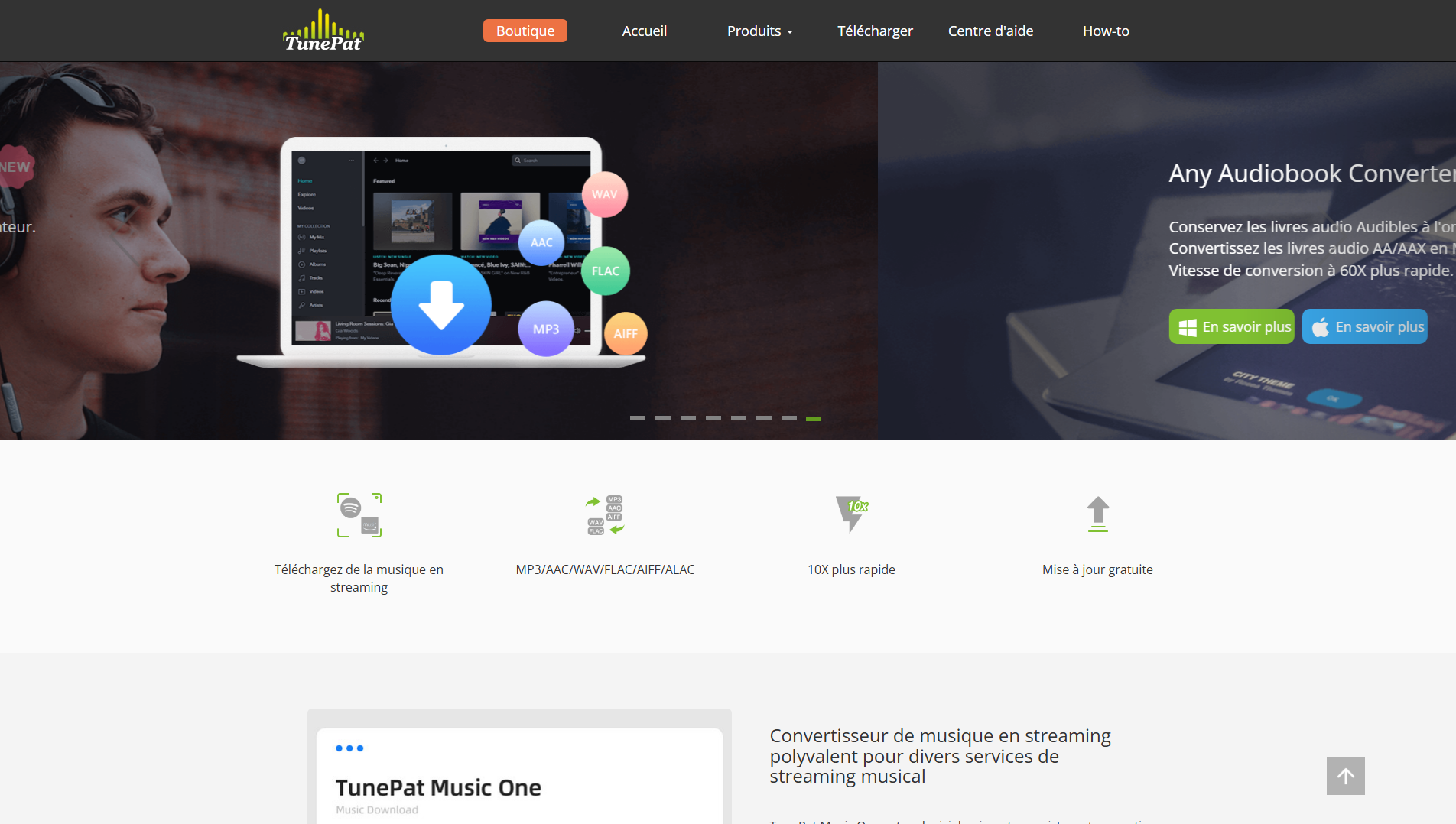
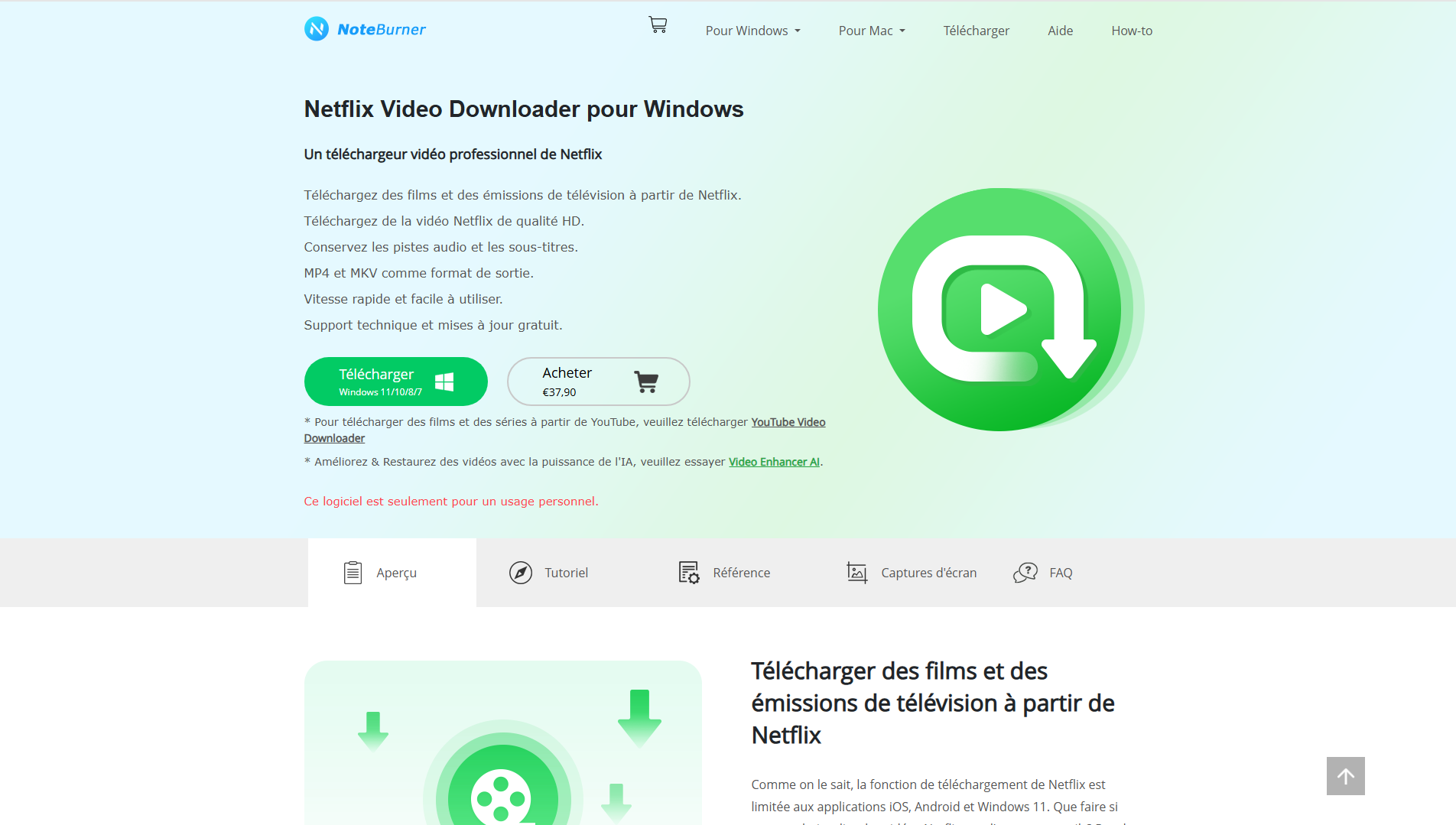
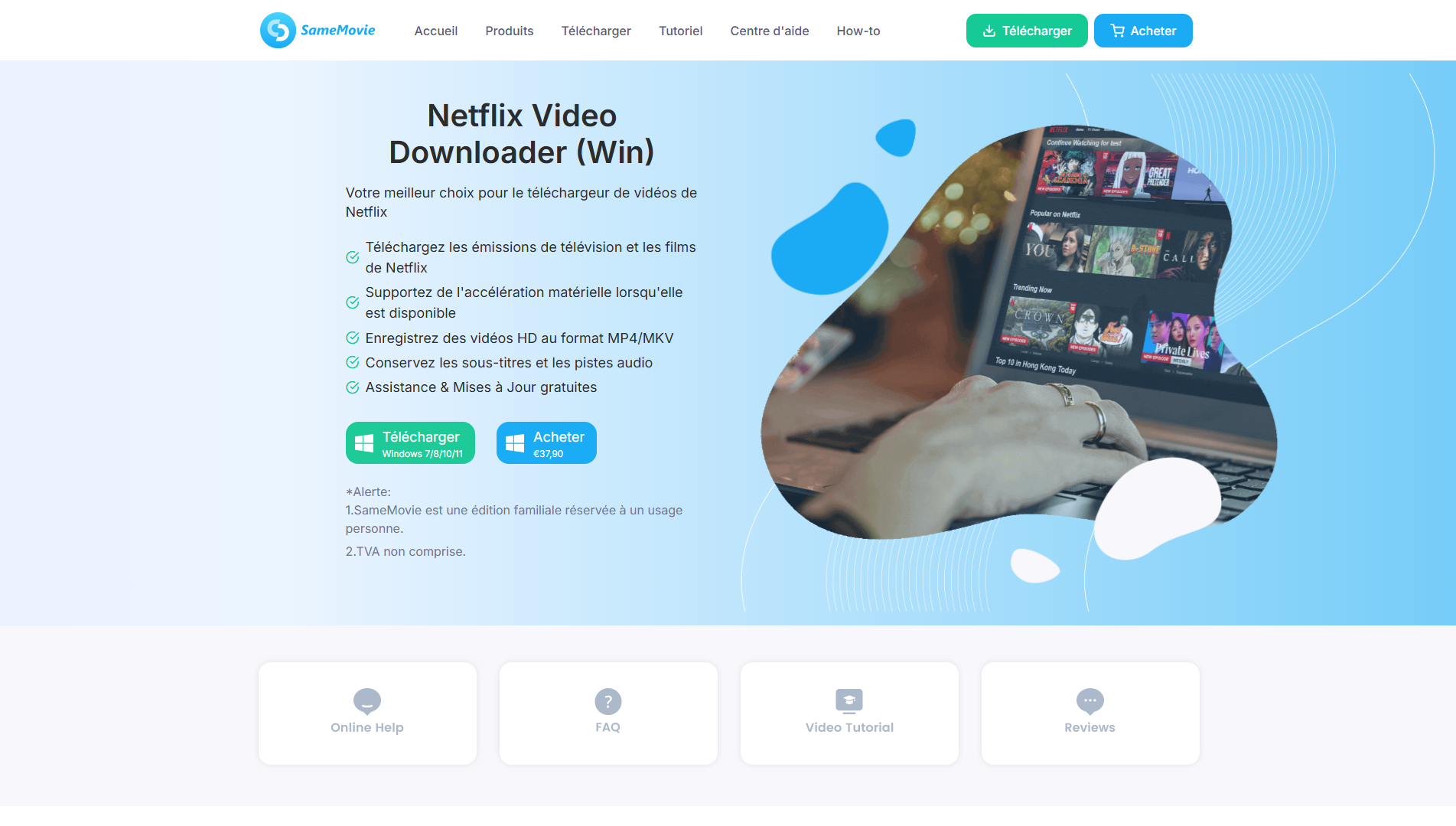
Diese drei Apps laden Serien und Filme direkt von Netflix auf deinen PC Windows.
Du erhältst herkömmliche Videodateien, die du auf eine externe Festplatte, eine SD-Karte oder einen USB-Stick, und sie können auf einem Fernseher, einem Smartphone oder einem Tablet abgespielt werden, um sie offline anzusehen.
Die Schritte zum Herunterladen mit TunePat
In diesem Beispiel wird Folgendes verwendet: TunePat Netflix Video Downloader. Bei den anderen Tools ist die Vorgehensweise ähnlich.
- Starte die App auf deinem PC und melde dich dann bei deinem Netflix-Konto über das Fenster der Software.
- Wählt die Download-Qualität sowie die gewünschte Sprache.
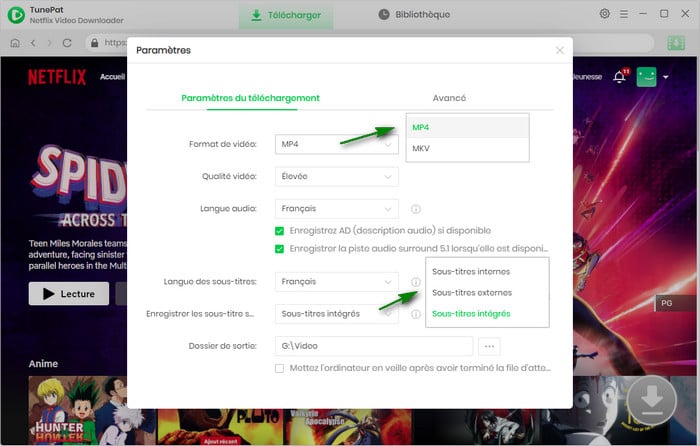
- Kopiere das Link zum Film oder zur Serie markieren und dann in die Suchleiste der Software einfügen.
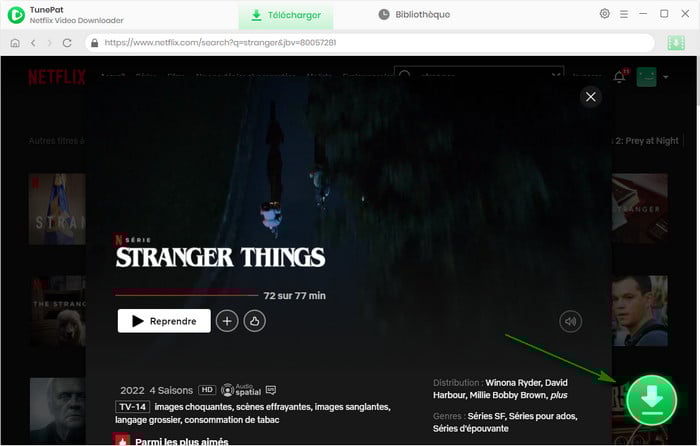
- Wähle die Episoden oder der Film auswählen und anschließend den Download starten.

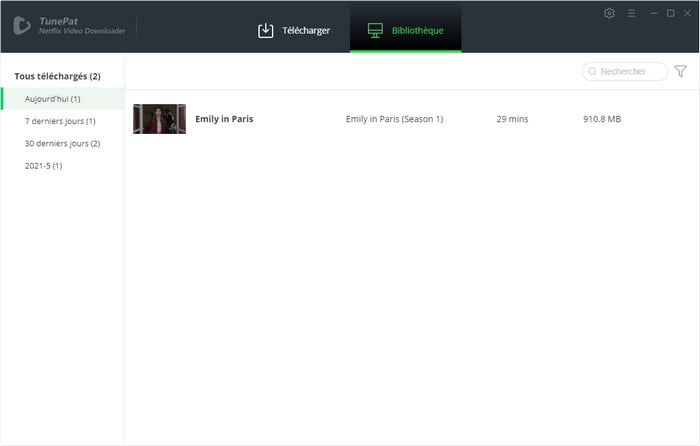
- Wenn du fertig bist, findest du die Videos in der Softwarebibliothek.
Den Film Schritt für Schritt auf den USB-Stick kopieren
Die Datei befindet sich nun auf deinem Computer. Jetzt musst du sie nur noch auf deinen USB-Stick verschieben:
- Schließ sie an USB-Stick an einen Anschluss deines PCs anschließen und anschließend den Datei-Explorer öffnen.
- Geh zum Entlassungsunterlagen der Software und findet die Videodatei, in der Regel in MP4.
- Klicke mit der rechten Maustaste auf die Datei, wähle «Kopieren» und füge sie anschließend in den Ordner auf deinem USB-Stick ein.
- Warte, bis die Übertragung abgeschlossen ist, und dann wirft sauber aus den Schlüssel, bevor Sie ihn herausziehen.
Anschließend kannst du den USB-Stick an einen kompatibler Fernseher, einen anderen PC oder eine Set-Top-Box, um deine Filme offline anzusehen.
Kann man einen Netflix-Download auf Android und PC wiederherstellen?
Ja, du kannst die über die App heruntergeladenen Dateien finden Netflix, sowohl auf dem PC als auch auf Android.
Aber Achtung: Diese Dateien sind durch das Netflix-DRM verschlüsselt. Es reicht nicht aus, sie auf einen USB-Stick zu kopieren, um sie außerhalb der App abzuspielen.
Den Download-Ordner auf dem PC finden (Windows 11)
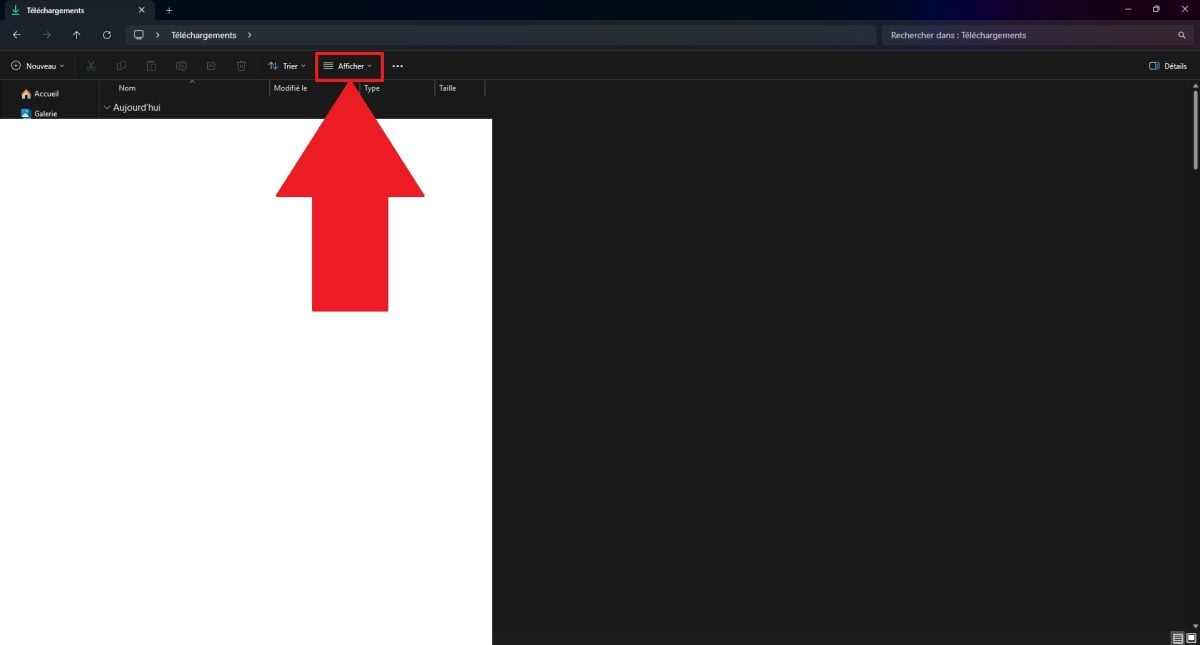
- Klicke im Datei-Explorer auf die Registerkarte «Anzeige».
- Öffnet das Untermenü «Anzeigen».
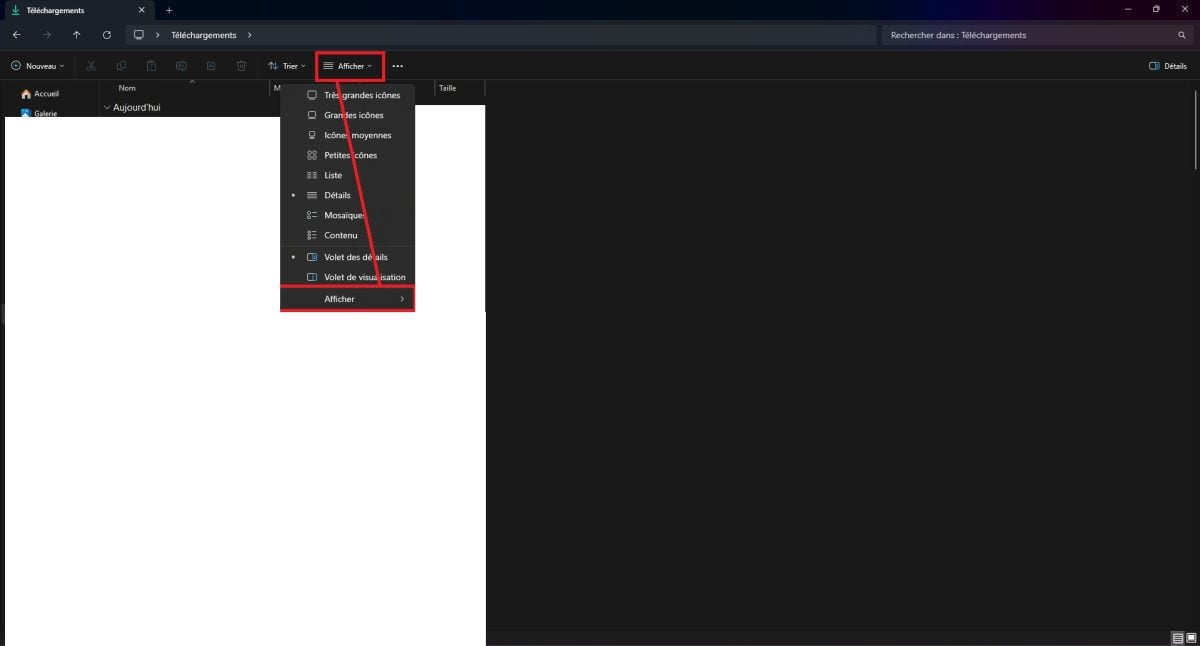
- Auswählen «Ausgeblendete Elemente».
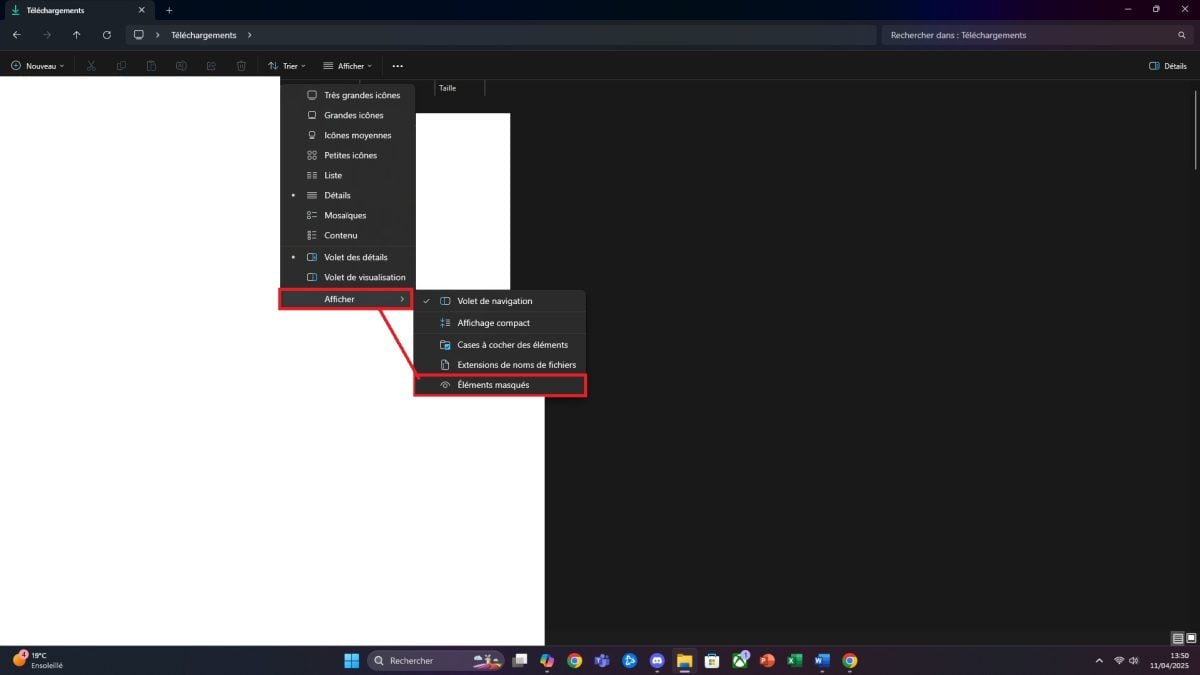
- Folge diesem Weg: C:\Benutzer\Nom-utilisateur\AppData\Local\Packages\4DF9E0F8.Netflix_mcm4njqhnhss8\LocalState\offlineInfo\downloads.
- Die größte Datei sind deine heruntergeladenen Filme und Serien.
Wichtig : Diese Dateien haben Dateiendungen wie .ismv und .isma, die durch DRM verschlüsselt sind. Selbst wenn sie auf einen USB-Stick, eine externe Festplatte oder eine SD-Karte kopiert werden, bleiben unlesbar außerhalb der Netflix-App.
Den Download-Ordner finden Sie unter Android
- Öffne die App «Meine Dateien».
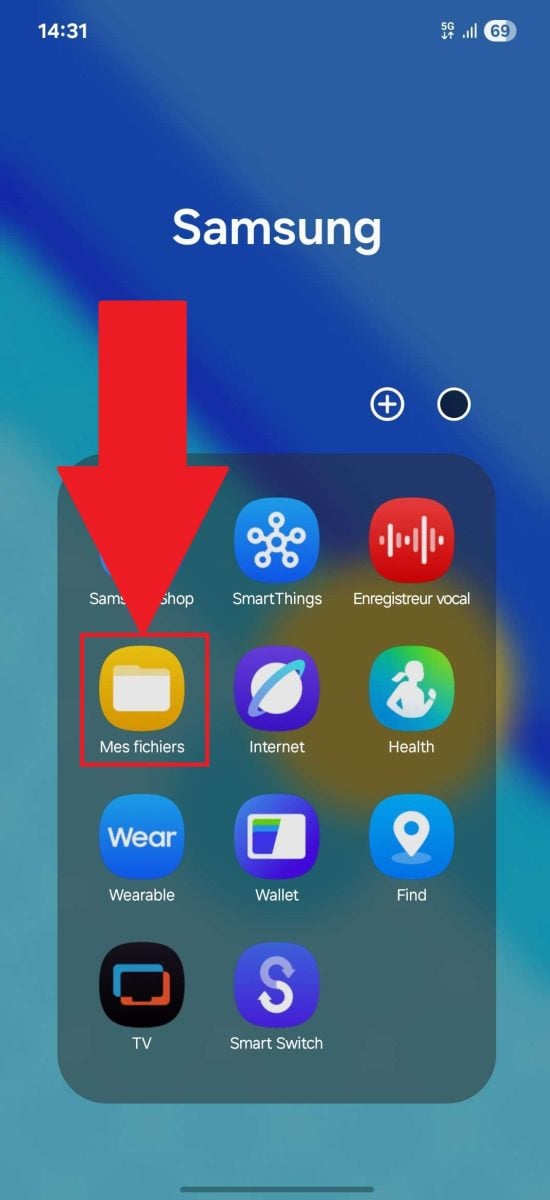
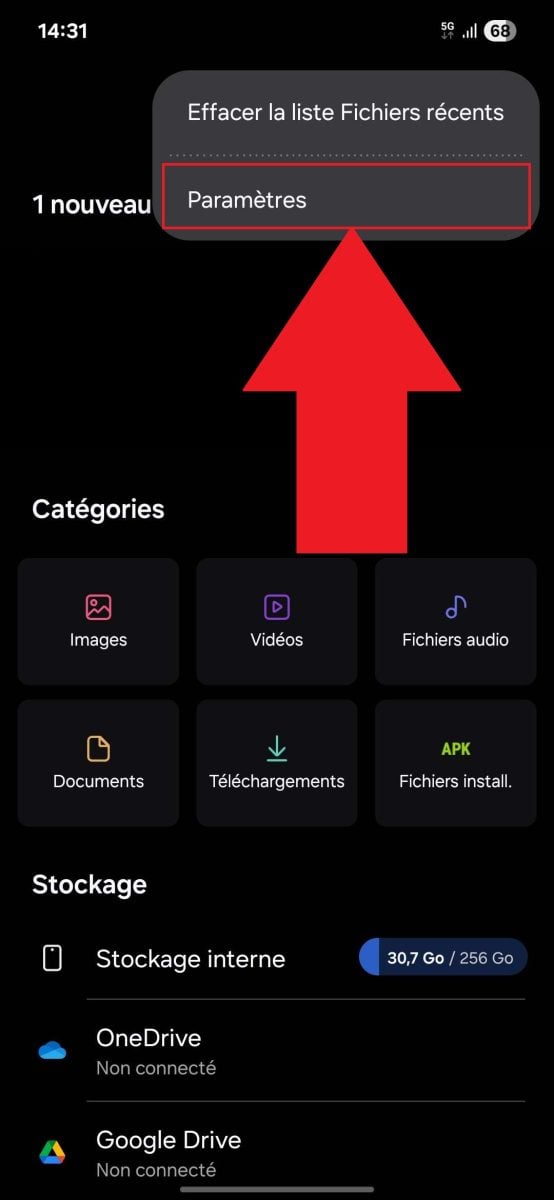
- Oben rechts öffnest du die " Einstellungen ".
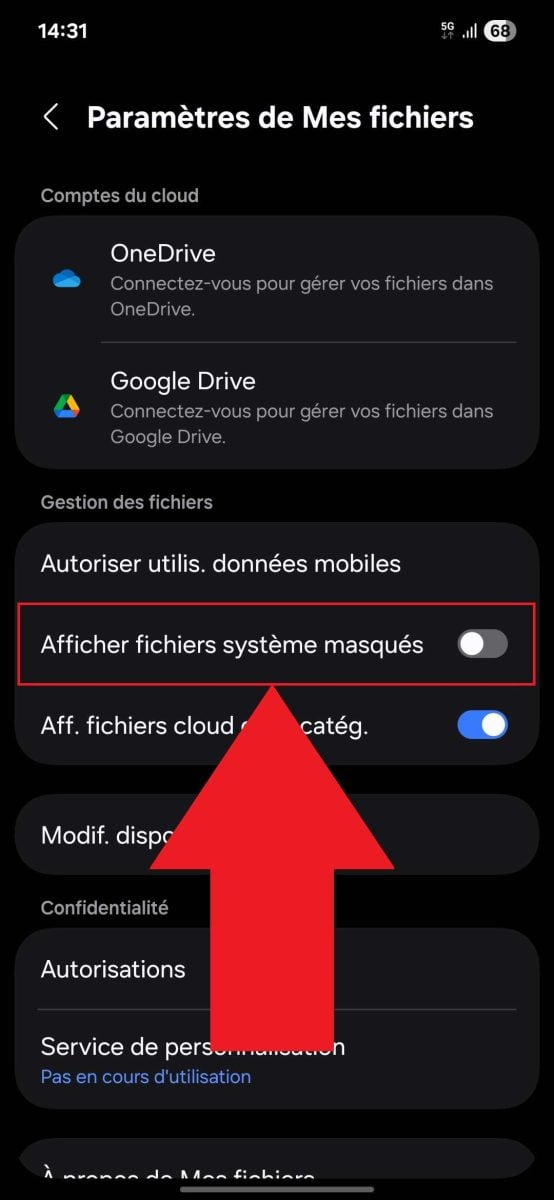
- Aktive «Versteckte Systemdateien anzeigen».
- Geh zurück und öffne dann «Interner Speicher».
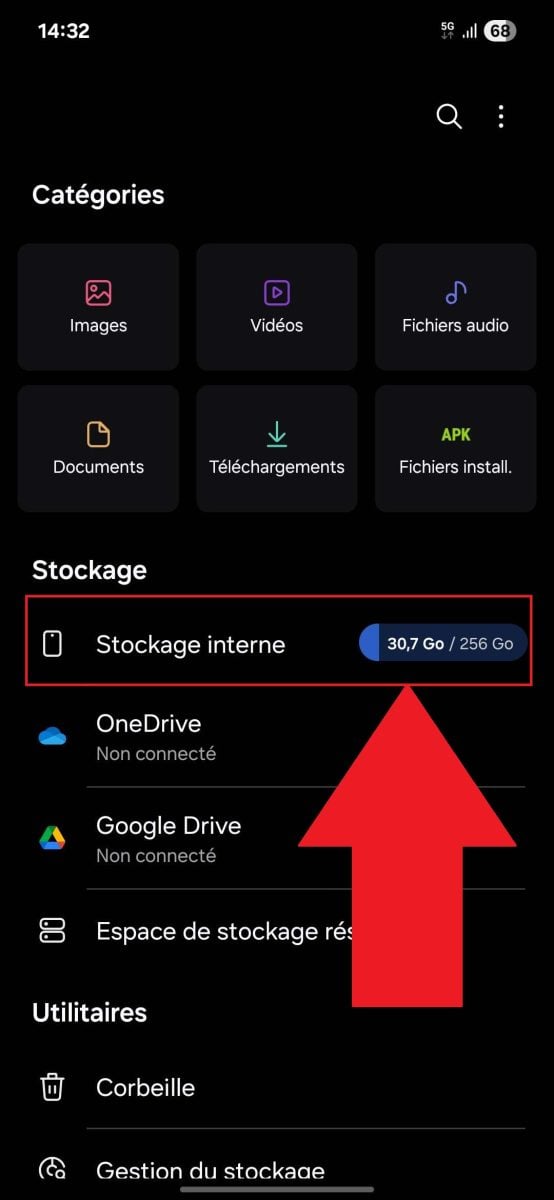
- Drücke auf den Ordner «Android».
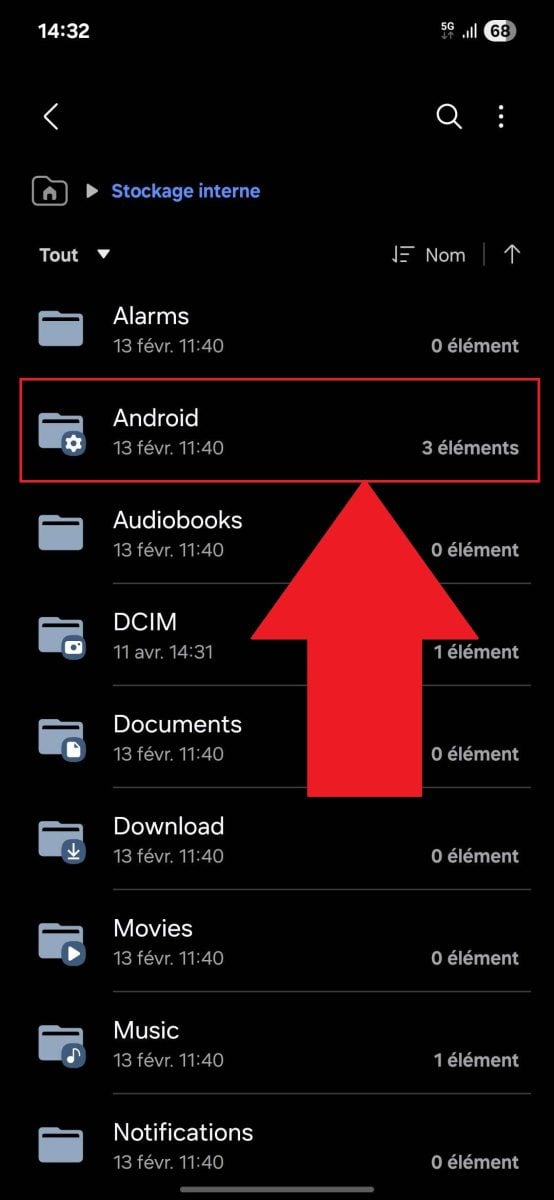
- Folge diesem Weg: Daten > com.netflix.mediaclient > Dateien > Herunterladen > .of. Auch hier findest du die Ordner mit deinen Filmen und Serien wieder verschlüsselt und unlesbar außerhalb der App.
Anmerkung : an iPhone und iPad, im Ordner «Dateien» werden nur Importe und Inhalte gespeichert iCloud.
Deine heruntergeladenen Videos sind nur in der Netflix-App über den Reiter " Downloads " unten rechts.
Einen Netflix-Film auf einen USB-Stick kopieren: Die einzige Methode, die funktioniert
Da die nativen Dateien gesperrt sind, besteht die einzige Möglichkeit, eine ein tatsächlich abspielbares Video Um Inhalte offline anzusehen, ist eine Software von Drittanbietern erforderlich. Tools wie TunePat Netflix Video Downloader Wo SameMovie wandeln deine Titel in Dateien um MP4, die sich überall kopieren lassen.
Das Prinzip ist einfach:
- Melde dich bei deinem Netflix-Konto über die Software.
- Forschung und wählt aus den gewünschten Film oder die gewünschten Folgen.
- Passt die Videoqualität und die Sprache auswählen und dann den Download starten.
- Sobald die Datei MP4 erhalten, schließe an USB-Stick und öffnet den Datei-Explorer.
- Kopiere die Datei, füge sie auf dem USB-Stick ein und dann Wirf sie ordentlich weg bevor man sie herausnimmt.
Du kannst dir deine Filme dann auf einem PC, ein Multimedia-Player oder ein USB-kompatibler Fernseher, ohne Verbindung.
Ist das legal? Was man wissen muss
Diese Softwareprogramme umgehen das DRM von Netflix, was gemäß den Nutzungsbedingungen verboten ist. Der Dienst ist ausschließlich für ausschließlich für den persönlichen Gebrauch, ohne Vervielfältigung oder Weitergabe.
In Europa wird diese Umgehung durch die Richtlinie 2001/29/EG (auch bekannt als EUCD), die je nach Land unterschiedlich umgesetzt wird. Je nach deiner Situation kann das Kopieren geschützter Filme dazu führen, dass du rechtliche Risiken.
Es liegt an dir, eine fundierte Entscheidung zu treffen und in einem verantwortungsbewusster Umgang.









 FR
FR  RU
RU  EN
EN  ES
ES  IT
IT  DE
DE  ZH
ZH  PT
PT  ID
ID  JA
JA  DA
DA