A Netflix não permite transferir os seus filmes diretamente para uma pen USB. Os downloads efetuados na aplicação são quantificados : não é possível copiá-los nem lê-los noutro local.
Do ferramentas de terceiros Existem formas de contornar esta proteção, mas a sua utilização levanta questões jurídicas sérias.
Eis o que é possível fazer, como funciona e o que deves saber antes de começares.
Como é que transfiro um filme da Netflix para o meu computador?
No computador, a única forma oficial é através do’aplicativo Netflix disponível no Microsoft Store sob Windows.
O navegador da Web não permite qualquer tipo de download. Por isso, precisas da aplicação específica para veres os teus conteúdos offline.
Eis os passos concretos:
- Instala o’aplicativo Netflix desde Microsoft Store, e depois inicia sessão na tua conta Netflix.
- Pesquisar o filme ou o série que queres descarregar.
- Clica no’ícone de download (a seta que aponta para baixo) situada por baixo do título.
- Em seguida, encontra os teus vídeos descarregados na secção Transferências do aplicativo.
Nem todos os conteúdos estão disponíveis para download: isso depende dos direitos associados a cada título. Também podes escolher a qualidade de vídeo (padrão ou superior) nas definições, o que influencia o espaço ocupado no teu dispositivo.
a número de transferências simultâneas depende da tua assinatura da Netflix. Os planos sem publicidade permitem até 100 transferências ativas ao mesmo tempo, distribuídos pelos dispositivos incluídos.
As ofertas com publicidade estão sujeitas a limites mais rigorosos consoante os títulos e o país.
Estes ficheiros descarregados são quantificados e só podem ser lidos a partir da aplicação Netflix, nunca com outro leitor. É precisamente essa proteção que torna a transferência para uma pen USB complicada, como vais ver.
Para saber mais, consulta o nosso artigo completo sobre como descarregar filmes e séries na Netflix, com todas as etapas detalhadas em computador, Android e iPhone.
Como é que transfiro um filme da Netflix para uma pen USB?
A Netflix não permite, por si só, copiar um filme para uma pen USB. Para obter um ficheiro de vídeo que seja realmente fácil de partilhar, é necessário recorrer a um ferramenta de terceiros.
Há três programas que surgem frequentemente:
- TunePat Netflix Video Downloader
- Netflix Video Downloader
- SameMovie Netflix Video Downloader
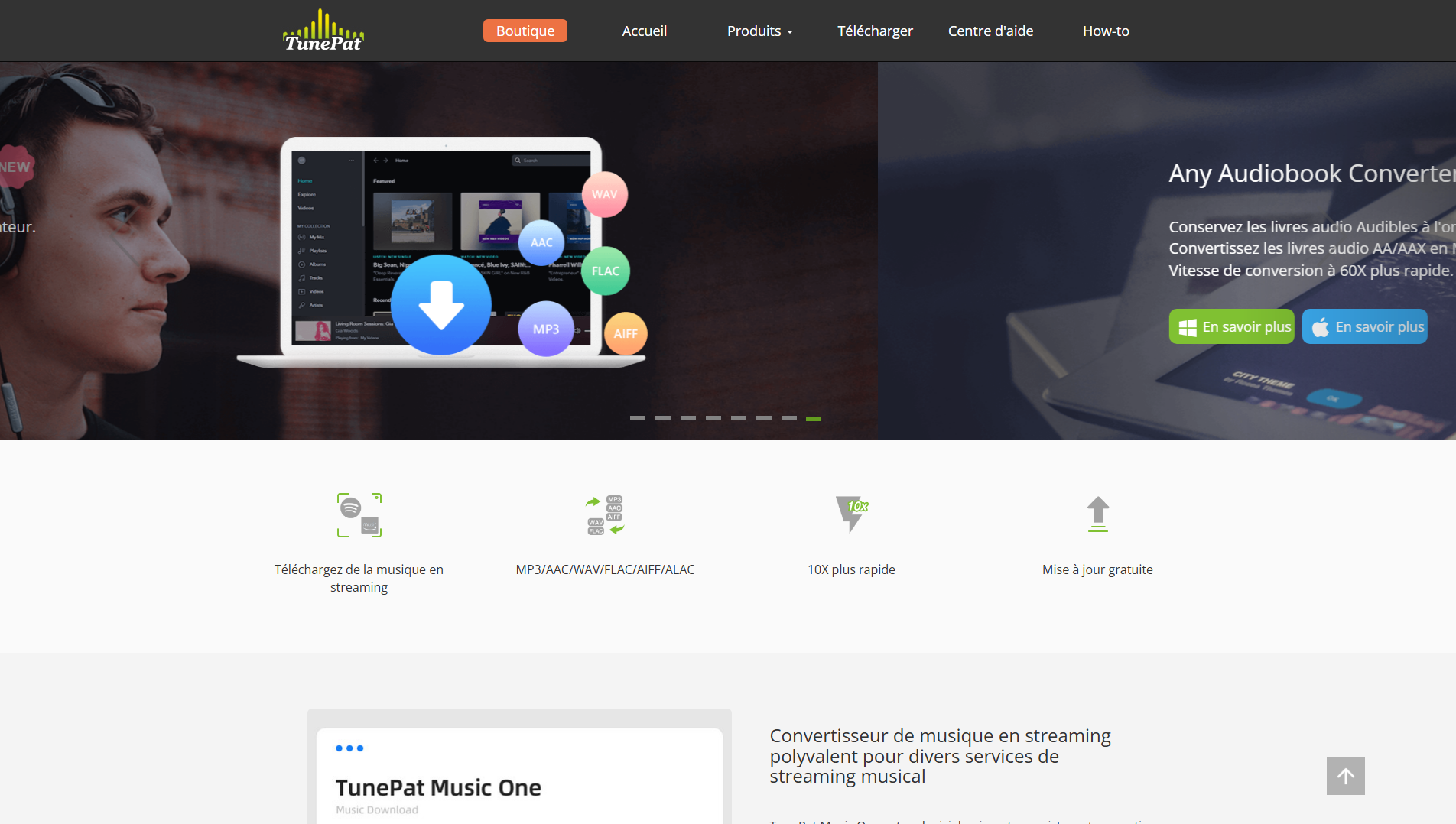
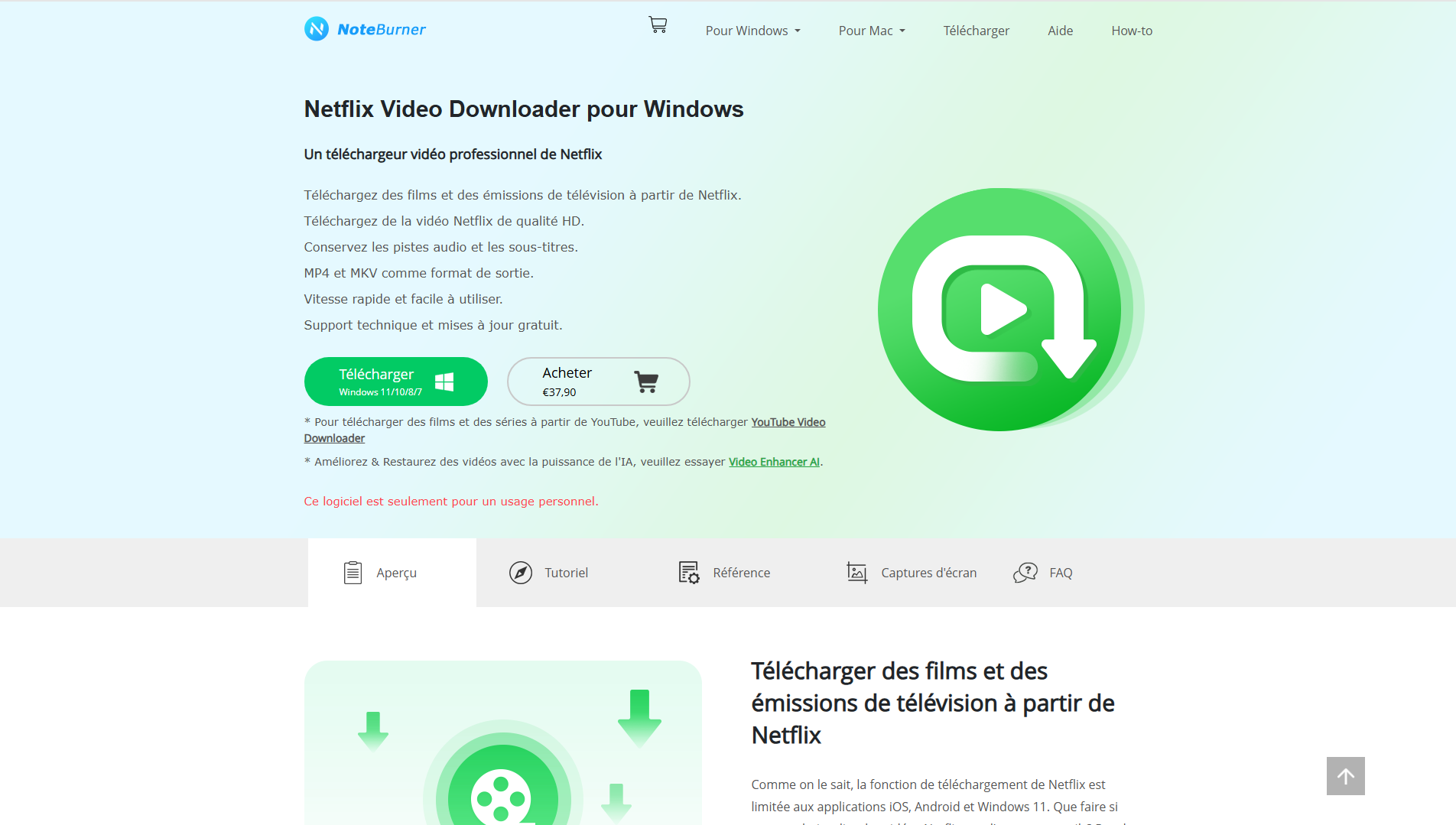
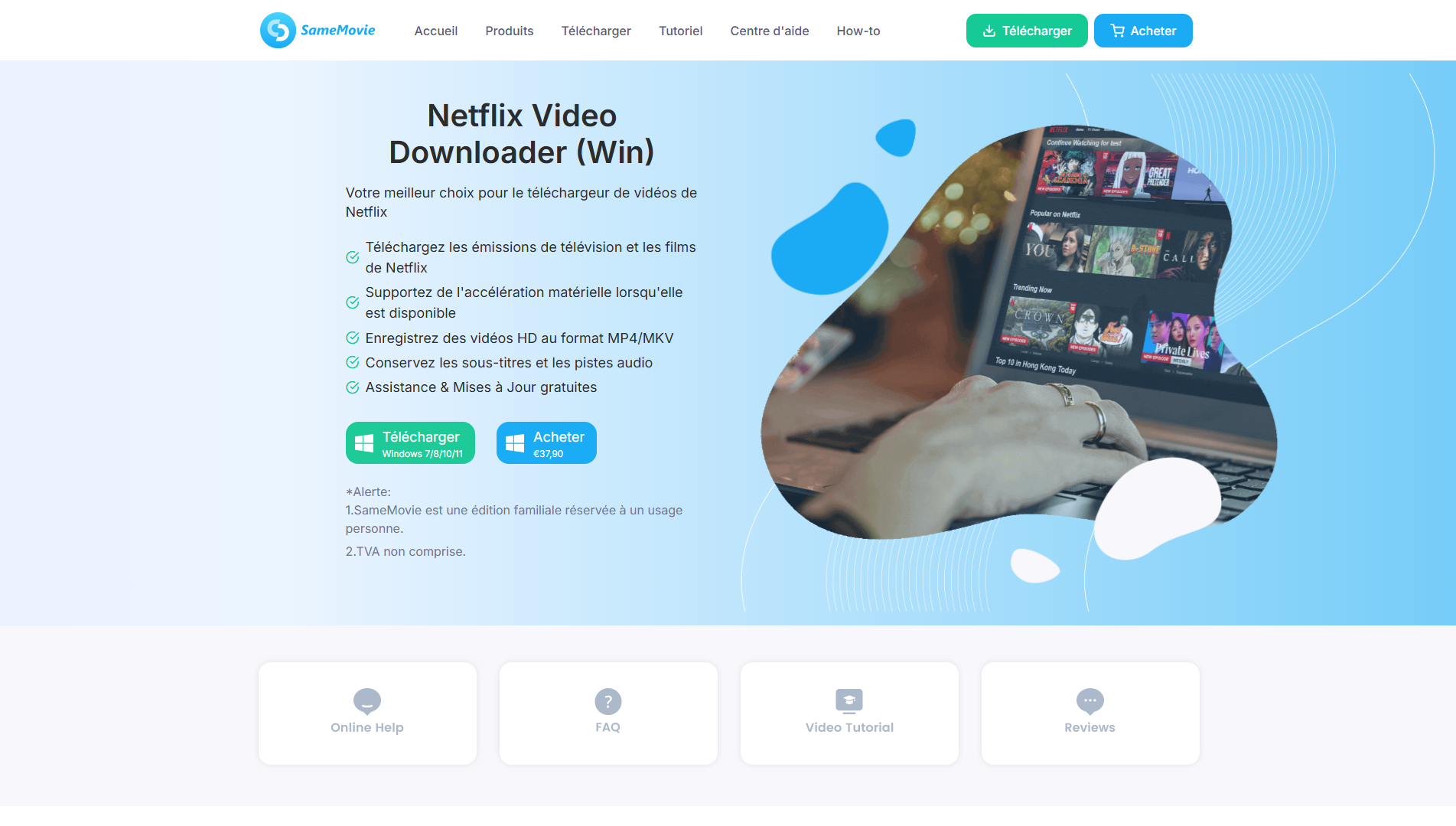
Estas três aplicações descarregam séries e filmes diretamente da Netflix no teu PC Windows.
Ficam-se com ficheiros de vídeo normais, que podem ser copiados para um disco rígido externo, um cartão SD ou uma chave USB, e que podem ser visualizados numa televisão, num smartphone ou num tablet para verem sem ligação à Internet.
Os passos para fazer o download com o TunePat
Neste exemplo, utiliza-se TunePat Netflix Video Downloader. O procedimento é semelhante para as outras ferramentas.
- Abre a aplicação no teu computador e, em seguida, inicia sessão na tua conta Netflix a partir da janela do software.
- Seleciona a qualidade do download e o idioma pretendido.
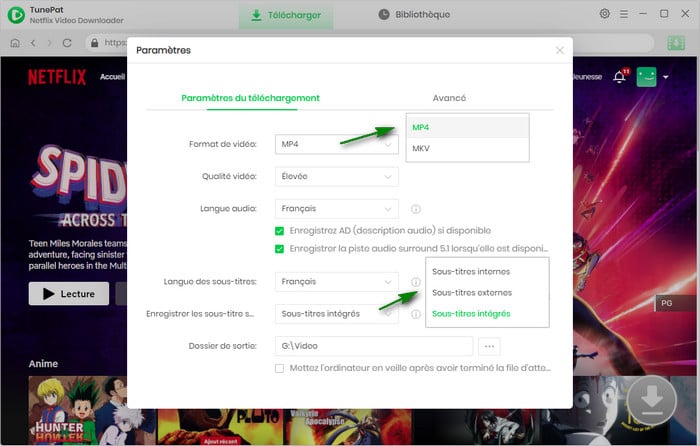
- Copiar o link do filme ou da série selecione-a e, em seguida, cole-a na barra de pesquisa do software.
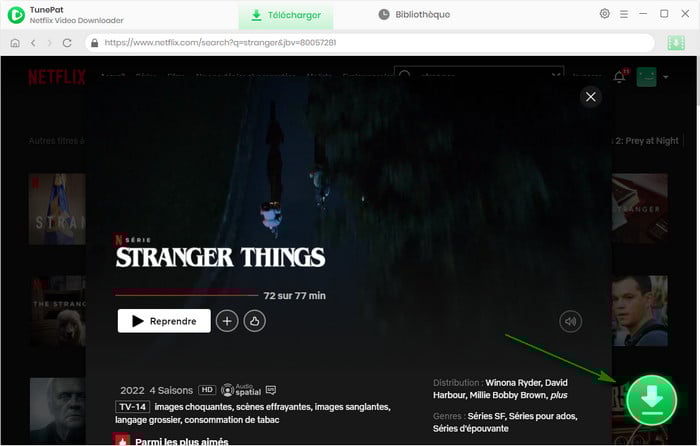
- Escolhe os episódios ou o filme em questão e, em seguida, inicia o download.

- Quando terminares, encontra os vídeos na biblioteca do software.
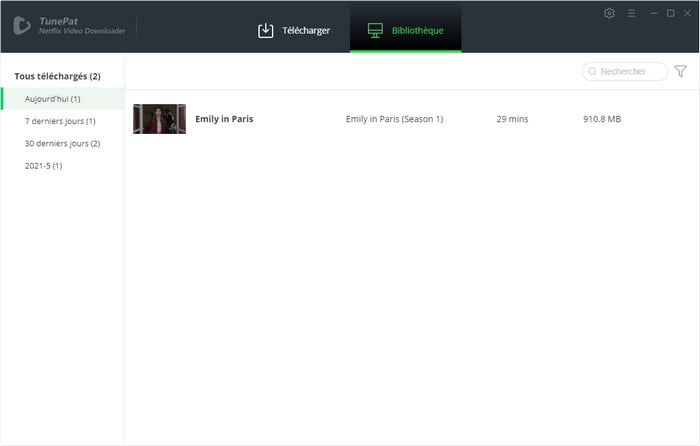
Copiar o filme para a pen USB, passo a passo
O ficheiro já está no teu computador. Só falta transferi-lo para a tua pen USB:
- Liga isto Chave USB ligue-o a uma porta do teu computador e, em seguida, abre o explorador de ficheiros.
- Vai até ao pasta de saída do software e localiza o ficheiro de vídeo, normalmente em MP4.
- Clica com o botão direito do rato no ficheiro, seleciona «Copiar» e, em seguida, cola-o na pasta da tua pen USB.
- Espera até que a transferência termine e, depois, ejetar corretamente a chave antes de a retirar.
Depois, podes ligar a pen a um televisão compatível, outro computador ou uma consola para veres os teus filmes offline.
Posso recuperar uma transferência da Netflix no Android e no PC?
Sim, podes localizar os ficheiros descarregados através da aplicação Netflix, tanto no PC como no Android.
Mas atenção: estes ficheiros são encriptados pelo DRM da Netflix. Não basta copiá-los para uma pen USB para os poder ler noutro local que não seja a aplicação.
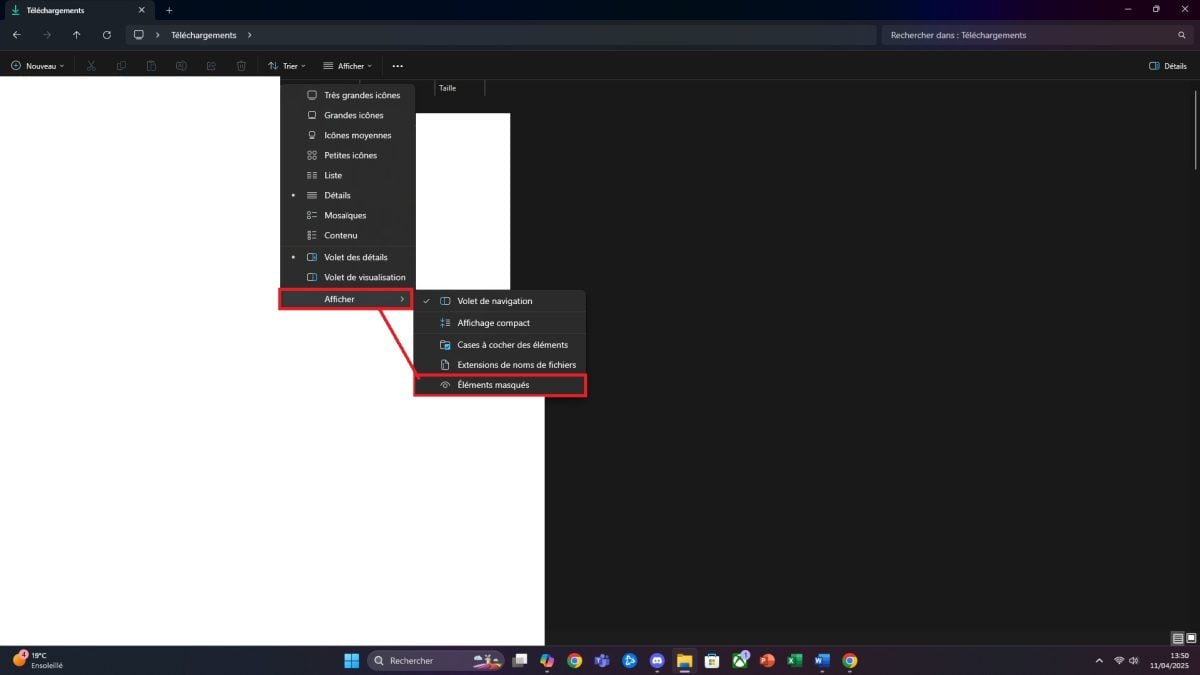
Encontrar a pasta de downloads no PC (Windows 11)
- No explorador de ficheiros, clica no separador «Exibição».
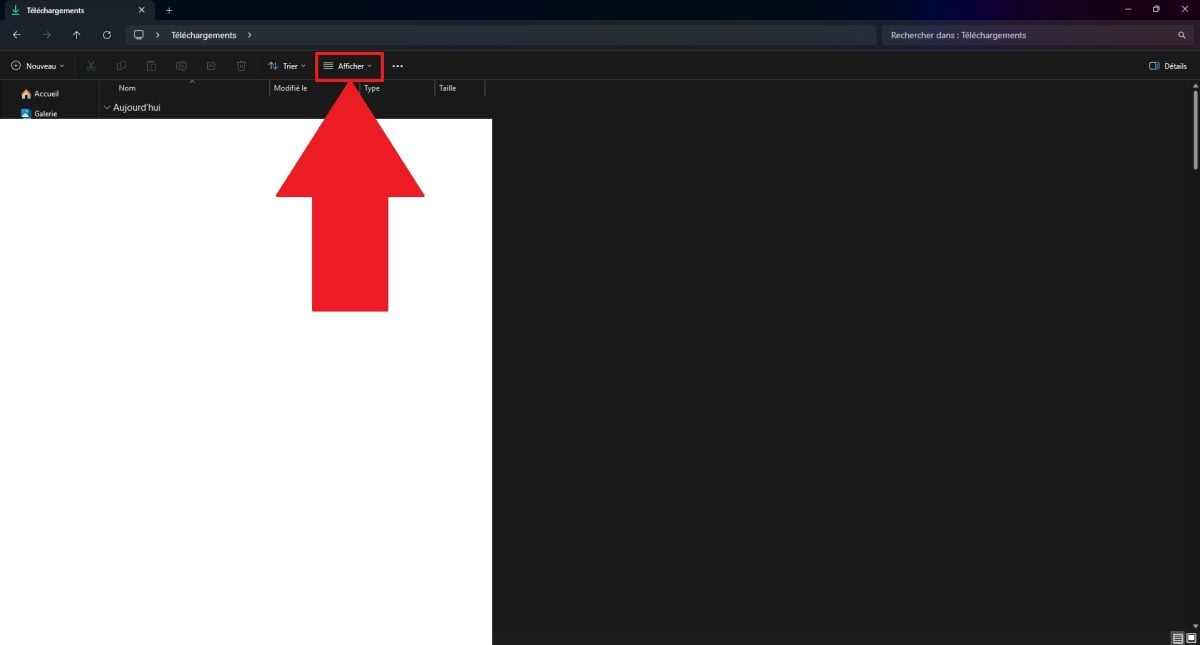
- Abrir o submenu «Mostrar».
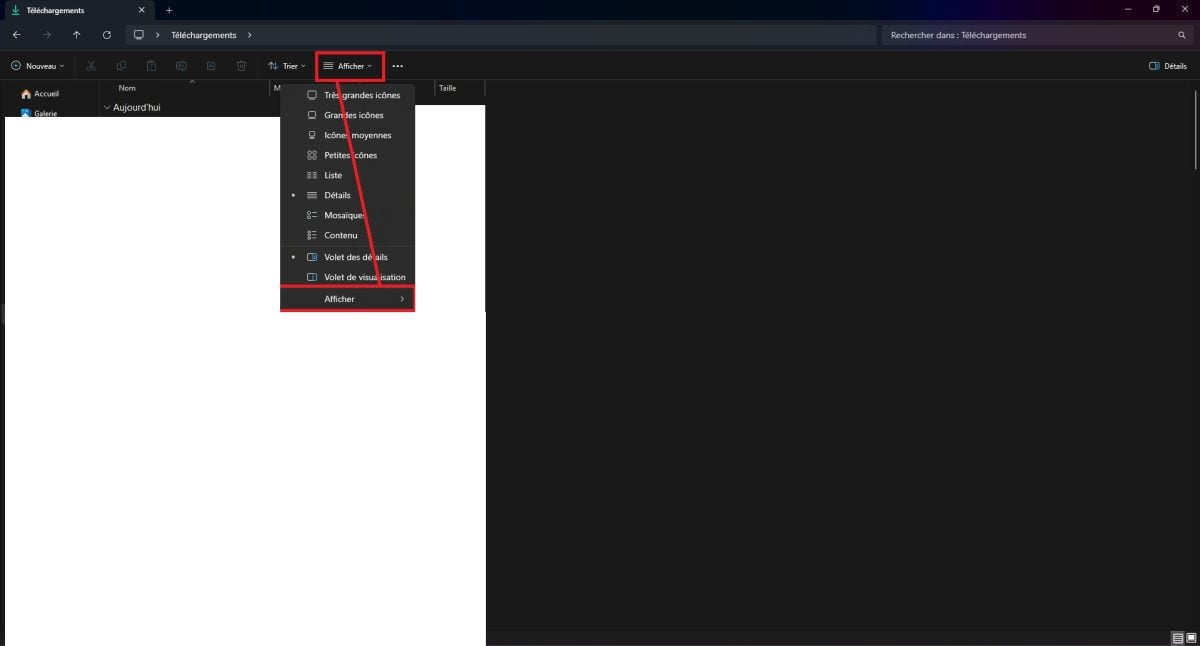
- Selecionar «Elementos ocultos».
- Segue este caminho: C:\Utilizadores\Nom-utilisateur\AppData\Local\Packages\4DF9E0F8.Netflix_mcm4njqhnhss8\LocalState\offlineInfo\downloads.
- O ficheiro mais pesado é o dos teus filmes e séries descarregados.
Importante : esses ficheiros têm extensões do tipo .ismv e .isma, encriptados pelo DRM. Mesmo quando copiados para uma pen USB, um disco rígido externo ou um cartão SD, eles continuam ilegíveis fora da aplicação Netflix.
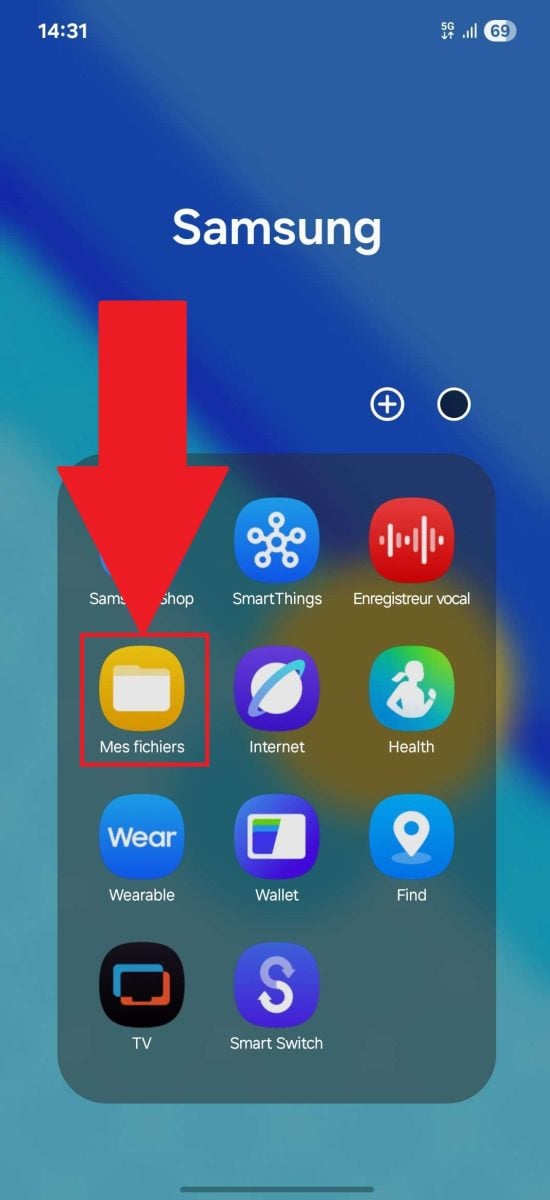
Encontrar a pasta de transferências em Android
- Abre a aplicação «Os meus ficheiros».
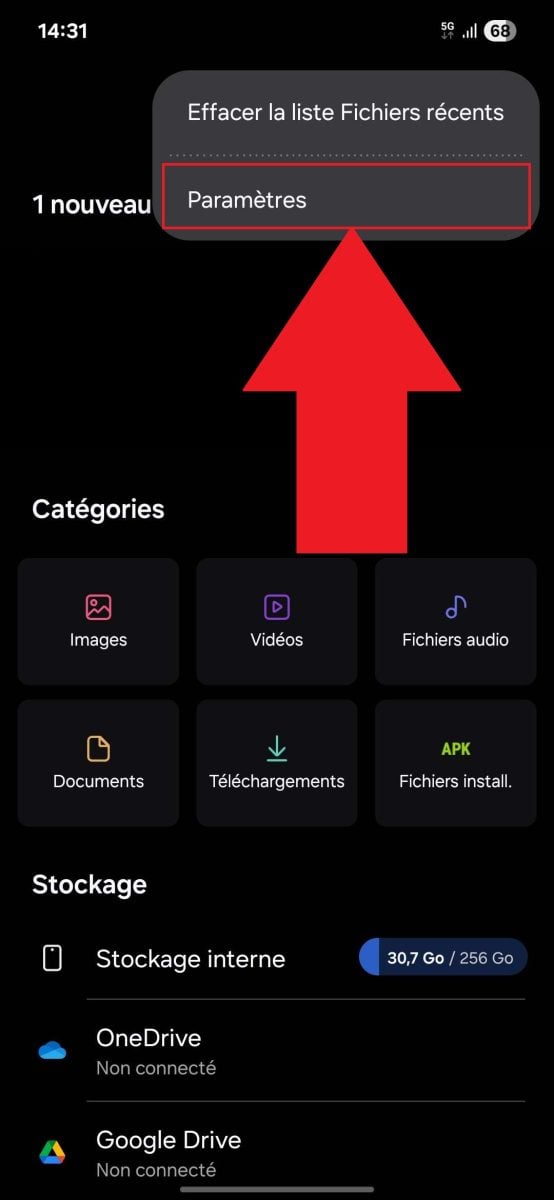
- No canto superior direito, abre os "Definições.
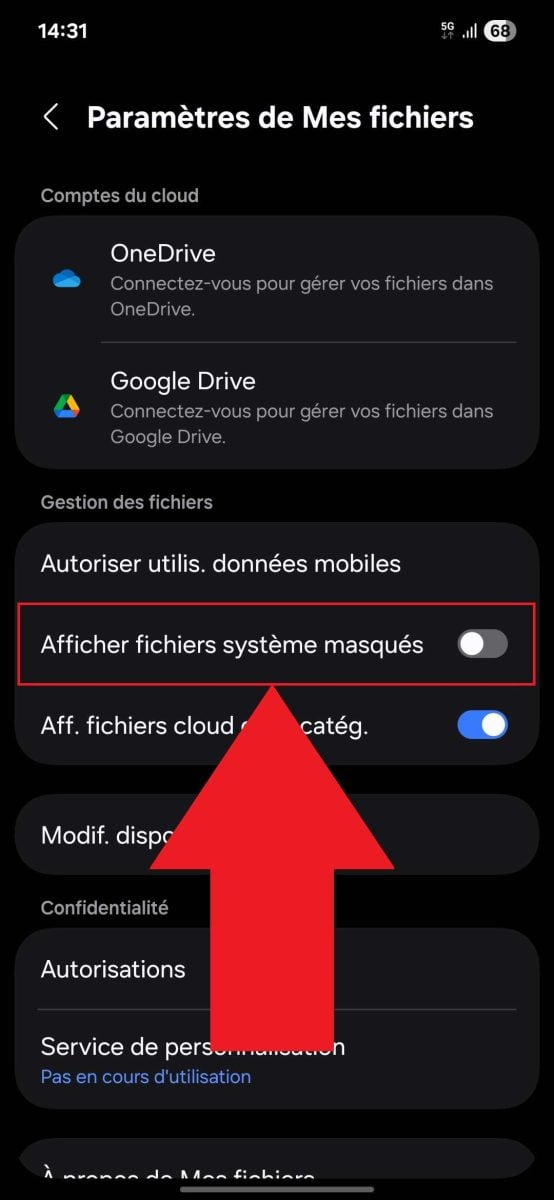
- Ativo «Mostrar ficheiros de sistema ocultos».
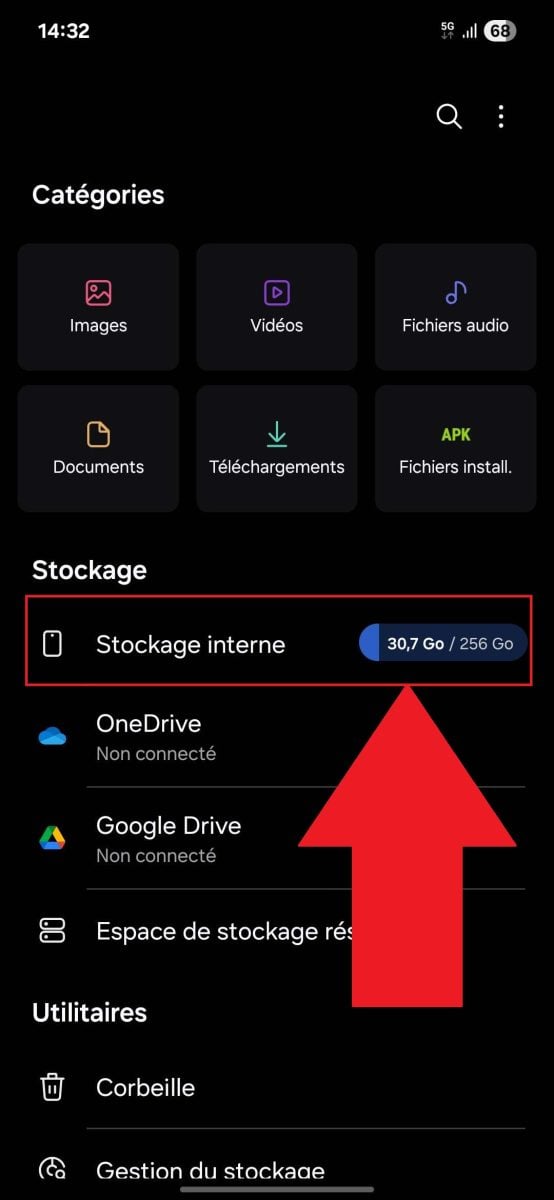
- Volta atrás e, depois, abre «Armazenamento interno».
- Apoia-te no encosto «Android».
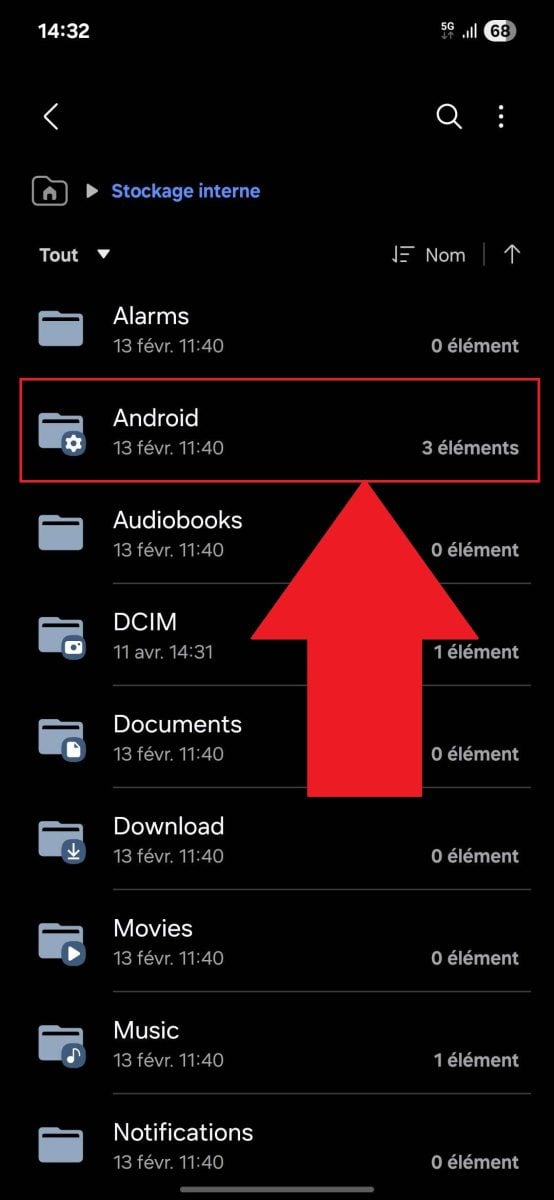
- Segue este caminho: dados > com.netflix.mediaclient > ficheiros > Descarregar > .of. Aqui também encontras as pastas dos teus filmes e séries codificados e ilegíveis fora da aplicação.
Observação: sobre iPhone e iPad, a pasta «Ficheiros» armazena apenas as importações e o conteúdo iCloud.
Os teus vídeos descarregados só estão disponíveis na aplicação Netflix, através do separador "Descarregamentos em baixo à direita.
Transferir um filme da Netflix para uma pen USB: o único método que funciona
Uma vez que os ficheiros nativos estão bloqueados, a única solução para obter uma vídeo que se consegue ver bem Para ver offline, é necessário utilizar um software de terceiros. Ferramentas como TunePat Netflix Video Downloader Onde SameMovie convertem as tuas faixas em ficheiros MP4, que podem ser copiados para qualquer lugar.
O princípio é simples:
- Inicia sessão na tua conta Netflix a partir do software.
- Pesquisa e seleciona o filme ou os episódios pretendidos.
- Ajusta a qualidade de vídeo e o idioma, e depois inicia o download.
- Assim que o ficheiro MP4 conseguido, liga o teu Chave USB e abre o explorador de ficheiros.
- Copia o ficheiro, cola-o na pen USB e, em seguida, expulsa-a com cuidado antes de a retirar.
Depois, podes ver os teus filmes num PC, um leitor multimédia ou uma televisão compatível com USB, sem ligação.
É legal? Os limites a ter em conta
Estes programas contornam o DRM da Netflix, o que é proibido pelos seus termos de utilização. O serviço está reservado a um uso estritamente pessoal, sem cópias nem redistribuição.
Na Europa, esta solução alternativa é regulamentada pela Diretiva 2001/29/CE (conhecida como EUCD), transposta de forma diferente consoante o país. Dependendo da tua situação, a extração de filmes protegidos pode expor-te a riscos jurídicos.
Cabe-te a ti decidir com conhecimento de causa e manter-te num uso responsável.









 FR
FR  RU
RU  EN
EN  ES
ES  IT
IT  DE
DE  ZH
ZH  PT
PT  ID
ID  JA
JA  DA
DA