Netflix tidak mengizinkan pengguna untuk mentransfer filmnya langsung ke flashdisk. Unduhan yang dilakukan di dalam aplikasi adalah berbentuk angka : tidak bisa disalin dan dibaca di tempat lain.
Dari alat pihak ketiga Memang ada cara untuk mengelak dari perlindungan ini, tetapi penggunaannya menimbulkan masalah hukum yang serius.
Berikut ini hal-hal yang bisa dilakukan, cara kerjanya, dan hal-hal yang perlu kamu ketahui sebelum memulainya.
Bagaimana cara mengunduh film Netflix ke komputer saya?
Di komputer, satu-satunya cara resmi adalah melalui’aplikasi Netflix tersedia di Microsoft Store di bawah Windows.
Peramban web tidak mendukung pengunduhan. Jadi, kamu perlu menggunakan aplikasi khusus untuk menonton kontenmu secara offline.
Berikut ini langkah-langkah konkretnya:
- Pasang’aplikasi Netflix sejak Microsoft Store, lalu masuk ke akunmu akun Netflix.
- Cari film atau seri yang ingin kamu unduh.
- Klik pada’ikon unduh (panah yang mengarah ke bawah) yang terletak di bawah judul.
- Kemudian, temukan video yang telah kamu unduh di bagian Unduhan dari aplikasi.
Tidak semua konten tersedia untuk diunduh: hal ini tergantung pada hak cipta masing-masing judul. Kamu juga bisa memilih kualitas video (standar atau lebih tinggi) di pengaturan, yang memengaruhi ruang penyimpanan yang digunakan di perangkatmu.
itu jumlah unduhan secara bersamaan tergantung pada langganan Netflix-mu. Paket tanpa iklan memungkinkan hingga 100 unduhan aktif sekaligus, yang tersebar di perangkat-perangkat yang disertakan.
Penawaran yang disertai iklan tunduk pada batasan yang lebih ketat tergantung pada judul dan negaranya.
File-file yang diunduh tersebut adalah berbentuk angka dan hanya dapat dibaca melalui aplikasi tersebut Netflix, bukan dengan pemutar lain. Justru perlindungan inilah yang membuat proses pemindahan ke flashdisk menjadi rumit, seperti yang akan kamu lihat.
Untuk informasi lebih lanjut, baca artikel lengkap kami tentang cara mengunduh film dan serial di Netflix, dengan semua langkah terperinci di komputer, Android dan iPhone.
Bagaimana cara mentransfer film Netflix ke stik USB?
Netflix secara bawaan tidak memungkinkan pengguna untuk menyalin film ke flashdisk. Untuk mendapatkan file video yang benar-benar dapat ditransfer, perlu melalui sebuah alat pihak ketiga.
Ada tiga perangkat lunak yang sering disebut-sebut:
- TunePat Netflix Video Downloader
- Netflix Video Downloader
- SameMovie Netflix Video Downloader
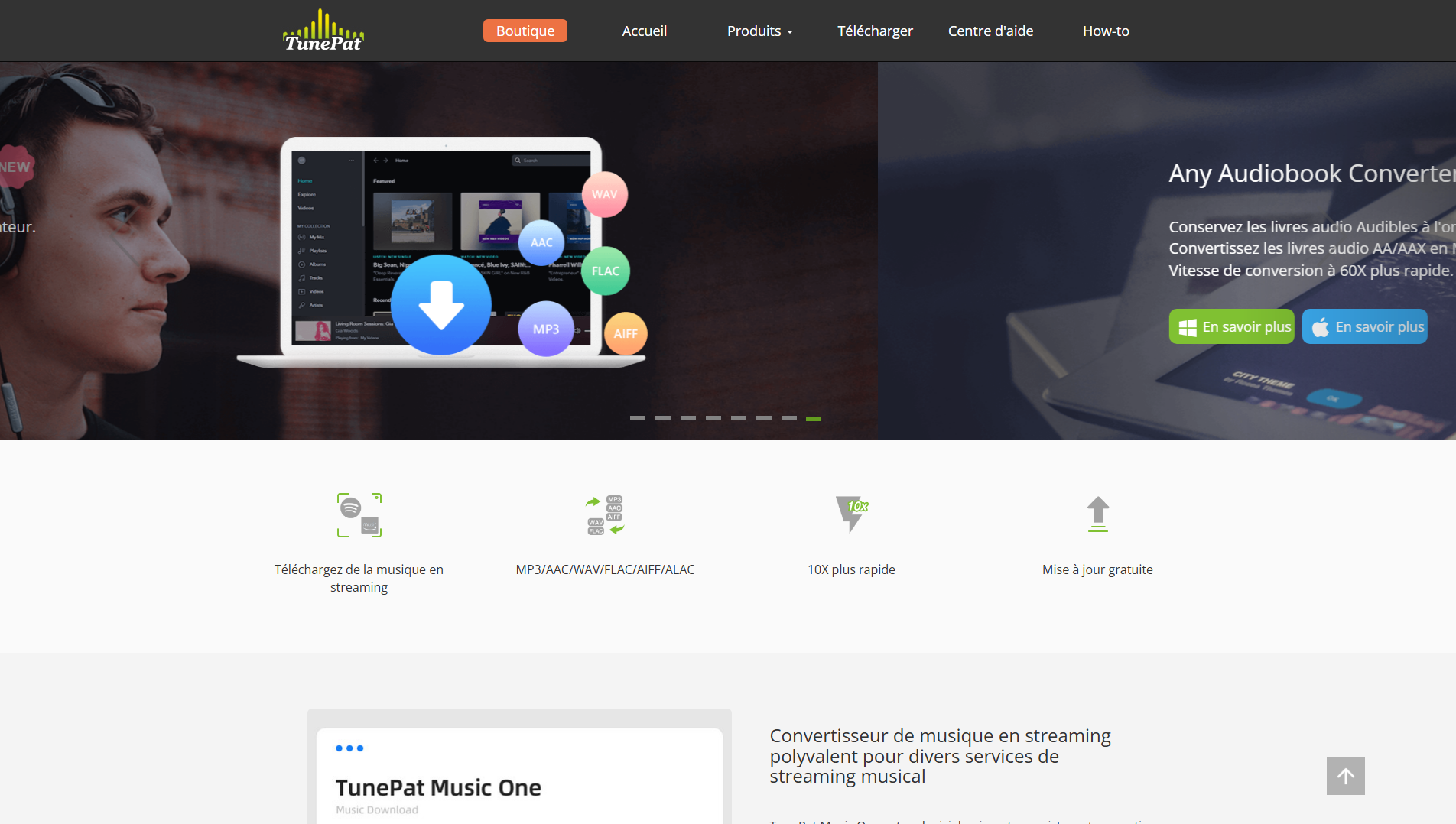
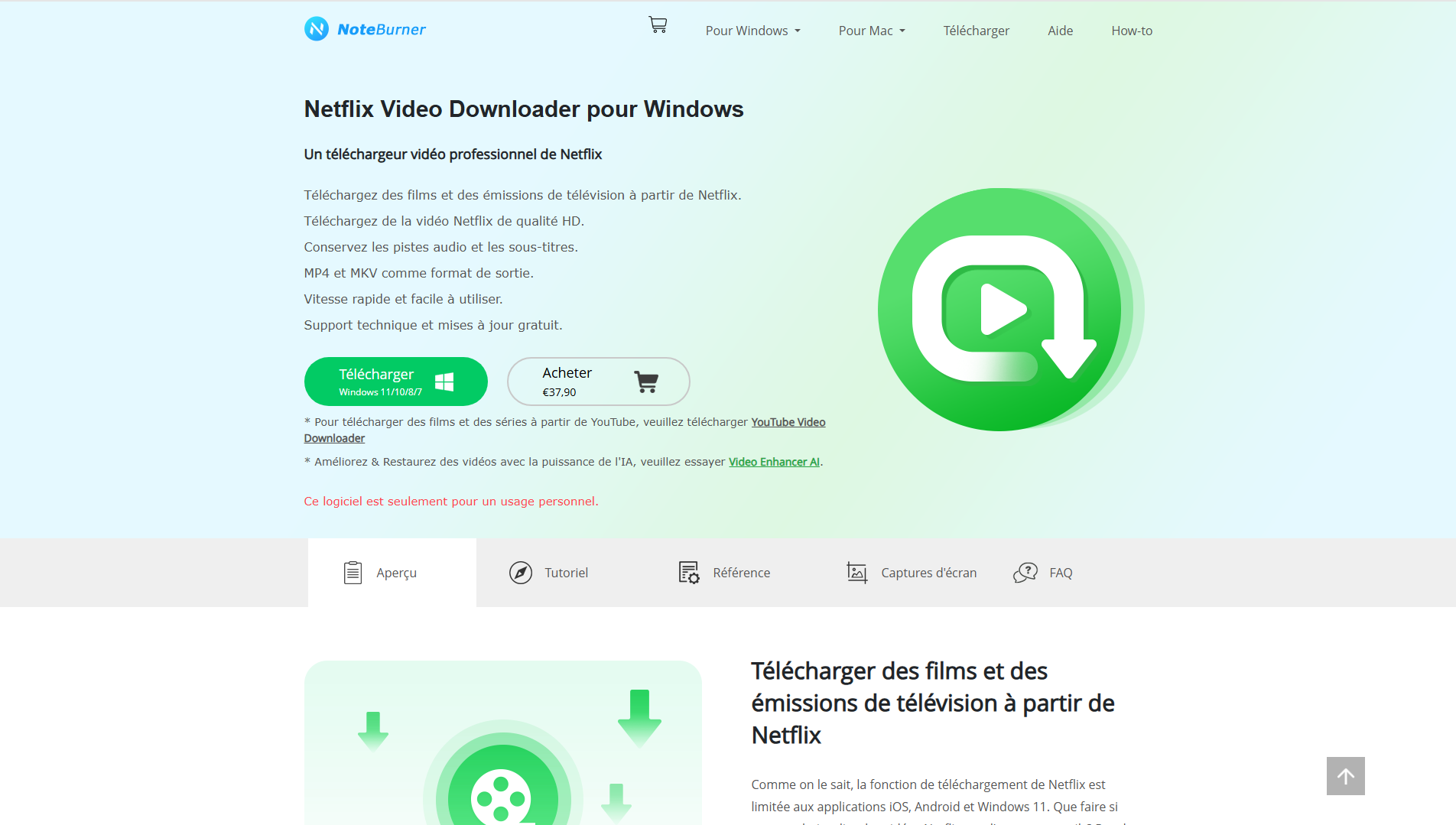
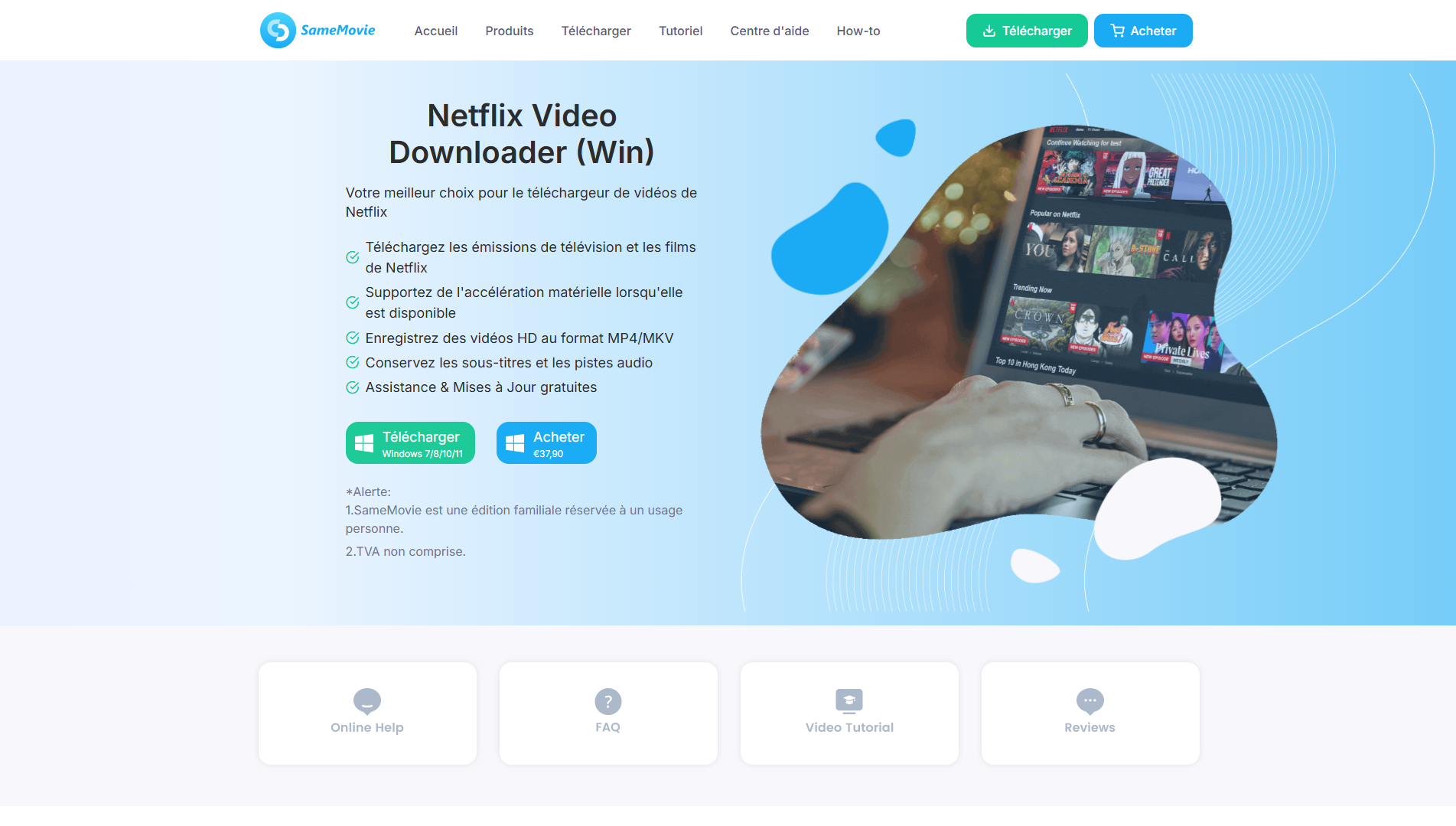
Ketiga aplikasi ini mengunduh serial dan film langsung dari Netflix di PC-mu Windows.
Kamu akan mendapatkan file video biasa, yang dapat disalin ke hard drive eksternal, kartu SD, atau kunci USB, dan dapat diputar di televisi, ponsel pintar, atau tablet untuk ditonton secara offline.
Langkah-langkah untuk mengunduh menggunakan TunePat
Dalam contoh ini, digunakan TunePat Netflix Video Downloader. Prosedurnya serupa untuk alat-alat lainnya.
- Buka aplikasi di PC-mu, lalu masuk ke akunmu akun Netflix dari jendela perangkat lunak.
- Pilih kualitas unduhan dan bahasa yang diinginkan.
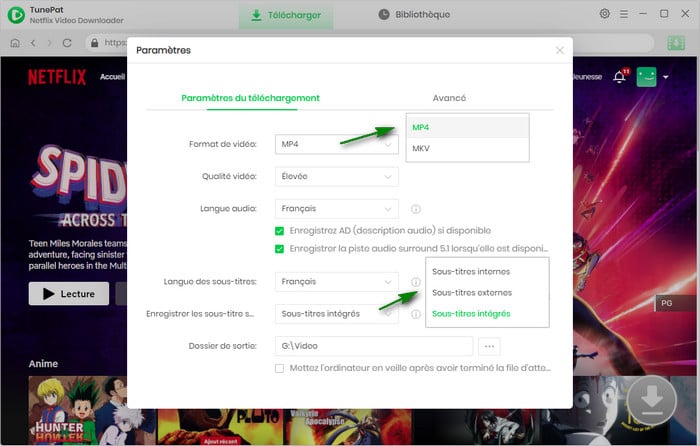
- Salin tautan ke film atau serial yang dimaksud, lalu tempelkan ke bilah pencarian pada perangkat lunak tersebut.
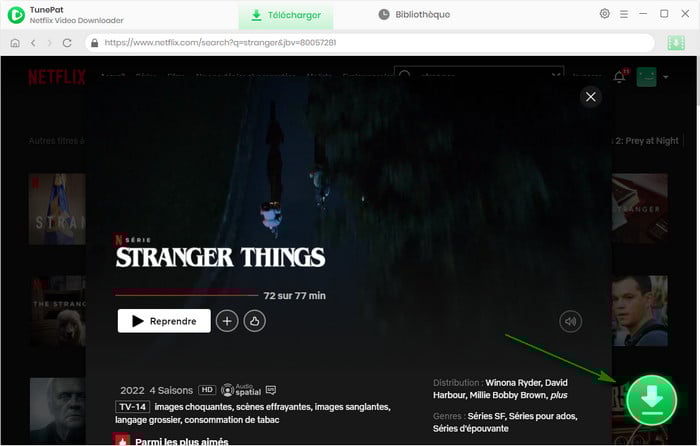
- Pilih yang episode atau filmnya yang bersangkutan, lalu mulai proses pengunduhan.

- Setelah selesai, temukan videonya di perpustakaan perangkat lunak.
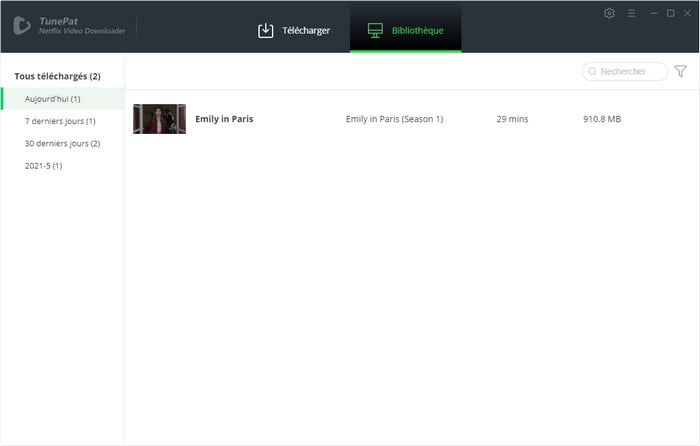
Menyalin film ke flashdisk, langkah demi langkah
File tersebut sekarang sudah ada di komputermu. Sekarang tinggal memindahkannya ke flashdiskmu:
- Hubungkan ini Kunci USB pada salah satu port di PC-mu, lalu buka penjelajah file.
- Kunjungi dokumen keluar perangkat lunak tersebut dan menemukan file video, biasanya dalam MP4.
- Klik kanan pada file tersebut, pilih «Salin», lalu tempelkan ke dalam folder di flashdisk-mu.
- Tunggu sampai proses transfer selesai, lalu mengeluarkan dengan rapi kunci tersebut sebelum melepaskannya.
Kemudian, kamu bisa menyambungkan flashdisk tersebut ke sebuah televisi yang kompatibel, komputer lain, atau perangkat streaming untuk menonton film-filmmu secara offline.
Dapatkah saya memulihkan unduhan Netflix di Android dan PC?
Ya, kamu bisa mencari file yang telah diunduh melalui aplikasi tersebut Netflix, baik di PC maupun di Android.
Namun, perlu diperhatikan: berkas-berkas ini adalah dienkripsi oleh DRM Netflix. Menyalinnya ke flashdisk saja tidak cukup untuk membacanya di luar aplikasi tersebut.
Menemukan folder unduhan di PC (Windows 11)
- Di penjelajah file, klik tab «Tampilan».
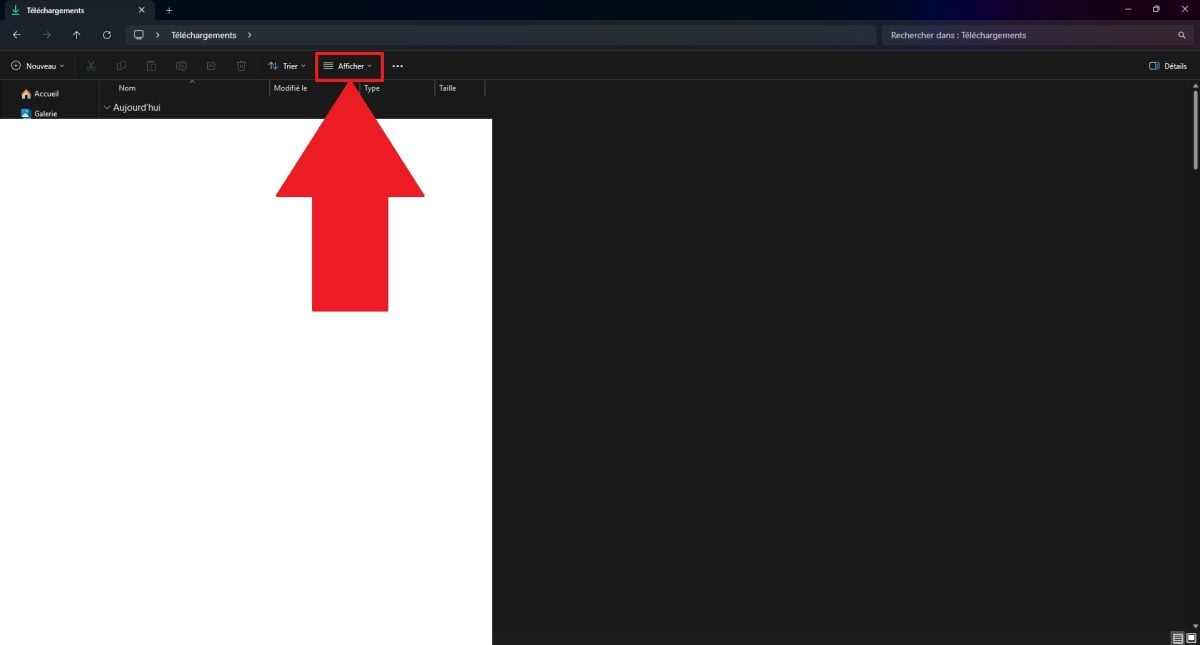
- Buka submenu «Tampilkan».
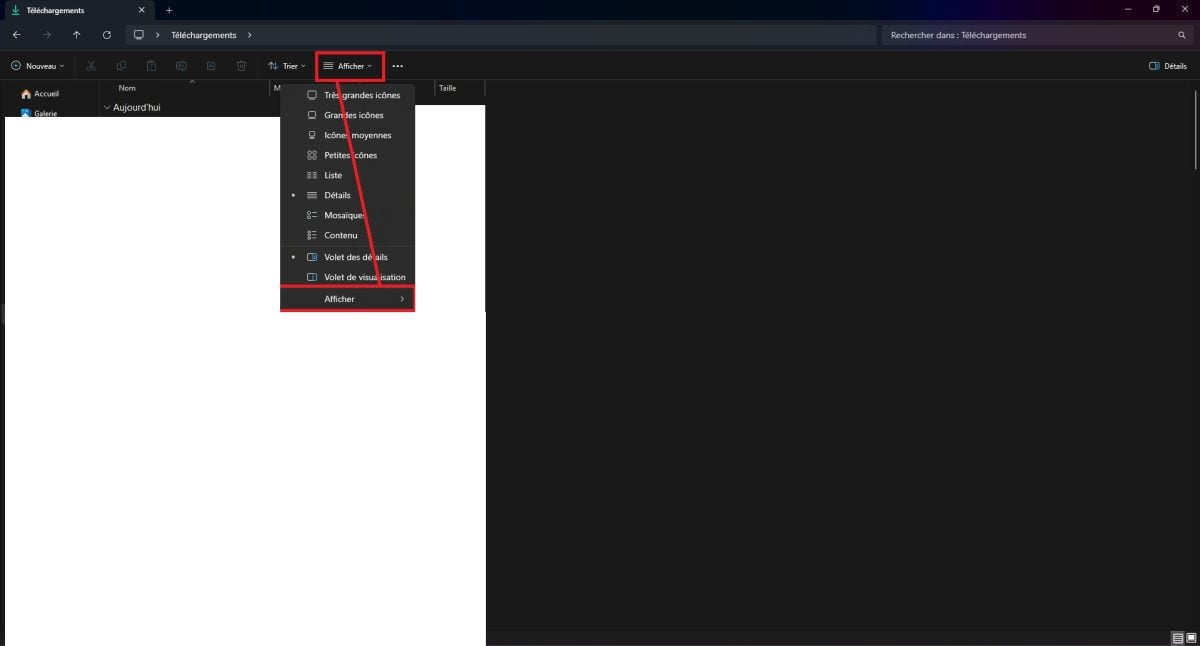
- Pilih «Elemen yang disembunyikan».
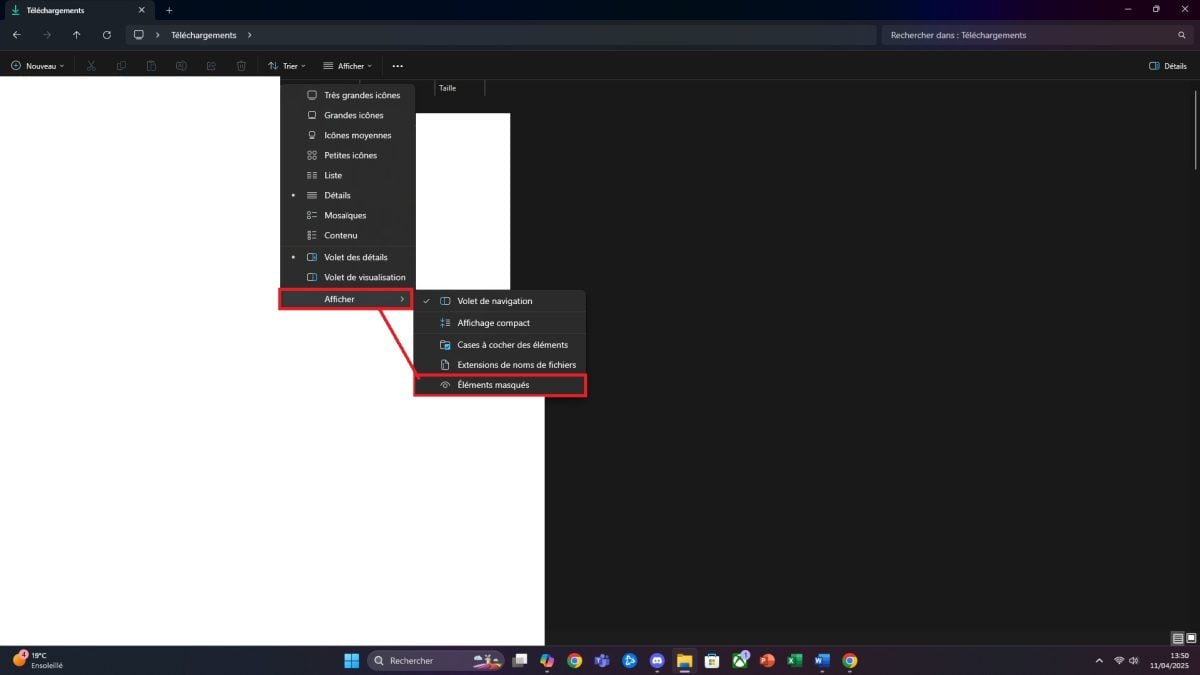
- Ikuti jalan ini: C:\Pengguna\Nom-utilisateur\AppData\Local\Packages\4DF9E0F8.Netflix_mcm4njqhnhss8\LocalState\offlineInfo\downloads.
- File yang paling besar adalah film dan serial yang kamu unduh.
Informasi penting: file-file tersebut memiliki ekstensi seperti .ismv dan .isma, yang dienkripsi oleh DRM. Meskipun disalin ke flashdisk, hard disk eksternal, atau kartu SD, file-file tersebut tetap tidak dapat dibaca di luar aplikasi Netflix.
Temukan folder unduhan di Android
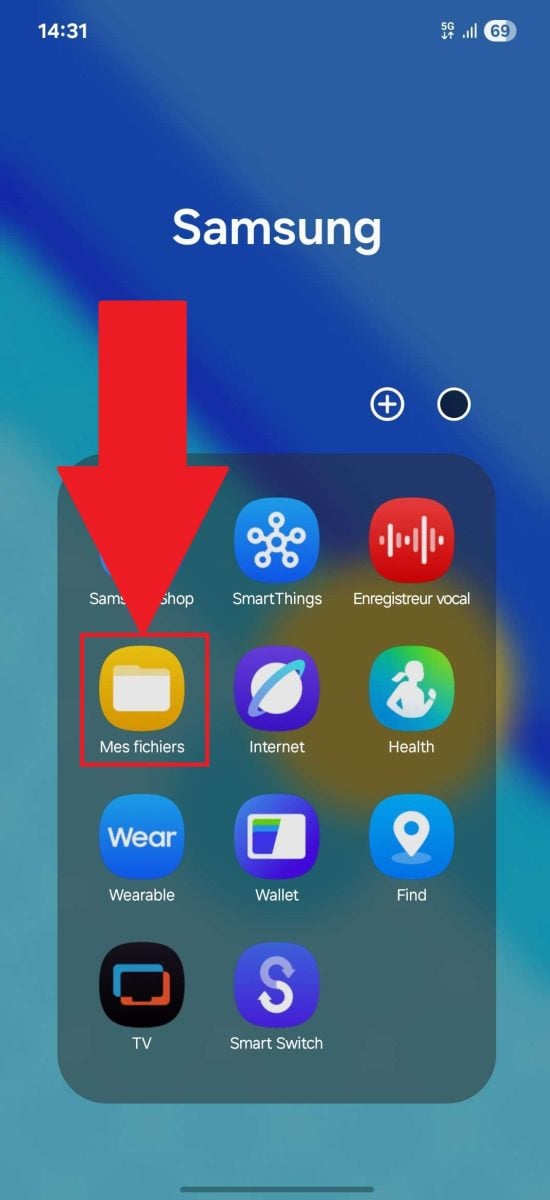
- Buka aplikasinya «File-file saya».
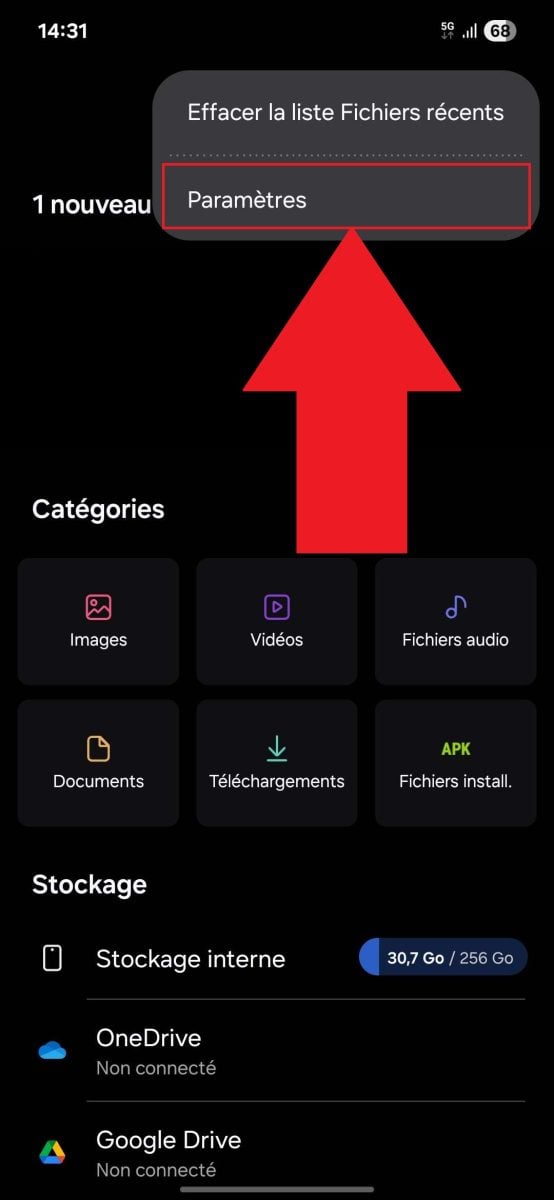
- Di pojok kanan atas, buka "Pengaturan.
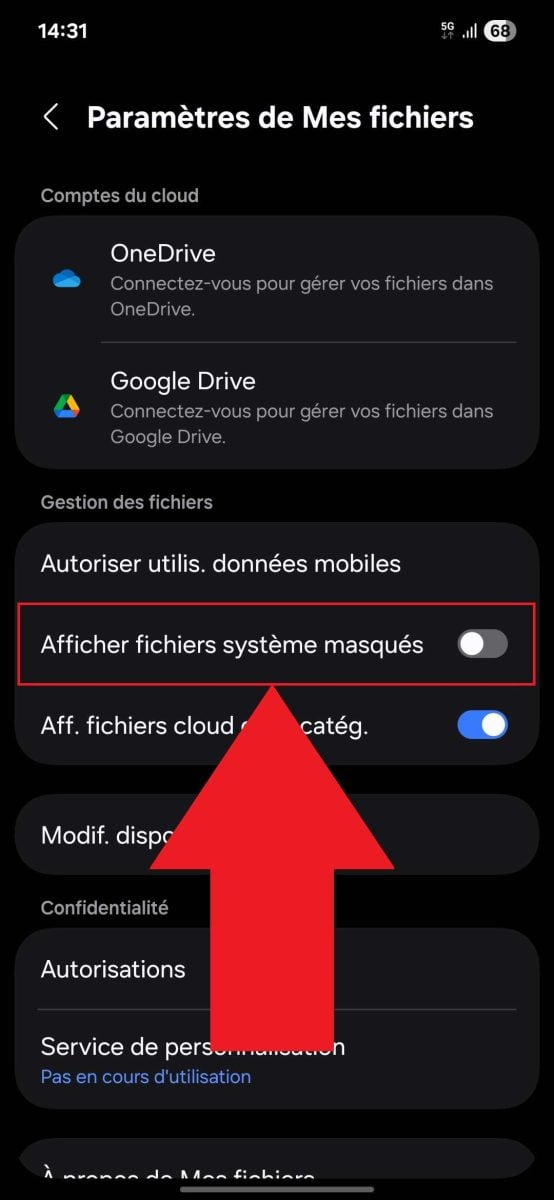
- Aktif «Tampilkan file sistem yang tersembunyi».
- Kembali ke langkah sebelumnya, lalu buka «Penyimpanan internal».
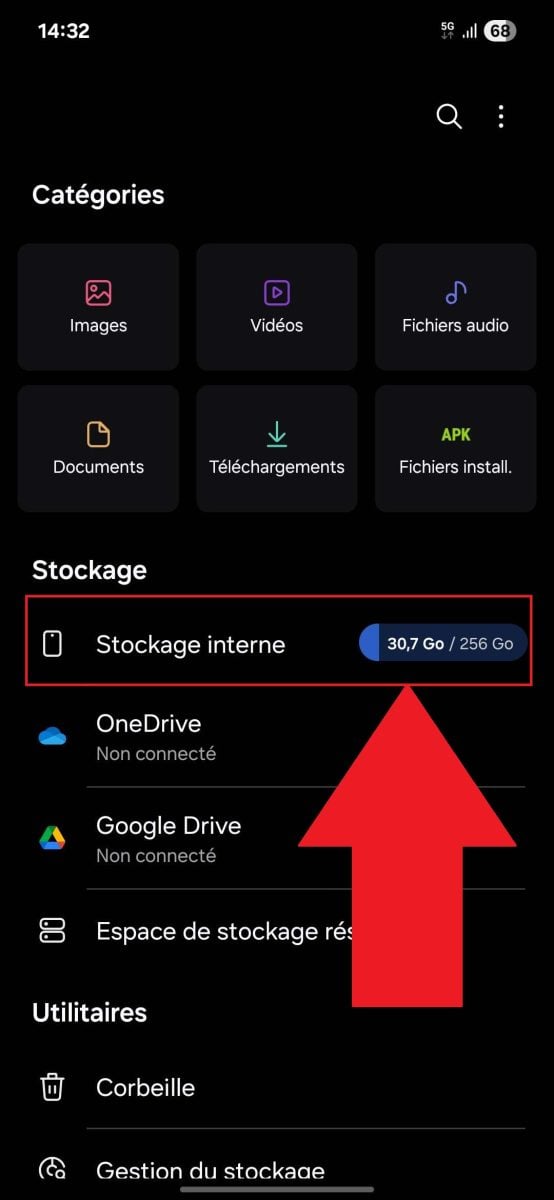
- Tekan bagian punggung kursi «Android».
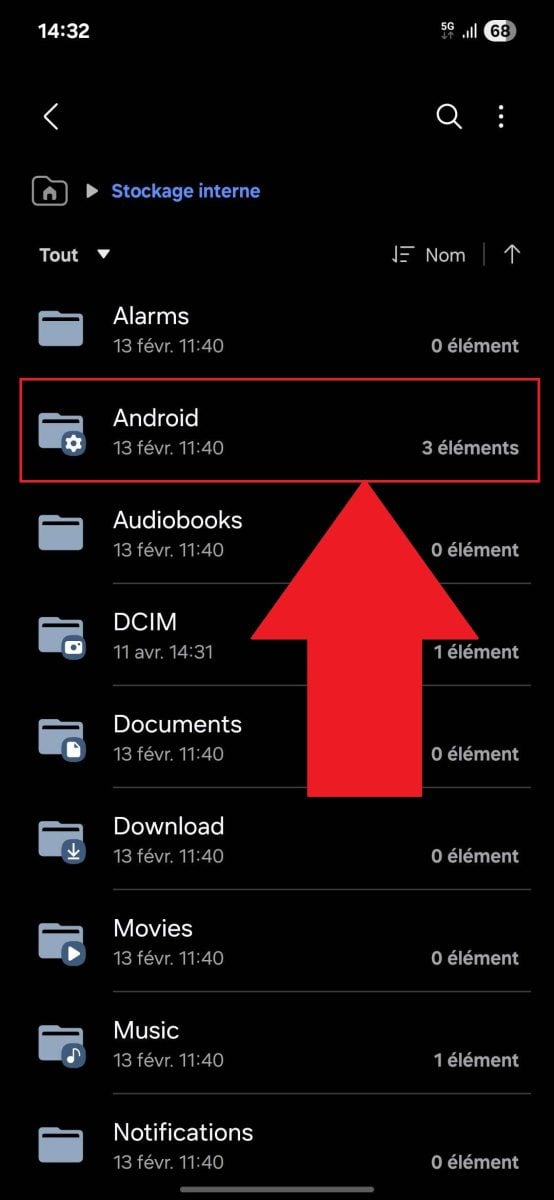
- Ikuti jalan ini: data > com.netflix.mediaclient > file > Unduh > .of. Di sini juga, kamu bisa menemukan folder-folder film dan serial TV-mu berupa angka dan tidak dapat dibaca di luar aplikasi.
Komentar : pada iPhone dan iPad, folder «File» hanya menyimpan data yang diimpor dan kontennya iCloud.
Video yang telah kamu unduh hanya dapat diakses di aplikasi Netflix, melalui tab "Unduhan kanan bawah.
Menyalin film Netflix ke flashdisk: satu-satunya cara yang berhasil
Karena file asli terkunci, satu-satunya cara untuk mendapatkan sebuah video yang benar-benar dapat diputar Untuk menonton secara offline, Anda perlu menggunakan perangkat lunak pihak ketiga. Alat-alat seperti TunePat Netflix Video Downloader Di mana SameMovie mengonversi lagu-lagumu menjadi berkas MP4, dapat disalin di mana saja.
Prinsipnya sederhana saja:
- Masuk ke akunmu akun Netflix dari dalam perangkat lunak.
- Penelitian dan memilih film atau episode yang diinginkan.
- Sesuaikan kualitas video dan pilih bahasa, lalu mulai mengunduh.
- Setelah berkas tersebut MP4 setelah berhasil, sambungkan Kunci USB dan buka penjelajah file.
- Salin berkas tersebut, tempelkan ke dalam flashdisk, lalu keluarkan dengan rapi sebelum melepaskannya.
Setelah itu, kamu bisa menonton film-filmmu di sebuah PC, pemutar multimedia, atau TV yang mendukung USB, tanpa koneksi.
Apakah hal ini sah secara hukum? Batasan-batasan yang perlu diketahui
Perangkat lunak ini mengelabui DRM dari Netflix, yang dilarang berdasarkan ketentuan penggunaannya. Layanan ini hanya diperuntukkan bagi hanya untuk penggunaan pribadi, tanpa boleh disalin atau disebarluaskan.
Di Eropa, praktik pengelakan ini diatur oleh Direktif 2001/29/EC (yang dikenal sebagai EUCD), yang diadopsi secara berbeda-beda di setiap negara. Tergantung situasimu, mengunduh film yang dilindungi hak cipta dapat membuatmu berisiko menghadapi risiko hukum.
Kamu yang harus memutuskan setelah mempertimbangkan dengan matang, dan tetap berada dalam sebuah penggunaan yang bertanggung jawab.









 FR
FR  RU
RU  EN
EN  ES
ES  IT
IT  DE
DE  ZH
ZH  PT
PT  ID
ID  JA
JA  DA
DA