Netflix 不支持将电影直接复制到U盘上。. 在应用程序中进行的下载是 数字化的 :无法复制这些内容,也无法在其他地方阅读。.
的 第三方工具 虽然存在绕过该保护措施的方法,但使用这些方法会引发真正的法律问题。.
以下将介绍可实现的功能、工作原理以及你在开始之前需要了解的内容。.
如何将 Netflix 电影下载到我的电脑?
在电脑上,唯一的官方方法是通过’应用 Netflix 可在 Microsoft Store 根据 Windows.
该网页浏览器不支持下载。因此,你需要使用专用应用程序才能离线观看内容。.
具体步骤如下:
- 安装’应用 Netflix 因为 Microsoft Store, ,然后登录你的 Netflix 账户.
- 搜索 胶片 或者 系列 你想下载的。.
- 点击’下载图标 (指向下方的箭头)位于标题下方。.
- 随后,你可以在“”部分找到已下载的视频 下载 该应用程序的。
并非所有内容均可下载:这取决于每部作品的版权情况。你也可以选择 视频质量 (标准或更高)在设置中,这会影响设备上占用的空间。.
这 同时下载数 这取决于你的 Netflix 订阅套餐。无广告套餐最多可提供 100 个活跃下载 同时,分布在所包含的设备上。.
包含广告的优惠需遵守以下条款: 更严格的限制 视作品名称和国家而定。.
这些下载的文件是 数字化的 且只能通过该应用程序阅读 Netflix, ,绝不会与其他播放器共享。正是这种保护机制,使得将文件传输到U盘变得很麻烦,正如你即将看到的。.
如需进一步了解,请参阅我们关于该主题的完整文章: 如何在 Netflix 上下载电影和连续剧, ,所有步骤的详细说明请见 计算机, Android 和 iPhone.
如何将 Netflix 电影传输到 U 盘?
Netflix本身不支持将电影复制到U盘上。. 要想获得一个真正可传输的视频文件,必须通过一个 第三方工具.
有三款软件经常被提及:
- TunePat Netflix Video Downloader
- Netflix Video Downloader
- SameMovie Netflix Video Downloader
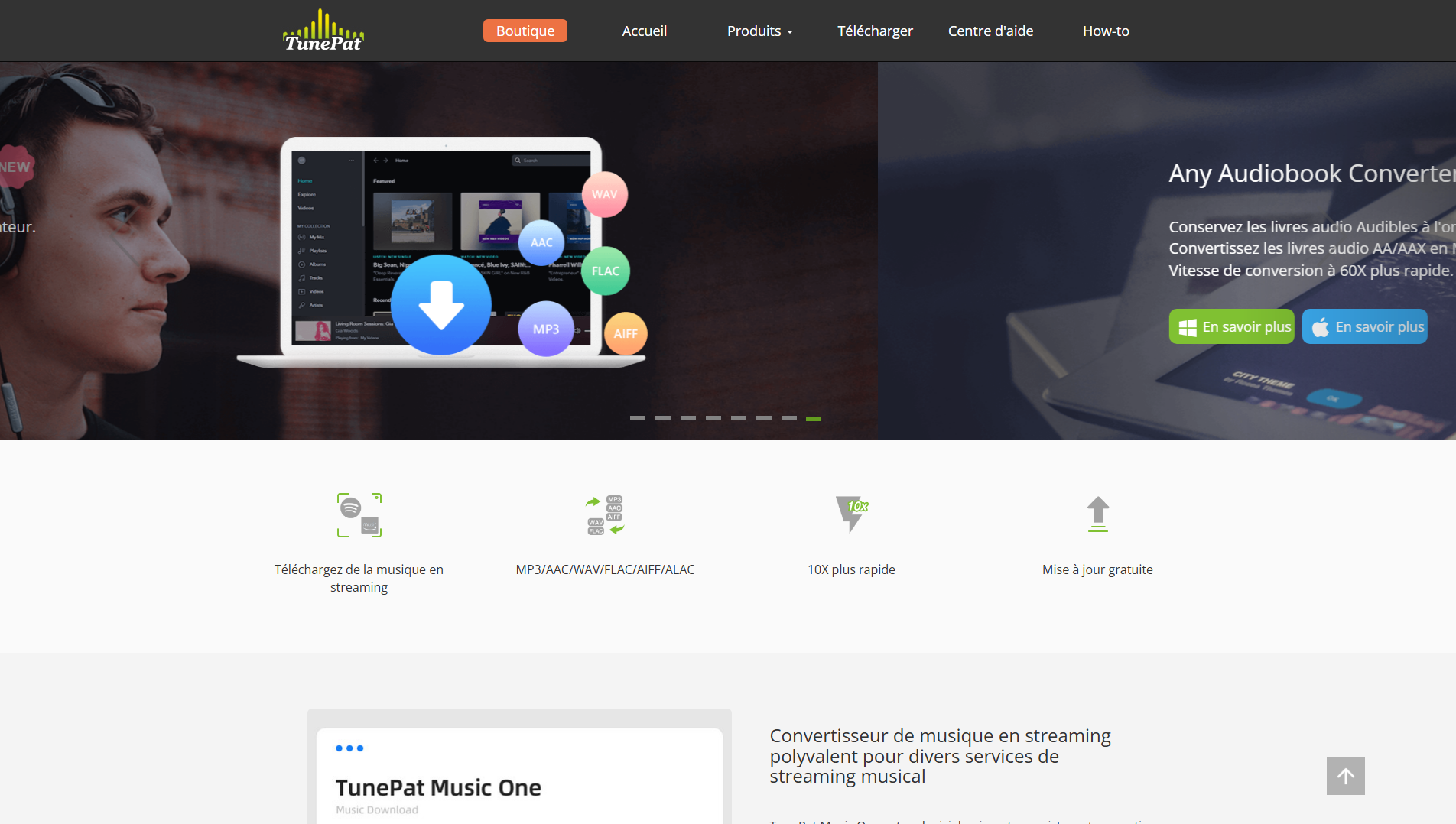
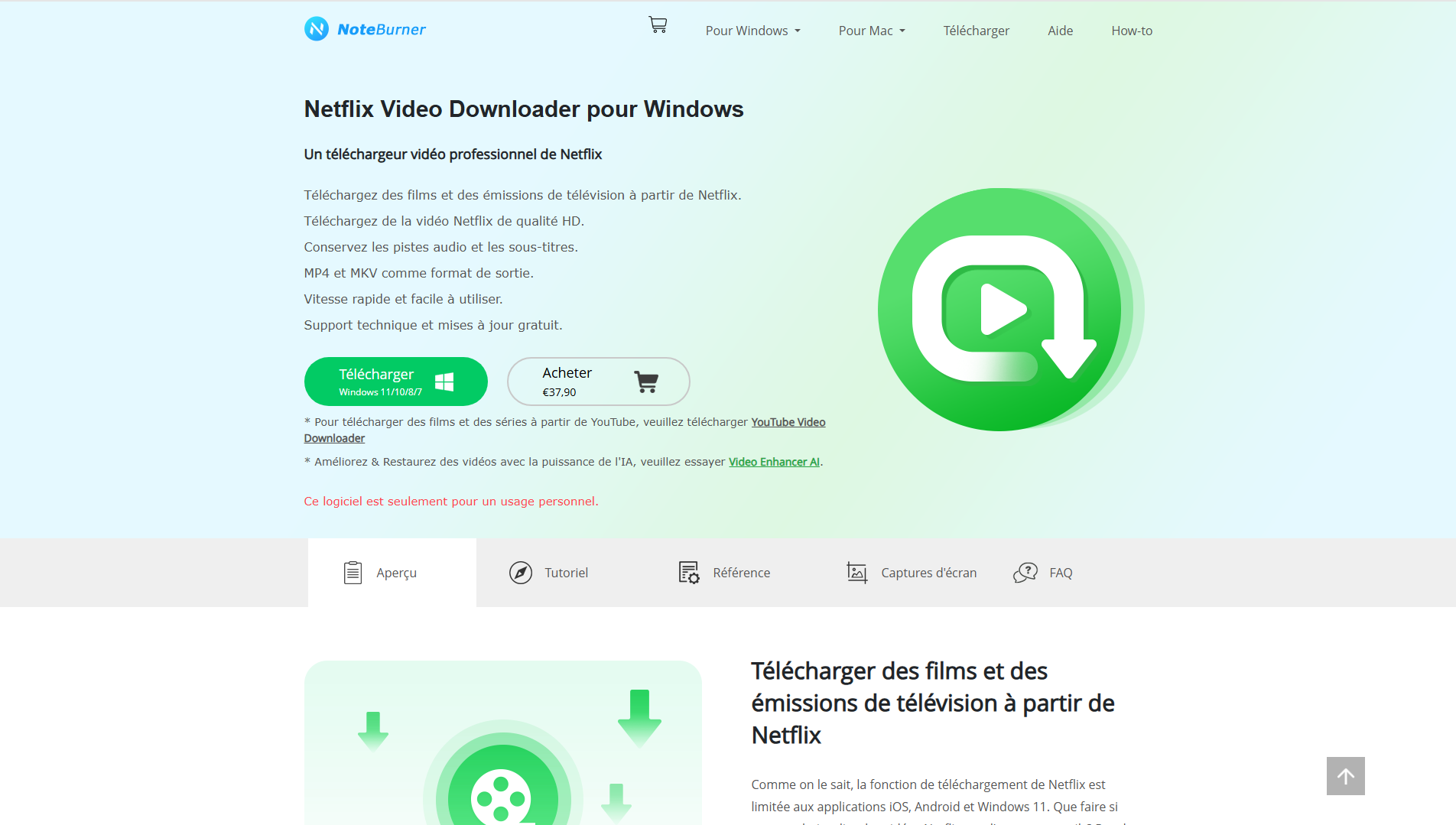
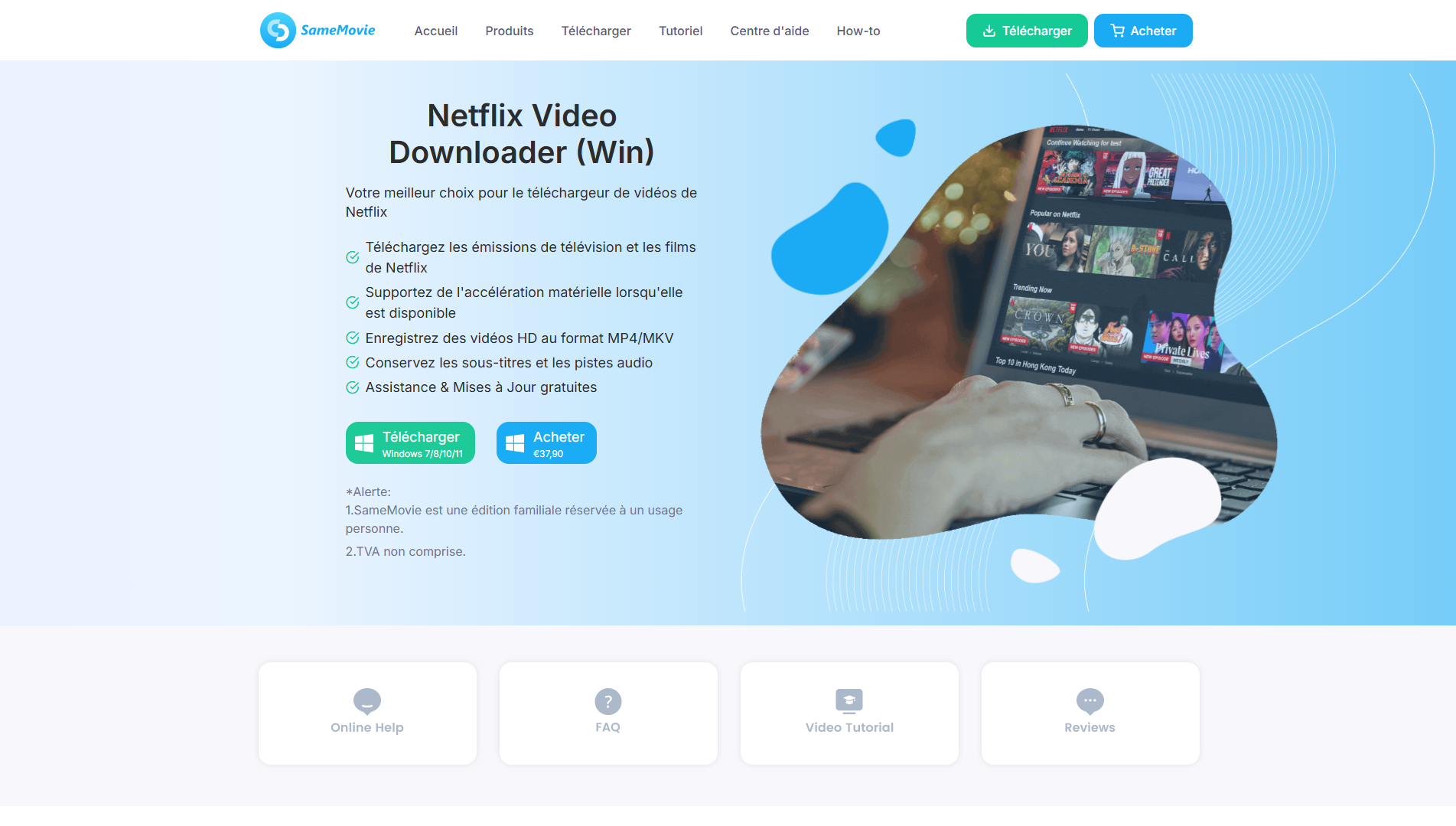
这三个应用程序会下载 系列和电影 直接在你的电脑上通过 Netflix 观看 Windows.
你会得到常规的视频文件,可以复制到 外置硬盘、SD 卡或 USB 密钥, ,并可在电视、智能手机或平板电脑上播放,以便离线观看。.
使用TunePat下载的步骤
在此示例中,我们使用 TunePat Netflix Video Downloader. 其他工具的操作步骤也类似。.
- 在电脑上启动该应用,然后登录你的 Netflix 账户 从软件窗口中。.
- 选择 下载质量 以及所需的语言。.
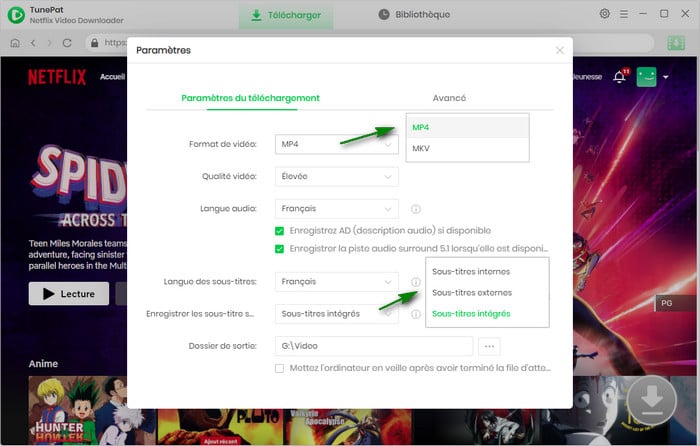
- 复制 电影或电视剧的链接 选中它,然后将其粘贴到软件的搜索栏中。.
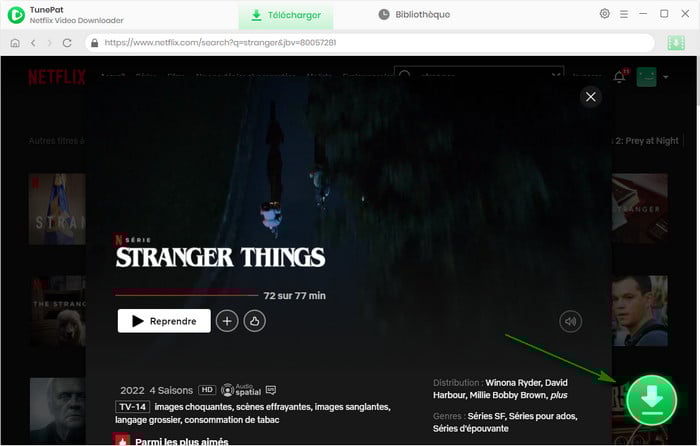
- 选择这些 剧集或电影 选中相应项目,然后开始下载。.

- 完成后,可在 软件库.
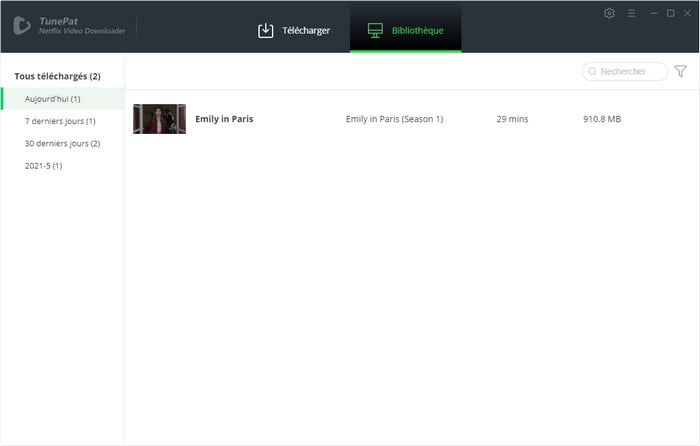
将电影复制到U盘,分步操作指南
该文件现在已保存在你的电脑上。接下来只需将其复制到U盘中即可:
- 接上它 USB 钥匙 连接到电脑的一个端口,然后打开文件资源管理器。.
- 请前往 出院资料 软件并定位视频文件,通常在 MP4.
- 右键单击该文件,选择«复制»,然后将其粘贴到U盘的文件夹中。.
- 请等待传输完成,然后 整洁地弹出 在拔出钥匙之前。.
然后你可以将U盘插入一个 兼容电视, ,另一台电脑或机顶盒,以便离线观看电影。.
能否恢复安卓和电脑上的 Netflix 下载?
是的,你可以通过该应用程序查找已下载的文件 Netflix, ,无论是在电脑上还是在 Android.
但请注意:这些文件是 由Netflix的DRM加密. 仅将它们复制到U盘上,还无法在应用程序之外的其他地方阅读。.
在电脑上找到下载文件夹(Windows 11)
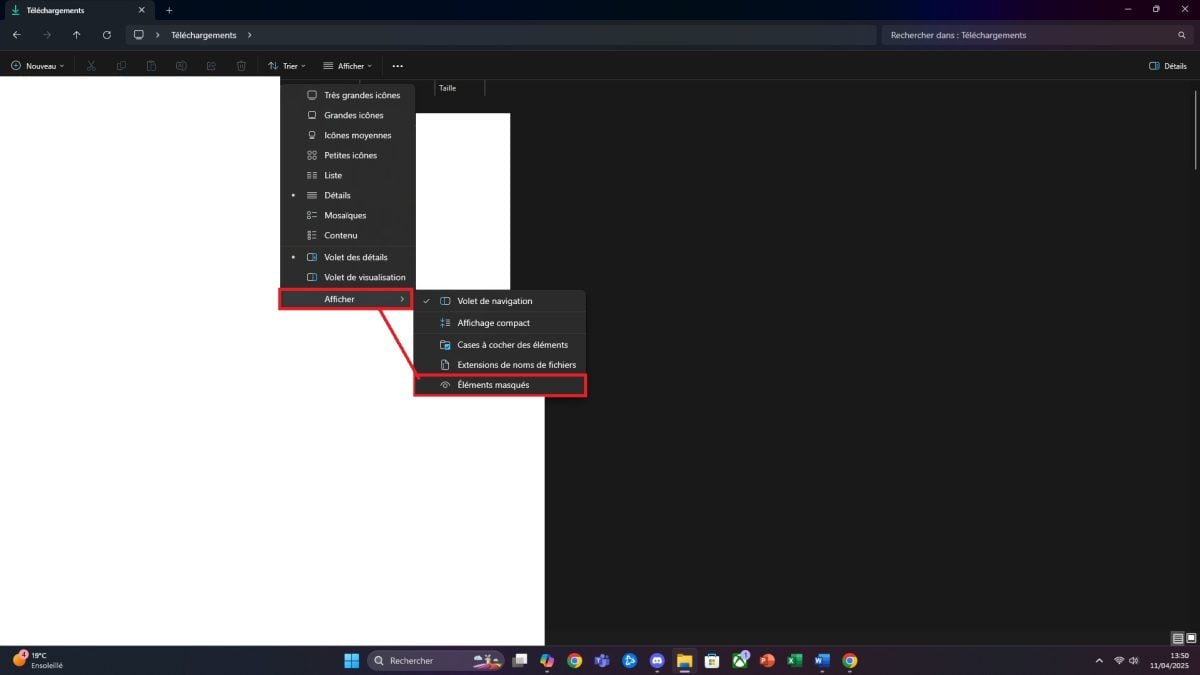
- 在文件资源管理器中,单击“标签页” «显示».
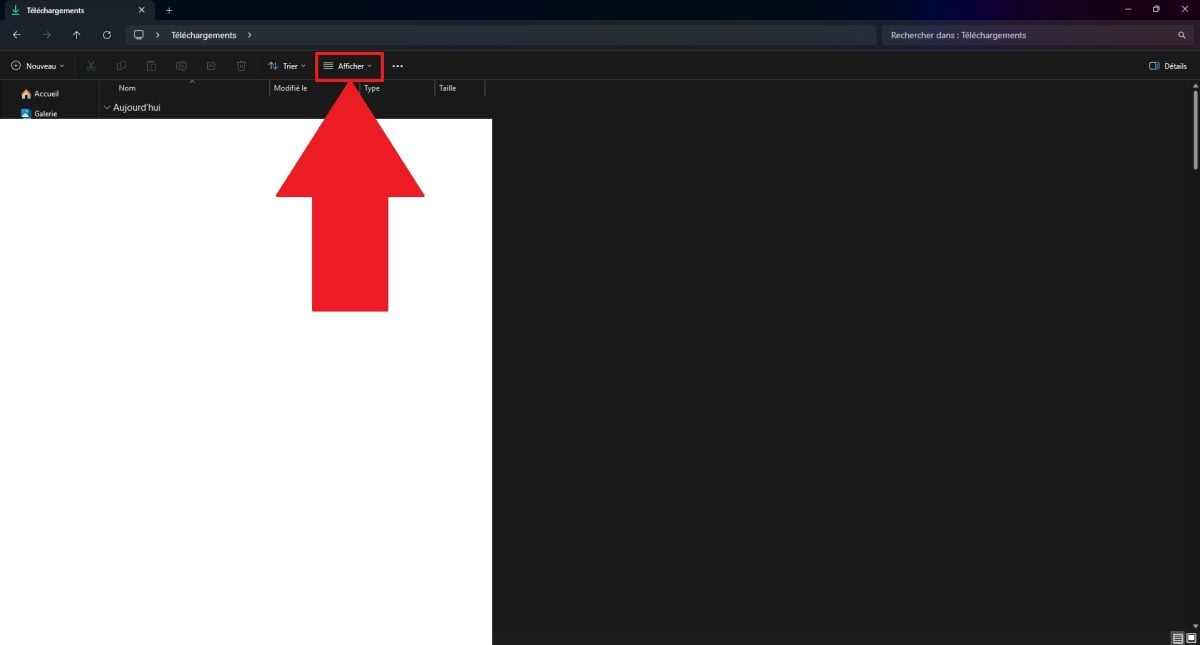
- 打开子菜单 «显示».
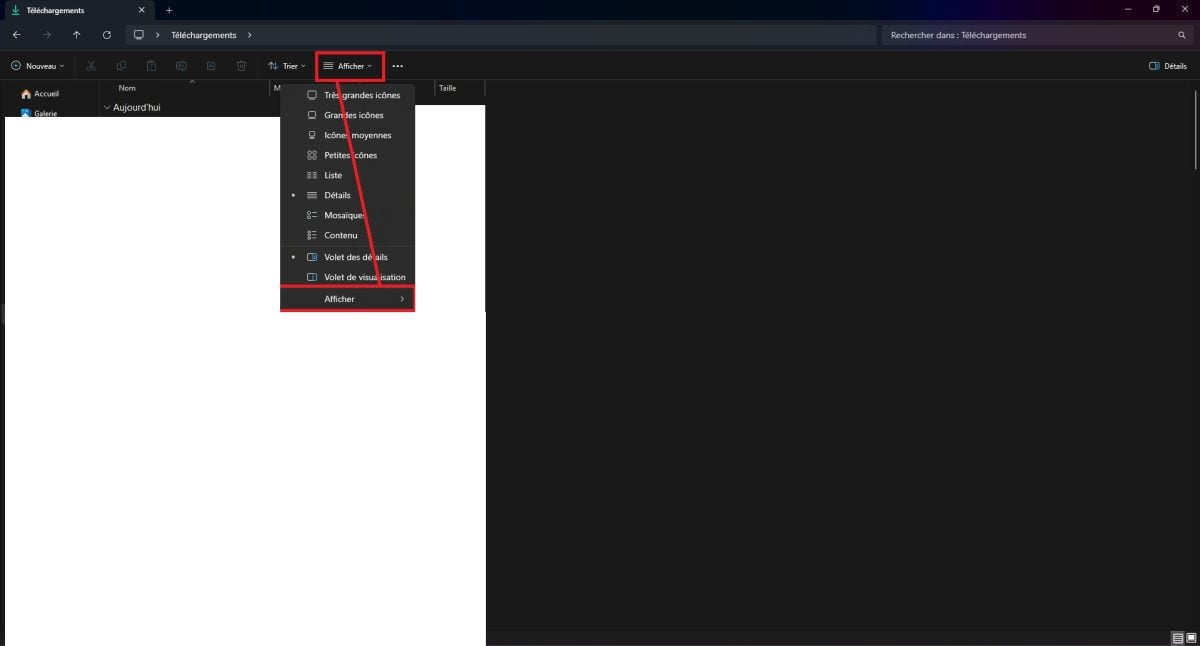
- 选择 «隐藏元素».
- 沿着这条路走: C:\Users\Nom-utilisateur\AppData\Local\Packages\4DF9E0F8.Netflix_mcm4njqhnhss8\LocalState\offlineInfo\downloads.
- 占用空间最大的文件就是你下载的电影和电视剧。.
重要的 : 这些文件的扩展名是 .ismv.ismv 和 .isma, ,这些文件经过DRM加密。即使复制到U盘、外置硬盘或SD卡上,它们 仍然无法辨认 在Netflix应用之外。.
在以下位置查找下载文件: Android
- 打开应用程序 «我的文件».
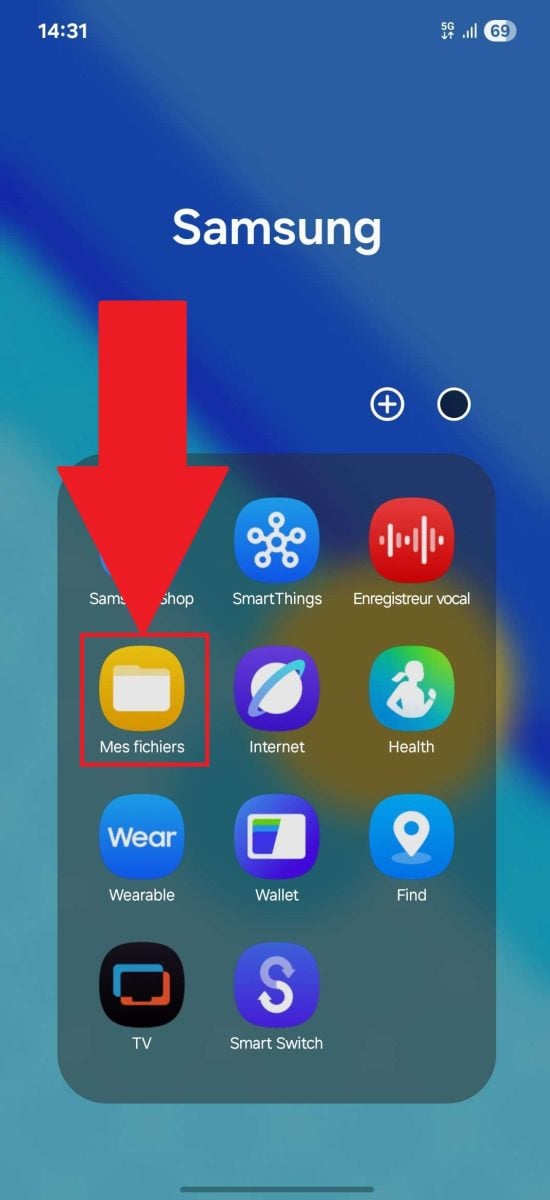
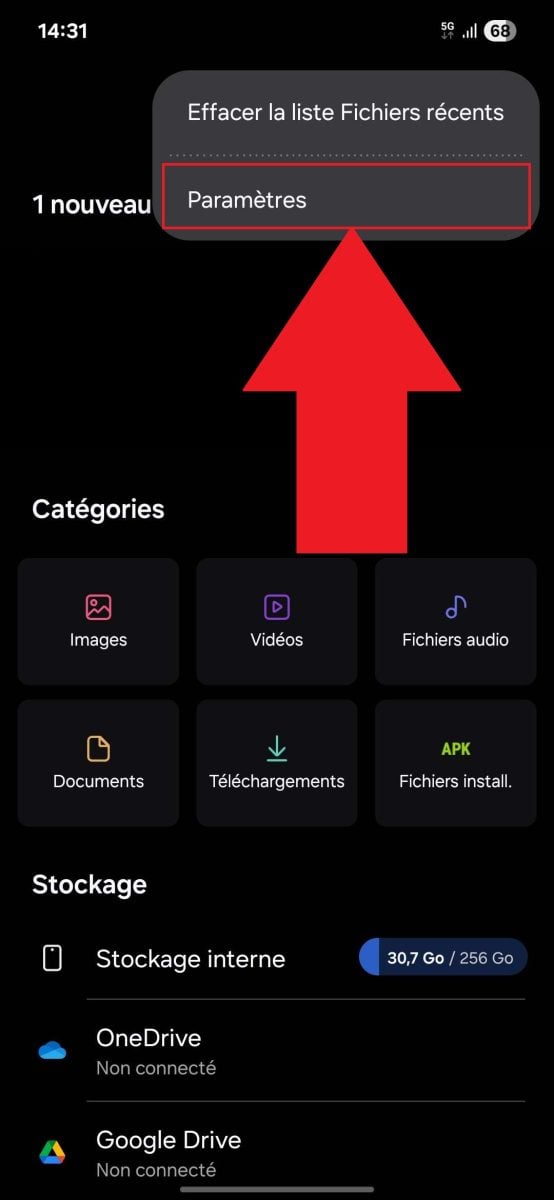
- 在右上角,打开 设置.
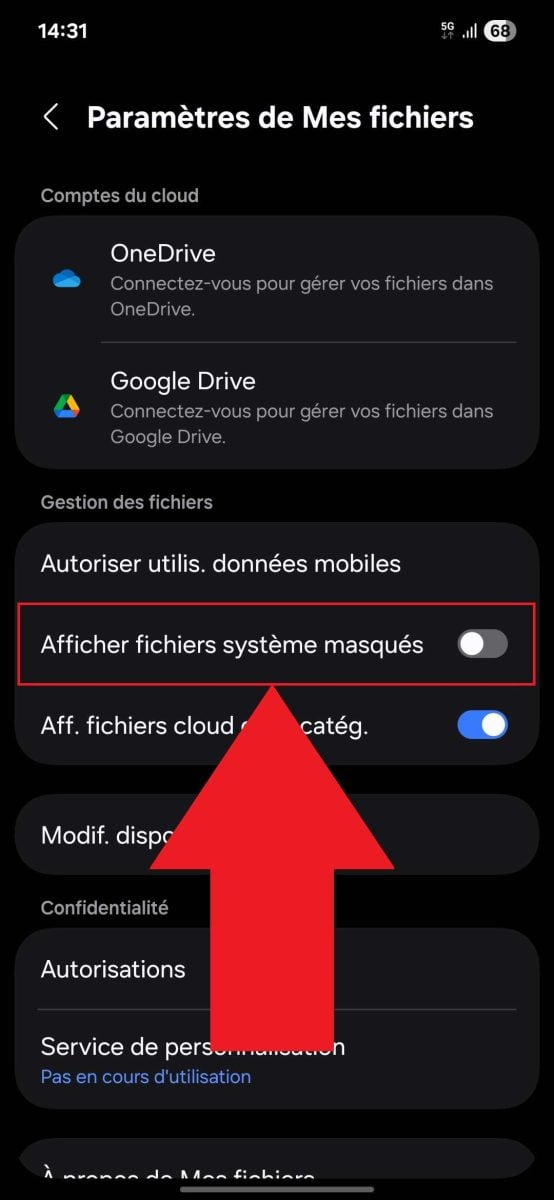
- 活跃 «显示隐藏的系统文件».
- 往回走,然后打开 «内部存储».
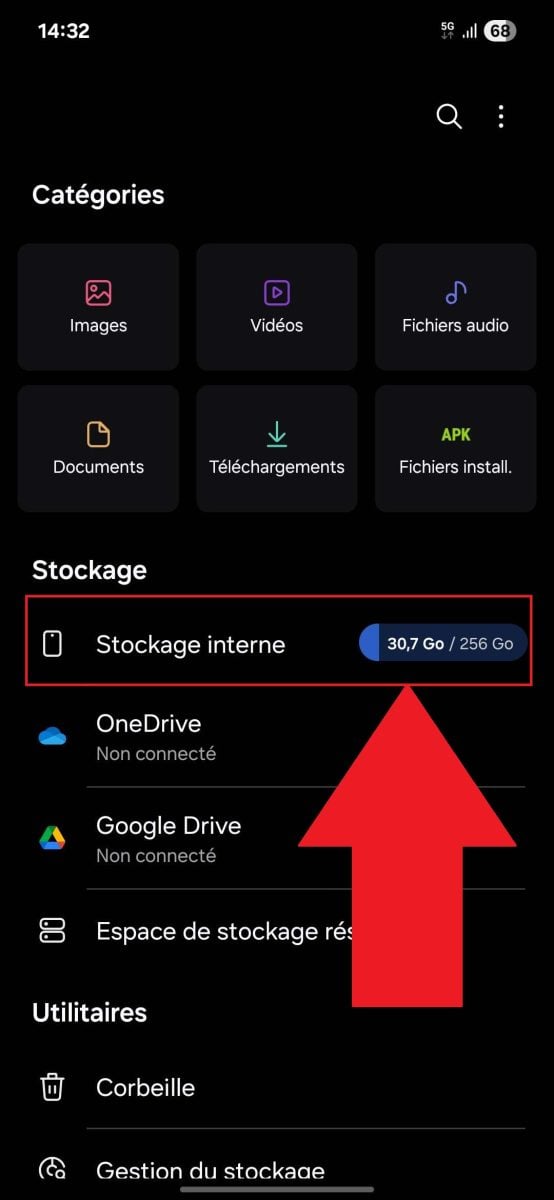
- 按住文件夹 «Android».
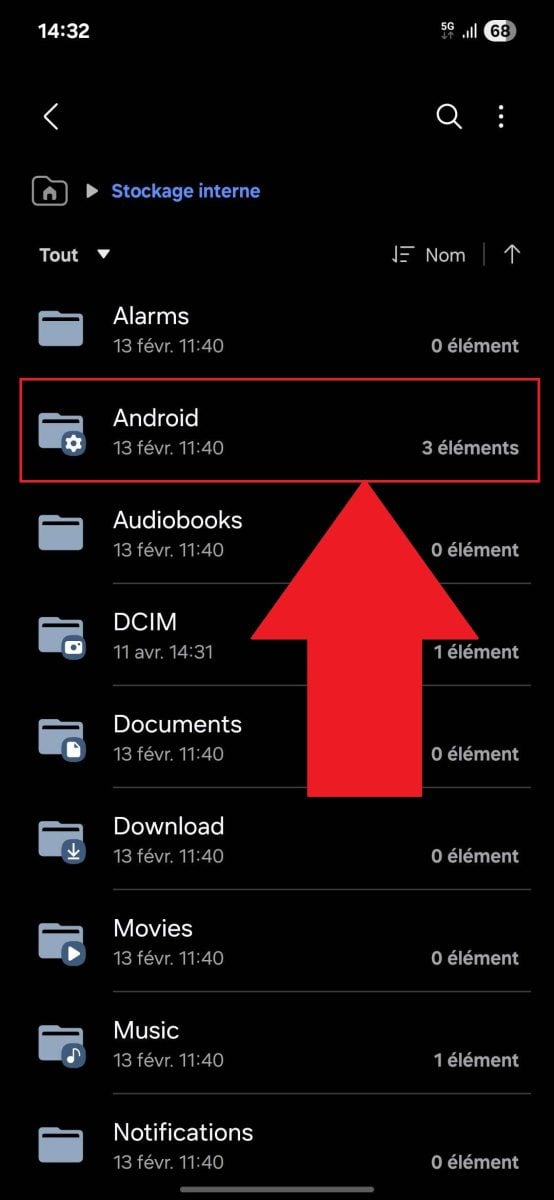
- 沿着这条路走: 数据 > com.netflix.mediaclient > 文件 > 下载 > .of. 你也能在这里找到你的电影和电视剧文件夹 被加密且无法读取 在应用程序之外。.
评论 : 上 iPhone 和 iPad, ,«文件»文件夹仅存储导入的内容及文件 iCloud.
你下载的视频只能在Netflix应用中,通过“”标签页观看 下载 右下.
将Netflix电影复制到U盘:唯一有效的方法
由于原生文件已被锁定,要获取一个 视频确实可以播放 要离线观看,需要借助第三方软件。诸如 TunePat Netflix Video Downloader 在哪里 SameMovie 将你的歌曲转换为文件 MP4, ,可复制到任何地方。.
原理很简单:
- 登录你的 Netflix 账户 通过该软件。.
- 搜索和 选择 所需的电影或剧集。.
- 调整 视频质量 并选择语言,然后开始下载。.
- 文件一旦 MP4 获取后,连接你的 USB 钥匙 并打开文件资源管理器。.
- 将文件复制,粘贴到U盘中,然后 把它整齐地弹出来 再将其取下。.
然后,你就可以在……上观看电影了 电脑、多媒体播放器或支持USB的电视机, ,未连接。.
这合法吗?需要了解的限制
这些软件 绕过DRM 来自Netflix,这违反了其使用条款。该服务仅限 仅限个人使用, ,不得复制或转载。.
在欧洲,这种规避行为受到以下法规的约束: 2001/29/EC号指令 (即《欧盟版权指令》),各国的实施情况各不相同。根据你的具体情况,复制受保护的电影可能会使你面临 法律风险.
请你在充分了解情况的基础上做出决定,并保持在 负责任的使用.









 FR
FR  RU
RU  EN
EN  ES
ES  IT
IT  DE
DE  ZH
ZH  PT
PT  ID
ID  JA
JA  DA
DA