Queres assistir netflix na tua televisão a partir do teu telemóvel? Existem vários métodos, dependendo do teu equipamento: Chromecast, Smart TV, cabo HDMI Onde duplicação de ecrã.
Aqui está tudo o que precisa de saber para escolher a solução adequada e implementá-la em poucos segundos.
1. Transmita a Netflix do seu telemóvel para a sua televisão com um Chromecast
a Chromecast é uma pequena caixa da marca Google. Ligado ao porta HDMI da tua televisão, funciona como uma ponte entre o teu Telefone e o teu televisão.
Permite-te ver a Netflix num ecrã grande e também funciona a partir de um tábua ou um computador.
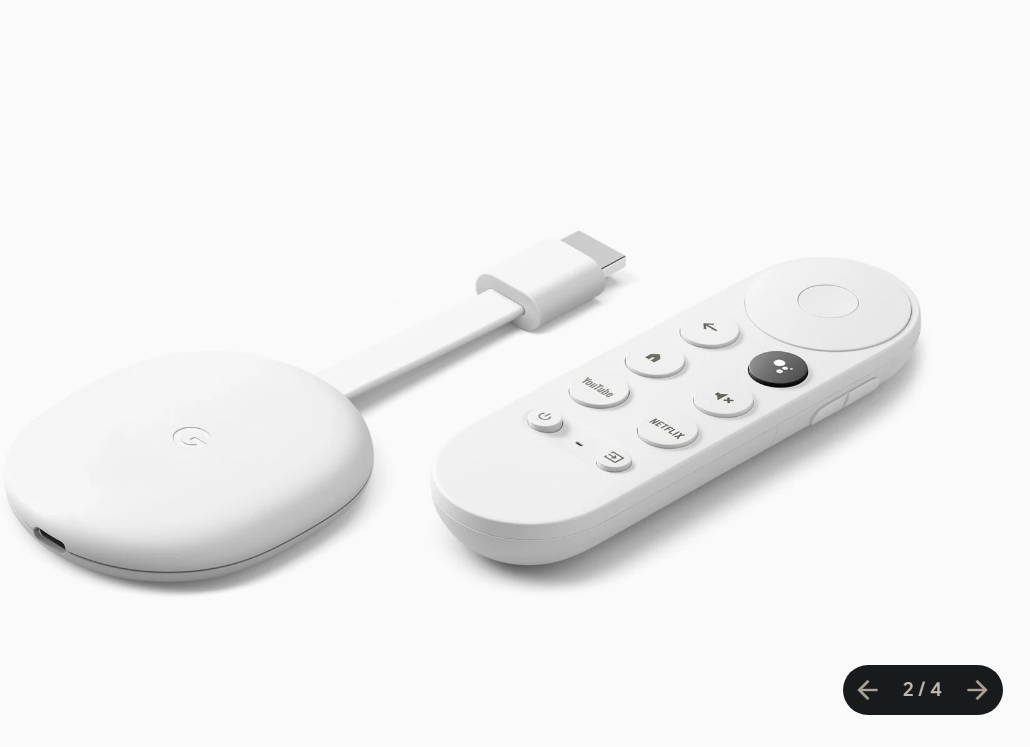
Como é que configuro o Chromecast?
Se utilizares o Chromecast pela primeira vez, segue estes três passos de configuração inicial :
- Conectado a Chromecast num porta HDMI retira-o da tua televisão e, em seguida, liga-o a uma fonte de alimentação.
- Descarregar a aplicação Google Home no teu smartphone.
- Configurar o aparelho no mesmo Rede Wi-Fi o teu telemóvel, seguindo as instruções da aplicação.

Esta etapa com Google Home só é necessário na primeira colocação em funcionamento. Depois, transmites diretamente a partir de cada aplicação, sem precisares de voltar a ela.
Como faço para transmitir a Netflix com um Chromecast?
Netflix é compatível com o Chromecast. A configuração demora apenas alguns segundos para veres a Netflix na tua televisão:
- Verifica se o teu Chromecast está bem ligado a um porta HDMI da tua televisão.
- Abre a aplicação Netflix no teu telemóvel.
- Carrega no’ícone «Cast», no canto superior direito do ecrã.

- Selecionar seu Chromecast no lista de aparelhos disponíveis na rede.
- Lança assiste a um filme ou a uma série e, depois, aproveita a tua televisão.
2. Ligar o Netflix com a funcionalidade Chromecast incorporada
Algumas televisões vão além da compatibilidade clássica com o Cast: integram diretamente um Chromecast integrado. Não é preciso nenhum adaptador na porta HDMI, o teu televisão aparece por si só na lista Cast.
Que televisores oferecem esta funcionalidade?
Aqui estão os marcas de televisores que incluem a função Chromecast integrado :
- Philips
- Polaroid
- Afiado
- Skyworth
- Soniq
- Sony
- Toshiba
- Vizio
Se a tua televisão constar desta lista, não precisas de instalar nada.
Como posso ligar-me a um Chromecast integrado?
A ligação é ainda mais simples que com um dongle externo: não é necessário configurar a aplicação Google Home. A tua televisão é detetada automaticamente, desde que esteja ligada no na mesma rede Wi-Fi do que o teu telemóvel. Segue estes passos para veres a Netflix na tua televisão:
- Abre a aplicação Netflix no teu smartphone (Android ou iPhone).
- Carrega em o ícone «Cast» na aplicação.
- Selecionar a sua televisão na lista de aparelhos disponíveis.
- Lança ver um filme ou uma série e, depois, desfrutar da Netflix no ecrã grande.
Se não aparecer nada, verifica se os dois dispositivos estão bem ligados à mesma rede.
Transmitir o Netflix do telemóvel para a televisão com uma Smart TV (sem Chromecast)
Utilizar a aplicação Netflix integrada na Smart TV
A tua Smart TV dispõe de um acesso à Internet que te permite aceder diretamente às plataformas de streaming, sem necessidade de qualquer acessório. A maioria dos modelos recentes já inclui uma aplicação Netflix integrada, acessível a partir do menu principal.
Para ver netflix no ecrã grande, nada mais simples:
- Acende a tua Smart TV.
- Abre a aplicação Netflix a partir do menu ou do ecrã inicial.
- Inicia sessão na tua conta Netflix.
- Aproveita os teus filmes e séries.
Este é oo acesso mais simples e mais fiável : sem Chromecast, sem duplicação de ecrã, sem configurações de rede para gerir. O teu telemóvel fica totalmente livre durante a reprodução.
Espelhamento de ecrã (Screen Mirroring)
a Espelhamento de ecrã duplica em tempo real o conteúdo do teu telemóvel no ecrã grande. A ligação pode ser sem fios ou com fios, dependendo do teu dispositivo. Existem duas tecnologias principais:
- Miracast : partilha o vídeo e o áudio de um dispositivo móvel com a televisão sem precisar de cabos. Compatível com Windows e Android.
- AirPlay : transmite vídeo e áudio sem fios para um televisor compatível ou um Apple TV. Reservado aos utilizadores de Mac, iPhone e iPad.

Eis os passos do Espelhamento de ecrã dependendo do teu telemóvel.
Sobre andróide :
- Verifica que os teus dois dispositivos estejam bem ligados à mesma rede Wi-Fi.
- Desenrolar a tua barra de notificações e clica em « Smart View ".
- Na lista de dispositivos disponíveis, escolhe a tua televisão e clica em «Iniciar».
- Autoriza Conecta-te clicando em «autorizar» na tua televisão.
Vídeo explicativo em francês por Alucare, complemento ideal da página. Ver vídeo (pode utilizar a tradução automática do YouTube)

Sobre Iphone :
- Verifica que os teus dois dispositivos estejam na mesma rede Wi-Fi.
- Aberto o Centro de Controlo e clica no botão’ícone «Captura de ecrã».
- Nos dispositivos disponíveis, escolhe a tua televisão (ou o teu Apple TV).
- Entre no teu iPhone, o código AirPlay que aparece no televisor.
Vídeo explicativo em francês por Alucare, complemento ideal da página. Ver vídeo (pode utilizar a tradução automática do YouTube)

A ter em conta: a qualidade e a fluidez da replicação variam consoante os dispositivos utilizados e a ligação à Internet.
Utilizar um cabo HDMI (solução com fios)
A solução mais tradicional continua a ser ligar o teu telemóvel à televisão com um cabo HDMI. A sua grande vantagem: este método funciona sem Wi-Fi, o que a torna a solução ideal para uma televisão não conectada ou quando não tens rede disponível.
Só precisas de um adaptador adequado ao teu aparelho. Em seguida, liga o cabo a um porta HDMI sem fios da televisão. Este método com fios tem as suas vantagens e as suas limitações:
| Vantagens | Desvantagens |
|
|
Perguntas frequentes
Não tenho um ícone de Elenco no meu telemóvel. O que é que posso fazer?
Se o’ícone «Cast» Se não aparecer na aplicação Netflix, experimenta estas soluções por ordem:
- Reinicia o teu Telefone.
- Reinicia o teu Chromecast.
- Reinicia a tua box ou o teu router Wi-Fi.
- Verifica se o telemóvel e a televisão estão, de facto, ligados à mesma rede.
- Verifica se o problema afeta apenas uma aplicação ou todas.
- Reinicia o teu dispositivo Chromecast como último recurso.
Lembrete: desde o final de 2025, a transmissão do Netflix para um Chromecast está reservada aos assinantes sem publicidade.
Se estiveres na versão com publicidade, o ícone «Cast» já não aparece. Nesse caso, utiliza o cabo HDMI ou o duplicação do ecrã.
A imagem está desfocada ou tremida. Como é que posso melhorar a qualidade?
Começa por verificar a qualidade da tua ligação à Internet. A Cabo Ethernet Ligado à tua Smart TV, garante uma ligação muito mais estável do que o Wi-Fi.
Verifica também se os teus aplicativos e o sistema do teu telemóvel esteja bem atualizado, pois uma versão desatualizada também pode prejudicar a reprodução.
Posso utilizar os meus dados móveis para transmitir a Netflix no meu televisor?
Sim, podes usar os teus dados móveis para veres a Netflix na tua televisão, desde que o faças através de um cabo HDMI e um adaptador.
A maioria dos métodos sem fios, como o Chromecast requerem uma rede Wi-Fi comum para funcionar.
Verifica, sobretudo, se o teu plano é bastante grande : o streaming consome muita energia e podes correr o risco de custos adicionais assim que se esgotar o pacote.
Como é que posso ligar o meu iPhone ao meu televisor sem o Apple TV?
Tens duas soluções simples à tua disposição. Podes utilizar AirPlay se a tua Smart TV for compatível, ou ligar um adaptador na porta HDMI da tua televisão.
Todas as Smart TVs são compatíveis com o espelhamento de ecrã?
A maioria das Smart TVs suporta a duplicação do ecrã, mas nem todas. Verifica as características do teu modelo antes de qualquer compra.
Para pagares menos pela tua assinatura, descobre como obter Netflix mais barato no nosso artigo dedicado.








 FR
FR  RU
RU  EN
EN  ES
ES  IT
IT  DE
DE  ZH
ZH  PT
PT  ID
ID  JA
JA  DA
DA