Du kannst Netflix auf Discord streamen auf dem PC, indem du die Registerkarte deines Webbrowser aus einem Gesangswettbewerb.
Die einzige Einschränkung, die du kennen solltest, bevor du loslegst: Hardwarebeschleunigung deaktivieren deines Browsers, sonst sehen deine Freunde nur ein schwarzer Bildschirm.
Auf dem Handy sieht das ganz anders aus.
Wie kann man Netflix auf einem Discord unter Windows/Mac streamen?
Die Vorgehensweise ist identisch bei Windows und weiter Mac. Bevor du loslegst, vergewissere dich, dass du die folgenden Voraussetzungen erfüllst:
- a Netflix-Konto Aktiv mit einem laufenden Abonnement; ;
- l'Anwendung Discord auf deinem Computer installiert (die Desktop-Version ist wesentlich stabiler als die Webversion); ;
- a aktueller Webbrowser (Chrome, Firefox Wo Opera GX) ;
- A stabile Internetverbindung um Unterbrechungen während der Übertragung zu vermeiden.
Sobald Sie diese Voraussetzungen erfüllt haben, gehen Sie wie folgt vor, um Netflix auf dem Discord abzuspielen:
- Öffne die App „Discord“ auf deinem Computer und melde dich bei deinem Konto an.
- Deaktiviert die Hardwarebeschleunigung deines Webbrowsers (die detaillierte Vorgehensweise findest du in der Ausschnitt auf dem schwarzen Bildschirm weiter unten).
- Netflix öffnen über deinen Webbrowser und melde dich bei deinem Konto an.
- Auf Discord, Tritt einem Sprachchat bei deines Discord-Servers und klicke dann auf das Symbol Bildschirmfreigabe unten links.

- Wählt das Fenster oder die Registerkarte aus des Webbrowsers, in dem Netflix geöffnet ist.

- Passt Qualität, Auflösung und FPS an deiner Übertragung und starte dann den Stream. Beachte, dass die maximale Qualität (1080p/60 fps) erfordert ein Abonnement Discord Nitro.

©Antonin für Alucare.fr
Denk daran, bei der Auswahl der Registerkarte Audiofreigabe aktivieren damit deine Freunde den Ton der Übertragung gut hören können.
Eine Alternative, falls du Probleme hast: Du kannst Netflix-Filme und -Serien herunterladen auf deinem PC und teile dann deinen Bildschirm mit dem geöffneten Player.
Kann man Netflix auf Discord auf Mobiltelefonen (Android/iOS) streamen?
Nein. Auf dem Handy kannst du Netflix nicht auf Discord streamen, egal ob du Android Wo iOS. Die Bildschirmfreigabe über die mobile Discord-App führt stets zu einem schwarzer Bildschirm.
Die Ursache liegt in einer Kombination aus zwei Schutzmaßnahmen. Zum einen ist da der DRM (Digital Rights Management), die Technologie, die die Urheberrechte von Netflix schützt.
Anschließend die Systemeinschränkungen : iOS und Android blockieren die Videoaufnahme von geschützten Inhalten direkt auf dem Gerät.
Sobald die Übertragung über einen geschützten Videostream erfolgt, wird die Aufzeichnung blockiert, und der Versuch, diese Schutzmaßnahmen zu umgehen, bringt dich an den Rand der Nutzungsbedingungen der Plattform.
Um trotz allem gemeinsam fernzusehen, ist es am einfachsten, den Stream zu starten von einem Computer aus (siehe die oben beschriebene PC-Methode), während alle anderen im Voice-Chat des Servers Discord mitverfolgen, einschließlich derjenigen, die über ihr Handy verbunden sind.
Wie lässt sich das Problem des schwarzen Bildschirms beim Streamen von Netflix auf dem Discord vermeiden?
Das häufigste Problem beim Streamen von Netflix auf Discord ist der schwarze Bildschirm : Das Bild bleibt dunkel, während der Ton funktioniert.
Im 90% Fälle, dabei spielt nur eine Einstellung eine Rolle: die Beschleunigung der Hardware über deinen Webbrowser oder die Discord-App.
Netflix schützt seine Videos durch ein System zur DRM (Verwaltung digitaler Rechte). Dieses System verhindert die Erfassung von Inhalten, wenn die Videowiedergabe an den GPUs durch Hardwarebeschleunigung.
Ergebnisse : Discord zeigt nur einen schwarzen Bildschirm an. Wenn du diese Option deaktivierst, erzwingst du die Darstellung durch den Prozessor und das Bild wird während der Übertragung wieder sichtbar.
Diese Technologie ist im Alltag nützlich, da sie die CPU-Auslastung verringert. Um Netflix jedoch auf dem Discord abzuspielen, musst du sie deaktivieren – entweder in deinem Webbrowser oder direkt in der App.
Hier erfahren Sie Schritt für Schritt, wie Sie bei jedem Werkzeug vorgehen müssen.
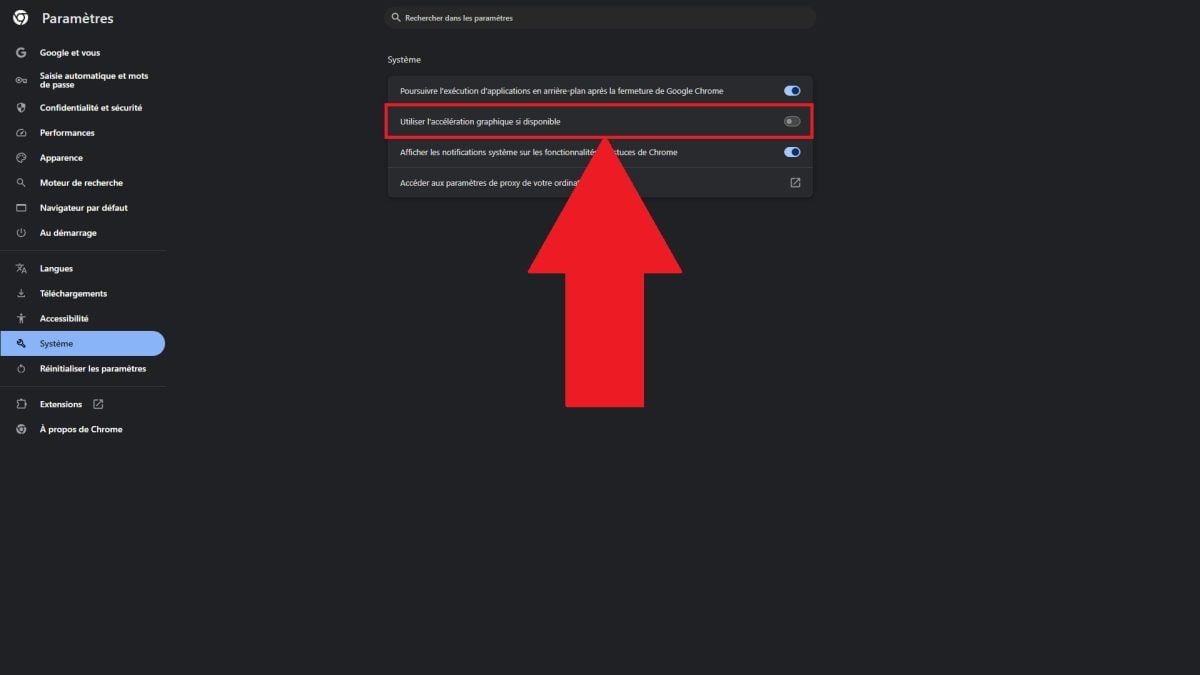
Hardwarebeschleunigung deaktivieren unter Google Chrome
- Klicke auf die drei kleine Punkte oben rechts.

- Öffne die Einstellungen.

- Wähle den Abschnitt aus «System».

- Deaktiviert die Hardwarebeschleunigung.
Hardwarebeschleunigung deaktivieren unter Mozilla Firefox
- Klicke auf die drei horizontale Striche oben rechts.

- Öffne die Einstellungen.

- Scrolle bis zum Abschnitt «Leistungen».

- Schuss «Die empfohlenen Leistungseinstellungen verwenden», und deaktiviert anschließend die Hardwarebeschleunigung.

Hardwarebeschleunigung deaktivieren unter Opera GX
Opera GX beruht auf Chromium, wie Chrome, Edge Wo Brave.
Das Problem mit dem schwarzen Bildschirm betrifft ihn also in gleicher Weise, und die Lösung bleibt dieselbe.
- Klicke auf das’Zahnradsymbol Links, um die Einstellungen zu öffnen.

- Gib in die Suchleiste oben rechts Folgendes ein: «System» und öffne dann den Abschnitt.
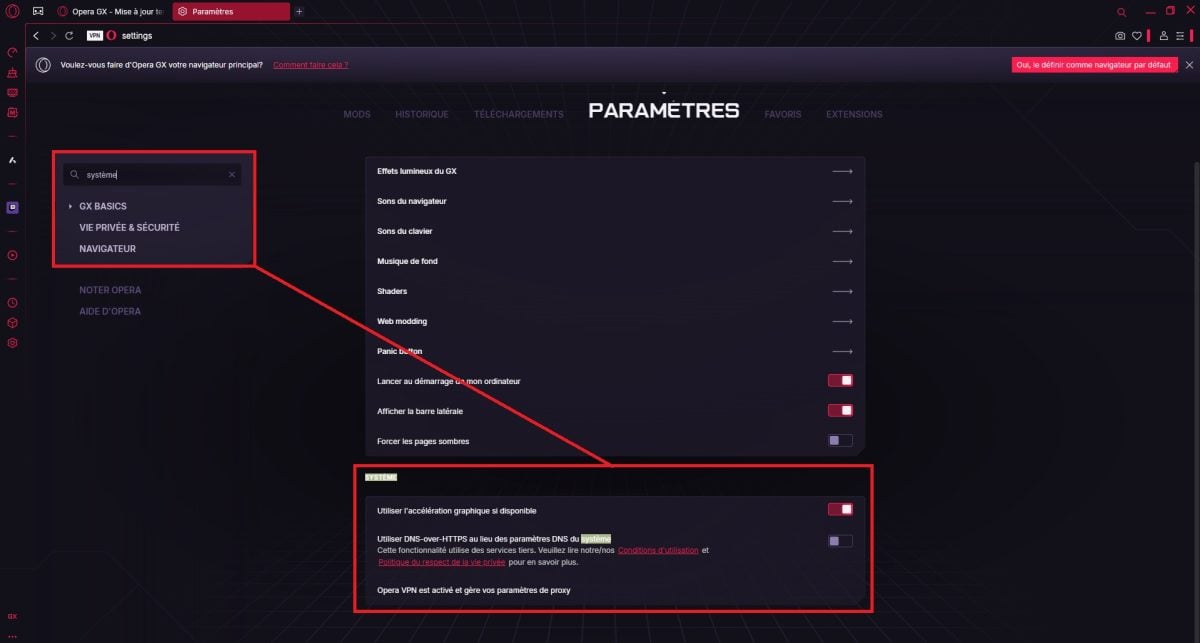
- Deaktiviert die Hardwarebeschleunigung.

Hardwarebeschleunigung in der Anwendung Discord deaktivieren
- Klicke auf das’Zahnradsymbol unten links, um die Einstellungen zu öffnen.

- Scrolle hinunter zum Abschnitt «App-Einstellungen» und öffnet dann «Fortgeschrittene».

- Deaktiviert die Hardwarebeschleunigung.

Was tun, wenn der Bildschirm während der Übertragung weiterhin schwarz bleibt?
Die Hardwarebeschleunigung ist die Hauptursache, aber nicht die einzige. Wenn der geteilte Bildschirm bei deinem Netflix-Stream auf dem Discord schwarz bleibt, probiere folgende Schritte aus:
- Neustart Discord nachdem Sie die Einstellung geändert haben, da die Änderung sonst nicht übernommen wird.
- Wechselt zwischen das Fenster des Webbrowsers und die Registerkarte bei der Auswahl – je nachdem, was funktioniert.
- Aktualisiere Discord und deinen Webbrowser auf die neueste verfügbare Version.
- Leere den Browser-Cache, was die Wiedergabe des Videos blockieren kann.
- Überprüfe, ob die’Audio auf der Registerkarte ist auf der Seite des Discord ordnungsgemäß aktiviert, um den Ton gleichzeitig mit dem Bild wiederzugeben.
Teile deine Erfahrungen in den Kommentaren mit, und wenn du noch mehr erfahren möchtest, wirf doch einen Blick in unseren Leitfaden zum Thema Netflix-Kontofreigabe.









 FR
FR  RU
RU  EN
EN  ES
ES  IT
IT  DE
DE  ZH
ZH  PT
PT  ID
ID  JA
JA  DA
DA