您可以 在Discord上播放Netflix 在电脑上通过共享你的标签页 浏览器 来自一个声乐展。.
在开始之前,你需要了解的唯一限制是: 禁用硬件加速 浏览器,否则你的朋友只会看到一个 黑屏.
在手机上,情况就大不相同了。.
如何在Windows/Mac上将Netflix投屏到Discord?
该方法在 视窗 等等 苹果电脑. 在开始之前,请确认你已满足以下先决条件:
- 一个 Netflix 账户 拥有有效订阅的资产; ;
- l'应用 Discord 安装在你的电脑上(桌面版比网页版稳定得多); ;
- 一个 最新的网页浏览器 (Chrome, Firefox 在哪里 Opera GX) ;
- A 稳定的互联网连接 以避免直播过程中出现中断。.
准备好这些内容后,请按照以下步骤在Discord上播放Netflix:
- 打开Discord应用程序 在你的电脑上登录你的账户。.
- 禁用硬件加速 在您的网页浏览器中(详细步骤请参见 黑色屏幕上的区域 (见下文)。.
- 打开 Netflix 通过你的网页浏览器登录你的账户。.
- 在 Discord 上, 加入一个语音聊天室 你的 Discord 服务器,然后点击图标 屏幕共享 左下

- 选择窗口或选项卡 正在运行Netflix的网页浏览器。.

- 调整画质、分辨率和帧率 直播设置,然后开始直播。请注意,最高画质(1080p/60帧/秒) 需要订阅 Discord Nitro.

©Antonin 供 Alucare.fr 使用
选择该选项卡时,请注意 启用音频共享 这样你的朋友们才能清楚地听到播放的声音。.
如果遇到问题,还有另一种方法:你可以 下载 Netflix 电影和剧集 在你的电脑上,然后在播放器打开的状态下共享屏幕。.
我可以通过 Discord 在手机(Android/iOS)上播放 Netflix 吗?
不。在手机上,无论你是在 安卓 在哪里 iOS系统. 通过Discord移动应用进行屏幕共享时,总是会导致一个 黑屏.
原因在于两种保护措施的结合。首先是 DRM (Digital Rights Management),即保护Netflix版权的技术。.
接下来是 系统限制 : iOS 和 Android 会在设备端直接阻止对受保护内容的视频录制。.
一旦直播通过受保护的视频流进行传输,录制功能就会被阻止;而试图绕过这些保护措施会让你处于 使用条件 平台的。
尽管如此,如果想一起观看,最简单的方法就是启动直播 通过电脑 (参见上文的PC操作方法),此时所有人都在Discord服务器的语音聊天室中跟进,包括通过手机连接的用户。.
如何避免在Discord上观看Netflix直播时出现黑屏问题?
在Discord上播放Netflix时最常见的问题是 黑屏 :视频画面仍为黑色,但声音正常。.
在 90% 例, ,这里只涉及一个设置: 物质的加速 通过您的网页浏览器或Discord应用程序。.
Netflix 通过一套系统来保护其视频,该系统 DRM (数字版权管理)。当视频渲染任务交由 图形处理器 通过硬件加速。.
结果 : Discord 只能看到黑屏。禁用此选项后,将强制通过 加工商 播放时,画面又会重新显示出来。.
这项技术在日常使用中非常实用,因为它能减轻CPU的负担。但在Discord上播放Netflix时,无论是在网页浏览器中还是直接在应用程序内,都需要将其关闭。.
以下是每种工具的操作方法,分步骤说明。.
在以下位置禁用硬件加速: Google Chrome
- 点击这些 三点 在右上方。

- 打开这些 设置.

- 选择章节 «系统».

- 禁用硬件加速。.
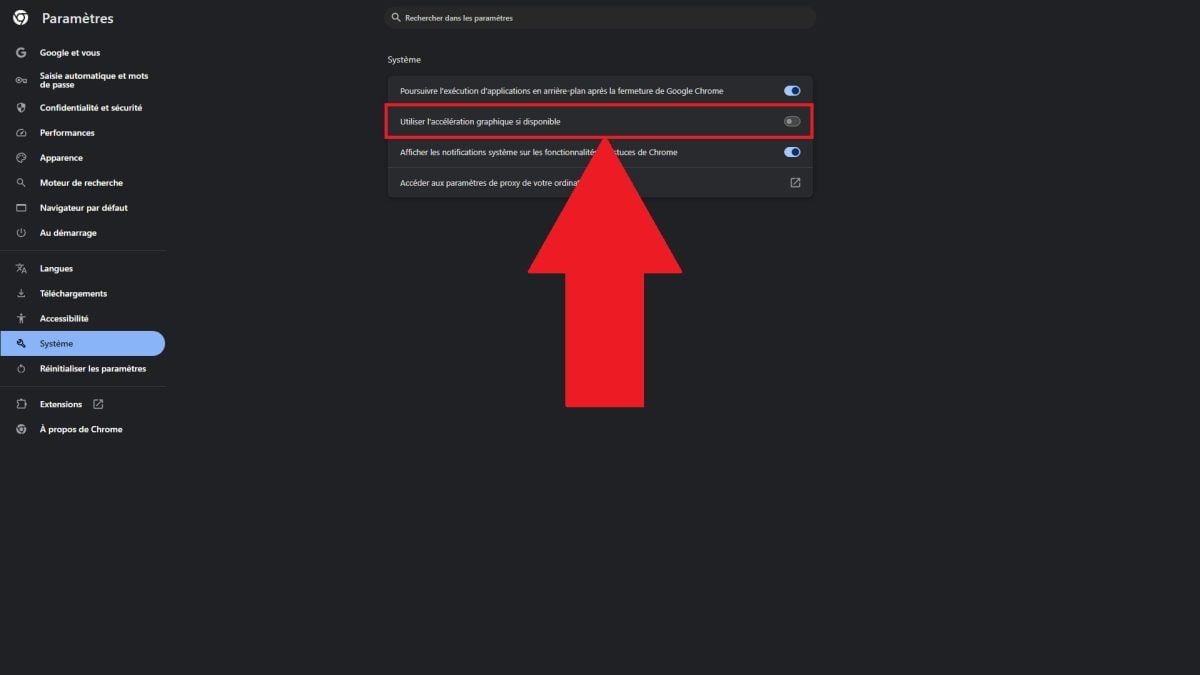
在以下位置禁用硬件加速: Mozilla Firefox
- 点击这些 三横 在右上方。

- 打开这些 设置.

- 向下滚动至该部分 «演出».

- 脱靶 «使用推荐的性能设置», ,随后立即禁用硬件加速。.

在以下位置禁用硬件加速: Opera GX
Opera GX 基于 Chromium, 作为 Chrome, Edge 在哪里 Brave.
因此,黑屏问题同样会影响它,解决方法也完全一样。.
- 点击’齿轮图标 向左滑动以打开设置。.

- 在右上角的搜索栏中,输入 «系统» 然后展开该部分。.
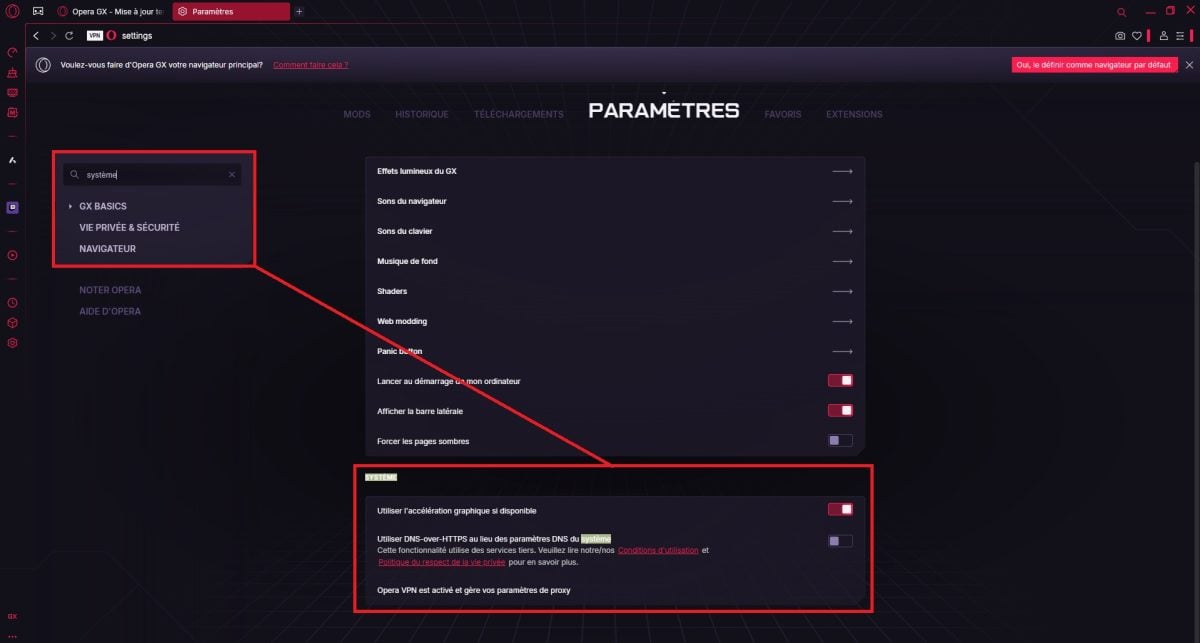
- 禁用硬件加速。.

在 Discord 应用程序中禁用硬件加速
- 点击’齿轮图标 点击左下角以打开设置。.

- 向下滚动至该部分 «应用设置» 然后打开 «高级».

- 禁用硬件加速。.

如果直播时屏幕一直显示为黑色怎么办?
硬件性能不足是主要原因,但并非唯一原因。如果你在Discord上播放Netflix时屏幕共享显示为黑色,请尝试以下步骤:
- 重启 Discord 修改设置后,否则更改将不会生效。.
- 在……之间交替 网页浏览器窗口 以及选中时显示的标签页,视具体情况而定。.
- 更新 Discord 并将你的网页浏览器更新到最新版本。.
- 清空 浏览器缓存, ,这可能会导致视频无法正常播放。.
- 请确认该’“音频”选项卡 已确保Discord端已启用,以便在播放图像的同时输出声音。.
请在评论中分享你的经验,如果你想进一步了解,不妨看看我们关于 共享 Netflix 帐户.









 FR
FR  RU
RU  EN
EN  ES
ES  IT
IT  DE
DE  ZH
ZH  PT
PT  ID
ID  JA
JA  DA
DA