Anda bisa menayangkan Netflix di Discord di PC dengan berbagi tab milikmu browser web dari sebuah acara vokal.
Satu-satunya hal yang perlu kamu ketahui sebelum memulainya: menonaktifkan akselerasi perangkat keras di perambanmu, kalau tidak, teman-temanmu hanya akan melihat sebuah layar hitam.
Di ponsel, ceritanya berbeda.
Bagaimana cara menayangkan Netflix di Discord melalui Windows/Mac?
Metodenya sama di jendela dan pada Mac. Sebelum memulai, pastikan kamu sudah memenuhi persyaratan berikut ini:
- a akun Netflix akun aktif dengan langganan yang masih berlaku; ;
- l'aplikasi Discord yang sudah terpasang di komputer Anda (versi desktop jauh lebih stabil daripada versi web); ;
- a peramban web yang terbaru (Chrome, Firefox Di mana Opera GX) ;
- a koneksi internet yang stabil agar tidak terjadi gangguan selama siaran.
Setelah semua hal tersebut terpenuhi, berikut adalah langkah-langkah yang harus diikuti untuk menayangkan Netflix di Discord:
- Buka aplikasi Discord di komputer kamu dan masuk ke akunmu.
- Menonaktifkan akselerasi perangkat keras di peramban web Anda (lihat langkah-langkah terperinci dalam bagian pada layar hitam (lihat di bawah).
- Buka Netflix dari peramban webmu dan masuk ke akunmu.
- Pada Discord, bergabunglah dengan ruang obrolan suara dari server Discord-mu, lalu klik ikon berbagi layar kiri bawah.

- Pilih jendela atau tab di peramban web tempat Netflix sedang dibuka.

- Sesuaikan kualitas, resolusi, dan FPS siaranmu, lalu mulai streaming. Perhatikan bahwa kualitas maksimum (1080p/60 fps) memerlukan langganan Discord Nitro.

©Antonin untuk Alucare.fr
Saat memilih tab tersebut, pastikan untuk mengaktifkan berbagi audio agar teman-temanmu dapat mendengar suara siaran dengan jelas.
Alternatif jika kamu mengalami masalah: kamu bisa unduh film dan serial Netflix di PC-mu, lalu bagikan layar dengan pemutar yang sedang terbuka.
Dapatkah saya melakukan streaming Netflix di Discord di ponsel saya (Android/iOS)?
Tidak. Di ponsel, kamu tidak bisa menonton Netflix di Discord, baik saat kamu menggunakan Android Di mana iOS. Berbagi layar melalui aplikasi seluler Discord selalu mengakibatkan layar hitam.
Penyebabnya berasal dari kombinasi dua lapisan perlindungan. Pertama, DRM (Digital Rights Management), teknologi yang melindungi hak cipta Netflix.
Kemudian para batasan sistem : iOS dan Android memblokir perekaman video konten yang dilindungi langsung di tingkat perangkat.
Begitu siaran tersebut disalurkan melalui aliran video yang dilindungi, proses perekaman akan diblokir, dan upaya untuk mengelabui perlindungan tersebut akan membuatmu terpinggirkan dari kondisi penggunaan platform.
Agar tetap bisa menonton bersama, solusi paling mudah adalah dengan memutar siaran langsung tersebut dari komputer (lihat metode PC di atas), sementara semua orang mengikuti di ruang obrolan suara server Discord, termasuk mereka yang terhubung melalui ponsel.
Bagaimana cara menghindari masalah layar hitam saat melakukan streaming Netflix di Discord?
Masalah yang paling sering muncul saat kamu menayangkan Netflix di Discord adalah layar hitam : videonya tetap gelap, padahal suaranya berfungsi dengan baik.
Di 90% kasus, hanya ada satu pengaturan yang menjadi penyebabnya: percepatan fisik dari peramban web Anda atau aplikasi Discord.
Netflix melindungi videonya dengan sistem DRM (pengelolaan hak digital). Sistem ini mencegah penangkapan konten saat pemutaran video dilakukan oleh GPU melalui akselerasi perangkat keras.
Hasil : Discord hanya menampilkan layar hitam. Dengan menonaktifkan opsi ini, kamu memaksa rendering dilakukan oleh prosesor dan gambar tersebut kembali terlihat saat siaran.
Teknologi ini berguna dalam kehidupan sehari-hari karena dapat mengurangi beban CPU. Namun, untuk menonton Netflix di Discord, kamu harus menonaktifkannya, baik di peramban web maupun langsung di dalam aplikasinya.
Berikut ini cara melakukannya pada setiap alat, langkah demi langkah.
Menonaktifkan akselerasi perangkat keras pada Google Chrome
- Klik pada tiga poin kecil di kanan atas.

- Buka Parameter.

- Pilih bagian «Sistem».

- Menonaktifkan akselerasi perangkat keras.
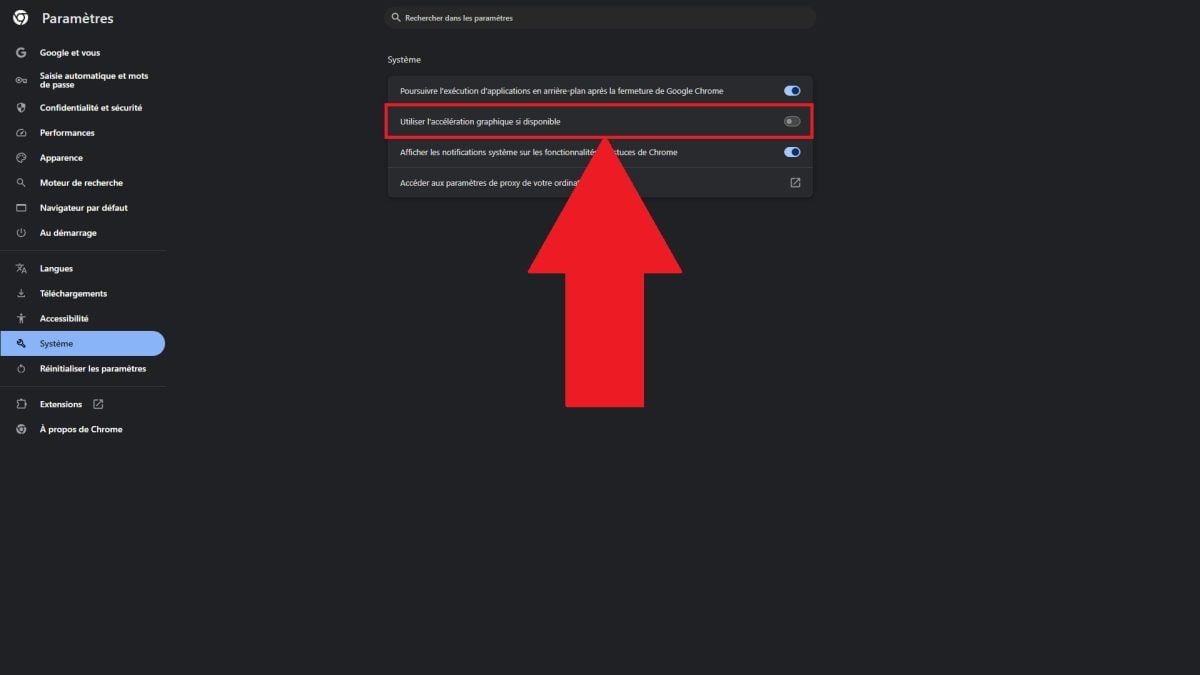
Menonaktifkan akselerasi perangkat keras pada Mozilla Firefox
- Klik pada tiga garis horizontal di kanan atas.

- Buka Parameter.

- Gulir ke bawah hingga bagian «Kinerja».

- Lemparan panah «Gunakan pengaturan kinerja yang direkomendasikan», lalu langsung menonaktifkan akselerasi perangkat keras.

Menonaktifkan akselerasi perangkat keras pada Opera GX
Opera GX berdasarkan Chromiumsebagai Chrome, Edge Di mana Brave.
Masalah layar hitam juga dialaminya dengan cara yang sama, dan solusinya pun tetap sama.
- Klik pada’ikon roda gigi ke kiri untuk membuka pengaturan.

- Di bilah pencarian di pojok kanan atas, ketik «sistem» lalu buka bagian tersebut.
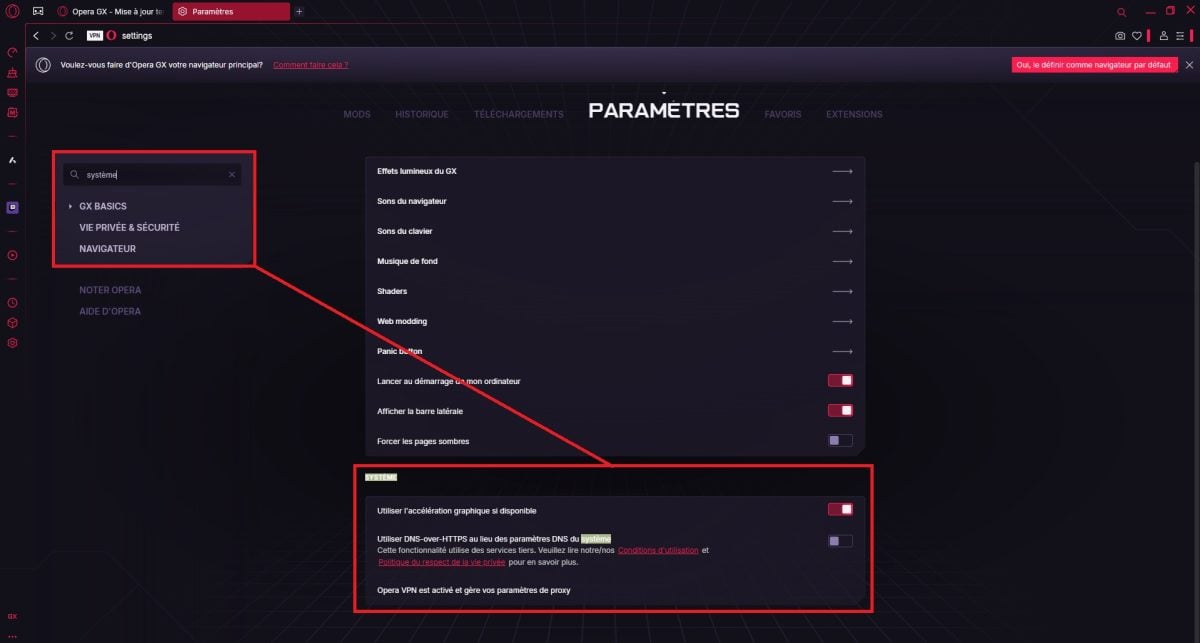
- Menonaktifkan akselerasi perangkat keras.

Nonaktifkan akselerasi perangkat keras pada aplikasi Discord
- Klik pada’ikon roda gigi di pojok kiri bawah untuk membuka pengaturan.

- Turunlah ke bagian «Pengaturan Aplikasi» lalu buka «Tingkat Lanjut».

- Menonaktifkan akselerasi perangkat keras.

Bagaimana jika layar tetap hitam saat siaran berlangsung?
Peningkatan kinerja perangkat keras adalah penyebab utamanya, tetapi bukan satu-satunya. Jika layar yang dibagikan tetap hitam saat kamu menayangkan Netflix di Discord, coba langkah-langkah berikut:
- Mulai ulang Discord setelah mengubah pengaturan, jika tidak, perubahan tersebut tidak akan diterapkan.
- Bergantian antara jendela peramban web dan tab saat memilih, tergantung mana yang berhasil.
- Perbarui Discord dan perbarui peramban webmu ke versi terbaru yang tersedia.
- Kosongkan riwayat penjelajahanmu, yang dapat menghambat pemutaran video.
- Pastikan bahwa’audio pada tab sudah diaktifkan dengan benar pada Discord agar suara dapat diputar bersamaan dengan gambar.
Bagikan pengalamanmu di kolom komentar, dan jika kamu ingin mengetahui lebih lanjut, silakan baca panduan kami tentang Berbagi akun Netflix.









 FR
FR  RU
RU  EN
EN  ES
ES  IT
IT  DE
DE  ZH
ZH  PT
PT  ID
ID  JA
JA  DA
DA