Tu veux supprimer ton historique Netflix ? Rends-toi sur Netflix, clique sur l’icône de ton profil, puis va dans Compte, Profils et contrôle parental, sélectionne ton profil et ouvre Activité de visionnage.
Là, tu peux masquer un titre précis ou tout effacer d’un coup. Voici comment faire, étape par étape, sur ordinateur comme sur téléphone.
1. Où trouver son historique Netflix ?
Trouver l’historique Netflix sur ordinateur
Depuis un navigateur web, voici comment accéder à ton historique de visionnage :
- Ouvre Netflix depuis ton navigateur.
- Connecte-toi à ton compte, puis clique sur l’icône de ta photo de profil en haut à droite.
- Dans la liste, sélectionne Compte.

- Ensuite, appuyez sur la rubrique Modifier les Paramètres puis sur Historique (s’il n’y a qu’un seul utilisateur enregistré).
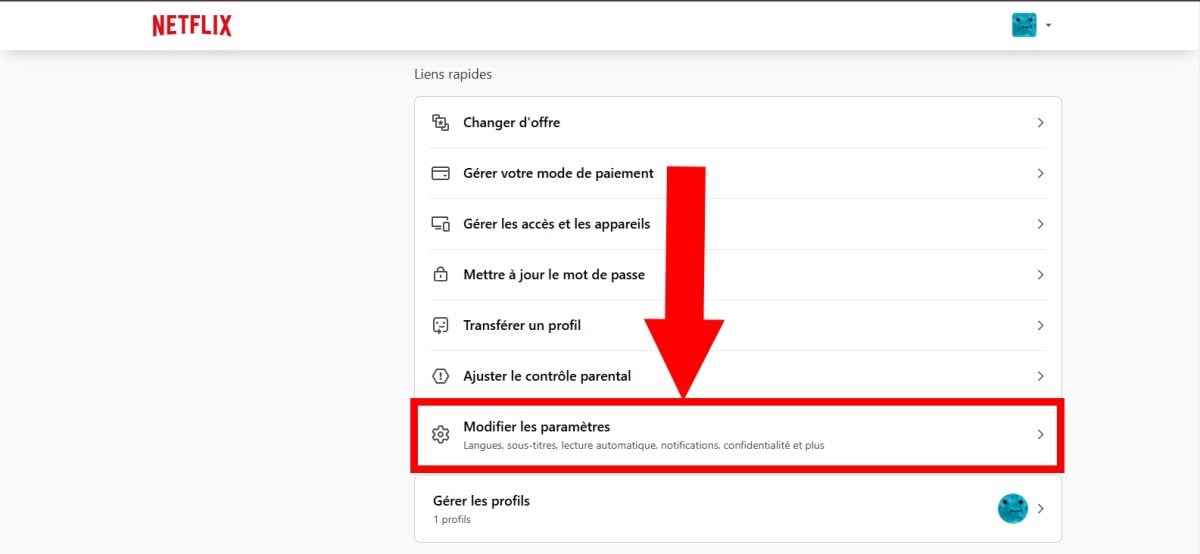
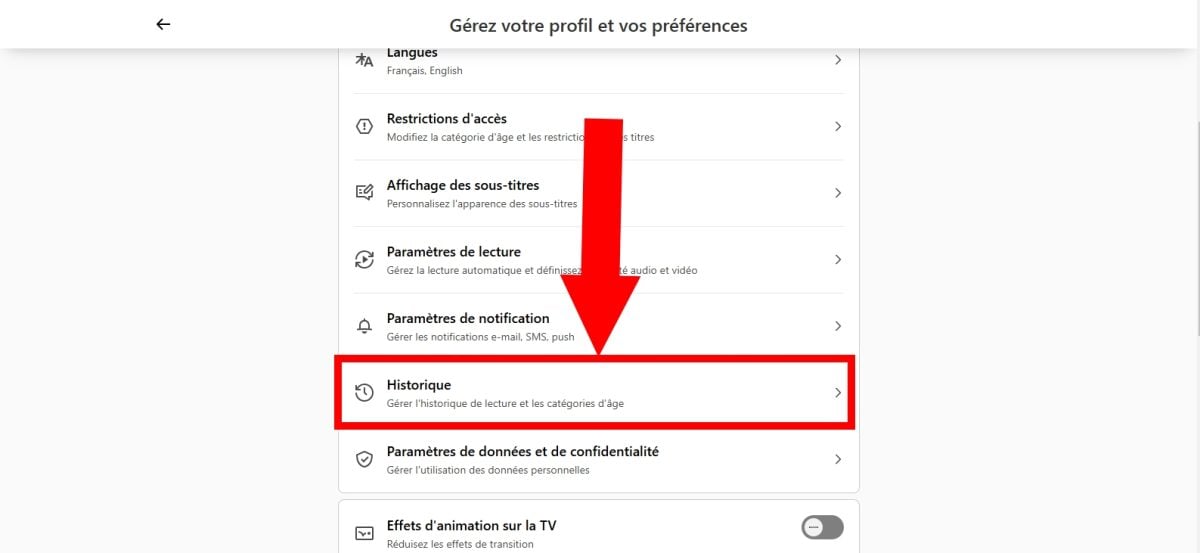
Par contre, si tu partages ton compte Netflix avec d’autres personnes, sur la page Compte, ouvre la section Profils et contrôle parental, puis choisis un profil. Sélectionne ensuite Activité de visionnage pour afficher l’intégralité de ton historique.
Tu arrives sur une page qui liste tous les films et séries regardés sur ce profil.
Trouver l’historique Netflix sur l’application mobile
Note : les étapes sont quasi identiques sur Android et iOS. Les captures ci-dessous ont été faites sur un iPhone.
- Ouvre l’application mobile Netflix sur ton smartphone.
- Appuie sur ta photo de profil en bas à droite.

- Appuie sur les trois lignes horizontales en haut à droite.
- Sélectionne Compte parmi les options affichées.
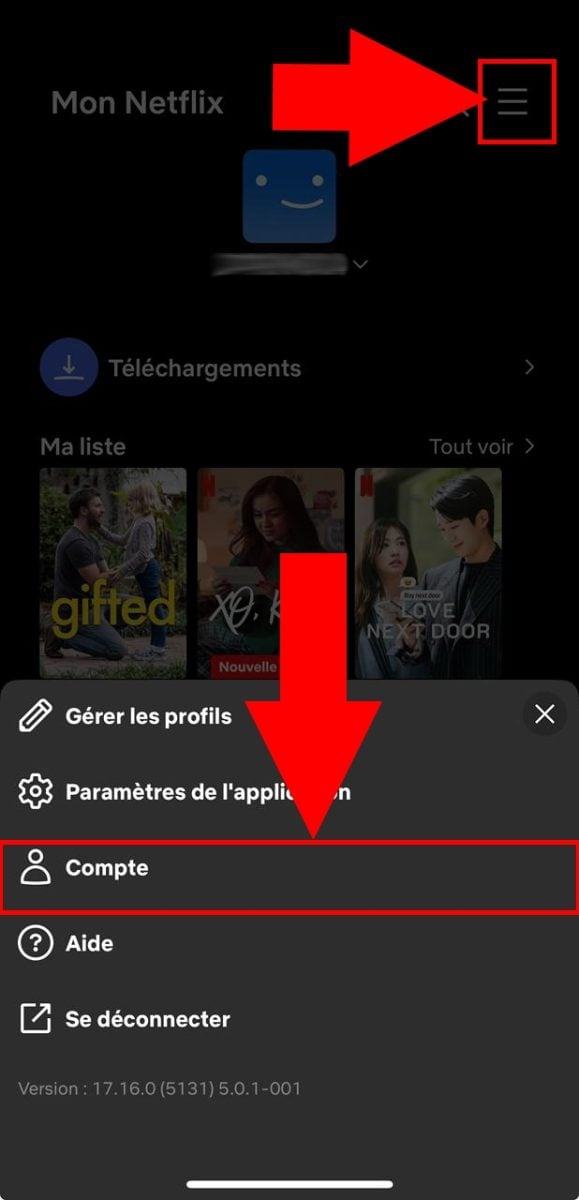
- Plus bas, sélectionne Paramètres de données et de confidentialité.
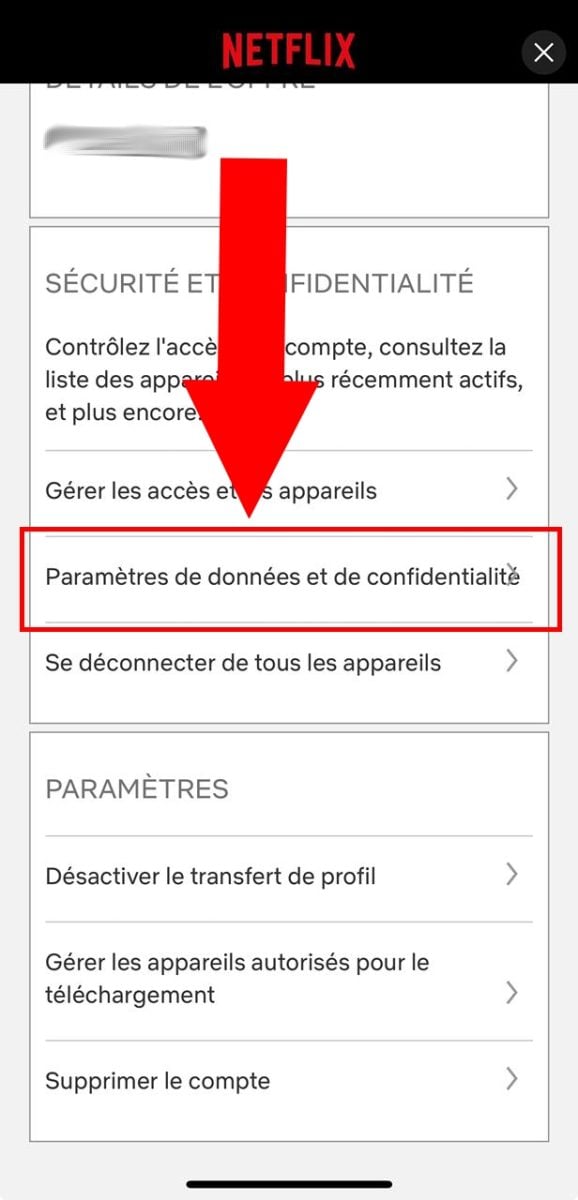
- Tu accèdes alors à ton historique Netflix directement depuis cette page. Tu y retrouves aussi la section Reprendre la lecture pour gérer tes visionnages en cours sur tous tes appareils.

2. Comment supprimer son historique Netflix ?
Comment supprimer un titre précis sur Netflix ?
Tu veux retirer un film ou une série en particulier ? Voici la marche à suivre depuis un navigateur web :
- Sur la page d’accueil, repère la section Reprendre la lecture (ou “Reprendre avec” suivi du nom du profil).
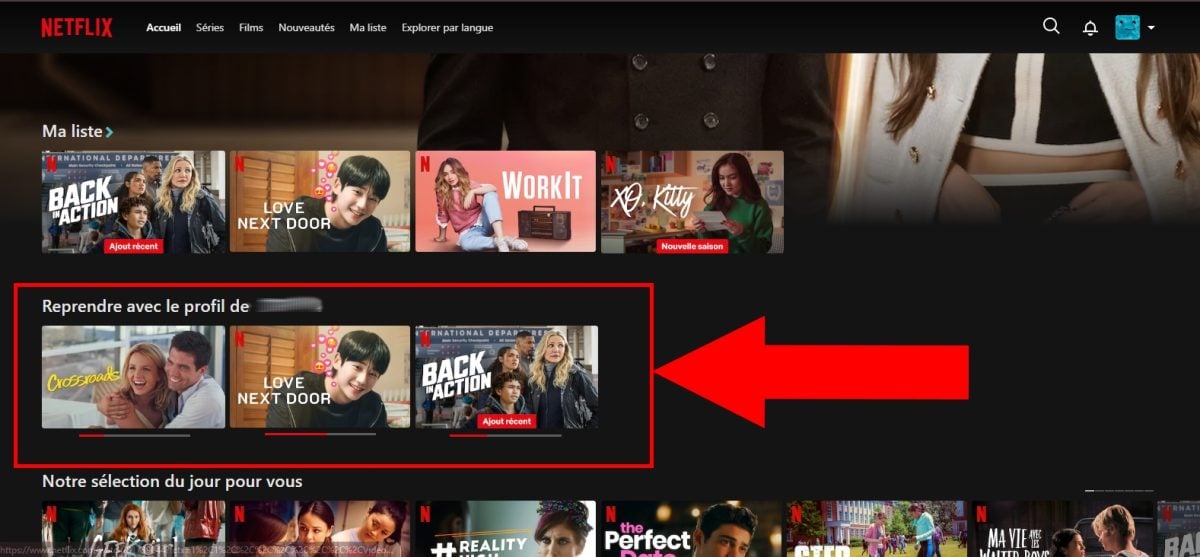
- Place ta souris sur le titre à retirer.
- Une icône en X apparaît : clique dessus, puis confirme la raison pour laquelle tu souhaites l’effacer.

Comment supprimer l’intégralité de ton historique Netflix ?
Pour effacer d’un coup tous les titres regardés sur Netflix :
- Accède à la page Historique en suivant les étapes vues plus haut.
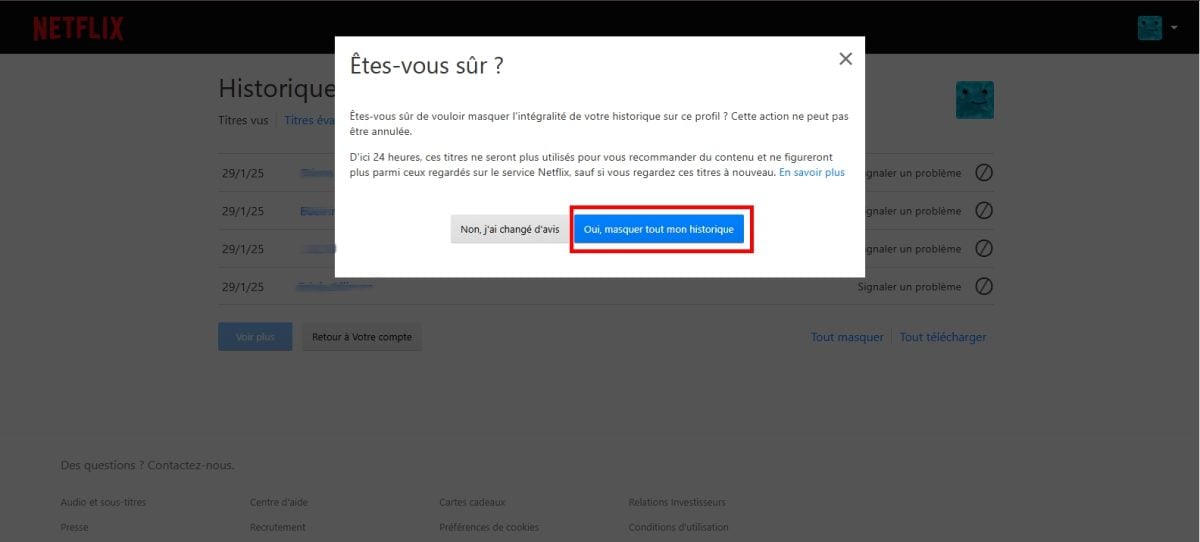
- Tout en bas de la page, sélectionne l’option Tout masquer.

- Si tu es sûr de vouloir tout supprimer, confirme en cliquant sur Oui, masquer tout mon historique.
Quelles précautions prendre avant de supprimer ?
Ton historique sert à Netflix pour te proposer des contenus proches de tes goûts. Avant de supprimer quoi que ce soit, garde en tête ces points importants :
- Les films et séries supprimés ne seront plus considérés comme des contenus vus sur ton compte.
- Ces titres disparaissent aussi de la section Reprendre la lecture sur tous tes appareils.
3. Comment gérer ton historique sur Netflix ?
a) Masquer un titre précis de ton historique
Tu ne veux pas tout effacer, juste retirer un film ou une série gênant ? Tu peux le masquer individuellement depuis la page Historique de ton profil.
- Ouvre la page Historique du profil concerné.
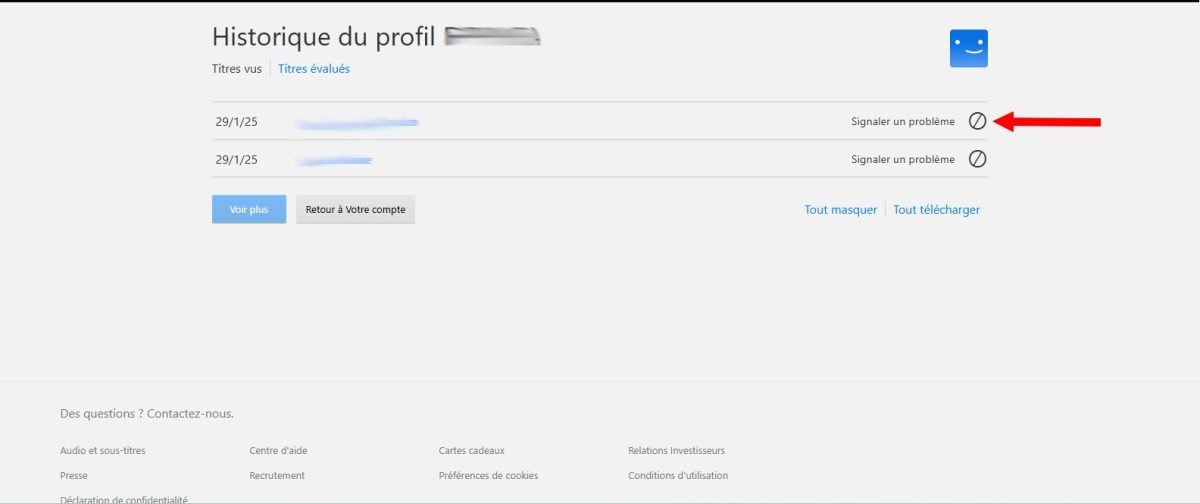
- Clique sur l’icône masquer (le cercle barré) situé à droite du titre concerné.
- Le titre disparaît aussitôt de ton historique.
La suppression peut prendre jusqu’à 24 heures pour être répercutée sur l’ensemble de tes appareils.
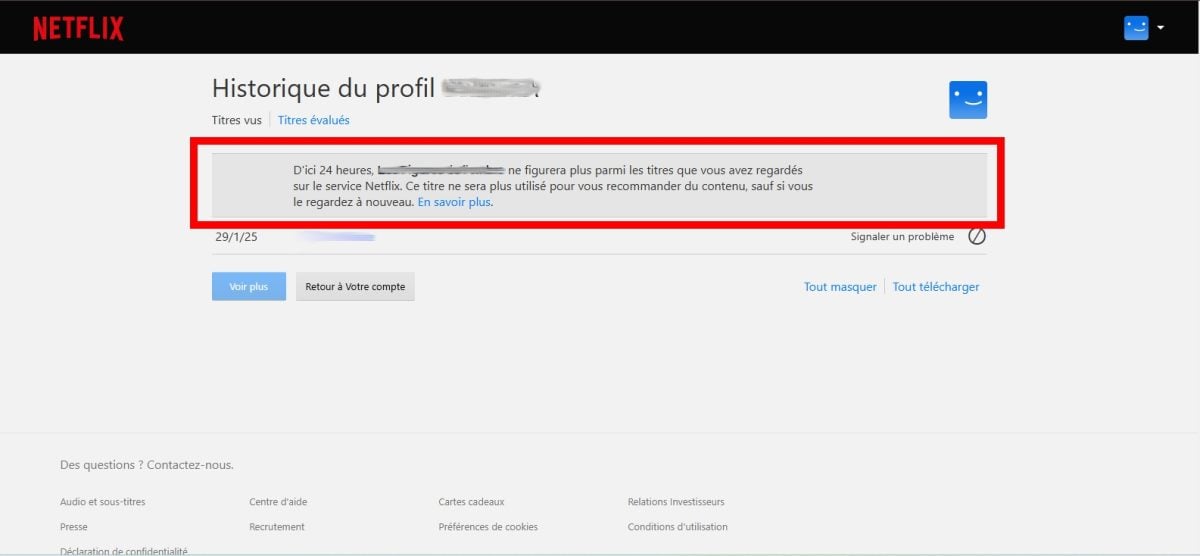
Pour tout effacer d’un coup, utilise l’option Tout masquer en bas de la page.
b) Gérer la section “Reprendre la lecture”
La section Reprendre la lecture regroupe les titres que tu as commencés sans finir. Tu peux nettoyer cette liste sans toucher au reste de ton historique.
- Va sur la page d’accueil de ton profil.
- Descends jusqu’à la section Reprendre la lecture (ou “Reprendre avec le profil de…”).
- Place ton curseur sur le titre à gérer.
- Ouvre le menu et sélectionne l’option pour retirer le titre de cette section.
Retirer un titre ici ne l’efface pas de ton historique complet. Les deux actions sont bien distinctes : la section “Reprendre” gère ce que tu comptes finir, la page Historique garde la trace de tout ce que tu as regardé.
c) Créer un profil séparé pour ne pas mélanger les historiques
Ton compte Netflix permet de configurer jusqu’à 5 profils distincts. Chaque profil garde son propre historique et ses recommandations de contenus, ce qui est la meilleure façon d’éviter de mélanger tes séries avec celles des autres.
- Ouvre Netflix depuis ton navigateur ou l’appli mobile.
- Va dans Gérer les profils.
- Clique sur + Ajouter un profil.
- Donne-lui un nom, puis appuie sur Enregistrer ou Continuer.
Le nouveau profil apparaît aussitôt dans la liste de ton compte. Tu peux aussi payer Netflix moins cher avec les bons outils.
Pourquoi supprimer son historique Netflix ?
Plusieurs raisons poussent à vouloir supprimer son historique Netflix. Voici les plus courantes :
- Protéger ta confidentialité et la sécurité de ton compte.
- Tu vas partager ton compte Netflix et tu ne souhaites pas dévoiler tes goûts.
- Tu veux éviter les recommandations de contenus basées sur tes visionnages passés.
- Une autre personne utilise ton profil et tu veux orienter l’algorithme vers des suggestions plus adaptées.
Si tu ne touches pas à ton historique, Netflix continuera à te proposer des contenus similaires, ce qui peut limiter ta découverte de nouveaux titres. Et si tu partages ton profil, tes préférences seront visibles par les autres utilisateurs.
Pour plus d’informations sur la gestion de tes données, consulte le centre d’aide Netflix directement sur leur site. N’hésite pas à poser tes questions ou à partager ton expérience dans les commentaires.
Pour aller plus loin, voici deux autres astuces utiles :










 Français